
OptiRoutesの導入の流れ
メールアドレスと事業者情報で登録すると、「はじめに」ウィザードが7つのステップで最初のルートまで案内します。事業者情報、ドライバー、ルートの計画方法、注文、計画、ドライバーアプリ、サマリーです。各ステップはすぐに保存され、任意のステップは飛ばすことができ、ウィザードは後で使えるようメニューに残ります。
更新日:
OptiRoutesにはどのように登録するのか?
登録はセルフサービスで、電話も契約も必要ありません。登録画面でメールアドレスを入力すると、6桁のコードがメールで届きます。コードは30分間有効で、5回まで入力でき、新しいコードを請求することもできます。その後、事業者情報、国、パスワードを入力します。アカウントはすぐに開設され、パスワードを再入力せずにサインインした状態になります。
- 必要なもの:受信できるメールアドレス、事業者名と住所、パスワード。
- 得られるもの:「はじめに」ウィザードが開いた状態の、すぐに使える会社アカウント。最後に、無料トライアルとクレジットの追加のどちらかを選びます。
- コードが届かない場合:迷惑メールフォルダーを確認するか、同じ画面からコードを再送信してください。
「はじめに」ウィザードの7つのステップ
事業者情報
事業者名、電話番号、ルートの出発地となる住所を確認します。住所の国によって、言語、通貨、単位、形式が入力されます。
ドライバー
各ドライバーを名前、メールアドレス、アプリ用パスワードで追加します。出発地と帰着地の住所は、最初は事業所の住所になります。
ルートの計画方法
学習型AIプランニングの基本を設定します。車種、勤務時間、出発するドライバー、ルートごとの制限、各停車先での所要分数です。
注文
「誰に」「どこへ」だけでいくつかの注文を入力するか、注文画面を開いて自社システムのファイルを読み込みます。
ルートを計画する
「ルートを計画」を押すと、まだルートに入っていないその日のすべての注文が計画され、ウィザードの横にルート画面が開きます。
ドライバーアプリ
ドライバーはQRコードをスキャンするかアプリのアドレスを開き、設定した情報でサインインして自分のルートを確認します。
サマリー
実際のデータに基づくチェックリストで、準備ができているもの、不足しているもの、任意のものがわかり、そこからルートプランニングに進めます。
ステップは順番どおりに進める必要はありません。ステップ名をクリックすれば、どのステップでも開けます。変更した内容はすぐにシステムに保存されます。事業者情報は設定に反映され、新しいドライバーはドライバー画面とまったく同じように作成されます。失われる下書きはありません。
ステップ1:事業者情報とローカル設定
各項目には、システムにすでに登録されている内容が入力されています。事業者名は必須で、画面の上部、管理者へのSMSメッセージ、レポートに表示されます。事業所の住所は、ドライバーが独自の住所を持っていない場合にルートが出発し、戻ってくる場所です。入力を始めて候補から選ぶと、小さな地図にその地点が表示されます。入力しただけで候補から選ばれていない住所には地図上の位置がなく、ルートには出発点が必要なため、黄色の警告が表示されます。
住所を選ぶと、その国によってローカル設定が自動的に設定されます。会社の言語、通貨、距離・重量・容積・寸法の単位、数値・日付・時刻の表記方法、週の始まりの曜日、稼働日です。サマリーを確認し、合わないものがあれば編集を押してください。電話番号は保存前にチェックされ、国際番号も入力できます。詳しくは言語と国のページをご覧ください。
ステップ2:ドライバーの追加
- ドライバーごとに必要なもの:名前、ドライバー本人のメールアドレス、アプリ用パスワード。電話番号は任意ですが、登録をおすすめします。
- ウィザードが入力するもの:出発地と帰着地の住所。初期値は事業所の住所です。
- 後から設定するもの:ライン番号、車両、担当エリア。ドライバー画面で設定します。
ドライバーを追加すると、そのドライバーのサインイン情報を表示するカードが現れ、コピーしたりWhatsAppで送ったりできます。すぐに送りましょう。ステップを離れると、パスワードは再び表示されません。すべてのドライバーに専用のメールアドレスが必要なため、すでにほかのユーザーが使っているメールアドレスは受け付けられません。このステップは任意なので、飛ばして後から戻ることもできます。
ステップ3:ルートの計画方法
配送エリアを描く代わりに、学習アルゴリズムのためのいくつかの簡単な質問に答えます。「保存して続行」を押すと、これらの値で学習型AIプランニングが会社の計画方法として設定されます。その他のオプションはすべて計画設定にあります。
| 質問 | 決まること |
|---|---|
| ドライバーは何を運転しますか? | トラック、乗用車、オートバイ、徒歩。それに合わせて所要時間が計算されます。 |
| 勤務時間 | ルートの出発時刻と、終了すべき時刻。 |
| 出発するドライバー | 注文は最大でこの数のルートに振り分けられます。 |
| ルートごとの最大停車先数と最大時間 | ルートがこれを超えることはありません。時間には運転と停車の時間が含まれます。 |
| 各停車先での所要分数 | 駐車し、配送し、再び出発するまでの時間。 |
| 最後にドライバーが事業所に戻る | ドライバーが最後の停車先で1日を終える場合はオフにします。 |
数値に迷ったら、初期値のまま1日を計画し、ルートの結果を見て調整しましょう。この方法のしくみはAIプランニングのページで説明しています。
ステップ4:注文の取り込み
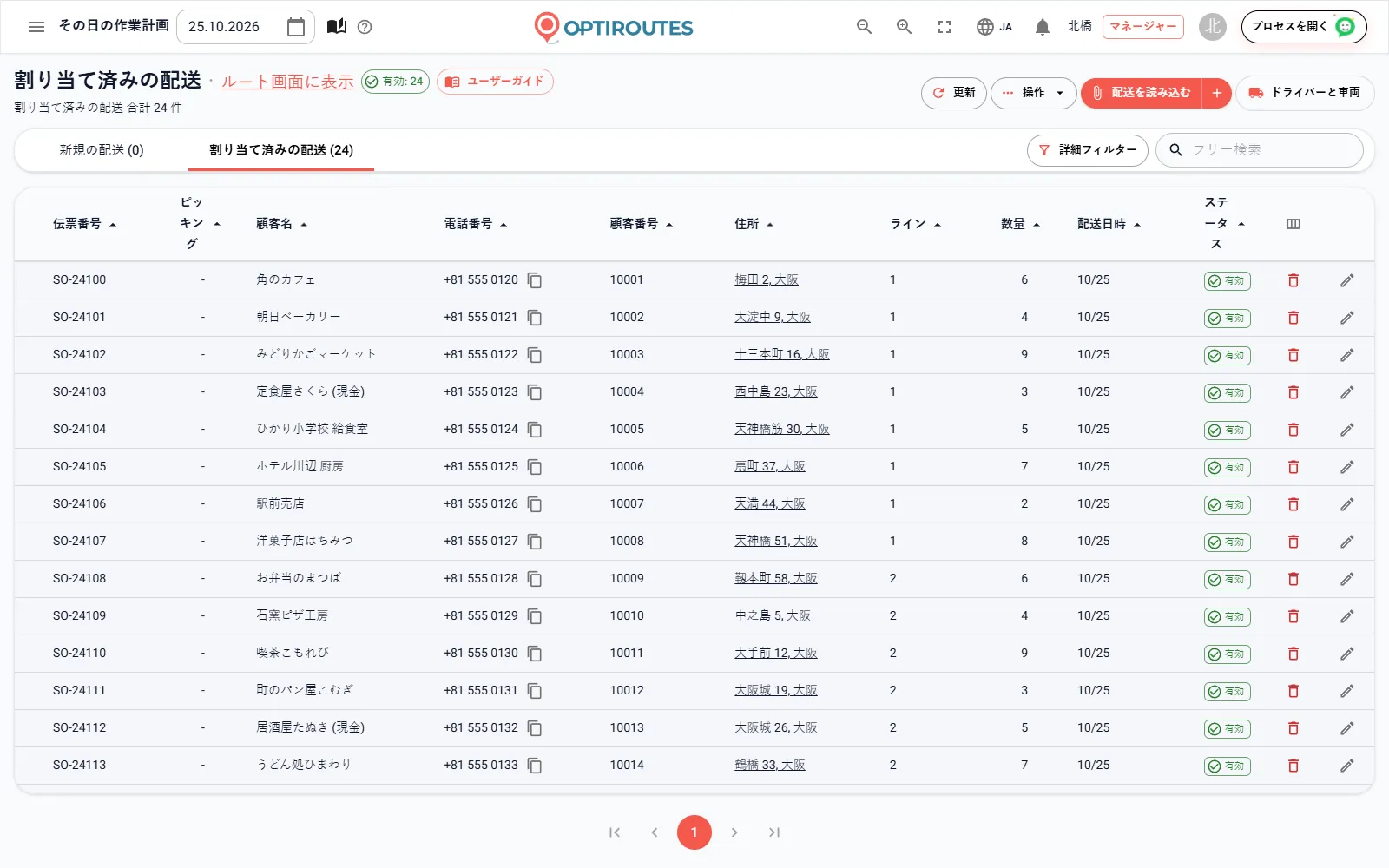
上部には、選んだ日付にすでにある注文の件数が表示されます。いくつかの注文をいま追加では、顧客の名前と候補から選んだ住所、必要に応じて電話番号と数量という基本情報だけで、ウィザードに直接注文を入力します。「保存して続行」を押すと、上部のバーで選んだ日付にすべての行が保存されます。地図上に場所がなければどのルートもたどり着けないため、リストから選ばれていない住所は保存されません。
注文が多い場合や自社システムのファイルを使う場合は、注文画面を使うを押すと、ExcelまたはCSVファイルの読み込みガイド付きで、ウィザードの横に注文画面が開きます。注文はいったん飛ばして、準備ができたら「はじめに」メニューから戻ることもできます。
ステップ5:最初のルートを計画する
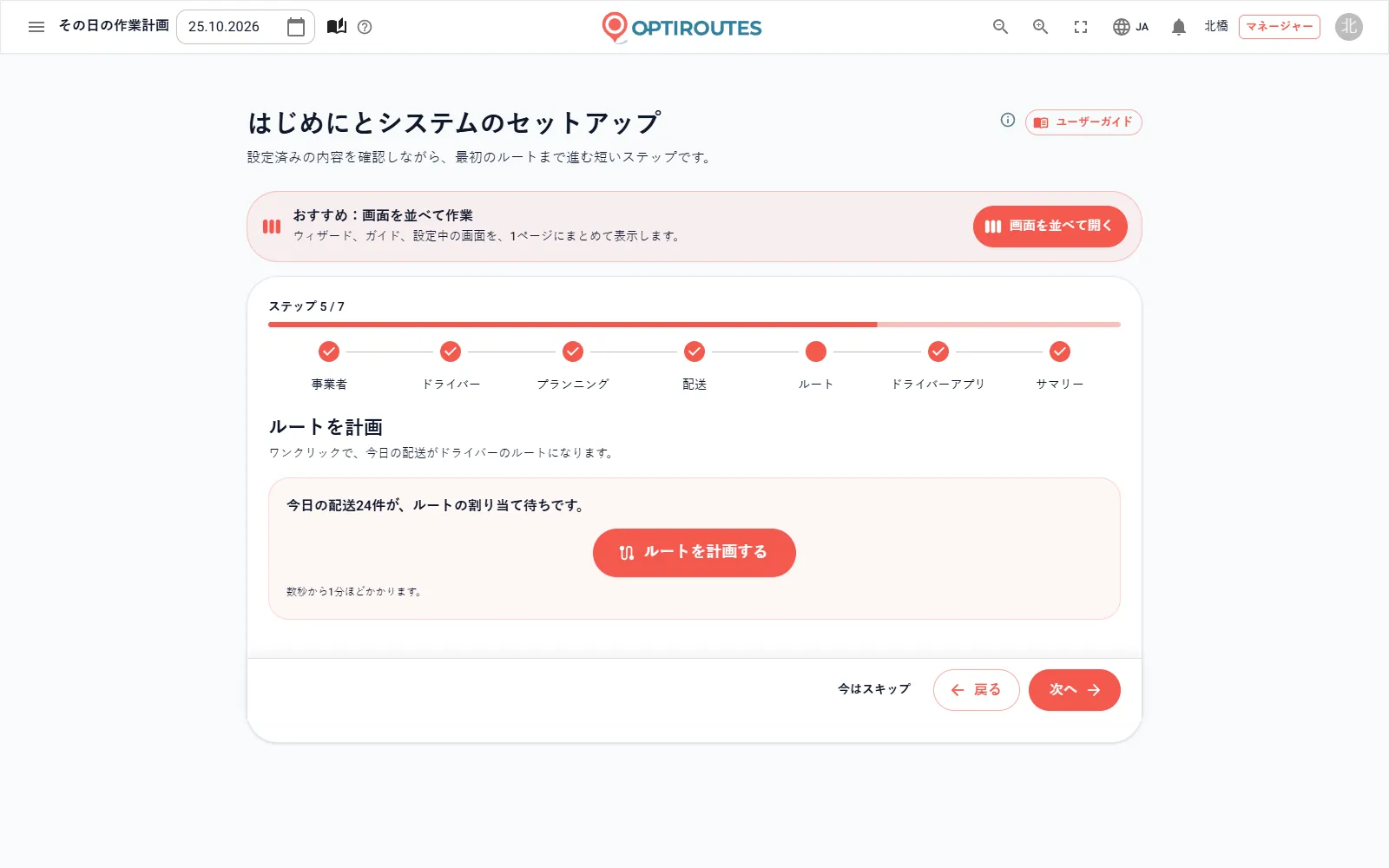
ルートを計画を押すと、計画方法と制限に従って、まだルートに入っていないその日付のすべての注文が計画されます。所要時間は数秒から1分ほどです。その後、ウィザードの横にルート画面が開き、ガイドが基本的な変更方法を説明します。停車先を別のルートカードやマーカーにドラッグして移動する、すべてのルートを並べ替えるか地図上で1つを手動で並べる、ルートのドライバーを変更する、確定したルートをロックまたは確定する、といった操作です。
計画後に注文を追加した場合は?このステップに戻ってもう一度押すと、新しい注文だけが計画されます。トライアルが終了した場合など、請求の準備ができていないアカウントでは計画が停止し、その理由と対処方法がウィンドウに表示されます。
ステップ6:ドライバーにアプリを届ける
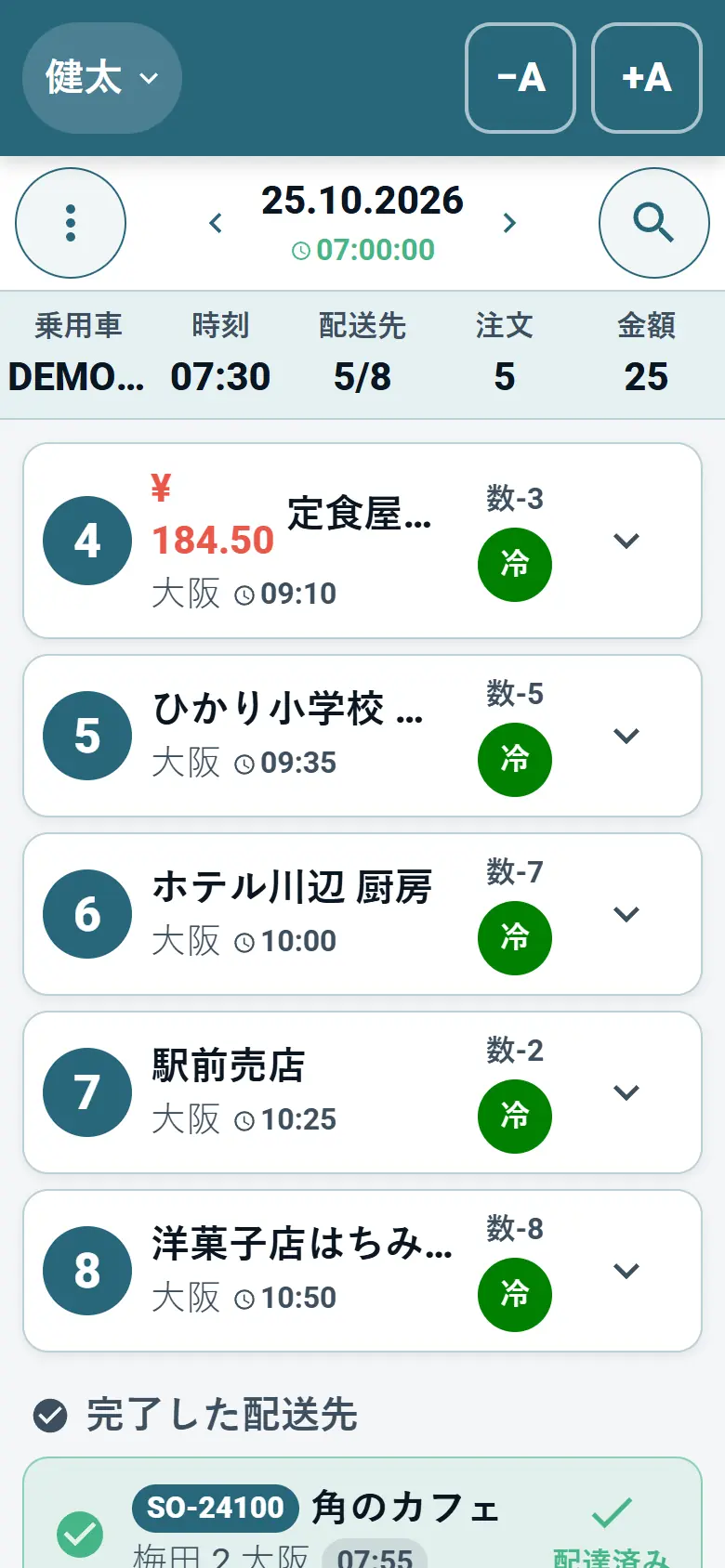
ドライバーはスマートフォンでルートを受け取ります。このステップでは、アプリのアドレスを含むQRコードが表示されます。ドライバーがスマートフォンのカメラでスキャンするとブラウザでアプリが開き、ホーム画面に追加することもできます。アプリはiOSとAndroidでも利用でき、ドライバーに送信を押すと、アプリのアドレスを記載したWhatsAppメッセージが用意されます。
- サインイン — ステップ2で設定したメールアドレスとパスワードで。
- ルートを開始 — ドライバーは当日のルートを確認して開始します。
- ナビゲーション — ドライバーが使い慣れたナビアプリで各停車先へ。
- 配送 — 各停車先を配達済みにするか、未配達の理由を記録します。
- 配送証明 — 顧客の署名と写真を、注文とともに保存します。
- 現金と1日の終わり — 回収したお金を記録し、1日を締めます。
ルートがアプリに届くのは、ルート画面で「ドライバーに送信」を押した後で、ドライバーが割り当てられている場合のみです。全体の流れはドライバーアプリのページをご覧ください。
ステップ7:サマリーのチェックリスト
チェックリストは、クリックした内容ではなく、システム内の実際のデータに基づいて作られます。各行は準備完了(緑の印)、不足(オレンジ — 計画前に完了してください)、任意(グレー)のいずれかです。対象は、事業者名、地図上の位置がある事業所の住所、1人以上のドライバー、計画方法としての学習型AI、1日以上の注文、当日に計画されたルートです。不足している行をクリックすると、それを完了するステップに移動し、ルートプランニングへ進むを押すと、ウィザードを横に表示したままルート画面が開きます。
無料トライアルかクレジットか:最後の画面
自分で登録した企業には、最後にもう1つOptiRoutesを使い始めるという画面があります。自社の料金が1文で示され(各ルートの月額、含まれる停車先数、追加の停車先の料金)、2つの選択肢があります。ワンクリックで始められる、1日最大50件の住所まで、カード不要の3日間の無料トライアルか、請求画面でカードによるクレジットの追加です。迷ったら、トライアルを始めて実際の数日を計画してみましょう。料金とトライアルについては料金ページで説明しています。
ウィザードの使い方:並べて表示、スキップ、後から再開
- 並べて表示 — 2つ目のステップ以降、ワイド画面ではページを3分割し、ウィザード、ガイド、そのステップの対象画面を並べて表示できます。ガイドは各ステップで該当する章に移動します。
- 今はスキップ — ドライバーや注文など、必須でないステップは飛ばせます。
- 中断した場所を保存 — 中断したステップが保存され、次回はそこから続けられます。
- 自分で設定する — ウィザードを閉じて自動的に開かないようにします。ホーム画面の「はじめに」カードとメニューからはいつでも利用できます。
- すでに運用中なら — 各ステップはシステムに登録されている内容から始まるため、既存の企業もウィザードで不足がないかを確認できます。
ウィザードの後:通常の業務日
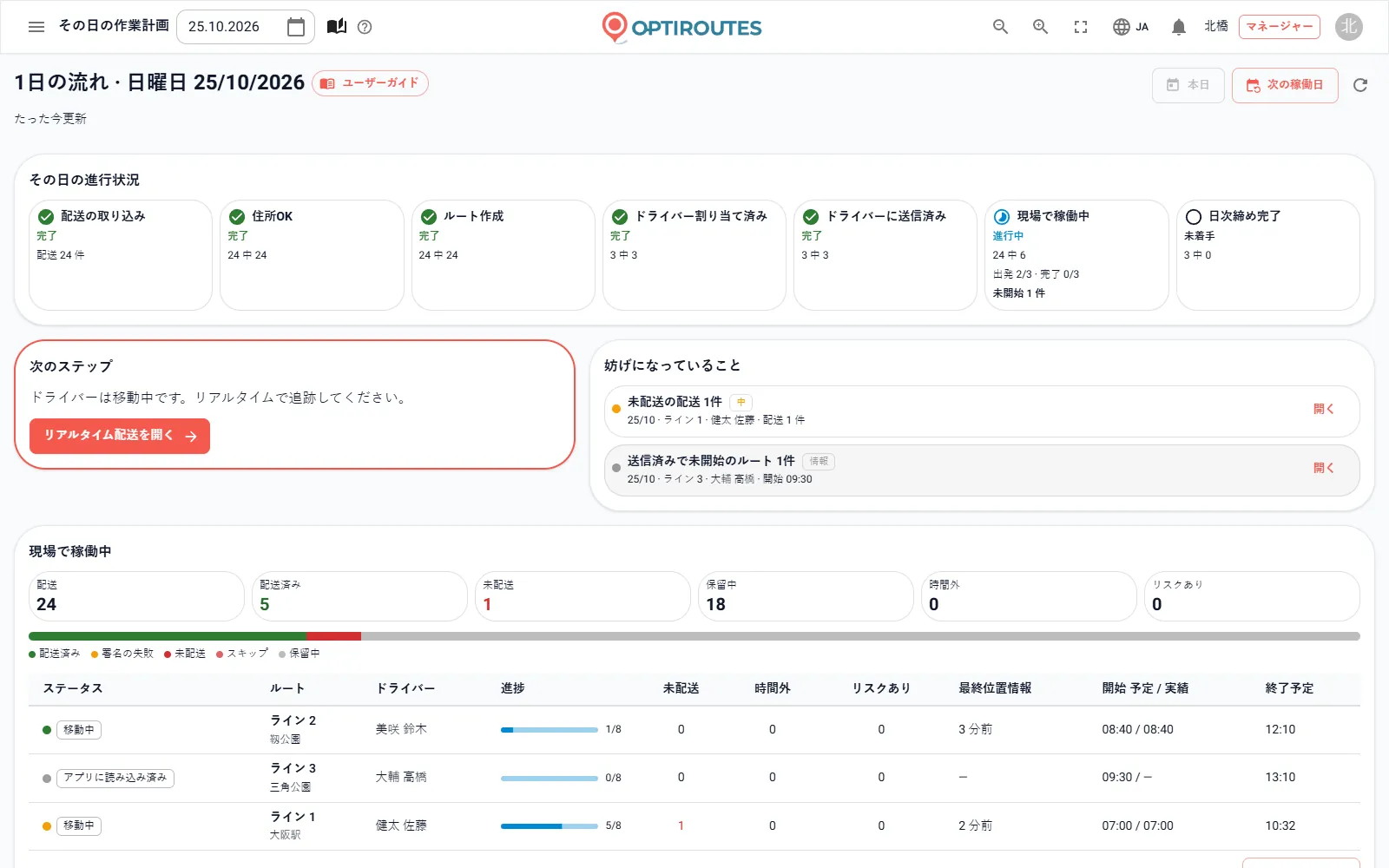
セットアップが済めば、毎日の業務は同じ5つの段階を経て進み、ホーム画面の1日の流れで各段階の状況を確認できます。
- 注文 — その日の配送を読み込み、住所を修正し、計画に回すものを選びます。
- ルートプランニング — 計画ウィザードでドライバーと車両、方法と制限を選び、ルートを計算します。
- ルート — ドライバーと車両の割り当て、配送の移動、並べ替え、印刷、エクスポート、ドライバーへの送信。
- 現場のドライバー — ドライバーがアプリで作業し、リアルタイム配送で各ドライバーの居場所がわかります。
- 現金と日次締め — 現金管理で回収額をレポートと照合し、1日を締めます。
よくある質問
最初のルートができるまでどのくらいかかりますか?
ウィザードは7つの短いステップで構成され、そのうちいくつかは任意です。ルートの計算自体は数秒から1分ほどで終わります。
始めるにはファイルをアップロードする必要がありますか?
いいえ。ウィザードに直接いくつかの注文を入力できます。自社システムのファイルを使う場合は、ウィザードの横に注文画面が開きます。
ウィザードは一度に完了する必要がありますか?
いいえ。中断したステップは保存され、任意のステップは飛ばすことができ、ウィザードはいつでもメニューから利用できます。
ドライバーはアプリをインストールする必要がありますか?
ドライバーはQRコードからスマートフォンのブラウザでアプリを開くか、iOSまたはAndroidにインストールし、設定したメールアドレスとパスワードでサインインします。
OptiRoutesを試すのにクレジットカードは必要ですか?
いいえ。無料トライアルは3日間、1日最大50件の住所まで使え、カードは不要です。