
Cómo funciona OptiRoutes
Se registra con su correo electrónico y los datos de su empresa y elige cómo empezar: el inicio rápido, de unos 3 minutos — desde dónde salen, quién conduce y qué sale hoy — o la configuración completa, paso a paso. Cada paso se guarda al instante, los pasos opcionales pueden saltarse y Primeros pasos sigue en el menú para después.
Actualizado:
¿Cómo se registra en OptiRoutes?
El registro es autónomo y no requiere llamadas ni contratos. En la pantalla de registro introduce su correo electrónico y recibe por correo un código de 6 dígitos; el código es válido durante 30 minutos y admite cinco intentos, y puede pedir uno nuevo. Después introduce los datos de su empresa, su país y una contraseña. La cuenta se abre al instante y se inicia la sesión sin volver a escribir la contraseña.
- Qué necesita: una dirección de correo electrónico a la que tenga acceso, el nombre y la dirección de su empresa, y una contraseña.
- Qué obtiene: una cuenta de empresa operativa y la elección de cómo empezar: un inicio rápido (unos 3 minutos, recomendado), una configuración completa (unos 15 minutos) o “Solo echar un vistazo” con datos de ejemplo.
- Si el código no llega: revise la carpeta de correo no deseado o vuelva a enviar el código desde la misma pantalla.
El inicio rápido: tres pasos hasta sus primeras rutas
¿Desde dónde salen?
Solo la dirección de la empresa, tomada de su registro, con un pequeño mapa. El país define la moneda, las unidades y la semana laboral; “Cambiar” los edita en el mismo lugar.
¿Quién conduce?
Solo los nombres de los conductores: escriba un nombre o varios separados por comas. Cada conductor sale de la dirección de la empresa y vuelve a ella; el teléfono, los datos y la aplicación se añaden más tarde.
¿Qué sale hoy?
Escriba unos pocos pedidos, suba un archivo Excel o CSV y elija sus columnas, o rellene un ejemplo de tres pedidos cerca de la empresa. Pulse “Planificar mis rutas” y se abre la pantalla de rutas con sus rutas en el mapa.
La configuración completa, de unos 15 minutos, recorre los pasos siguientes: datos de la empresa y configuración local, conductores, cómo funciona la planificación de líneas para usted, pedidos, planificación de líneas, la aplicación de sus conductores y un resumen. No es necesario seguir sus pasos en orden: haga clic en el nombre de cualquier paso para abrirlo. En ambos, lo que cambia se guarda al instante en el sistema: los datos de la empresa actualizan la configuración, y un conductor nuevo se crea exactamente igual que en la pantalla de conductores. No hay ningún borrador que perder.
Configuración completa, paso 1: datos de la empresa y configuración local
Los campos vienen rellenados con lo que el sistema ya contiene. El nombre de la empresa es obligatorio y aparece en la parte superior de la pantalla, en los SMS a los responsables y en los informes. La dirección de la empresa es el lugar del que salen y al que vuelven las rutas cuando un conductor no tiene dirección propia; empiece a escribir y elíjala entre las sugerencias, y un pequeño mapa mostrará el punto. Una dirección escrita pero no elegida no tiene ubicación en el mapa, y un aviso amarillo lo indica, porque las rutas necesitan un punto de partida.
Al elegir la dirección, su país define solo su configuración local: el idioma de la empresa, la moneda, las unidades de distancia, peso, volumen y tamaño, la forma de escribir números, fechas y horas, el primer día de la semana y los días laborables. Revise el resumen y pulse Editar si algo no encaja. El teléfono se comprueba antes de guardar, y se aceptan números internacionales. Encontrará más información en la página de idiomas y países.
Configuración completa, paso 2: añadir a sus conductores
- Qué necesita por conductor: un nombre; el número de teléfono, la hora de salida y otra dirección de salida o de regreso son opcionales, en “Más datos (opcional)”.
- Qué rellena el asistente: las direcciones de salida y de regreso, con la dirección de la empresa como valor inicial.
- Qué viene después: número de línea, vehículo y zona de trabajo, que se definen en la pantalla de conductores.
Escriba un nombre y pulse Intro, o pegue varios nombres separados por comas; cada conductor se añade a la lista al instante, y la X junto a un nombre lo quita. El correo electrónico y la contraseña de la aplicación solo hacen falta para un conductor que vaya a iniciar sesión en la aplicación del conductor: los define más tarde, en el paso 6 o en la pantalla de conductores, y ya puede planificar rutas para ese conductor sin ellos.
Configuración completa, paso 3: cómo funciona la planificación de líneas para usted
En lugar de dibujar áreas de entrega, responde a unas cuantas preguntas sencillas para el algoritmo que aprende. “Guardar y continuar” establece la planificación con IA que aprende como método de planificación de la empresa con estos valores; todas las demás opciones están en la configuración de planificación.
| Pregunta | Qué decide |
|---|---|
| ¿Qué conducen sus conductores? | Camión, coche, moto o a pie: los tiempos de viaje se calculan para ese medio. |
| Su jornada laboral | Cuándo salen las rutas y a qué hora deben terminar. |
| Conductores que salen | Los pedidos se reparten en, como máximo, este número de rutas. |
| Paradas y horas por ruta, como máximo | Una ruta nunca supera estos valores; las horas incluyen la conducción y las paradas. |
| Minutos en cada parada | El tiempo para aparcar, entregar y volver a la carretera. |
| Los conductores vuelven a la empresa al final | Desactívelo si los conductores terminan la jornada en la última parada. |
¿No está seguro de las cifras? Mantenga los valores predeterminados, planifique un día y ajuste según lo que vea en las rutas. Cómo funciona el método se explica en la página de planificación con IA.
Configuración completa, paso 4: introducir sus pedidos
Arriba se indica cuántos pedidos tiene ya la fecha elegida. Puede añadir pedidos de tres maneras: escribir unos pocos, subir un archivo o rellenar un ejemplo. Al escribir basta con lo básico: el nombre del cliente y la dirección elegida entre las sugerencias, y si quiere, el teléfono y la cantidad. “Guardar y continuar” guarda cada fila para la fecha. Una dirección que no se elige de la lista no se guarda, porque sin un lugar en el mapa ninguna ruta puede llegar a ella.
Subir un archivo admite un archivo Excel o CSV con una fila por pedido: el sistema adivina qué columna es el nombre del cliente y cuál la dirección, y puede cambiar cualquier columna. Se admiten hasta cien filas; un archivo más grande se carga más tarde en la pantalla de pedidos. También puede saltarse los pedidos por ahora y volver desde el menú Primeros pasos cuando esté listo.
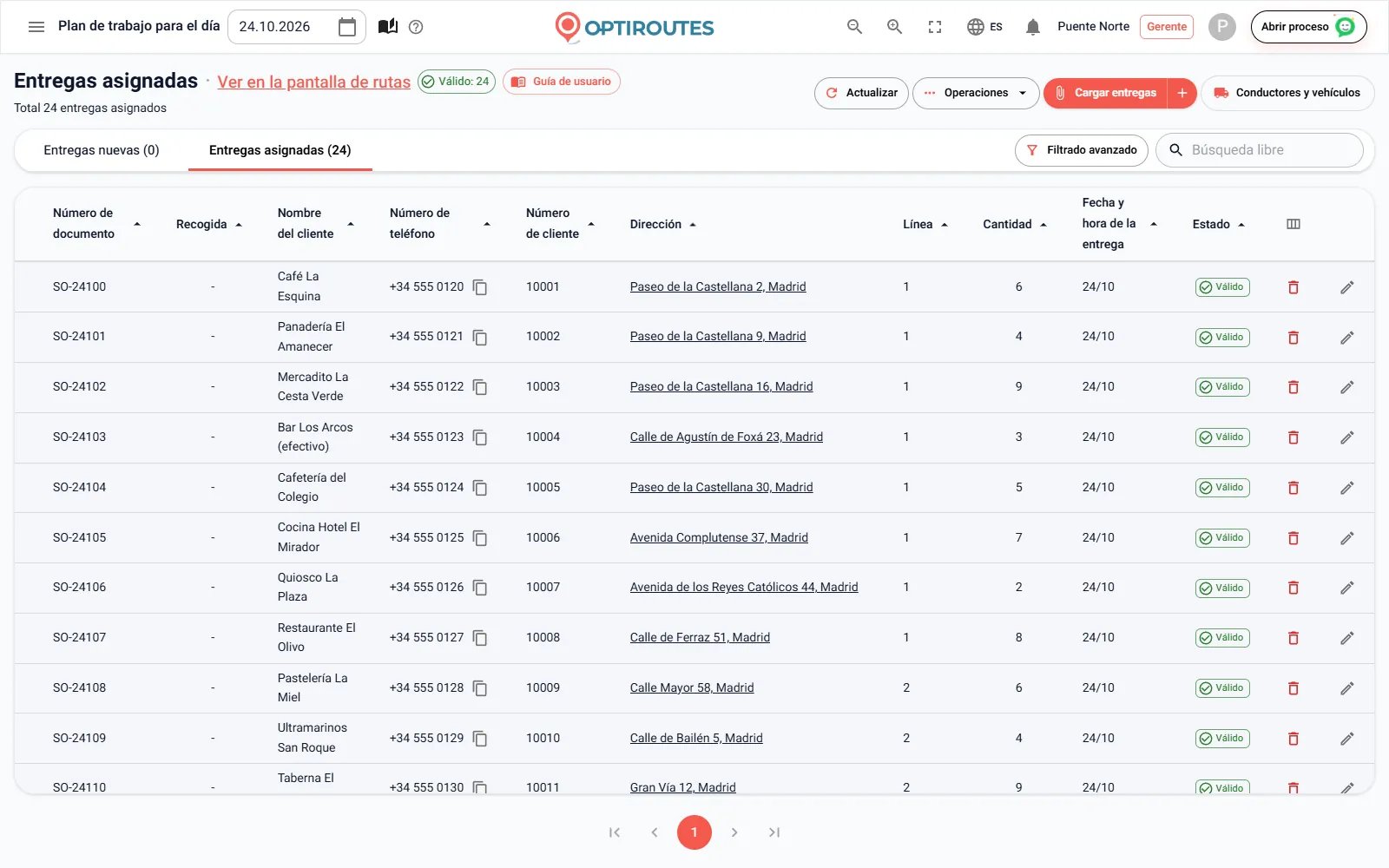
Configuración completa, paso 5: planificar sus primeras rutas
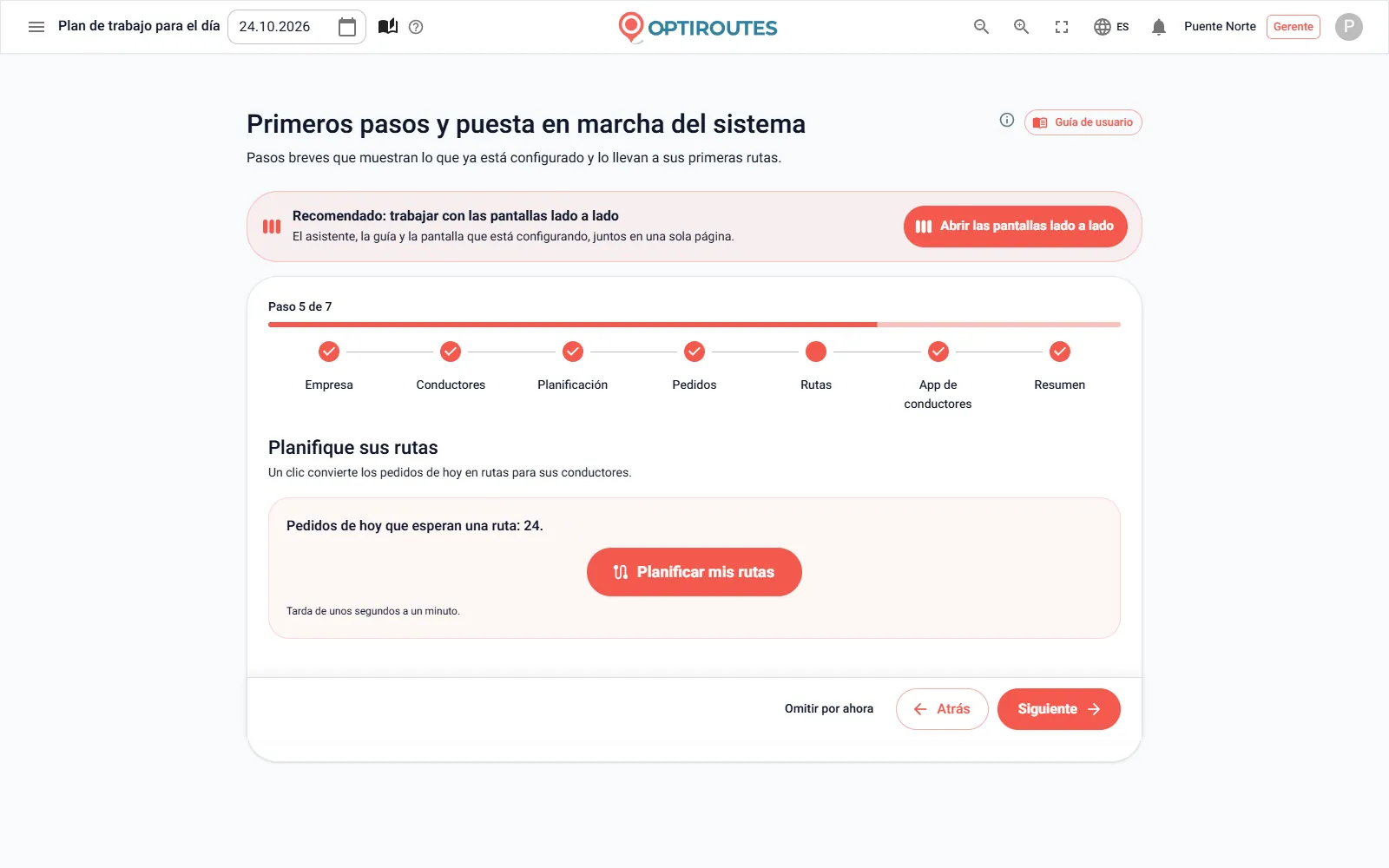
Planificar mis rutas planifica todos los pedidos de la fecha que aún no están en una ruta, con su método y sus límites de planificación. Tarda desde unos segundos hasta un minuto. Después, el paso indica que las rutas están listas y Abrir la pantalla de rutas las muestra en el mapa, donde puede mover una parada arrastrándola a otra tarjeta de ruta o a otro marcador, reordenar todas las rutas u ordenar una a mano en el mapa, cambiar el conductor de una ruta y bloquear o cerrar una ruta ya decidida.
¿Ha añadido pedidos después de planificar? Vuelva a este paso y pulse de nuevo: solo se planifican los pedidos nuevos. Una cuenta que no está lista para la facturación (por ejemplo, con una prueba terminada) detiene la planificación, y una ventana explica por qué y qué hacer.
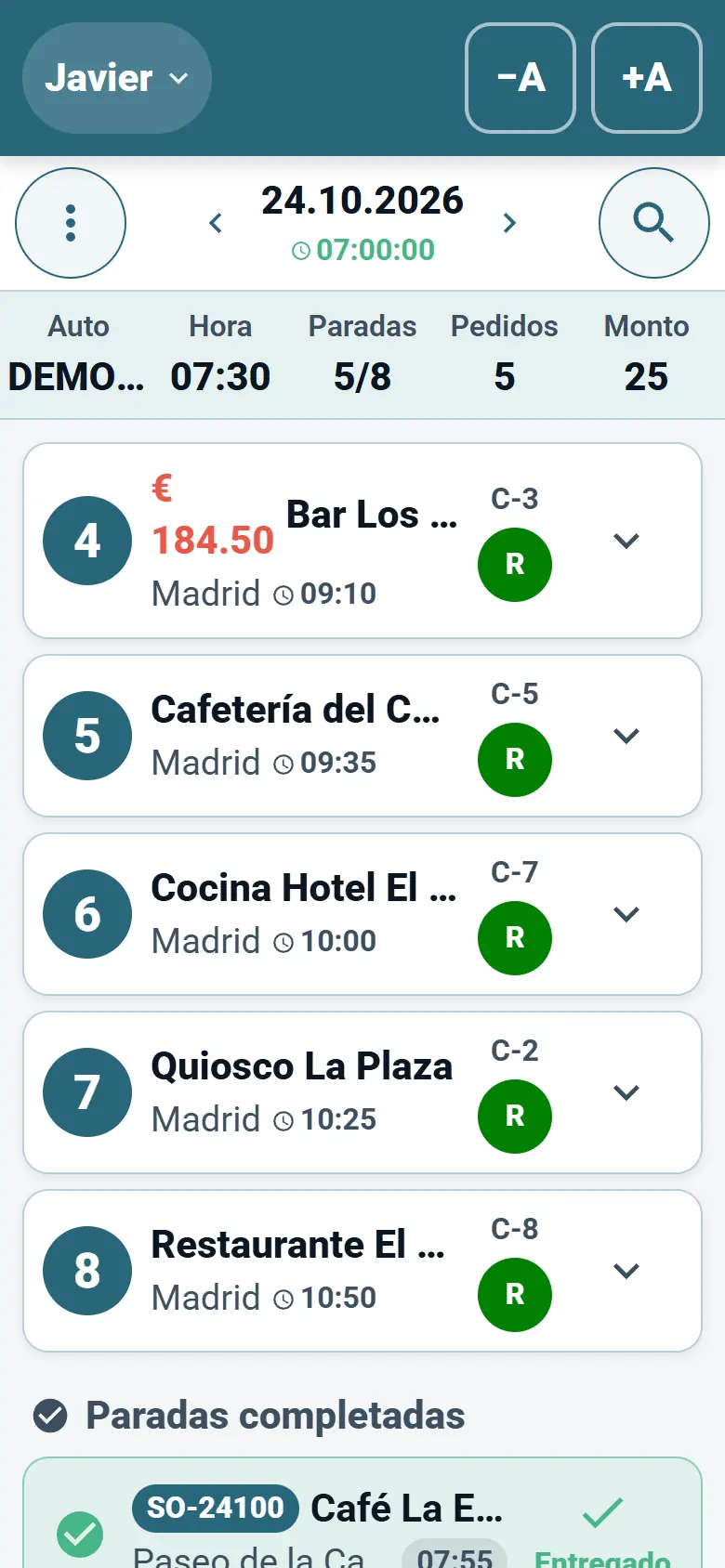
Configuración completa, paso 6: hacer llegar la aplicación a sus conductores
Los conductores reciben sus rutas en el teléfono. En este paso, un código QR contiene la dirección de la aplicación: los conductores lo escanean con la cámara del teléfono y la aplicación se abre en el navegador, donde pueden añadirla a la pantalla de inicio. La aplicación también está disponible en iOS y Android, y Enviar a los conductores abre un mensaje de WhatsApp ya preparado con la dirección de la aplicación.
- Iniciar sesión: con el correo electrónico y la contraseña que define para el conductor en este paso, en “Definir acceso a la aplicación”, o en la pantalla de conductores.
- Iniciar la ruta: el conductor ve la ruta del día y la inicia.
- Navegar: hasta cada parada, con la app de navegación a la que está acostumbrado el conductor.
- Entregar: marcar cada parada como entregada o indicar por qué no.
- Prueba de entrega: la firma y las fotos del cliente, guardadas con el pedido.
- Efectivo y fin de jornada: registrar el dinero cobrado y cerrar el día.
Una ruta solo llega a la aplicación tras “Enviar al conductor” en la pantalla de rutas, y solo cuando tiene conductor. El flujo completo está en la página de la aplicación del conductor.
Configuración completa, paso 7: la lista de comprobación del resumen
La lista de comprobación se elabora a partir de los datos reales del sistema, no de lo que usted pulsó. Cada fila está Lista (marca verde), Falta (naranja: complétela antes de planificar) u Opcional (gris): el nombre de la empresa, una dirección de empresa con ubicación en el mapa, al menos un conductor, la IA que aprende como método de planificación, pedidos en al menos un día y rutas planificadas para hoy. Al hacer clic en una fila que falta se salta al paso donde completarla, e Ir a la planificación de rutas abre la pantalla de rutas.
Prueba gratuita o crédito: la última pantalla
En la configuración completa, una empresa que paga por uso termina con una pantalla más, Empezar a usar OptiRoutes. Muestra su precio en una frase (cuánto cuesta cada ruta al mes, cuántas paradas incluye y cuánto cuesta una parada adicional) y dos opciones: una prueba gratuita de 3 días con hasta 50 direcciones al día y sin tarjeta, que empieza con un clic, o añadir crédito con tarjeta en la pantalla de facturación. El inicio rápido no tiene paso de facturación: la prueba ya está en marcha. ¿No lo tiene claro? Empiece la prueba y planifique unos cuantos días reales. Los precios y la prueba se explican en la página de precios.
Trabajar con Primeros pasos: saltar, volver y abrir en paralelo
- En paralelo, solo si lo pide: nada se abre junto a la guía por sí solo. En la configuración completa, en una pantalla ancha, “Abrir junto a la pantalla” en el menú de tres puntos divide la página: la guía de Primeros pasos a un lado y la pantalla real del sistema al otro.
- Saltar por ahora: los pasos que no son obligatorios, como los pedidos y la aplicación de los conductores, pueden saltarse.
- Se guarda su posición: el paso en el que se quedó se guarda, y la próxima vez continúa desde él.
- Lo configuro yo, sin guía: en la pantalla de elección, cierra la guía; sigue disponible desde la tarjeta Primeros pasos de la pantalla de inicio y desde el menú.
- ¿Ya está trabajando?: cada paso de la configuración completa parte de lo que contiene el sistema, así que una empresa existente puede usarla para comprobar que no falta nada.
Después de Primeros pasos: una jornada normal
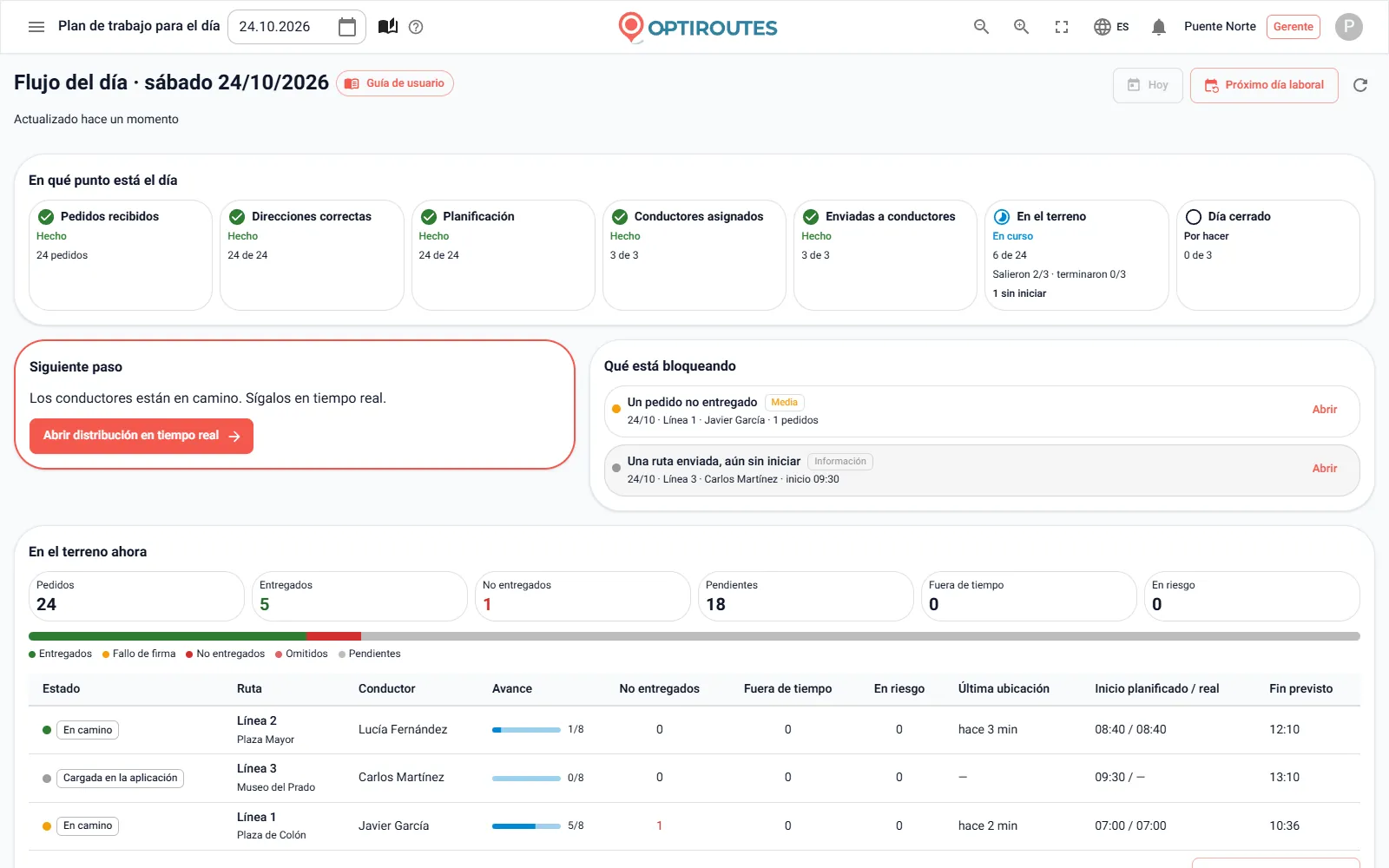
Una vez configurado, cada jornada pasa por las mismas cinco etapas, y la Página de inicio muestra en qué punto está el día en cada una:
- Pedidos: cargar las entregas del día, corregir direcciones y elegir qué pasa a la planificación.
- Planificación de rutas: el asistente de planificación elige conductores y vehículos, un método y unos límites, y calcula las rutas.
- Rutas: asignar conductor y vehículo, mover entregas, reordenar, imprimir, exportar y enviar a los conductores.
- Conductores en el terreno: los conductores trabajan en la aplicación mientras la distribución en tiempo real muestra dónde está cada uno.
- Efectivo y cierre del día: la caja cuadra lo cobrado con los informes y cierra el día.
Empiece ahora: 3 días gratis, hasta 50 direcciones al día, sin tarjeta.
Prueba gratuita de 3 días · hasta 50 direcciones al día · sin tarjeta de crédito
Preguntas frecuentes
¿Cuánto se tarda en tener las primeras rutas?
El inicio rápido lleva unos 3 minutos: tres pasos y después sus rutas en el mapa. La configuración completa lleva unos 15 minutos, y varios de sus pasos son opcionales. El cálculo de las rutas en sí tarda desde unos segundos hasta un minuto.
¿Tengo que cargar un archivo para empezar?
No. Puede escribir unos pocos pedidos o rellenar un ejemplo de tres pedidos cerca de la empresa. Un archivo de su sistema puede subirse en el mismo paso, donde elige qué columna es el nombre y cuál la dirección.
¿Tengo que terminar Primeros pasos de una vez?
No. “Continuaré más tarde” guarda su posición, los pasos opcionales pueden saltarse y el menú Primeros pasos vuelve a abrir el paso en el que se quedó.
¿Tienen los conductores que instalar una aplicación?
Los conductores pueden abrir la aplicación en el navegador del teléfono desde un código QR, o instalarla en iOS o Android, e iniciar sesión con el correo electrónico y la contraseña que usted definió.
¿Hace falta una tarjeta de crédito para probar OptiRoutes?
No. La prueba gratuita dura 3 días, con hasta 50 direcciones al día, y no requiere tarjeta.
Prueba gratuita de 3 días, sin tarjeta
Prueba gratuita de 3 días · hasta 50 direcciones al día · sin tarjeta de crédito