
Kako funkcionira OptiRoutes
Registrirate se e-adresom i podacima o tvrtki, a zatim odaberete kako započeti: brzi početak od oko 3 minute — odakle polazite, tko vozi i što danas izlazi — ili potpuno postavljanje korak po korak. Svaki se korak odmah sprema, neobavezni koraci mogu se preskočiti, a Prvi koraci ostaju u izborniku za kasnije.
Ažurirano:
Kako se registrirati za OptiRoutes?
Registracija je samostalna i ne traži poziv ni ugovor. Na zaslonu za registraciju upisujete e-adresu i e-poštom primate šesteroznamenkasti kod; kod vrijedi 30 minuta i dopušta pet pokušaja, a možete zatražiti i novi. Zatim upisujete podatke o tvrtki, državu i lozinku. Račun se odmah otvara, a prijavljeni ste bez ponovnog upisivanja lozinke.
- Što vam treba: e-adresa kojoj imate pristup, naziv i adresa tvrtke te lozinka.
- Što dobivate: radni račun tvrtke i izbor kako započeti — brzi početak (oko 3 minute, preporučeno), potpuno postavljanje (oko 15 minuta) ili probne podatke da samo pogledate.
- Ako kod ne stigne: provjerite mapu neželjene pošte ili ponovno pošaljite kod s istog zaslona.
Brzi početak: tri koraka do prvih ruta
Odakle polazite?
Samo adresa tvrtke, popunjena iz vaše registracije, s malom kartom. Država određuje valutu, mjerne jedinice i radni tjedan; „Promijeni“ ih uređuje na istom mjestu.
Tko vozi?
Samo imena vozača — upišite ime ili više njih odvojenih zarezima. Svaki vozač polazi s adrese tvrtke i vraća se na nju; telefon, pojedinosti i aplikacija dodaju se kasnije.
Što danas izlazi?
Upišite nekoliko narudžbi, učitajte datoteku Excel ili CSV i odaberite njezine stupce ili popunite primjer od tri narudžbe u blizini tvrtke. Pritisnite „Planiraj moje rute“ i otvara se zaslon ruta s vašim rutama na karti.
Potpuno postavljanje, oko 15 minuta, prolazi kroz korake u nastavku: podaci o tvrtki i lokalne postavke, vozači, kako planiranje linija radi za vas, narudžbe, planiranje linija, aplikacija za vozače i sažetak. Njegove korake ne morate obaviti redom: kliknite naziv bilo kojeg koraka da biste ga otvorili. U oba načina ono što promijenite odmah se sprema u sustav — podaci o tvrtki ažuriraju postavke, a novi vozač izrađuje se točno kao na zaslonu vozača. Nema nacrta koji biste mogli izgubiti.
Potpuno postavljanje, 1. korak: podaci o tvrtki i lokalne postavke
Polja su popunjena onim što sustav već sadrži. Naziv tvrtke je obavezan i pojavljuje se na vrhu zaslona, u SMS porukama voditeljima i u izvješćima. Adresa tvrtke mjesto je s kojeg rute polaze i na koje se vraćaju kad vozač nema vlastitu adresu; počnite tipkati i odaberite je među prijedlozima, a mala karta prikazat će točku. Upisana, ali neodabrana adresa nema lokaciju na karti, na što upozorava žuto upozorenje, jer rutama treba polazište.
Kad odaberete adresu, njezina država sama postavlja vaše lokalne postavke: jezik tvrtke, valutu, jedinice za udaljenost, težinu, volumen i veličinu, način pisanja brojeva, datuma i vremena, prvi dan u tjednu i radne dane. Provjerite sažetak i pritisnite Uredi ako nešto ne odgovara. Telefon se provjerava prije spremanja, a prihvaćaju se i međunarodni brojevi. Više o tome na stranici o jezicima i državama.
Potpuno postavljanje, 2. korak: dodavanje vozača
- Što vam treba za svakog vozača: ime; broj telefona, vrijeme polaska i druga adresa polaska ili povratka neobavezni su, pod „Više pojedinosti (neobavezno)“.
- Što čarobnjak popunjava: adrese polaska i povratka, unaprijed popunjene adresom tvrtke.
- Što dolazi kasnije: broj linije, vozilo i područje rada, koji se postavljaju na zaslonu vozača.
Upišite ime i pritisnite Enter ili zalijepite više imena odvojenih zarezima; svaki vozač odmah ulazi na popis, a X pored imena ga uklanja. E-adresa i lozinka za aplikaciju trebaju samo vozaču koji će se prijavljivati u aplikaciju za vozače: postavljate ih kasnije, u 6. koraku ili na zaslonu vozača, a rute za vozača možete planirati i bez njih.
Potpuno postavljanje, 3. korak: kako planiranje linija radi za vas
Umjesto crtanja područja dostave, odgovarate na nekoliko jednostavnih pitanja za algoritam koji uči. „Spremi i nastavi“ postavlja planiranje s AI-jem koji uči kao metodu planiranja tvrtke s tim vrijednostima; sve ostale mogućnosti nalaze se u postavkama planiranja.
| Pitanje | Što određuje |
|---|---|
| Što vaši vozači voze? | Kamion, automobil, motocikl ili pješice — za to se računaju vremena vožnje. |
| Vaš radni dan | Kada rute polaze i do kada trebaju završiti. |
| Vozači koji izlaze | Narudžbe se dijele na najviše toliko ruta. |
| Najviše stanica i sati po ruti | Ruta nikad ne dobiva više od toga; sati uključuju vožnju i stanice. |
| Minute na svakoj stanici | Vrijeme za parkiranje, isporuku i povratak na cestu. |
| Vozači se na kraju vraćaju u tvrtku | Isključite ako vozači završavaju dan na posljednjoj stanici. |
Niste sigurni u brojke? Zadržite zadane vrijednosti, isplanirajte jedan dan i prilagodite ih prema onome što vidite u rutama. Kako metoda funkcionira, objašnjeno je na stranici o AI planiranju.
Potpuno postavljanje, 4. korak: unos narudžbi
Na vrhu piše koliko narudžbi odabrani datum već ima. Narudžbe dodajete na jedan od tri načina: upišete nekoliko narudžbi, učitate datoteku ili popunite primjer. Pri upisivanju su dovoljni osnovni podaci: naziv kupca i adresa odabrana među prijedlozima te, po želji, telefon i količina. „Spremi i nastavi“ sprema svaki redak za taj datum. Adresa koja nije odabrana s popisa ne sprema se, jer bez mjesta na karti nijedna ruta do nje ne može stići.
Učitaj datoteku prima datoteku Excel ili CSV s jednim retkom po narudžbi: sustav pogađa koji je stupac naziv kupca, a koji adresa, a svaki stupac možete promijeniti. Uzima se do sto redaka; veća se datoteka učitava kasnije na zaslonu narudžbi. Narudžbe možete i zasad preskočiti i vratiti se iz izbornika Prvi koraci kad budete spremni.
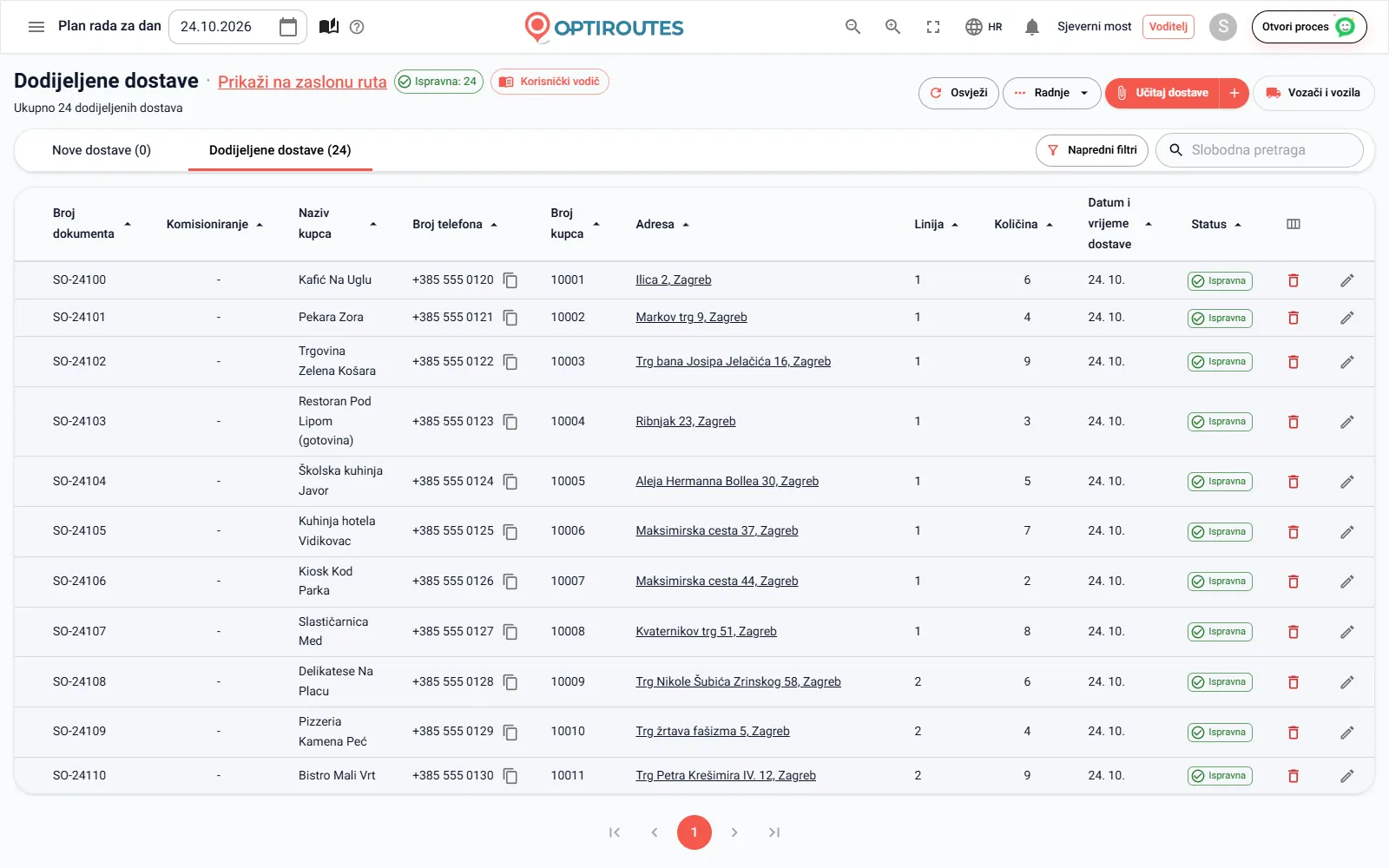
Potpuno postavljanje, 5. korak: planiranje prvih ruta
Planiraj moje rute planira svaku narudžbu za taj datum koja još nije u ruti, vašom metodom planiranja i ograničenjima. To traje od nekoliko sekundi do minute. Zatim korak javlja da su rute spremne, a Otvori zaslon ruta ih prikazuje na karti, gdje možete premjestiti stanicu povlačenjem na karticu ili oznaku druge rute, preslagati sve rute ili ručno složiti jednu na karti, promijeniti vozača rute te zaključati ili zatvoriti dogovorenu rutu.
Dodali ste narudžbe nakon planiranja? Vratite se na ovaj korak i ponovno pritisnite gumb: planiraju se samo nove narudžbe. Račun koji nije spreman za naplatu — primjerice nakon isteka probnog razdoblja — zaustavlja planiranje, a prozor objašnjava zašto i što učiniti.
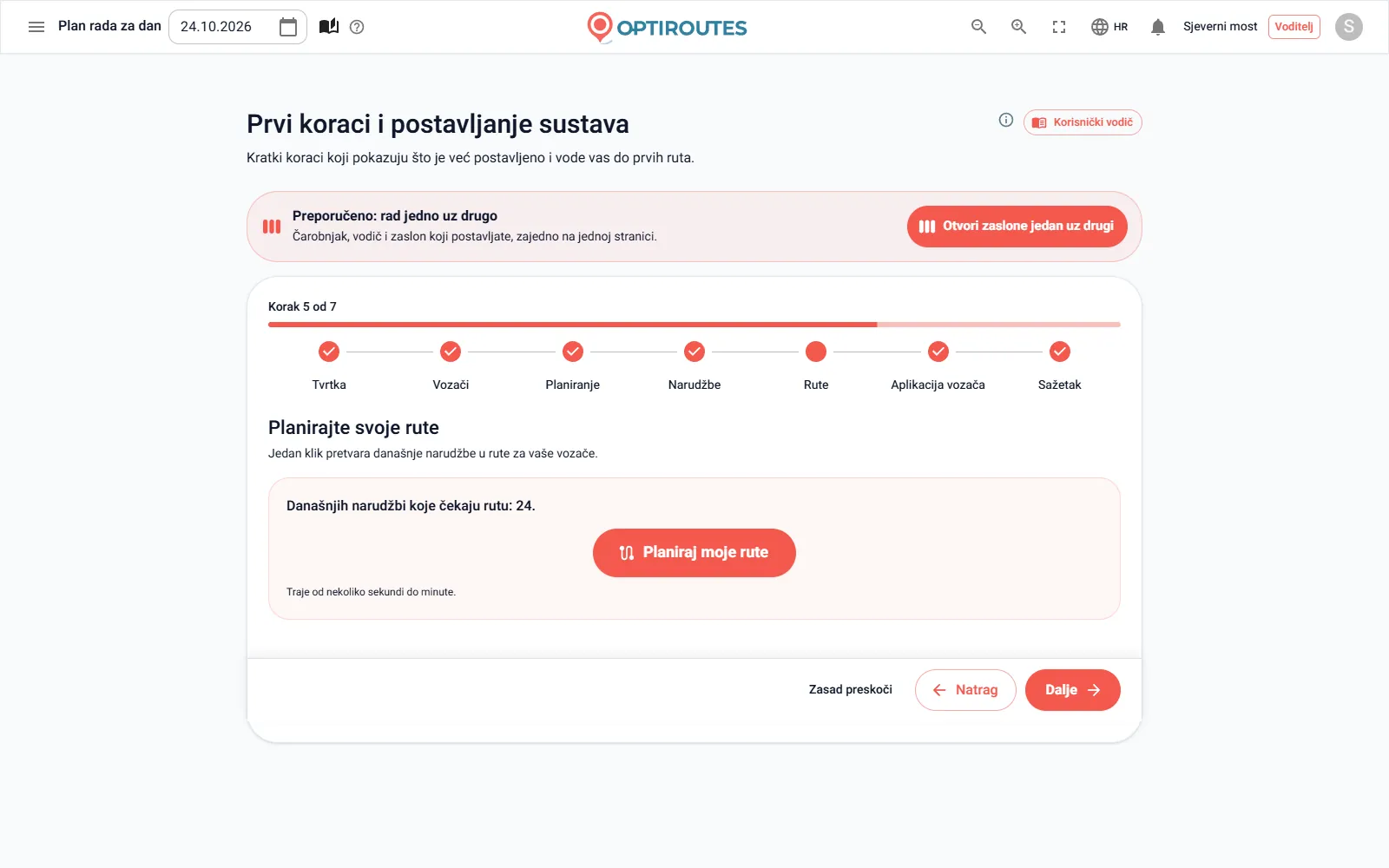
Potpuno postavljanje, 6. korak: aplikacija za vozače stiže do vaših vozača
Vozači dobivaju rute na telefon. U ovom koraku QR kod sadrži adresu aplikacije: vozači ga skeniraju kamerom telefona i aplikacija se otvara u pregledniku, gdje je mogu dodati na početni zaslon. Aplikacija je dostupna i na iOS-u i Androidu, a Pošalji vozačima otvara gotovu poruku na WhatsAppu s adresom aplikacije.
- Prijava — e-adresom i lozinkom koje ste za vozača postavili u ovom koraku, pod „Postavi prijavu u aplikaciju“, ili na zaslonu vozača.
- Pokretanje rute — vozač vidi današnju rutu i pokreće je.
- Navigacija — do svake stanice, u navigacijskoj aplikaciji na koju je vozač navikao.
- Dostava — svaku stanicu označite kao isporučenu ili navedite zašto nije.
- Dokaz o dostavi — potpis i fotografije kupca, pohranjeni uz narudžbu.
- Gotovina i kraj dana — zabilježite naplaćeni novac i zaključite dan.
Ruta stiže u aplikaciju tek nakon „Pošalji vozaču“ na zaslonu ruta, i to samo kad ima vozača. Cijeli tijek opisan je na stranici o aplikaciji za vozače.
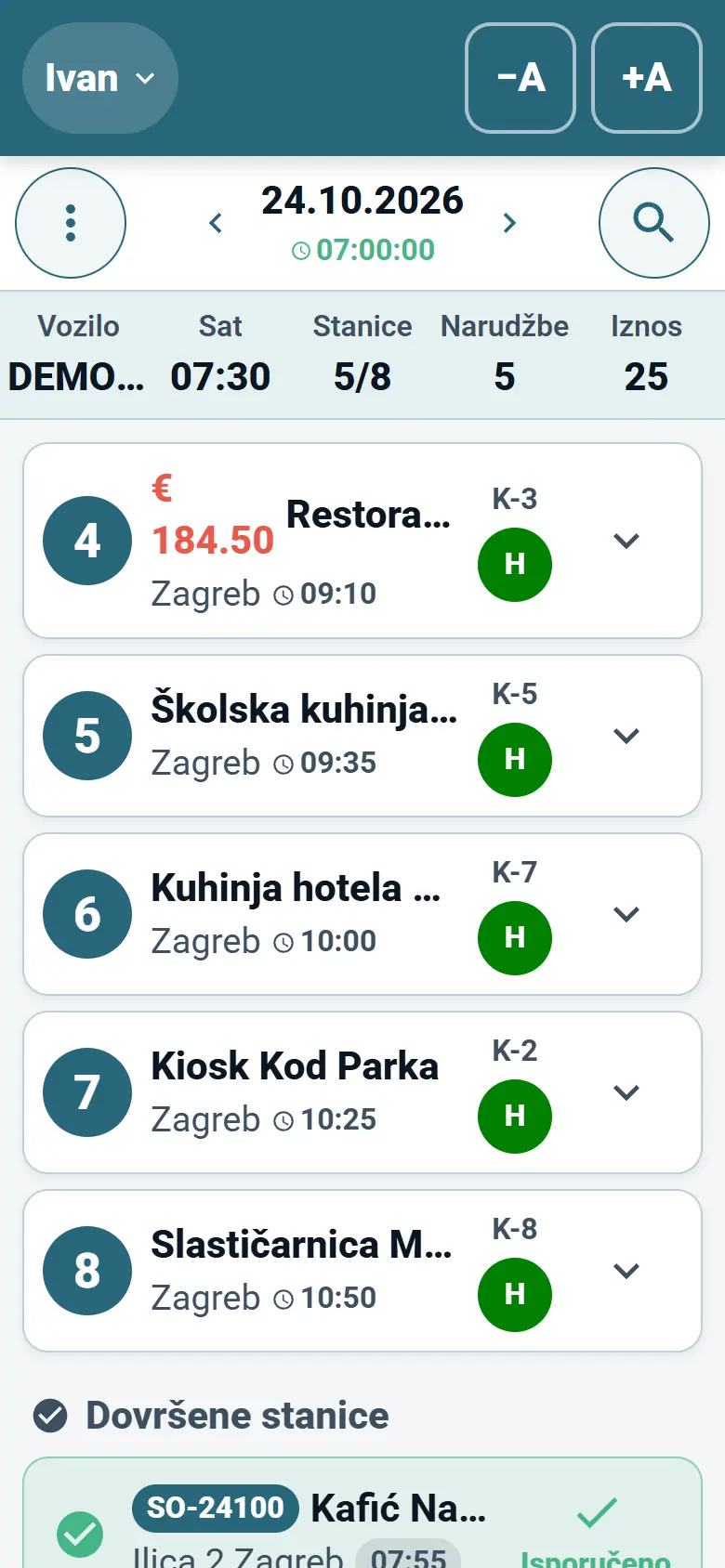
Potpuno postavljanje, 7. korak: kontrolni popis u sažetku
Kontrolni popis izrađuje se iz stvarnih podataka u sustavu, a ne iz onoga što ste kliknuli. Svaki je redak Spremno (zelena oznaka), Nedostaje (narančasto — dovršite prije planiranja) ili Neobavezno (sivo): naziv tvrtke, adresa tvrtke s lokacijom na karti, barem jedan vozač, AI koji uči kao metoda planiranja, narudžbe za barem jedan dan i rute isplanirane za danas. Klik na redak koji nedostaje vodi na korak na kojem ga dovršavate, a Idi na planiranje ruta otvara zaslon ruta.
Besplatno probno razdoblje ili kredit: posljednji zaslon
U potpunom postavljanju tvrtka koja plaća prema korištenju završava s još jednim zaslonom, Počnite koristiti OptiRoutes. On u jednoj rečenici prikazuje vašu cijenu — koliko jedna ruta stoji mjesečno, koliko stanica uključuje i koliko stoji dodatna stanica — i nudi dva izbora: besplatno probno razdoblje od 3 dana s do 50 adresa dnevno, bez kartice, koje počinje jednim klikom, ili dodavanje kredita karticom na zaslonu naplate. Brzi početak nema korak naplate: probno razdoblje već traje. Niste sigurni? Započnite probno razdoblje i isplanirajte nekoliko stvarnih dana. Cijene i probno razdoblje objašnjeni su na stranici s cijenama.
Rad s Prvim koracima: preskakanje, povratak, usporedni prikaz
- Usporedni prikaz, samo na zahtjev — ništa se uz vodič ne otvara samo. U potpunom postavljanju, na širokom zaslonu, „Otvori pored zaslona“ u izborniku s tri točke dijeli stranicu: na jednoj strani vodič Prvi koraci, na drugoj stvarni zaslon sustava.
- Preskoči zasad — koraci koji nisu obavezni, poput narudžbi i aplikacije za vozače, mogu se preskočiti.
- Vaše se mjesto pamti — korak na kojem ste stali sprema se, a idući put nastavljate od njega.
- Postavit ću samostalno, bez vodiča — na zaslonu s izborom zatvara vodič; ostaje dostupan s kartice Prvi koraci na početnom zaslonu i iz izbornika.
- Već radite? — svaki korak potpunog postavljanja polazi od onoga što sustav sadrži, pa ga postojeća tvrtka može iskoristiti da provjeri da ništa ne nedostaje.
Nakon početka: uobičajeni radni dan
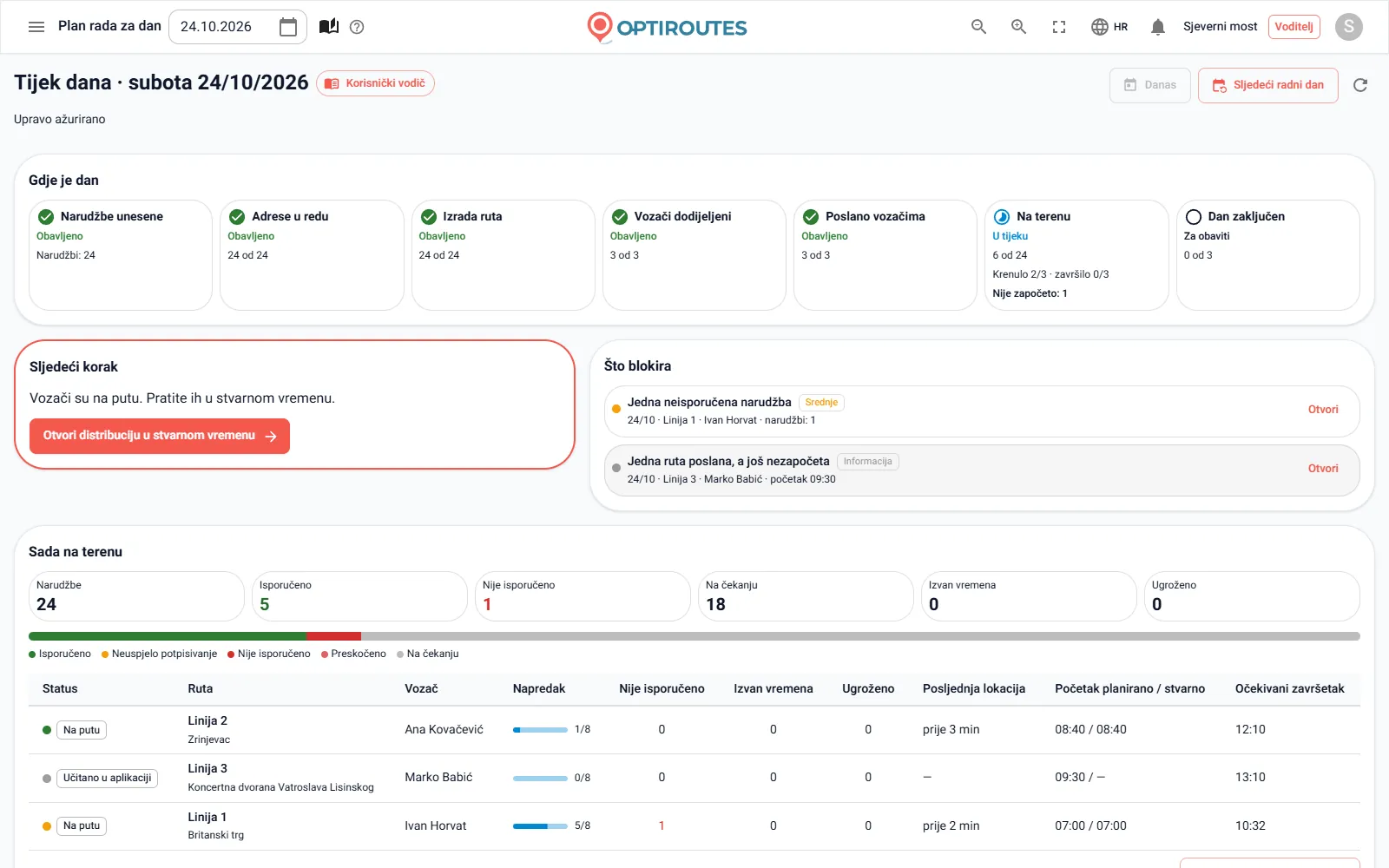
Kad je sve postavljeno, svaki radni dan prolazi kroz istih pet faza, a Tijek dana na početnom zaslonu pokazuje dokle je dan stigao u svakoj od njih:
- Narudžbe — učitajte dostave za dan, ispravite adrese i odaberite što ide u planiranje.
- Planiranje ruta — čarobnjak za planiranje bira vozače i vozila, metodu i ograničenja te izračunava rute.
- Rute — dodijelite vozača i vozilo, premještajte dostave, mijenjajte redoslijed, ispisujte, izvozite i šaljite vozačima.
- Vozači na terenu — vozači rade u aplikaciji, a distribucija u stvarnom vremenu pokazuje gdje je koji.
- Gotovina i zaključenje dana — blagajna broji naplatu prema izvješćima i zaključuje dan.
Započnite odmah — 3 dana besplatno, do 50 adresa dnevno, bez kartice.
3 dana besplatno · do 50 adresa dnevno · bez kreditne kartice
Česta pitanja
Koliko traje do prvih ruta?
Brzi početak traje oko 3 minute: tri koraka, a zatim vaše rute na karti. Potpuno postavljanje traje oko 15 minuta, a nekoliko je njegovih koraka neobaveznih. Sam izračun ruta traje od nekoliko sekundi do minute.
Moram li za početak prenijeti datoteku?
Ne morate. Možete upisati nekoliko narudžbi ili popuniti primjer od tri narudžbe u blizini tvrtke. Datoteku iz vašeg sustava možete učitati u istom koraku, gdje odabirete koji je stupac ime, a koji adresa.
Moram li Prve korake dovršiti odjednom?
Ne morate. „Nastavit ću kasnije“ pamti vaše mjesto, neobavezni koraci mogu se preskočiti, a izbornik Prvi koraci ponovno otvara korak na kojem ste stali.
Moraju li vozači instalirati aplikaciju?
Vozači aplikaciju mogu otvoriti u pregledniku na telefonu putem QR koda ili je instalirati na iOS ili Android te se prijaviti e-adresom i lozinkom koje ste postavili.
Treba li kreditna kartica za isprobavanje OptiRoutesa?
Ne treba. Besplatno probno razdoblje traje 3 dana, s do 50 adresa dnevno, i ne traži karticu.
Besplatno probno razdoblje — 3 dana, bez kartice
3 dana besplatno · do 50 adresa dnevno · bez kreditne kartice