
Cara OptiRoutes berfungsi
Anda mendaftar dengan e-mel dan butiran perniagaan, dan wizard permulaan membawa Anda ke laluan pertama dalam tujuh langkah: butiran perniagaan, pemandu, cara kami merancang laluan Anda, pesanan, perancangan, aplikasi pemandu dan ringkasan. Setiap langkah disimpan serta-merta, langkah pilihan boleh dilangkau, dan wizard kekal dalam menu untuk kegunaan kemudian.
Dikemas kini:
Bagaimanakah Anda mendaftar untuk OptiRoutes?
Pendaftaran adalah layan diri dan tidak memerlukan panggilan atau kontrak. Di skrin pendaftaran, Anda memasukkan e-mel dan menerima kod 6 digit melalui e-mel; kod itu sah selama 30 minit dan membenarkan lima cubaan, dan Anda boleh meminta kod baharu. Kemudian Anda memasukkan butiran perniagaan, negara dan kata laluan. Akaun dibuka serta-merta dan Anda dilog masuk tanpa perlu menaip kata laluan sekali lagi.
- Apa yang Anda perlukan: alamat e-mel yang boleh Anda buka, nama dan alamat perniagaan, serta kata laluan.
- Apa yang Anda dapat: akaun syarikat yang berfungsi dengan wizard permulaan terbuka, dan pilihan pada akhirnya antara percubaan percuma dan menambah kredit.
- Jika kod tidak sampai: semak folder spam, atau hantar semula kod daripada skrin yang sama.
Tujuh langkah wizard permulaan
Butiran perniagaan
Semak nama perniagaan, telefon dan alamat tempat laluan bertolak. Negara alamat itu mengisi bahasa, mata wang, unit dan format Anda.
Pemandu
Tambah setiap pemandu dengan nama pertama, e-mel dan kata laluan aplikasi; alamat bertolak dan pulang bermula sebagai alamat perniagaan.
Cara kami merancang laluan Anda
Tetapkan asas Perancangan AI Pembelajaran Kendiri: jenis kenderaan, waktu bekerja, pemandu yang keluar, had bagi setiap laluan dan minit di setiap hentian.
Pesanan
Taip beberapa pesanan dengan hanya siapa dan di mana, atau buka skrin pesanan untuk memuatkan fail daripada sistem Anda.
Rancang laluan Anda
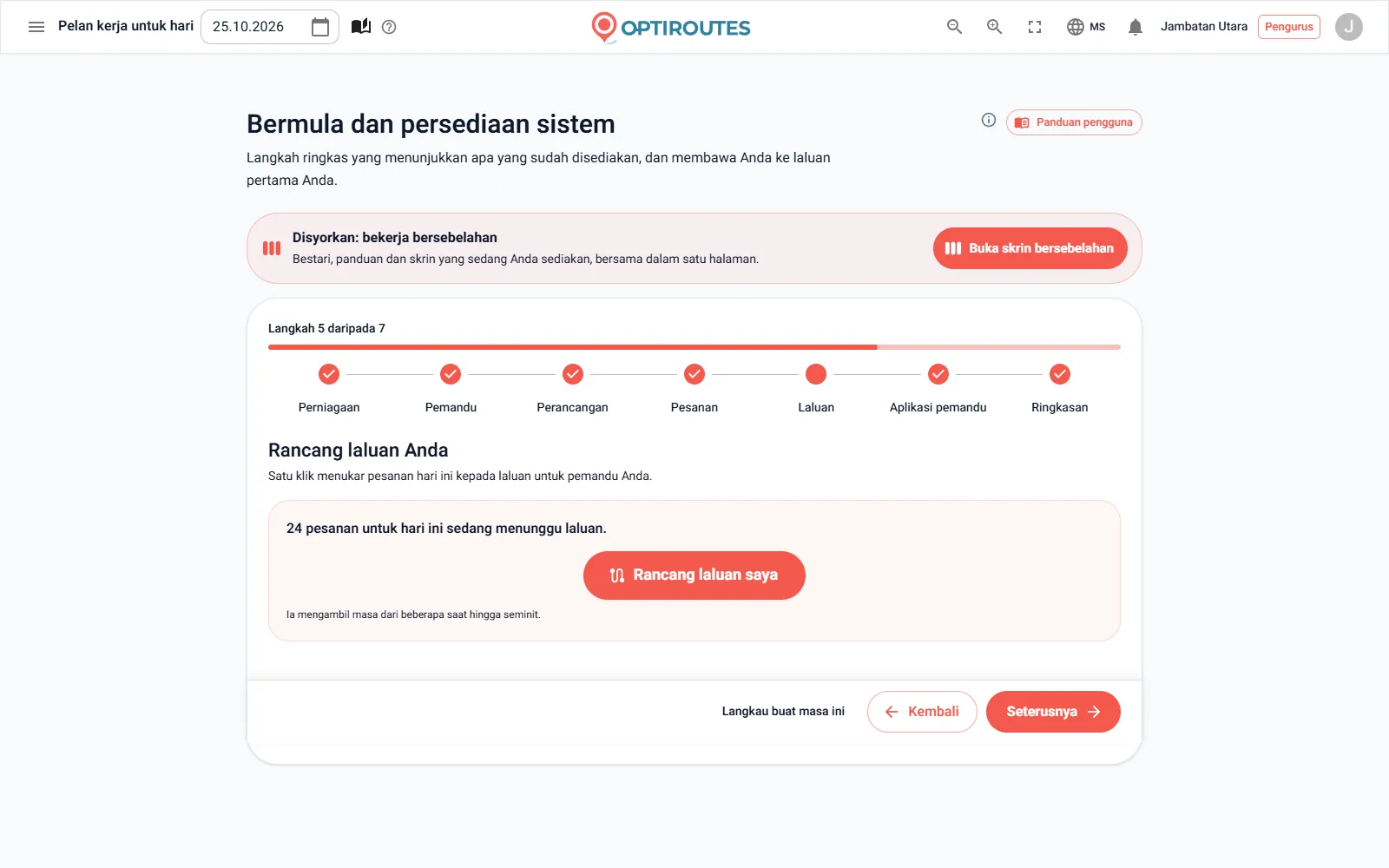
Tekan “Rancang laluan saya” untuk merancang setiap pesanan hari itu yang belum berada dalam laluan; skrin laluan dibuka di sebelah wizard.
Aplikasi pemandu Anda
Pemandu mengimbas kod QR atau membuka alamat aplikasi, log masuk dengan butiran yang Anda tetapkan dan melihat laluan mereka.
Ringkasan
Senarai semak yang dibina daripada data sebenar menunjukkan apa yang sudah sedia, apa yang masih kurang dan apa yang pilihan, serta membawa ke perancangan laluan.
Langkah-langkah ini tidak perlu dibuat mengikut urutan: klik mana-mana nama langkah untuk membukanya. Apa yang Anda ubah disimpan dalam sistem serta-merta — butiran perniagaan mengemas kini tetapan, dan pemandu baharu dicipta tepat seperti di skrin pemandu. Tiada draf yang boleh hilang.
Langkah 1: butiran perniagaan dan tetapan tempatan
Medan-medan diisi daripada apa yang sudah ada dalam sistem. Nama perniagaan adalah wajib dan dipaparkan di bahagian atas skrin, dalam mesej SMS kepada pengurus dan dalam laporan. Alamat perniagaan ialah tempat laluan bertolak dan kembali apabila pemandu tiada alamat sendiri; mula menaip dan pilih daripada cadangan, dan peta kecil akan menunjukkan titiknya. Alamat yang ditaip tetapi tidak dipilih tiada lokasi peta, dan amaran kuning memaklumkannya, kerana laluan memerlukan titik permulaan.
Apabila Anda memilih alamat, negaranya menetapkan tetapan tempatan Anda dengan sendirinya: bahasa syarikat, mata wang, unit jarak, berat, isi padu dan saiz, cara nombor, tarikh dan masa ditulis, hari pertama dalam minggu dan hari bekerja. Semak ringkasan dan tekan Edit jika ada yang tidak sesuai. Nombor telefon disemak sebelum disimpan, dan nombor antarabangsa diterima. Maklumat lanjut terdapat di halaman bahasa dan negara.
Langkah 2: menambah pemandu Anda
- Apa yang diperlukan bagi setiap pemandu: nama pertama, e-mel milik sendiri dan kata laluan aplikasi; nombor telefon adalah pilihan tetapi disyorkan.
- Apa yang diisi oleh wizard: alamat bertolak dan pulang, diisi terlebih dahulu dengan alamat perniagaan.
- Apa yang menyusul kemudian: nombor jalur, kenderaan dan kawasan kerja, ditetapkan di skrin pemandu.
Selepas Anda menambah pemandu, sebuah kad memaparkan butiran log masuk pemandu untuk disalin atau dihantar melalui WhatsApp. Hantarkannya dengan segera: kata laluan tidak dipaparkan lagi selepas Anda meninggalkan langkah ini. E-mel yang sudah dimiliki oleh pengguna lain akan ditolak, kerana setiap pemandu memerlukan e-mel sendiri. Langkah ini adalah pilihan, jadi Anda boleh melangkaunya dan kembali kemudian.
Langkah 3: cara kami merancang laluan Anda
Daripada melukis kawasan penghantaran, Anda menjawab beberapa soalan mudah untuk algoritma pembelajaran. “Simpan dan teruskan” menetapkan Perancangan AI Pembelajaran Kendiri sebagai kaedah perancangan syarikat dengan nilai-nilai ini; setiap pilihan lain terdapat dalam tetapan perancangan.
| Soalan | Apa yang ditentukannya |
|---|---|
| Apakah yang dipandu oleh pemandu Anda? | Lori, kereta, motosikal atau berjalan kaki — masa perjalanan dikira mengikutnya. |
| Hari bekerja Anda | Bila laluan bertolak dan bila ia sepatutnya tamat. |
| Pemandu yang keluar | Pesanan dibahagikan kepada sebanyak-banyaknya bilangan laluan ini. |
| Hentian dan jam maksimum bagi setiap laluan | Laluan tidak sekali-kali melebihi had ini; jam merangkumi pemanduan dan hentian. |
| Minit di setiap hentian | Masa untuk meletak kenderaan, menghantar dan kembali ke jalan. |
| Pemandu kembali ke perniagaan pada akhir hari | Matikan jika pemandu menamatkan hari di hentian terakhir. |
Tidak pasti tentang angkanya? Kekalkan nilai lalai, rancang satu hari dan laraskan berdasarkan apa yang Anda lihat dalam laluan. Cara kaedah ini berfungsi diterangkan di halaman perancangan AI.
Langkah 4: memasukkan pesanan Anda
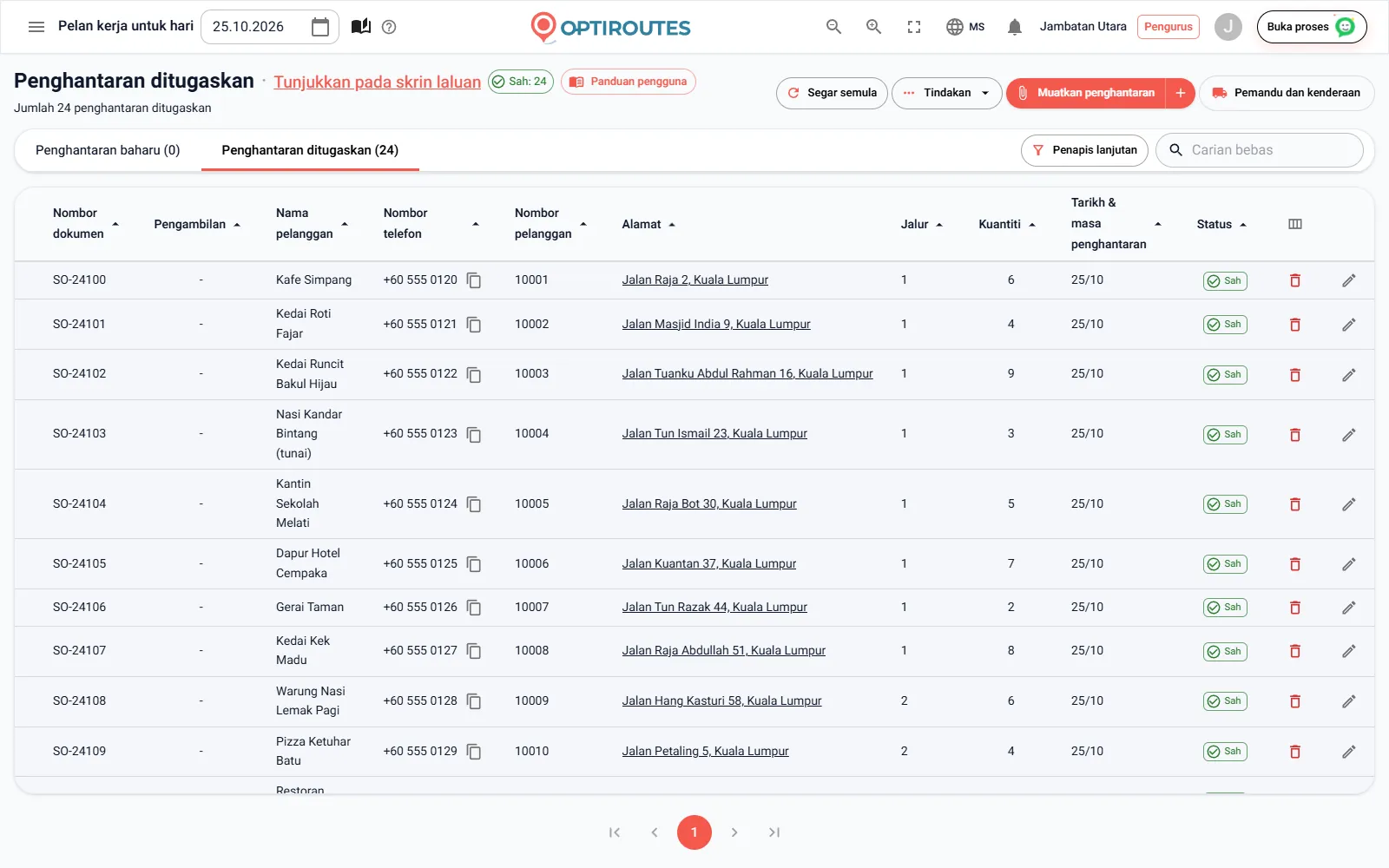
Di bahagian atas dipaparkan bilangan pesanan yang sudah ada bagi tarikh yang dipilih. Dalam Tambah beberapa pesanan sekarang, Anda menaip pesanan terus ke dalam wizard dengan maklumat asas sahaja: nama pelanggan dan alamat yang dipilih daripada cadangan, serta telefon dan kuantiti jika mahu. “Simpan dan teruskan” menyimpan setiap baris bagi tarikh yang dipilih di bar atas. Alamat yang tidak dipilih daripada senarai tidak disimpan, kerana tanpa tempat pada peta tiada laluan dapat sampai ke situ.
Untuk banyak pesanan, atau fail daripada sistem Anda, Gunakan skrin pesanan membuka skrin pesanan di sebelah wizard bersama panduan memuatkan fail Excel atau CSV. Anda juga boleh melangkau pesanan buat masa ini dan kembali daripada menu Bermula apabila sudah bersedia.
Langkah 5: merancang laluan pertama Anda
Rancang laluan saya merancang setiap pesanan bagi tarikh itu yang belum berada dalam laluan, dengan kaedah dan had perancangan Anda. Ia mengambil masa beberapa saat hingga seminit. Kemudian skrin laluan dibuka di sebelah wizard, dan panduan menerangkan perubahan asas: pindahkan hentian dengan menyeretnya ke kad laluan atau penanda lain, susun semula setiap laluan atau susun satu laluan secara manual pada peta, tukar pemandu laluan, serta kunci atau tutup laluan yang sudah muktamad.
Menambah pesanan selepas perancangan? Kembali ke langkah ini dan tekan sekali lagi: hanya pesanan baharu yang dirancang. Akaun yang belum sedia untuk pengebilan — contohnya percubaan yang telah tamat — menghentikan perancangan, dan tetingkap menerangkan sebabnya dan apa yang perlu dilakukan.
Langkah 6: menyampaikan aplikasi pemandu kepada pemandu Anda
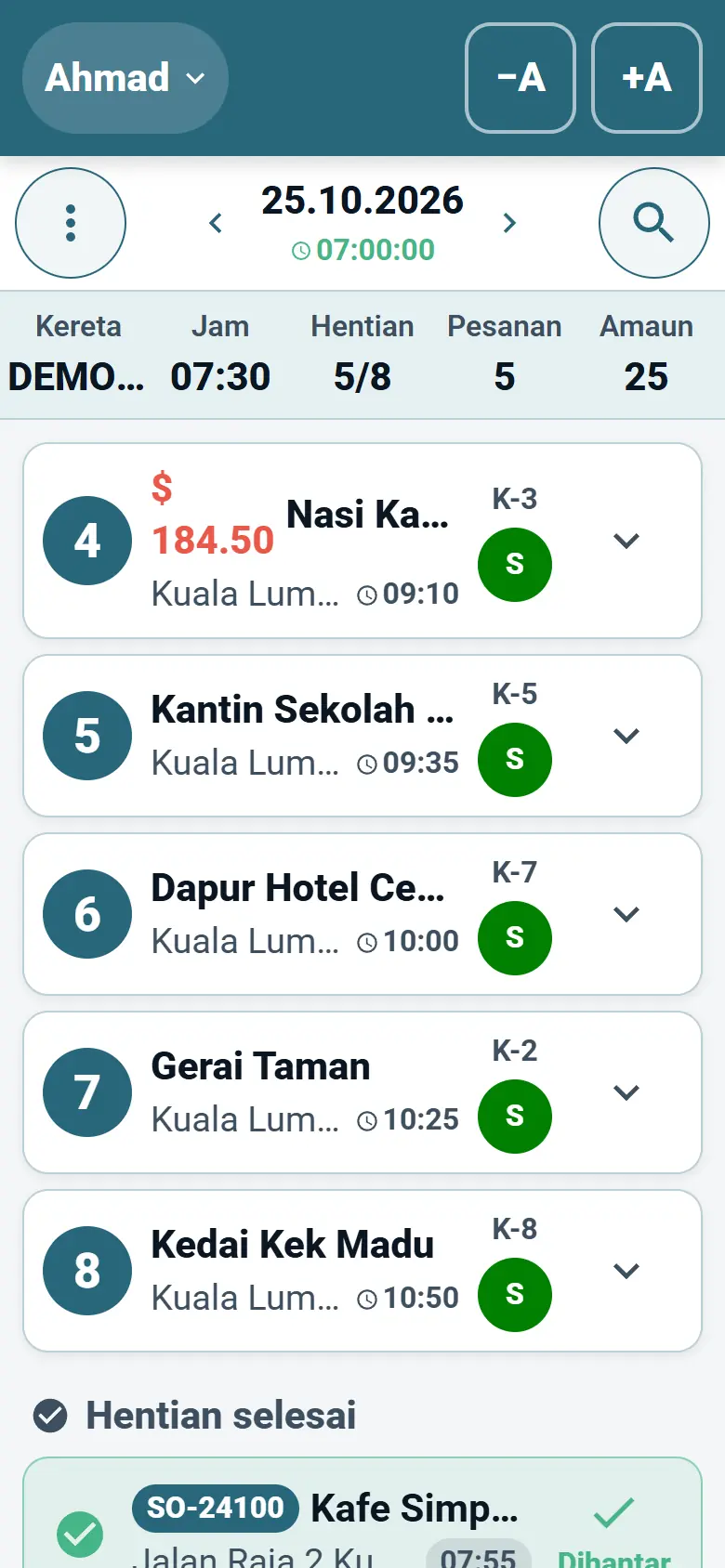
Pemandu menerima laluan mereka di telefon. Dalam langkah ini, kod QR mengandungi alamat aplikasi: pemandu mengimbasnya dengan kamera telefon dan aplikasi dibuka dalam pelayar telefon, tempat mereka boleh menambahkannya ke skrin utama. Aplikasi ini juga tersedia di iOS dan Android, dan Hantar kepada pemandu membuka mesej WhatsApp yang sedia dengan alamat aplikasi.
- Log masuk — dengan e-mel dan kata laluan yang Anda tetapkan dalam langkah 2.
- Mulakan laluan — pemandu melihat laluan hari ini dan memulakannya.
- Navigasi — ke setiap hentian, dalam aplikasi navigasi yang biasa digunakan oleh pemandu.
- Hantar — tandakan setiap hentian sebagai dihantar, atau nyatakan sebab tidak dihantar.
- Bukti penghantaran — tandatangan dan foto pelanggan, disimpan bersama pesanan.
- Tunai dan akhir hari — rekod wang yang dikutip dan tutup hari.
Laluan hanya sampai ke aplikasi selepas “Hantar kepada pemandu” di skrin laluan, dan hanya apabila ia mempunyai pemandu. Aliran penuh terdapat di halaman aplikasi pemandu.
Langkah 7: senarai semak ringkasan
Senarai semak dibina daripada data sebenar dalam sistem, bukan daripada apa yang Anda klik. Setiap baris ialah Sedia (tanda hijau), Kurang (oren — lengkapkan sebelum perancangan) atau Pilihan (kelabu): nama perniagaan, alamat perniagaan dengan lokasi peta, sekurang-kurangnya seorang pemandu, AI Pembelajaran Kendiri sebagai kaedah perancangan, pesanan pada sekurang-kurangnya satu hari, dan laluan yang dirancang untuk hari ini. Mengklik baris yang kurang membawa Anda ke langkah tempat ia dilengkapkan, dan Pergi ke perancangan laluan membuka skrin laluan dengan wizard di sebelahnya.
Percubaan percuma atau kredit: skrin terakhir
Perniagaan yang mendaftar sendiri diakhiri dengan satu lagi skrin, Mula menggunakan OptiRoutes. Ia memaparkan harga Anda dalam satu ayat — kos setiap laluan sebulan, berapa hentian yang disertakan dan berapa kos hentian tambahan — dan dua pilihan: percubaan percuma selama 3 hari dengan sehingga 50 alamat sehari dan tanpa kad, yang bermula dengan satu klik, atau menambah kredit dengan kad di skrin pengebilan. Tidak pasti? Mulakan percubaan dan rancang beberapa hari sebenar. Harga dan percubaan diterangkan di halaman harga.
Bekerja dengan wizard: bersebelahan, langkau dan kembali
- Bersebelahan — mulai langkah kedua, pada skrin lebar, halaman boleh dibahagikan kepada tiga: wizard, panduan dan skrin yang berkaitan dengan langkah itu. Panduan beralih ke bab yang betul pada setiap langkah.
- Langkau buat masa ini — langkah yang tidak wajib, seperti pemandu dan pesanan, boleh dilangkau.
- Kedudukan Anda disimpan — langkah tempat Anda berhenti disimpan, dan pada kali seterusnya Anda meneruskan dari situ.
- Saya akan menyediakannya sendiri — menutup wizard supaya ia tidak lagi dibuka dengan sendirinya; ia kekal tersedia daripada kad Bermula di skrin utama dan daripada menu.
- Sudah beroperasi? — setiap langkah bermula daripada apa yang ada dalam sistem, jadi perniagaan sedia ada boleh menggunakan wizard untuk memastikan tiada yang tertinggal.
Selepas wizard: hari bekerja biasa
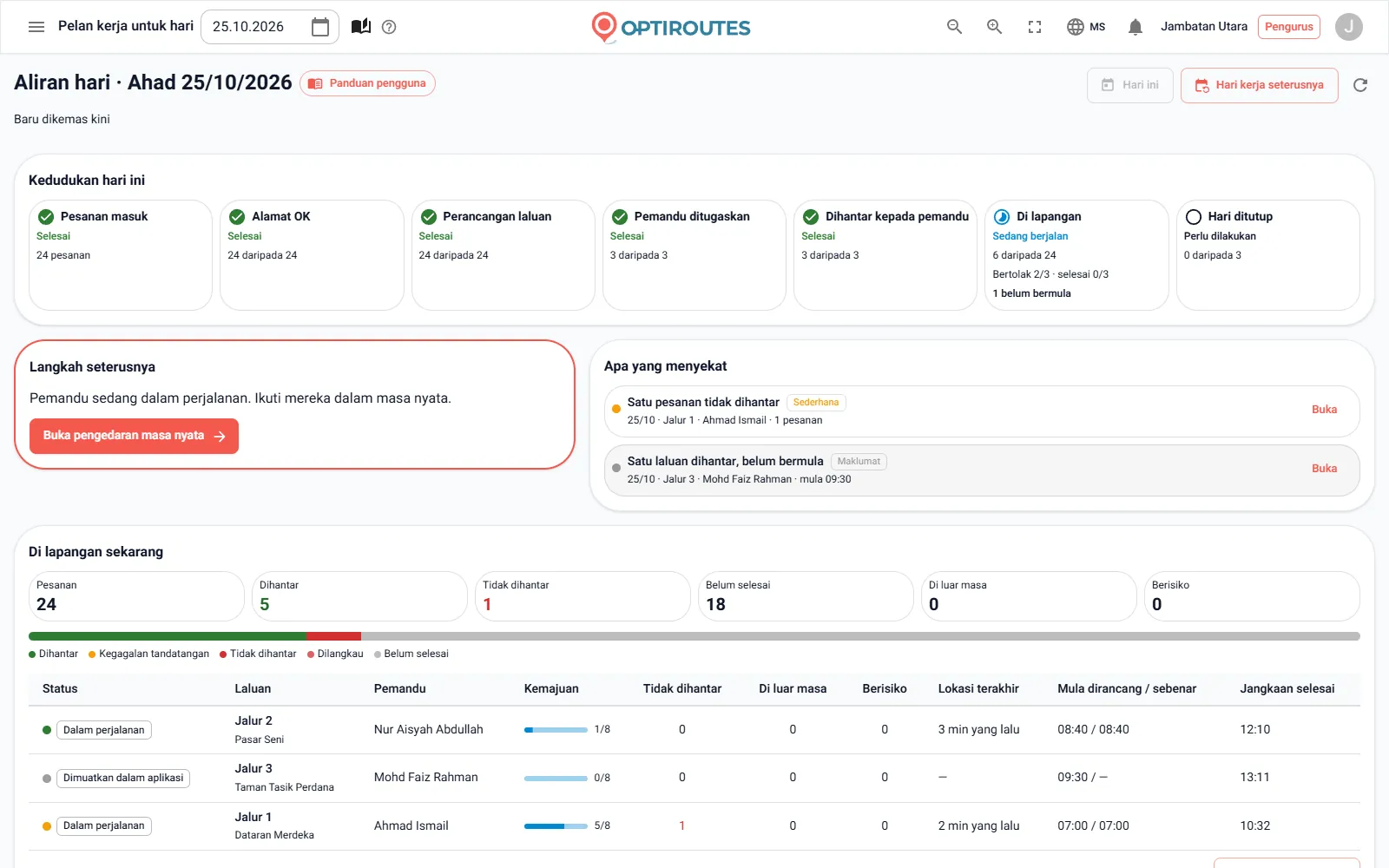
Setelah disediakan, setiap hari bekerja melalui lima peringkat yang sama, dan aliran hari di skrin utama menunjukkan kedudukan hari itu pada setiap peringkat:
- Pesanan — muatkan penghantaran hari itu, betulkan alamat dan pilih apa yang dihantar ke perancangan.
- Perancangan laluan — wizard perancangan memilih pemandu dan kenderaan, kaedah dan had, lalu mengira laluan.
- Laluan — tetapkan pemandu dan kenderaan, pindahkan penghantaran, susun semula, cetak, eksport dan hantar kepada pemandu.
- Pemandu di lapangan — pemandu bekerja dalam aplikasi manakala pengedaran masa nyata menunjukkan di mana setiap pemandu berada.
- Tunai dan penutupan hari — kaunter mengira kutipan berbanding laporan dan menutup hari.
Mulakan wizard sekarang — 3 hari percuma, sehingga 50 alamat sehari, tanpa kad.
Percubaan percuma 3 hari · sehingga 50 alamat sehari · tanpa kad kredit
Soalan lazim
Berapa lamakah masa untuk mendapatkan laluan pertama?
Wizard mempunyai tujuh langkah ringkas, beberapa daripadanya pilihan. Pengiraan laluan itu sendiri mengambil masa beberapa saat hingga seminit.
Adakah saya perlu memuat naik fail untuk bermula?
Tidak. Anda boleh menaip beberapa pesanan terus ke dalam wizard. Untuk fail daripada sistem Anda, wizard membuka skrin pesanan di sebelahnya.
Adakah saya perlu menyelesaikan wizard sekali gus?
Tidak. Langkah tempat Anda berhenti disimpan, langkah pilihan boleh dilangkau, dan wizard sentiasa tersedia daripada menu.
Adakah pemandu perlu memasang aplikasi?
Pemandu boleh membuka aplikasi dalam pelayar telefon melalui kod QR, atau memasangnya di iOS atau Android, dan log masuk dengan e-mel dan kata laluan yang Anda tetapkan.
Adakah kad kredit diperlukan untuk mencuba OptiRoutes?
Tidak. Percubaan percuma berlangsung selama 3 hari dengan sehingga 50 alamat sehari dan tidak memerlukan kad.
Mulakan percubaan percuma — 3 hari, tanpa kad
Percubaan percuma 3 hari · sehingga 50 alamat sehari · tanpa kad kredit