
Comment fonctionne OptiRoutes
Vous vous inscrivez avec votre e-mail et les informations de votre entreprise, et un assistant de démarrage vous mène à vos premières tournées en sept étapes : informations de l’entreprise, chauffeurs, mode de planification de vos tournées, commandes, planification, application chauffeur et récapitulatif. Chaque étape est enregistrée immédiatement, les étapes facultatives peuvent être sautées, et l’assistant reste accessible dans le menu par la suite.
Mis à jour:
Comment s’inscrire à OptiRoutes ?
L’inscription se fait en libre-service, sans appel ni contrat. Sur l’écran d’inscription, vous saisissez votre e-mail et recevez un code à 6 chiffres par e-mail ; le code est valable 30 minutes et autorise cinq essais, et vous pouvez en demander un nouveau. Vous saisissez ensuite les informations de votre entreprise, votre pays et un mot de passe. Le compte s’ouvre aussitôt et vous êtes connecté sans retaper le mot de passe.
- Ce dont vous avez besoin : une adresse e-mail à laquelle vous avez accès, le nom et l’adresse de votre entreprise, et un mot de passe.
- Ce que vous obtenez : un compte entreprise opérationnel avec l’assistant de démarrage ouvert, et à la fin le choix entre un essai gratuit et l’ajout de crédit.
- Si le code n’arrive pas : vérifiez le dossier des courriers indésirables, ou renvoyez le code depuis le même écran.
Les sept étapes de l’assistant de démarrage
Informations de l’entreprise
Vérifiez le nom de l’entreprise, son téléphone et l’adresse de départ des tournées. Le pays de l’adresse renseigne votre langue, votre devise, vos unités et vos formats.
Chauffeurs
Ajoutez chaque chauffeur avec un prénom, un e-mail et un mot de passe d’application ; les adresses de départ et de retour sont initialement celles de l’entreprise.
Mode de planification de vos tournées
Définissez les bases de la Planification IA avec apprentissage : type de véhicule, horaires de travail, chauffeurs qui partent, limites par tournée et minutes à chaque arrêt.
Commandes
Saisissez quelques commandes avec simplement qui et où, ou ouvrez l’écran des livraisons pour charger un fichier issu de votre système.
Planifier vos tournées
Cliquez sur « Planifier mes tournées » pour planifier toutes les commandes du jour qui ne sont pas encore dans une tournée ; l’écran des tournées s’ouvre à côté de l’assistant.
L’application de vos chauffeurs
Les chauffeurs scannent un QR code ou ouvrent l’adresse de l’application, se connectent avec les identifiants que vous avez définis et voient leur tournée.
Récapitulatif
Une liste de contrôle établie à partir des données réelles indique ce qui est prêt, ce qui manque et ce qui est facultatif, et mène à la planification des tournées.
Les étapes ne doivent pas forcément être suivies dans l’ordre : cliquez sur le nom de n’importe quelle étape pour l’ouvrir. Ce que vous modifiez est enregistré immédiatement dans le système — les informations de l’entreprise mettent à jour les paramètres, et un nouveau chauffeur est créé exactement comme sur l’écran des chauffeurs. Il n’y a pas de brouillon à perdre.
Étape 1 : informations de l’entreprise et paramètres locaux
Les champs sont préremplis avec ce que le système contient déjà. Le nom de l’entreprise est obligatoire et apparaît en haut de l’écran, dans les SMS aux responsables et dans les rapports. L’adresse de l’entreprise est le point de départ et de retour des tournées lorsqu’un chauffeur n’a pas d’adresse propre ; commencez à la saisir et choisissez-la parmi les suggestions, une petite carte affiche alors le point. Une adresse saisie mais non choisie n’a pas de position sur la carte, et un avertissement jaune le signale, car les tournées ont besoin d’un point de départ.
Lorsque vous choisissez l’adresse, son pays définit de lui-même vos paramètres locaux : la langue de l’entreprise, la devise, les unités de distance, de poids, de volume et de dimension, l’écriture des nombres, des dates et des heures, le premier jour de la semaine et les jours ouvrés. Vérifiez le récapitulatif et cliquez sur Modifier si quelque chose ne convient pas. Le téléphone est vérifié avant l’enregistrement, et les numéros internationaux sont acceptés. Pour en savoir plus, consultez la page Langues et pays.
Étape 2 : ajouter vos chauffeurs
- Ce qu’il faut pour chaque chauffeur : un prénom, un e-mail personnel et un mot de passe d’application ; un numéro de téléphone est facultatif mais recommandé.
- Ce que l’assistant renseigne : les adresses de départ et de retour, préremplies avec l’adresse de l’entreprise.
- Ce qui vient ensuite : numéro de ligne, véhicule et zone de travail, définis sur l’écran des chauffeurs.
Une fois un chauffeur ajouté, une carte affiche ses identifiants de connexion, à copier ou à envoyer sur WhatsApp. Envoyez-les tout de suite : le mot de passe n’est plus affiché une fois l’étape quittée. Un e-mail qui appartient déjà à un autre utilisateur est refusé, car chaque chauffeur a besoin de son propre e-mail. L’étape est facultative : vous pouvez la sauter et y revenir.
Étape 3 : le mode de planification de vos tournées
Au lieu de dessiner des zones de livraison, vous répondez à quelques questions simples pour l’algorithme d’apprentissage. « Enregistrer et continuer » définit la Planification IA avec apprentissage comme méthode de planification de l’entreprise avec ces valeurs ; toutes les autres options se trouvent dans les paramètres de planification.
| Question | Ce qu’elle détermine |
|---|---|
| Que conduisent vos chauffeurs ? | Camion, voiture, moto ou à pied — les temps de trajet sont calculés en conséquence. |
| Votre journée de travail | L’heure de départ des tournées et l’heure à laquelle elles doivent se terminer. |
| Chauffeurs qui partent | Les commandes sont réparties en un nombre maximal de tournées égal à cette valeur. |
| Arrêts et heures par tournée, au maximum | Une tournée ne dépasse jamais ces valeurs ; les heures incluent la conduite et les arrêts. |
| Minutes à chaque arrêt | Le temps de se garer, de livrer et de reprendre la route. |
| Les chauffeurs reviennent à l’entreprise en fin de tournée | Désactivez cette option si les chauffeurs terminent leur journée au dernier arrêt. |
Pas sûr des valeurs ? Gardez les valeurs par défaut, planifiez une journée et ajustez selon ce que montrent les tournées. Le fonctionnement de la méthode est expliqué sur la page Planification IA.
Étape 4 : faire entrer vos commandes
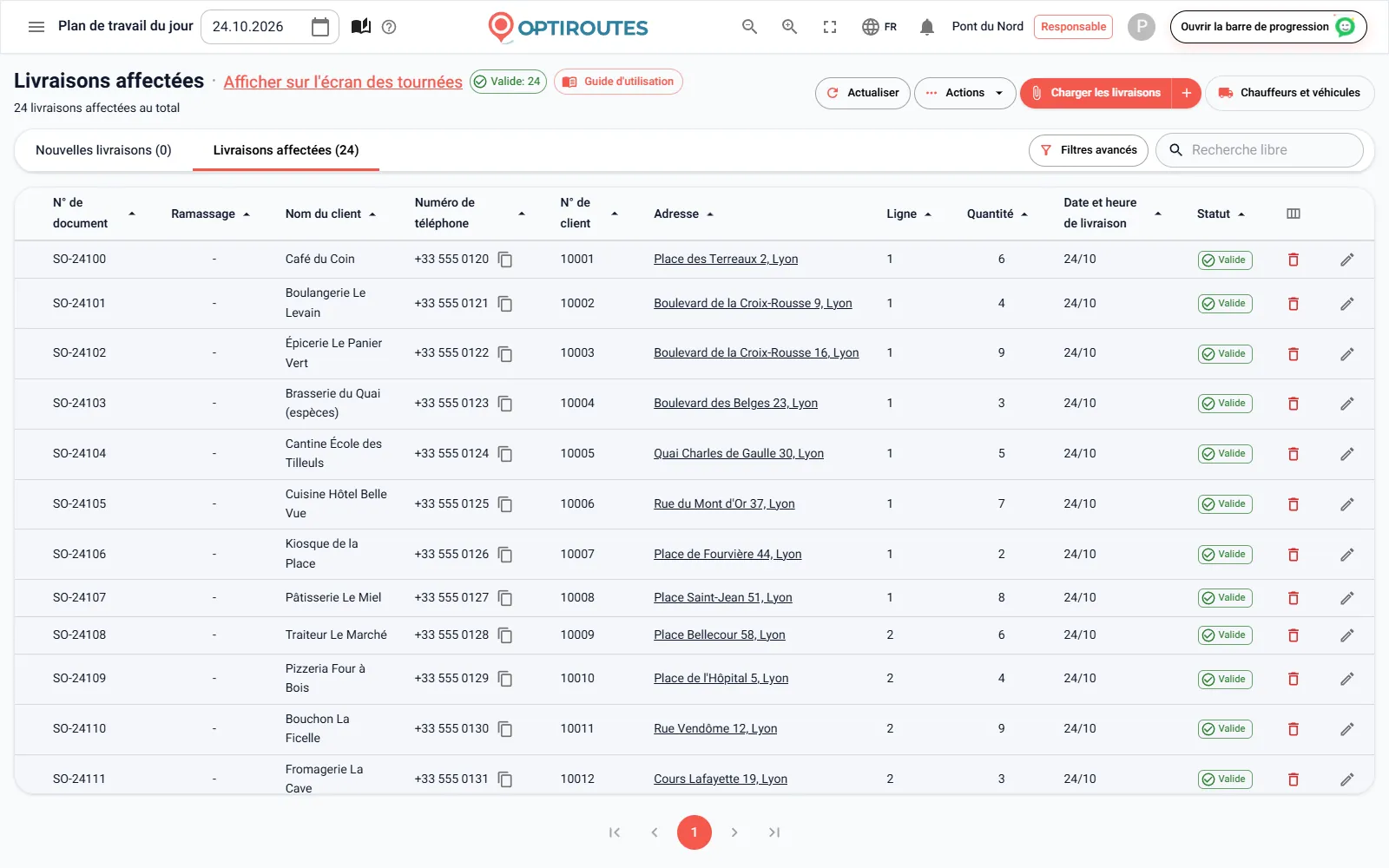
En haut s’affiche le nombre de commandes déjà enregistrées pour la date choisie. Dans Ajouter quelques commandes maintenant, vous saisissez des commandes directement dans l’assistant avec l’essentiel seulement : le nom du client et l’adresse choisie parmi les suggestions, plus le téléphone et la quantité si vous le souhaitez. « Enregistrer et continuer » enregistre chaque ligne pour la date choisie dans la barre du haut. Une adresse non choisie dans la liste n’est pas enregistrée, car sans position sur la carte aucune tournée ne peut l’atteindre.
Pour de nombreuses commandes, ou un fichier issu de votre système, Utiliser l’écran des livraisons ouvre l’écran des livraisons à côté de l’assistant, avec le guide de chargement d’un fichier Excel ou CSV. Vous pouvez aussi laisser les commandes de côté pour l’instant et y revenir depuis le menu Démarrage quand vous êtes prêt.
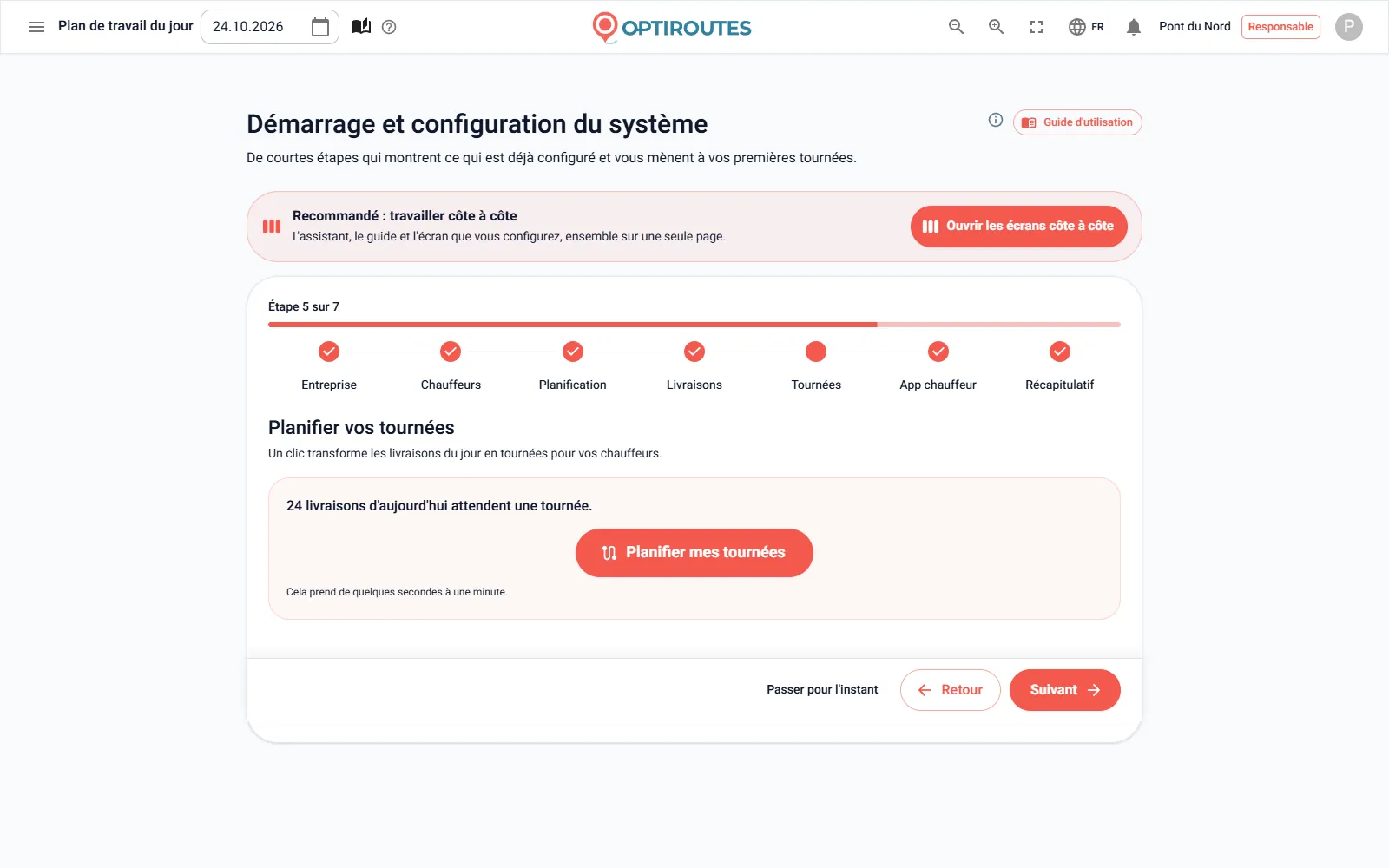
Étape 5 : planifier vos premières tournées
Planifier mes tournées planifie toutes les commandes de la date qui ne sont pas encore dans une tournée, avec votre méthode et vos limites de planification. Cela prend de quelques secondes à une minute. L’écran des tournées s’ouvre ensuite à côté de l’assistant, et le guide explique les modifications de base : déplacer un arrêt en le faisant glisser vers une autre carte de tournée ou un autre repère, réordonner toutes les tournées ou en ordonner une à la main sur la carte, changer le chauffeur d’une tournée, et verrouiller ou clôturer une tournée arrêtée.
Des commandes ajoutées après la planification ? Revenez à cette étape et cliquez à nouveau : seules les nouvelles commandes sont planifiées. Un compte qui n’est pas prêt pour la facturation — un essai terminé, par exemple — ne peut plus planifier, et une fenêtre en explique la raison et la marche à suivre.
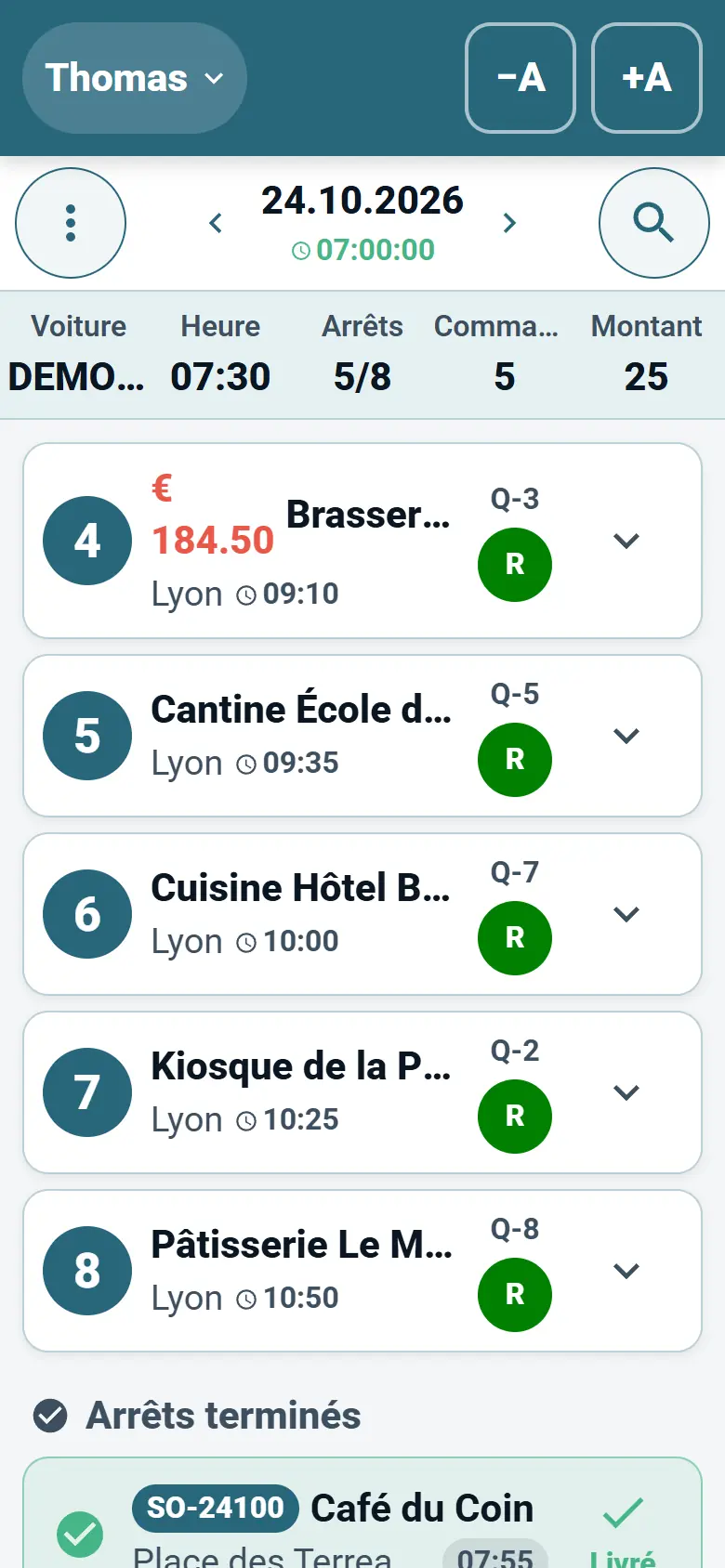
Étape 6 : mettre l’application chauffeur entre les mains de vos chauffeurs
Les chauffeurs reçoivent leurs tournées sur leur téléphone. À cette étape, un QR code contient l’adresse de l’application : les chauffeurs le scannent avec l’appareil photo du téléphone et l’application s’ouvre dans le navigateur, où ils peuvent l’ajouter à l’écran d’accueil. L’application est aussi disponible sur iOS et Android, et Envoyer aux chauffeurs ouvre un message WhatsApp prêt à l’emploi avec l’adresse de l’application.
- Connexion — avec l’e-mail et le mot de passe définis à l’étape 2.
- Démarrage de la tournée — le chauffeur voit la tournée du jour et la démarre.
- Navigation — jusqu’à chaque arrêt, dans l’application de navigation dont le chauffeur a l’habitude.
- Livraison — marquer chaque arrêt comme livré, ou indiquer pourquoi il ne l’est pas.
- Preuve de livraison — la signature et les photos du client, conservées avec la commande.
- Espèces et fin de journée — enregistrer l’argent encaissé et clôturer la journée.
Une tournée n’arrive dans l’application qu’après « Envoyer au chauffeur » sur l’écran des tournées, et seulement si elle a un chauffeur. Le parcours complet est décrit sur la page Application chauffeur.
Étape 7 : la liste de contrôle récapitulative
La liste de contrôle est établie à partir des données réelles du système, et non de ce sur quoi vous avez cliqué. Chaque ligne est Prêt (coche verte), Manquant (orange — à compléter avant de planifier) ou Facultatif (gris) : nom de l’entreprise, adresse de l’entreprise avec position sur la carte, au moins un chauffeur, la Planification IA avec apprentissage comme méthode de planification, des commandes sur au moins un jour, et des tournées planifiées pour aujourd’hui. Cliquer sur une ligne manquante mène à l’étape où la compléter, et Aller à la planification des tournées ouvre l’écran des tournées avec l’assistant à côté.
Essai gratuit ou crédit : le dernier écran
Une entreprise qui s’est inscrite seule termine par un dernier écran, Commencer à utiliser OptiRoutes. Il présente votre prix en une phrase — ce que coûte chaque tournée par mois, combien d’arrêts elle inclut et ce que coûte un arrêt supplémentaire — et deux choix : un essai gratuit de 3 jours, jusqu’à 50 adresses par jour et sans carte bancaire, qui démarre en un clic, ou l’ajout de crédit par carte sur l’écran de facturation. Vous hésitez ? Lancez l’essai et planifiez quelques vraies journées. Les prix et l’essai sont expliqués sur la page Tarifs.
Travailler avec l’assistant : côte à côte, sauter une étape et y revenir
- Côte à côte — à partir de la deuxième étape, sur un grand écran, la page peut se partager en trois : l’assistant, le guide et l’écran concerné par l’étape. Le guide passe au bon chapitre à chaque étape.
- Passer pour l’instant — les étapes non obligatoires, comme les chauffeurs et les commandes, peuvent être sautées.
- Votre progression est conservée — l’étape où vous vous êtes arrêté est enregistrée, et la fois suivante vous reprenez à partir d’elle.
- Je vais configurer moi-même — ferme l’assistant pour qu’il ne s’ouvre plus de lui-même ; il reste accessible depuis la carte Démarrage de l’écran d’accueil et depuis le menu.
- Déjà en activité ? — chaque étape part de ce que contient le système : une entreprise existante peut utiliser l’assistant pour vérifier que rien ne manque.
Après l’assistant : une journée de travail normale
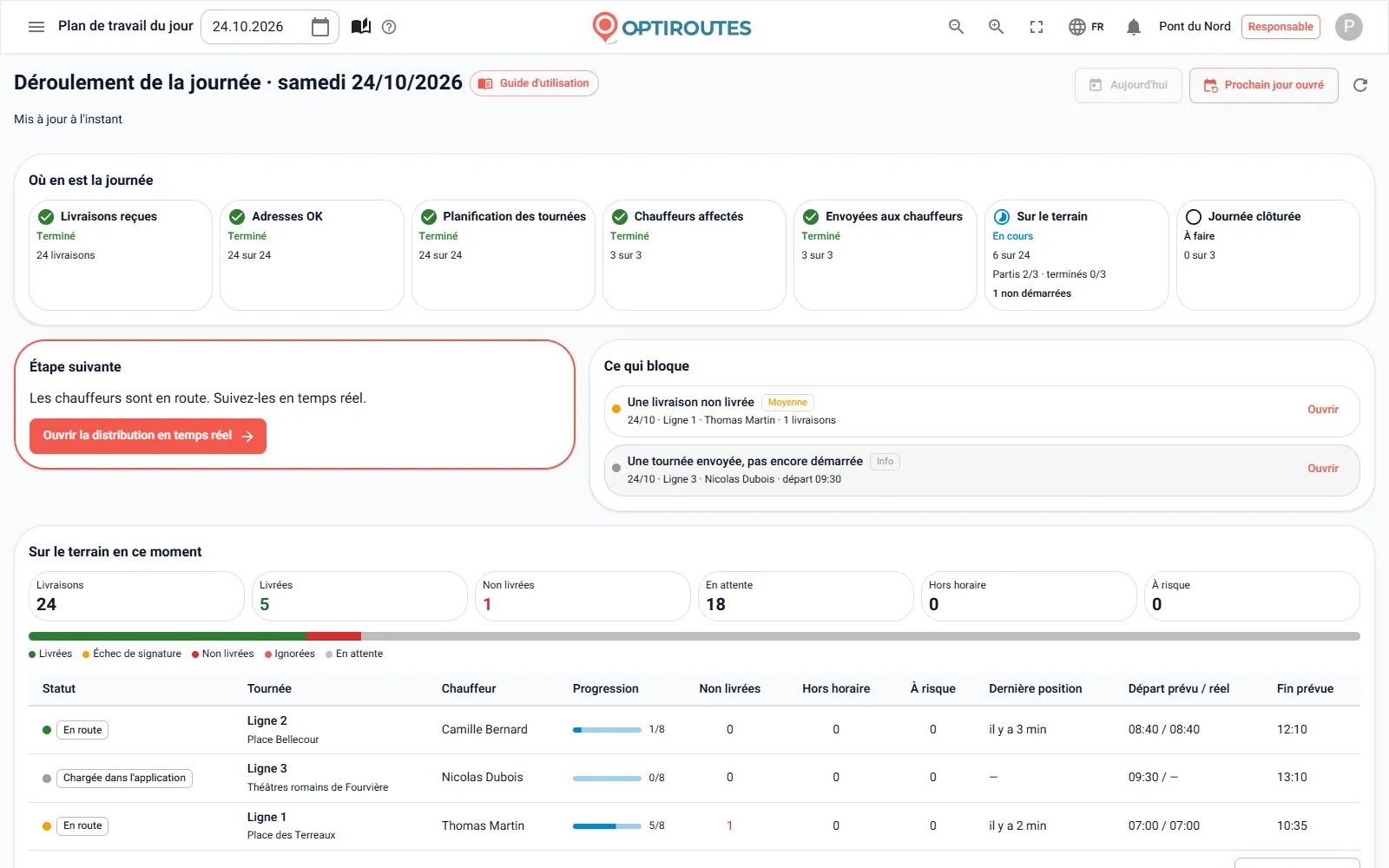
Une fois la configuration faite, chaque journée de travail passe par les mêmes cinq étapes, et le déroulement de la journée sur l’écran d’accueil montre où en est la journée à chacune d’elles :
- Commandes — charger les livraisons du jour, corriger les adresses et choisir ce qui part en planification.
- Planification des tournées — l’assistant de planification choisit chauffeurs et véhicules, une méthode et des limites, puis calcule les tournées.
- Tournées — affecter chauffeur et véhicule, déplacer des livraisons, réordonner, imprimer, exporter et envoyer aux chauffeurs.
- Chauffeurs sur le terrain — les chauffeurs travaillent dans l’application tandis que la distribution en temps réel montre où se trouve chacun.
- Espèces et clôture de journée — la caisse compare l’encaissement aux déclarations et clôture la journée.
Lancez l’assistant dès maintenant — 3 jours gratuits, jusqu’à 50 adresses par jour, sans carte bancaire.
Essai gratuit de 3 jours · jusqu’à 50 adresses par jour · sans carte bancaire
Questions fréquentes
Combien de temps faut-il pour obtenir les premières tournées ?
L’assistant compte sept courtes étapes, dont plusieurs facultatives. Le calcul des tournées lui-même prend de quelques secondes à une minute.
Dois-je importer un fichier pour commencer ?
Non. Vous pouvez saisir quelques commandes directement dans l’assistant. Pour un fichier issu de votre système, l’assistant ouvre l’écran des livraisons à côté de lui.
Dois-je terminer l’assistant d’une seule traite ?
Non. L’étape où vous vous êtes arrêté est conservée, les étapes facultatives peuvent être sautées, et l’assistant reste toujours accessible depuis le menu.
Les chauffeurs doivent-ils installer une application ?
Les chauffeurs peuvent ouvrir l’application dans le navigateur du téléphone à partir d’un QR code, ou l’installer sur iOS ou Android, puis se connecter avec l’e-mail et le mot de passe que vous avez définis.
Faut-il une carte bancaire pour essayer OptiRoutes ?
Non. L’essai gratuit dure 3 jours, jusqu’à 50 adresses par jour, et ne demande aucune carte bancaire.
Essai gratuit de 3 jours, sans carte bancaire
Essai gratuit de 3 jours · jusqu’à 50 adresses par jour · sans carte bancaire