
Suivi en temps réel et dispatch
OptiRoutes montre aux dispatcheurs où en est la journée : la tournée de chaque chauffeur sur une carte en direct, le statut et l’horaire de chaque arrêt par rapport au plan ou au créneau, le trajet réellement parcouru, et un déroulement de la journée qui liste d’abord ce qui bloque le travail. Chauffeurs, prestataires, clients et responsables sont joints par SMS et WhatsApp.
Mis à jour:
Que montre l’écran de distribution en temps réel ?
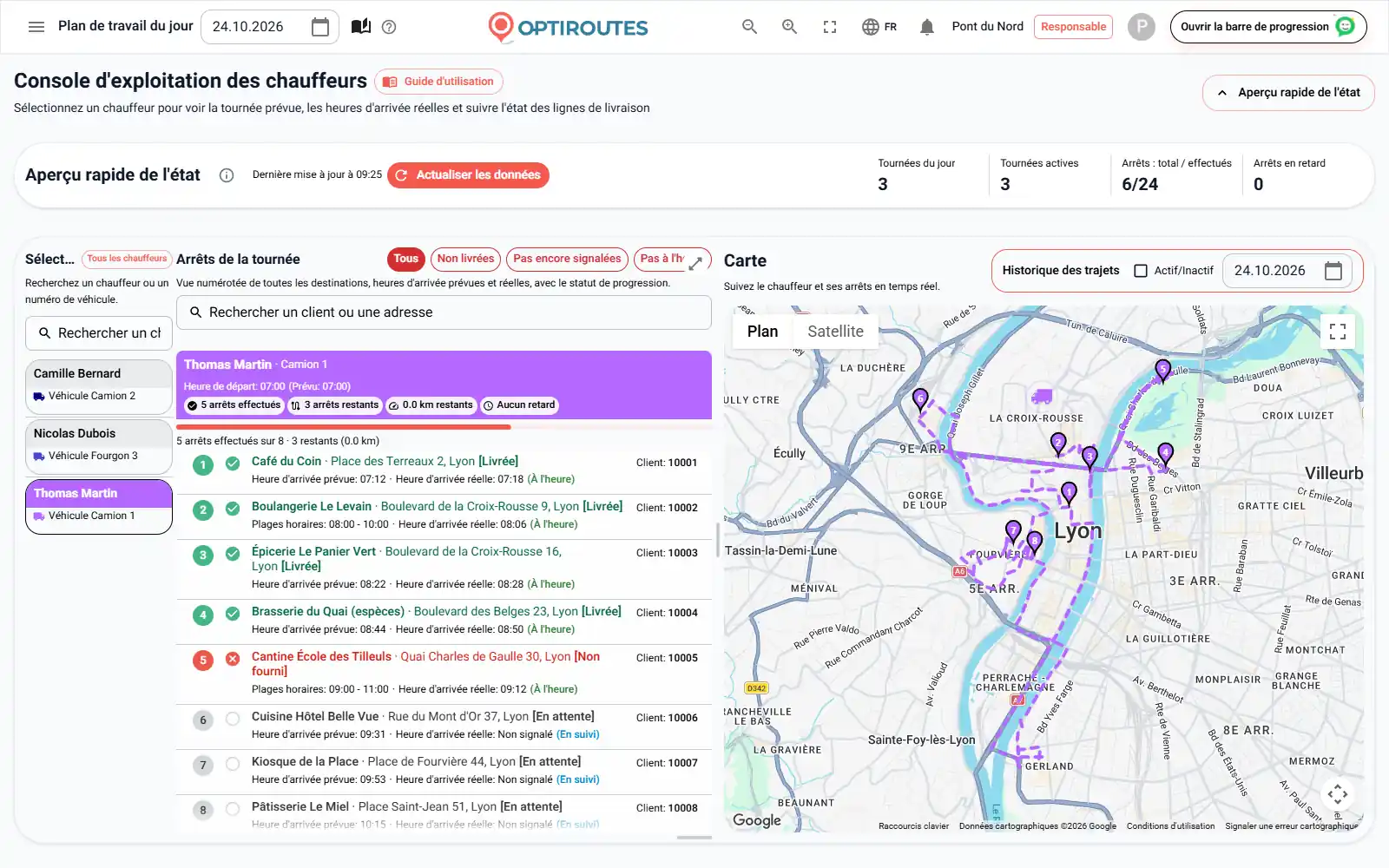
L’écran de distribution en temps réel est le tableau de bord du dispatcheur une fois les tournées envoyées. En haut, quatre chiffres résument la date choisie : tournées, tournées avec des arrêts restants, arrêts effectués sur le total, et arrêts effectués en retard. En dessous figurent la liste des chauffeurs — un chauffeur par tournée, avec le numéro du véhicule —, un panneau des arrêts et la carte avec les tournées des chauffeurs sélectionnés, leurs arrêts et les positions des véhicules du jour.
Choisissez un chauffeur, plusieurs, ou Tous les chauffeurs. Chaque chauffeur sélectionné reçoit un en-tête aux couleurs de sa tournée avec une barre de progression, le départ réel (le départ prévu entre parenthèses), les arrêts effectués et restants, les kilomètres restants et les arrêts en retard, puis les arrêts dans l’ordre. Le véhicule d’un chauffeur sur la carte fait aussi office de bouton, et avec plusieurs chauffeurs, un navigateur passe de l’un à l’autre. Un bouton dans le coin déploie le tableau des arrêts sur tout l’écran quand vous avez besoin de place.
Statuts des arrêts et livraisons en retard
Chaque arrêt affiche son numéro dans la tournée, le client et l’adresse, son statut, l’arrivée prévue ou les plages horaires du client, et l’arrivée réelle telle que déclarée depuis l’application chauffeur.
| Repère | Signification |
|---|---|
| Vert | Livré. |
| Rouge | Le chauffeur a déclaré une non-livraison. |
| Jaune | Livré avec anomalie. |
| Gris | En attente — pas encore déclaré. |
À côté de l’arrivée réelle, des parenthèses indiquent le respect de l’horaire : « À l’heure », « En retard de X min » ou « En avance de X min ». Pour un client avec plages horaires, seule une arrivée hors créneau compte comme retard ou avance ; sans créneau, seul un écart de plus de deux heures par rapport à l’heure prévue compte. La légende des couleurs distingue l’arrivée à l’heure, un léger écart de cinq minutes au plus hors créneau, un écart plus important, et l’absence de déclaration.
Des boutons de filtre affichent tous les arrêts, les non livrés, ceux pas encore déclarés ou ceux hors délai, pour chaque chauffeur affiché ; un champ de recherche restreint les arrêts par nom de client, adresse ou numéro de client. Pour retrouver les clients qui n’ont pas été livrés, choisissez « Non livré » ; pour voir ce qui reste à faire au chauffeur, choisissez « Pas encore déclaré ». Un arrêt clôturé avec un bon de livraison affiche une icône de document qui ouvre la POD signée.
À quelle fréquence la carte se met-elle à jour ?
Pour la date du jour, l’écran s’actualise de lui-même toutes les 30 secondes tant que vous y travaillez. Après deux minutes sans souris, saisie ni défilement, l’actualisation automatique se met en pause et reprend dès votre retour ; Actualiser les données recharge immédiatement et affiche l’heure de la dernière mise à jour. Les positions des véhicules proviennent de l’application chauffeur : un chauffeur doit donc être connecté et avoir démarré sa tournée pour apparaître sur la carte. Une journée passée n’a pas d’actualisation automatique, car ses données ne changent plus.
Vous cherchez un chauffeur parmi beaucoup d’autres ? Saisissez une partie de son nom, du nom de la tournée ou du numéro du véhicule dans le champ de recherche au-dessus de la liste des chauffeurs. Cliquer sur l’en-tête coloré d’un chauffeur centre la carte sur ses arrêts sans changer le zoom, et cliquer sur un arrêt déplace la carte jusqu’à lui. Sur un grand écran, des poignées modifient la largeur du panneau des arrêts et la hauteur du tableau.
Historique des trajets : le chemin réellement parcouru
Dans l’historique des trajets, choisissez n’importe quelle date et l’écran charge les tournées de ce jour. Cochez « Actif/Inactif » pour voir le trajet réellement parcouru en trait plein à côté de la tournée prévue en pointillés. Des flèches le long du trajet réel indiquent le sens, et le survol d’une flèche affiche l’heure et la vitesse à cet endroit. L’interrupteur « Explorer » affiche un chauffeur à la fois avec la tournée en couleurs vives, ou plusieurs chauffeurs ensemble lorsqu’il est désactivé.
Le déroulement de la journée : ce qui demande votre attention maintenant
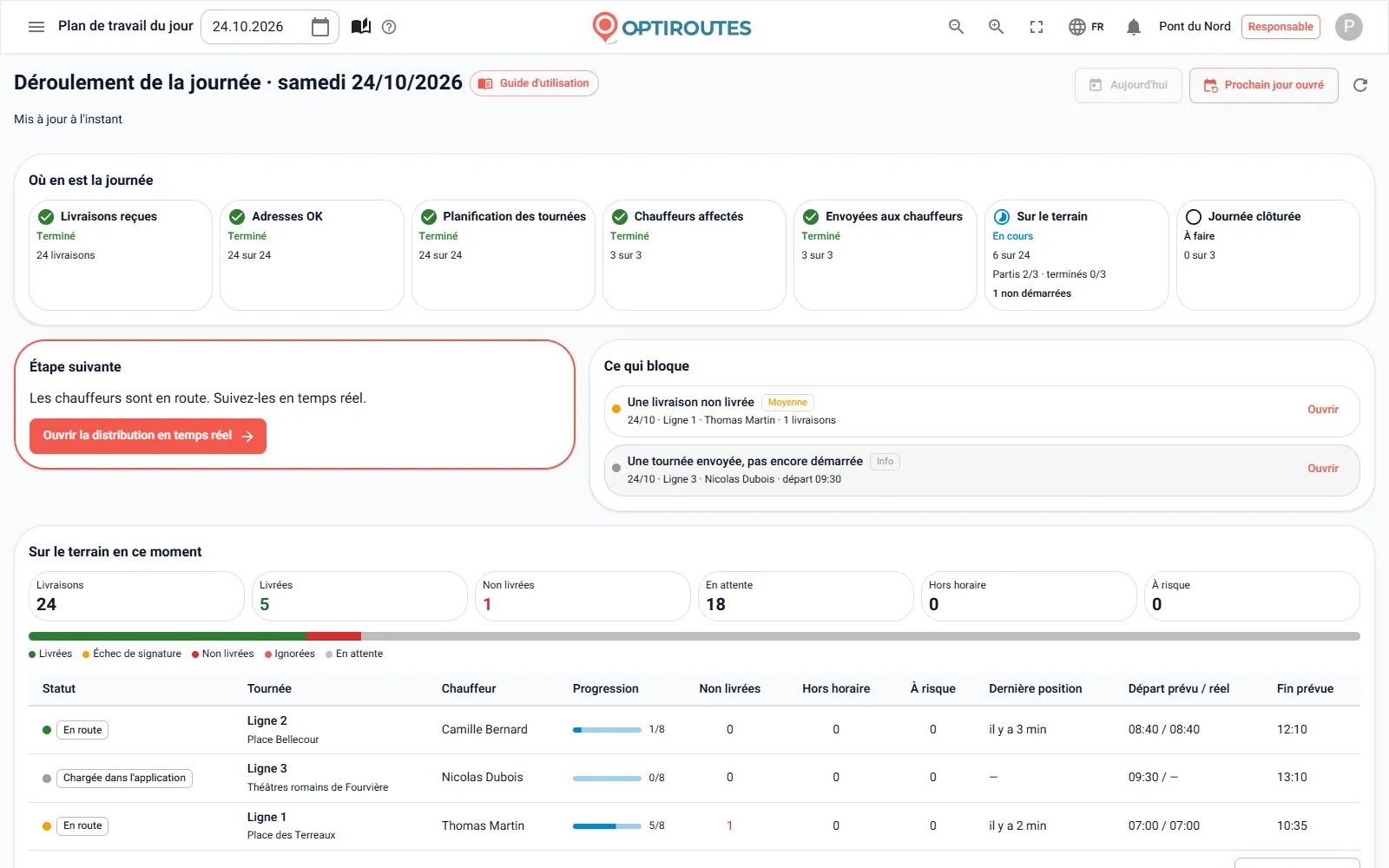
L’écran d’accueil d’OptiRoutes est le déroulement de la journée : sept étapes, de l’arrivée des commandes à la clôture de la journée à la caisse, chacune avec un état — à faire, en cours, terminé, bloqué ou pas encore — et un clic qui ouvre l’écran où elle se traite. Une phrase et un bouton indiquent la chose la plus importante à faire maintenant, et « Ce qui bloque » liste le reste par urgence : haute (par exemple un chauffeur sans position, ou une tournée qui n’a pas démarré à l’heure), moyenne (commandes non livrées), basse (commandes déclarées hors délai) et information.
Pendant que les tournées sont sur la route, Sur le terrain maintenant compte les commandes du jour — total, livrées, non livrées, en attente, hors délai et à risque — et affiche une ligne par tournée avec son état, son chauffeur, sa progression, sa dernière position, le départ prévu face au départ réel et l’heure de fin prévue. Un chauffeur parti qui n’a envoyé aucune position depuis plus de 30 minutes est marqué « Sans position » ; le système ne suppose jamais qu’un chauffeur est injoignable simplement parce qu’une heure manque. Les lignes à problème viennent en premier, et un clic ouvre la tournée sur la carte en direct.
Plus bas, Prochain jour ouvré résume le lendemain en une ligne — commandes, commandes hors tournée, problèmes d’adresse, tournées, chauffeurs et envoi — avec un accès direct à la planification. Pour les responsables et la comptabilité, Clôture de journée indique combien de tournées ont été clôturées à la caisse, ainsi que chaque jour de la semaine écoulée qui a encore des tournées ouvertes.
Messages aux chauffeurs, prestataires, clients et responsables
- Chauffeurs — partagez l’image d’une carte de tournée avec son chauffeur sur WhatsApp, pour une tournée ou pour toutes les tournées cochées dont le chauffeur a un numéro de téléphone.
- Prestataires — envoyez des messages WhatsApp aux prestataires, ou un SMS à chaque sous-traitant pour chacune de ses tournées du jour.
- Clients — un message d’arrivée avec l’heure estimée de chaque client, envoyé depuis l’écran des tournées, au départ du chauffeur ou à la fin de l’arrêt précédent, avec un lien de suivi en option ; détails sur la page Notifications.
- Responsables — un SMS sur le téléphone des responsables lorsqu’un chauffeur saute un arrêt, n’effectue pas une tâche chez un client ou termine une tournée.
Le dispatch fonctionne au mieux avec des tournées arrêtées avant le départ des chauffeurs : verrouillez ce qui est parti, et les nouvelles commandes qui arrivent en cours de journée vont là où vous le décidez — dans des tournées ouvertes, de nouvelles tournées ou les arrêts non affectés —, comme décrit sur la page Planification des tournées.
Envoyez une tournée à un chauffeur pendant l’essai gratuit et suivez-la sur la carte en direct.
Essai gratuit de 3 jours · jusqu’à 50 adresses par jour · sans carte bancaire
Questions fréquentes
Puis-je voir où sont mes chauffeurs en ce moment ?
Oui. Pour la date du jour, la carte de distribution en temps réel affiche la tournée, les arrêts et la position actuelle du véhicule de chaque chauffeur sélectionné, avec une actualisation toutes les 30 secondes tant que vous y travaillez.
Comment OptiRoutes détermine-t-il qu’un arrêt est en retard ?
Avec une plage horaire, une arrivée hors créneau est en retard ou en avance. Sans plage horaire, seul un écart de plus de deux heures par rapport à l’arrivée prévue compte.
Puis-je voir le trajet réellement effectué par un chauffeur ?
Oui. Dans l’historique des trajets, cochez Actif/Inactif pour voir le trajet réel en trait plein à côté de la tournée prévue, avec des flèches de direction qui indiquent l’heure et la vitesse.
Pourquoi un chauffeur ne bouge-t-il pas sur la carte ?
Les positions proviennent de l’application chauffeur. Vérifiez que le chauffeur est connecté, qu’il a démarré sa tournée et que la date choisie est bien celle du jour.
Les responsables reçoivent-ils des alertes du terrain ?
Oui. Le téléphone des responsables peut recevoir un SMS lorsqu’un chauffeur saute un arrêt, n’effectue pas une tâche chez un client ou termine une tournée.
Essai gratuit de 3 jours, sans carte bancaire
Essai gratuit de 3 jours · jusqu’à 50 adresses par jour · sans carte bancaire