
Monitoraggio in tempo reale e dispatch
OptiRoutes mostra ai dispatcher a che punto è la giornata: il percorso di ogni autista su una mappa in tempo reale, lo stato e gli orari di ogni fermata rispetto al piano o alla finestra temporale, il tragitto effettivamente percorso e una Pagina iniziale che elenca per primo ciò che blocca il lavoro. Autisti, collaboratori esterni, clienti e manager si raggiungono via SMS e WhatsApp.
Aggiornato:
Che cosa mostra la schermata Distribuzione in tempo reale?
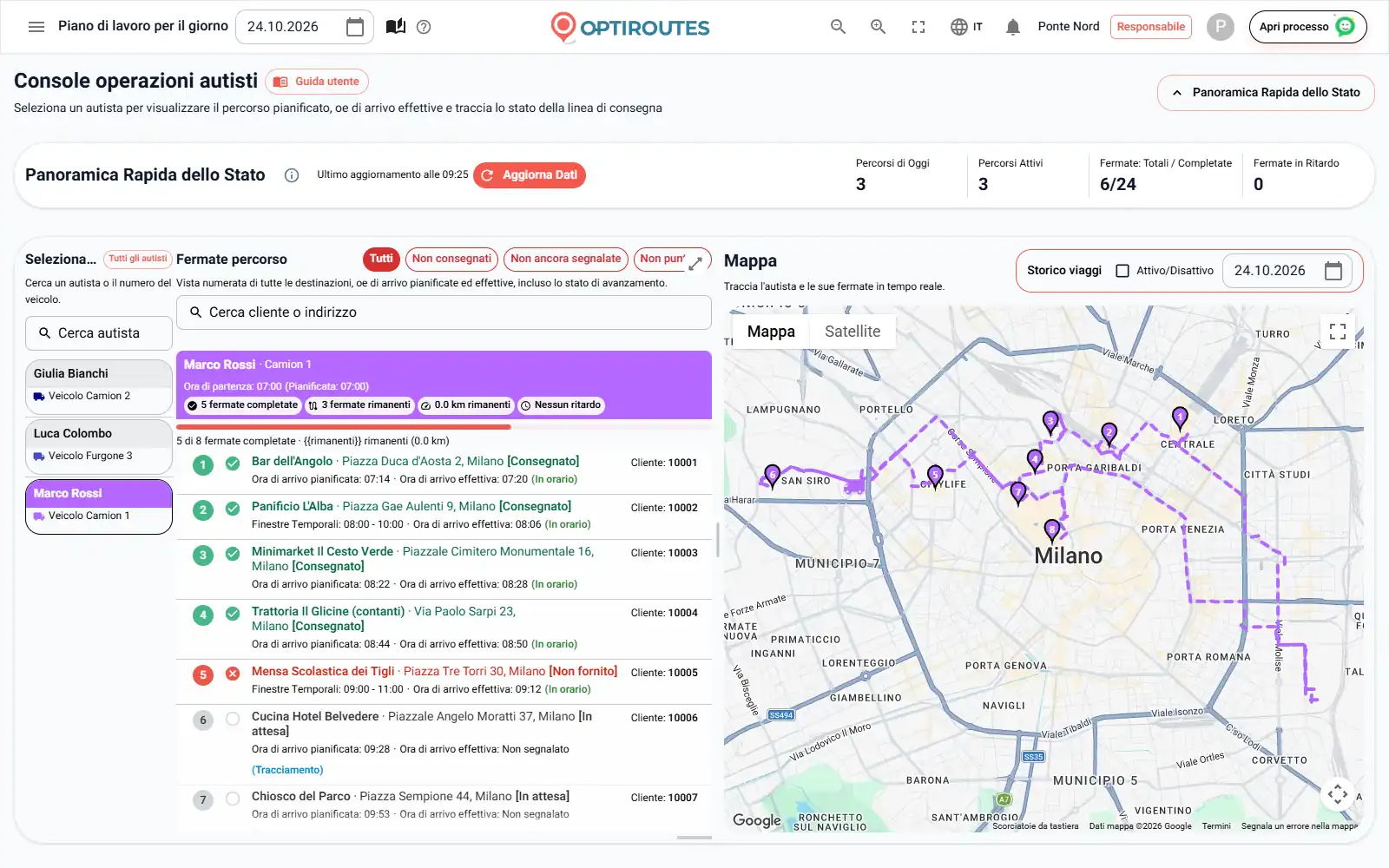
La schermata Distribuzione in tempo reale è la plancia del dispatcher una volta inviati i percorsi. In alto, quattro cifre riassumono la data scelta: percorsi, percorsi con fermate ancora da fare, fermate fatte sul totale e fermate fatte in ritardo. Sotto ci sono l'elenco degli autisti (un autista per percorso, con il numero del veicolo), un pannello delle fermate e la mappa con i percorsi degli autisti selezionati, le loro fermate e le posizioni dei veicoli di oggi.
Scegli un autista, più autisti o Tutti gli autisti. Ogni autista selezionato ha un'intestazione nel colore del percorso con una barra di avanzamento, la partenza effettiva (con quella pianificata tra parentesi), le fermate completate e rimanenti, i chilometri rimanenti e le fermate in ritardo, poi le fermate in ordine. Anche il veicolo di un autista sulla mappa funziona come pulsante, e con più autisti un navigatore passa dall'uno all'altro. Un pulsante nell'angolo espande la tabella delle fermate a tutto schermo quando serve spazio.
Stati delle fermate e consegne in ritardo
Ogni fermata mostra il suo numero nel percorso, il cliente e l'indirizzo, lo stato, l'arrivo pianificato o le finestre temporali del cliente, e l'arrivo effettivo registrato dall'app per gli autisti.
| Indicatore | Significato |
|---|---|
| Verde | Consegnato. |
| Rosso | L'autista ha registrato una mancata consegna. |
| Giallo | Consegnato con un'eccezione. |
| Grigio | In attesa: non ancora registrato. |
Accanto all'arrivo effettivo, tra parentesi compare la puntualità: "Puntuale", "In ritardo di X min" o "In anticipo di X min". Per un cliente con finestre temporali, conta come ritardo o anticipo solo un arrivo fuori dalla finestra; senza finestre, conta solo uno scarto di oltre due ore rispetto all'orario pianificato. La legenda dei colori distingue puntuale, un lieve scostamento fino a cinque minuti fuori dalla finestra, uno scostamento maggiore e non ancora registrato.
I pulsanti filtro mostrano tutte le fermate, quelle non consegnate, non ancora registrate o non puntuali, per ogni autista visualizzato; una casella di ricerca restringe le fermate per nome del cliente, indirizzo o numero cliente. Per trovare i clienti che non hanno ricevuto la consegna, scegli "Non consegnato"; per vedere che cosa resta ancora davanti all'autista, scegli "Non ancora registrato". Una fermata chiusa con una bolla di consegna mostra un'icona documento che apre la POD firmata.
Ogni quanto si aggiorna la mappa?
Per la data di oggi la schermata si aggiorna da sola ogni 30 secondi mentre ci lavori. Dopo due minuti senza movimenti del mouse, digitazione o scorrimento, l'aggiornamento automatico si mette in pausa e riprende appena torni; Aggiorna dati ricarica subito e mostra l'ora dell'ultimo aggiornamento. Le posizioni dei veicoli arrivano dall'app per gli autisti, quindi per comparire sulla mappa un autista deve aver effettuato l'accesso e avviato il percorso. Un giorno passato non ha aggiornamento automatico, perché i suoi dati non cambiano più.
Cerchi un autista tra tanti? Digita parte del nome dell'autista, del nome del percorso o del numero del veicolo nella casella di ricerca sopra l'elenco degli autisti. Facendo clic sull'intestazione colorata di un autista, la mappa si centra sulle sue fermate senza cambiare lo zoom, e facendo clic su una fermata la mappa si sposta su di essa. Su uno schermo ampio, appositi cursori modificano la larghezza del pannello delle fermate e l'altezza della plancia.
Storico dei viaggi: il tragitto effettivamente percorso
Nello storico dei viaggi, scegli una data qualsiasi e la schermata carica i percorsi di quel giorno. Seleziona "Attivo/Inattivo" per vedere il tragitto effettivamente percorso come linea continua accanto al percorso pianificato come linea tratteggiata. Le frecce lungo il tragitto reale indicano la direzione, e passando il mouse su una freccia si vedono l'ora e la velocità in quel punto. L'interruttore "Esplora" mostra un autista alla volta con il percorso a colori accesi, oppure più autisti insieme quando lo disattivi.
La Pagina iniziale: che cosa richiede attenzione adesso
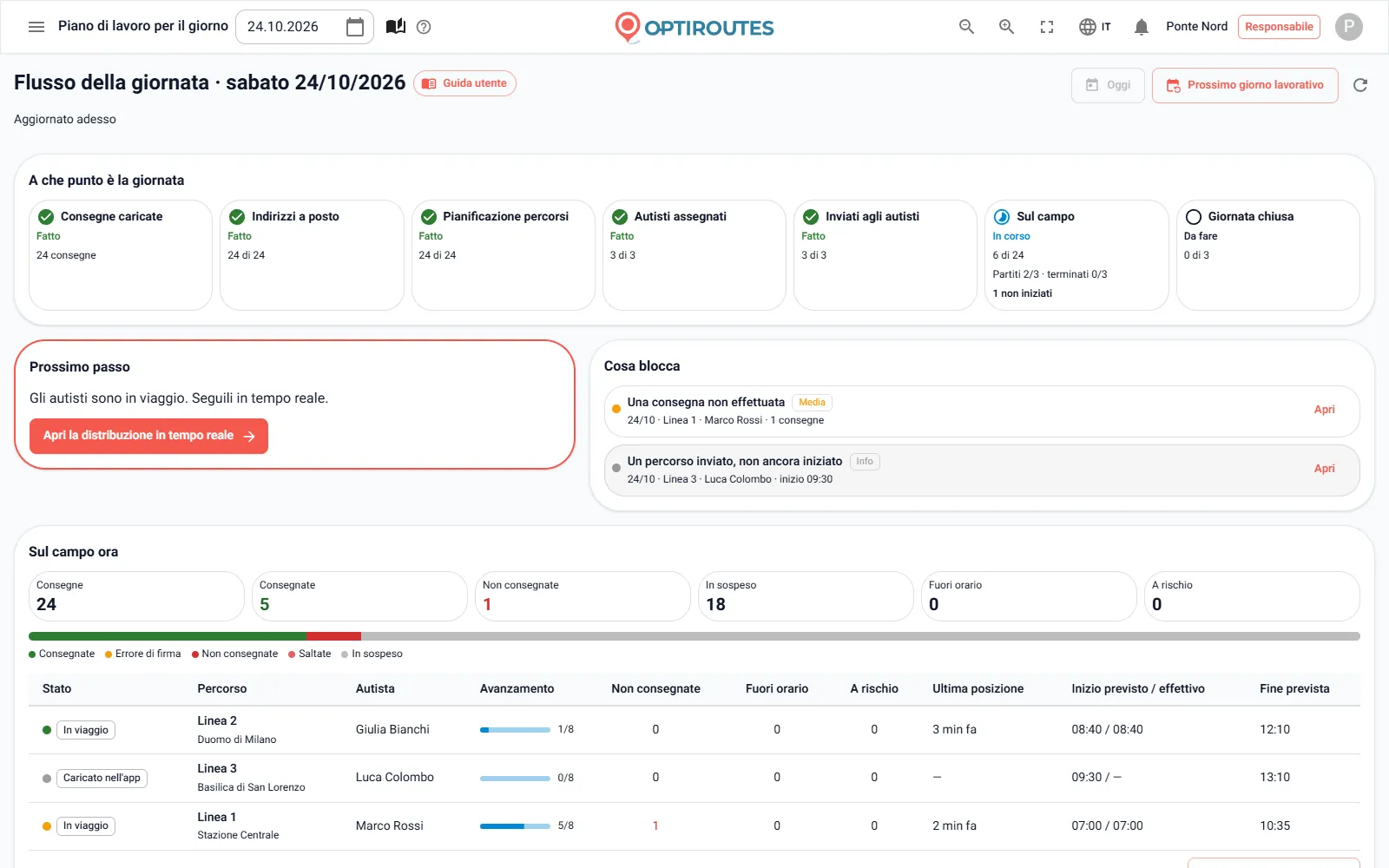
La schermata principale di OptiRoutes è la Pagina iniziale: sette passaggi, dall'arrivo degli ordini fino alla chiusura della giornata alla Cassa, ciascuno con uno stato (da fare, in corso, fatto, bloccato o non ancora) e un clic che apre la schermata in cui gestirlo. Una frase e un pulsante indicano la cosa più importante da fare adesso, e "Cosa blocca" elenca il resto per urgenza: alta (ad esempio un autista senza posizione o un percorso non partito in orario), media (ordini non consegnati), bassa (ordini registrati fuori orario) e informativa.
Mentre i percorsi sono in strada, Ora sul campo conta gli ordini di oggi (totali, consegnati, non consegnati, in attesa, fuori orario e a rischio) e mostra una riga per percorso con il suo stato, l'autista, l'avanzamento, l'ultima posizione, la partenza pianificata rispetto a quella effettiva e la fine prevista. Un autista partito che non invia la posizione da oltre 30 minuti viene segnato come "Nessuna posizione"; il sistema non presume mai che un autista sia sparito solo perché manca un orario. Le righe con problemi compaiono per prime, e un clic apre il percorso sulla mappa in tempo reale.
Più in basso, Prossimo giorno lavorativo riassume domani in una riga (ordini, ordini non inseriti in un percorso, problemi di indirizzo, percorsi, autisti e invio) con un accesso diretto alla pianificazione. Per i manager e l'amministrazione, Chiusura giornata mostra quanti percorsi sono stati chiusi alla Cassa e ogni giorno precedente dell'ultima settimana che ha ancora percorsi aperti.
Messaggi ad autisti, collaboratori esterni, clienti e manager
- Autisti: condividi su WhatsApp l'immagine della scheda di un percorso con il suo autista, per un percorso o per tutti i percorsi selezionati che hanno un autista con numero di telefono.
- Collaboratori esterni: invia messaggi WhatsApp ai collaboratori esterni, oppure invia a ogni subvettore un SMS per ciascun suo percorso della giornata.
- Clienti: un messaggio di arrivo con l'orario stimato di ogni cliente, inviato dalla schermata dei percorsi, quando l'autista parte o alla fine della fermata precedente, con un link di tracciamento facoltativo; dettagli nella pagina sulle notifiche.
- Manager: un SMS ai telefoni dei manager quando un autista salta una fermata, non completa un'attività presso un cliente o termina un percorso.
Il dispatch funziona meglio con i percorsi definiti prima che gli autisti partano: blocca ciò che è partito, e i nuovi ordini che arrivano durante la giornata vanno dove decidi tu (nei percorsi aperti, in nuovi percorsi o tra le fermate non assegnate), come descritto nella pagina sulla pianificazione dei percorsi.
Invia un percorso a un autista durante la prova gratuita e seguilo sulla mappa in tempo reale.
Prova gratuita di 3 giorni · fino a 50 indirizzi al giorno · nessuna carta di credito
Domande frequenti
Posso vedere dove sono i miei autisti in questo momento?
Sì. Per la data di oggi la mappa della distribuzione in tempo reale mostra il percorso, le fermate e la posizione attuale del veicolo di ogni autista selezionato, e si aggiorna ogni 30 secondi mentre ci lavori.
Come stabilisce OptiRoutes che una fermata è in ritardo?
Con una finestra temporale, un arrivo fuori dalla finestra è in ritardo o in anticipo. Senza finestra, conta solo uno scarto di oltre due ore rispetto all'arrivo pianificato.
Posso vedere il percorso che un autista ha effettivamente guidato?
Sì. Nello storico dei viaggi, seleziona Attivo/Inattivo per vedere il tragitto reale come linea continua accanto al percorso pianificato, con frecce di direzione che mostrano ora e velocità.
Perché un autista non si muove sulla mappa?
Le posizioni arrivano dall'app per gli autisti. Verifica che l'autista abbia effettuato l'accesso, abbia avviato il percorso e che la data scelta sia oggi.
I manager ricevono avvisi dal campo?
Sì. I telefoni dei manager possono ricevere un SMS quando un autista salta una fermata, non svolge un'attività presso un cliente o termina un percorso.
Inizia la prova gratuita: 3 giorni, senza carta
Prova gratuita di 3 giorni · fino a 50 indirizzi al giorno · nessuna carta di credito