
リアルタイム追跡と配車
OptiRoutesは、配車担当者にその日の状況を示します。ライブマップ上の各ドライバーのルート、計画や時間枠と比べた各停車先の状況と時刻、実際に走行した経路、そして業務の妨げになっているものを優先して示す1日の流れです。ドライバー、委託先、顧客、管理者には、SMSとWhatsAppで連絡できます。
更新日:
リアルタイム配送画面には何が表示されるのか?
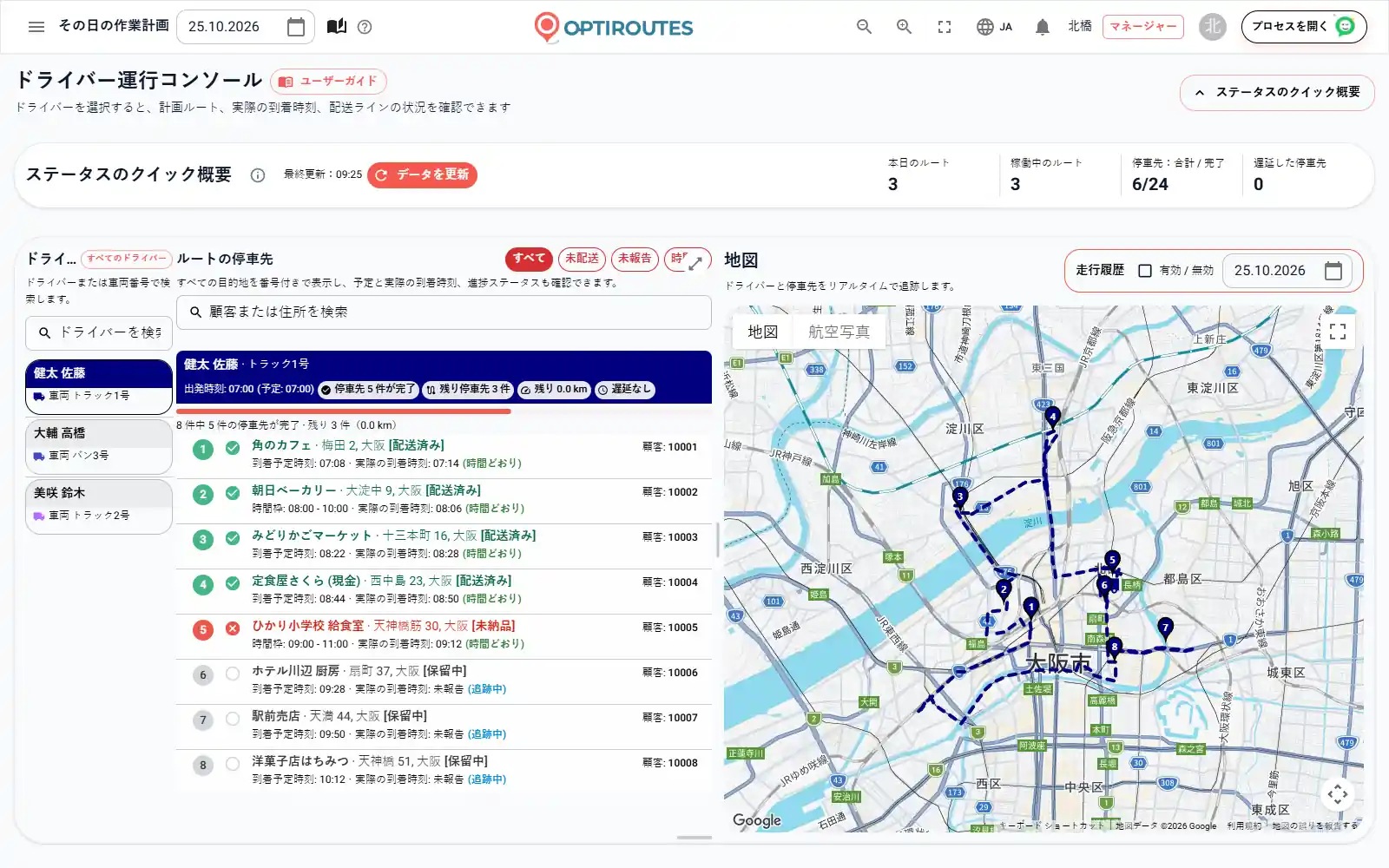
リアルタイム配送画面は、ルートを送信した後の配車担当者のボードです。上部には、選んだ日付を集約する4つの数値があります。ルート数、停車先が残っているルート数、全体のうち完了した停車先数、遅れて完了した停車先数です。その下には、ドライバー一覧(ルートごとに1人のドライバーと車両番号)、停車先パネル、そして選んだドライバーのルート、停車先、当日の車両の位置を示す地図があります。
ドライバーは1人、複数、または全ドライバーを選べます。選んだドライバーには、ルートの色で表示されたヘッダーと進捗バーが付き、実際の出発時刻(括弧内に予定時刻)、完了した停車先と残りの停車先、残りの走行距離、遅延した停車先が表示され、その下に停車先が順番に並びます。地図上のドライバーの車両もボタンとして機能し、複数のドライバーを選んでいる場合はナビゲーターで順に移動できます。広い表示が必要なときは、隅のボタンで停車先の表を画面全体に広げられます。
停車先の状況と配送の遅れ
各停車先には、ルート内での番号、顧客と住所、状況、予定到着時刻または顧客の時間枠、そしてドライバーアプリから報告された実際の到着時刻が表示されます。
| 表示 | 意味 |
|---|---|
| 緑 | 配達済み。 |
| 赤 | ドライバーが未配達と報告。 |
| 黄 | 例外付きの配達済み。 |
| グレー | 未完了 — まだ報告されていません。 |
実際の到着時刻の横の括弧内に、「定刻」「X分遅延」「X分早着」といったタイミングが表示されます。時間枠のある顧客の場合、時間枠外の到着だけが遅延または早着とみなされます。時間枠がない場合は、予定時刻から2時間を超えるずれだけが対象です。色の凡例では、定刻、時間枠から5分以内のわずかなずれ、それより大きなずれ、未報告が区別されます。
フィルターボタンで、表示中のすべてのドライバーについて、すべての停車先、未配達、未報告、定刻外を表示できます。検索ボックスでは、顧客名、住所、顧客番号で停車先を絞り込めます。配送を受け取れなかった顧客を探すには「未配達」を、ドライバーの残りの作業を見るには「未報告」を選びます。納品書付きで完了した停車先には書類のアイコンが表示され、署名済みのPODを開けます。
地図はどのくらいの頻度で更新されるのか?
当日の日付では、画面で作業している間、30秒ごとに自動更新されます。マウス、入力、スクロールの操作が2分間ないと自動更新は一時停止し、戻るとすぐに再開します。データを更新を押すとすぐに再読み込みされ、最終更新時刻が表示されます。車両の位置はドライバーアプリから取得されるため、地図に表示されるには、ドライバーがサインインしてルートを開始している必要があります。過去の日はデータが変わらないため、自動更新はありません。
多くのドライバーの中から1人を探すには、ドライバー一覧の上の検索ボックスに、ドライバーの名前、ルート名、車両番号の一部を入力します。ドライバーの色付きのヘッダーをクリックすると、ズームを変えずにそのドライバーの停車先が地図の中央に表示され、停車先をクリックすると地図がその場所に移動します。ワイド画面では、ハンドルで停車先パネルの幅とボードの高さを変更できます。
走行履歴:実際に走行した経路
走行履歴では、任意の日付を選ぶとその日のルートが読み込まれます。「アクティブ/非アクティブ」にチェックを入れると、実際に走行した経路が実線で、計画されたルートが破線で並べて表示されます。実際の経路に沿った矢印で進行方向がわかり、矢印にカーソルを合わせるとその地点の時刻と速度が表示されます。「探索」スイッチをオンにするとルートを濃い色で1人ずつ表示し、オフにすると複数のドライバーをまとめて表示します。
1日の流れ:いま対応が必要なこと
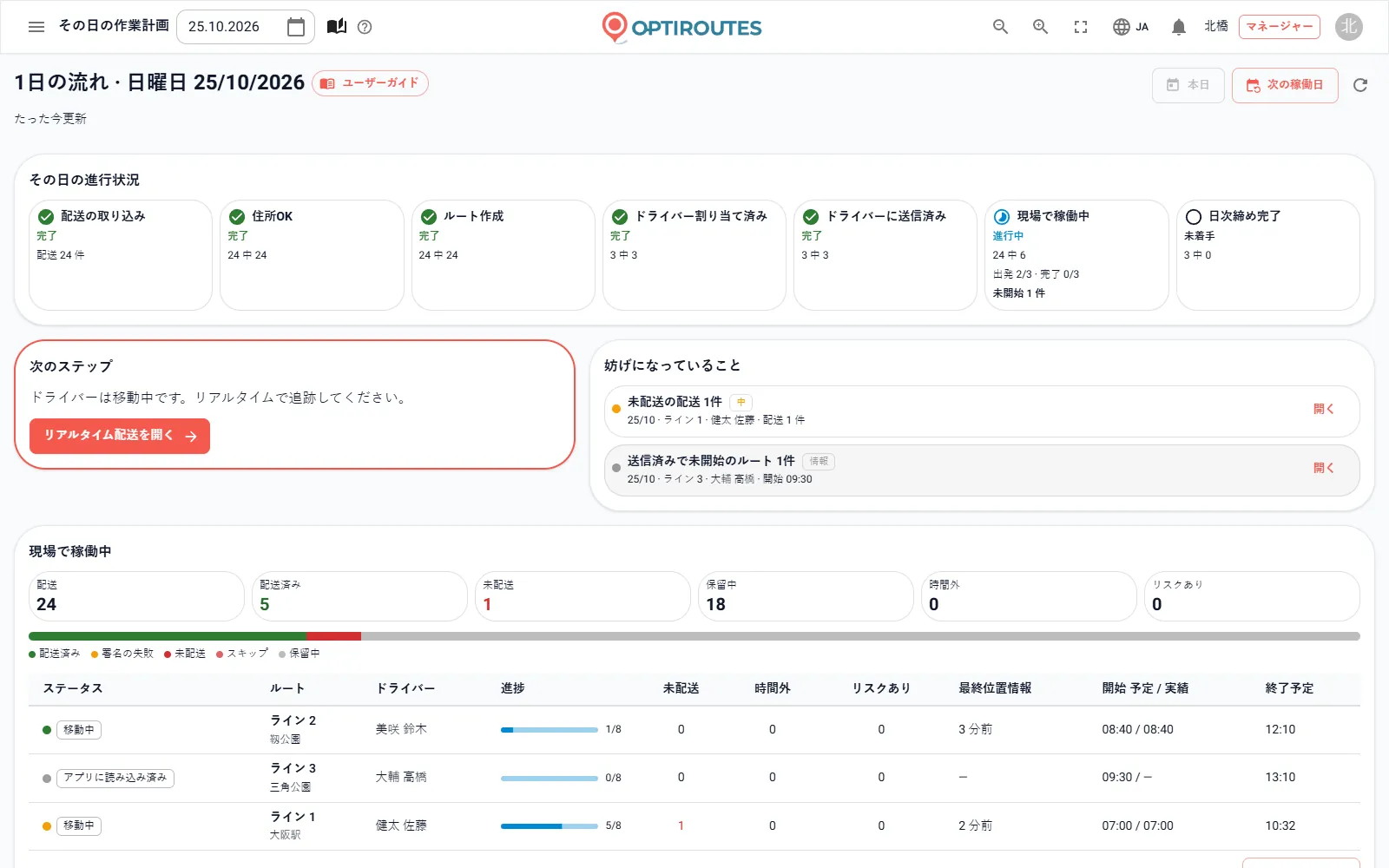
OptiRoutesのホーム画面は1日の流れです。注文の受け付けから現金管理での1日の締めまでの7つのステップがあり、それぞれに状態(未着手、進行中、完了、ブロック中、まだ)が表示され、クリックすると対応する画面が開きます。1つの文と1つのボタンで、いま最も重要なことが示され、「妨げになっているもの」には残りの事項が緊急度順に並びます。高(例:位置情報のないドライバー、時間どおりに開始しなかったルート)、中(未配達の注文)、低(時間外に報告された注文)、情報です。
ルートが配送中の間、現場の状況には当日の注文数(合計、配達済み、未配達、未完了、時間外、リスクあり)が表示され、ルートごとに状態、ドライバー、進捗、最後の位置、予定と実際の開始時刻、完了予定時刻が1行ずつ表示されます。出発後30分以上位置情報を送っていないドライバーには「位置情報なし」と表示されます。時刻が欠けているだけで、ドライバーが連絡を絶ったとシステムがみなすことはありません。問題のある行が先頭に表示され、クリックするとライブマップでそのルートが開きます。
さらに下の次の稼働日では、翌日の注文、ルートに入っていない注文、住所の問題、ルート、ドライバー、送信状況を1行にまとめ、そのまま計画に進めます。管理者と経理向けの日次締めでは、現金管理で締めたルートの数と、直近1週間のうちまだ締められていないルートが残っている過去の日がすべて表示されます。
ドライバー、委託先、顧客、管理者へのメッセージ
- ドライバー — ルートカードの画像を、そのドライバーとWhatsAppで共有します。1つのルートでも、電話番号のあるドライバーが割り当てられた選択済みのすべてのルートでも共有できます。
- 委託先 — 委託先にWhatsAppでメッセージを送るか、各協力会社にその日の担当ルートごとに1通ずつSMSを送ります。
- 顧客 — 各顧客の到着予定時刻を記載した到着メッセージを、ルート画面から、ドライバーの出発時、または1つ前の停車先の完了時に送信します。追跡リンクを付けることもできます。詳しくは通知のページをご覧ください。
- 管理者 — ドライバーが停車先を飛ばした場合、顧客先で作業を完了しなかった場合、ルートを完了した場合に、管理者のスマートフォンにSMSを送ります。
配車は、ドライバーが出発する前にルートを確定しておくと最もうまくいきます。出発したルートはロックしておけば、日中に届いた新しい注文は、未ロックのルート、新しいルート、未割り当ての停車先など、指定した先に入ります。詳しくはルートプランニングのページをご覧ください。
よくある質問
ドライバーがいまどこにいるか確認できますか?
はい。当日の日付では、リアルタイム配送の地図に、選んだ各ドライバーのルート、停車先、現在の車両の位置が表示され、作業中は30秒ごとに更新されます。
OptiRoutesは停車先の遅延をどのように判断しますか?
時間枠がある場合は、時間枠外の到着が遅延または早着になります。時間枠がない場合は、予定到着時刻から2時間を超えるずれだけが対象です。
ドライバーが実際に走ったルートを確認できますか?
はい。走行履歴で「アクティブ/非アクティブ」にチェックを入れると、実際の経路が実線で計画ルートと並べて表示され、時刻と速度がわかる進行方向の矢印も表示されます。
地図上でドライバーが動かないのはなぜですか?
位置はドライバーアプリから取得されます。ドライバーがサインインしてルートを開始しているか、選んだ日付が当日かを確認してください。
管理者は現場からのアラートを受け取れますか?
はい。ドライバーが停車先を飛ばした場合、顧客先で作業を行わなかった場合、ルートを完了した場合に、管理者のスマートフォンにSMSを送れます。