
パレットとトラックへの積み込み
OptiRoutesは、各ルートの注文をトラック内のパレットに配置します。数量、容積、重量の上限の範囲でパレットを1枚ずつ埋め、冷蔵品と冷凍品を分け、最初の停車先のパレットを扉の近くに置きます。配置は画面で確認・変更でき、ドライバーがアプリで配置することもでき、積み込み作業者のために印刷することもできます。
更新日:
OptiRoutesはルートのパレットをどのように組むのか?
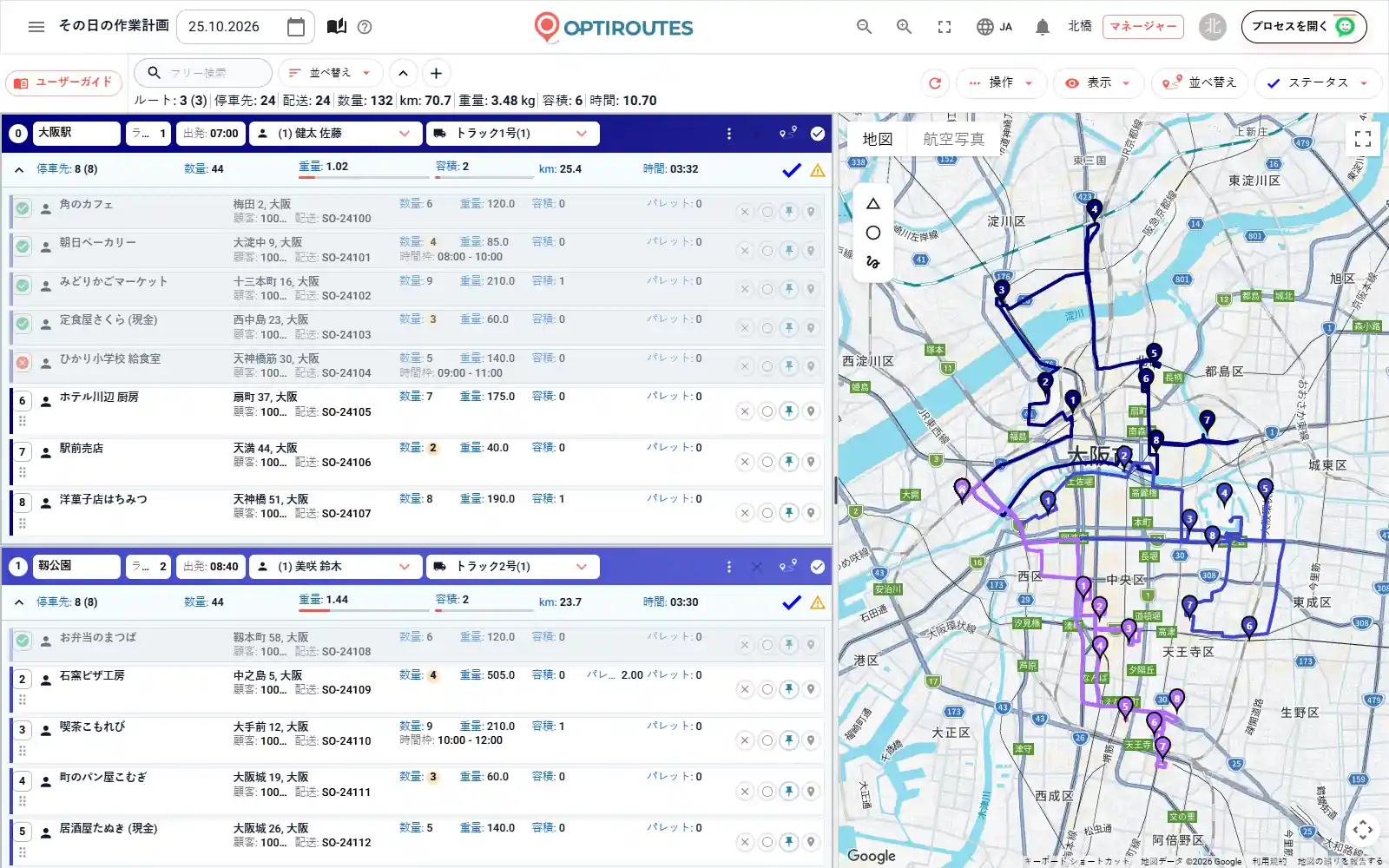
システムはルートごとにパレットを1枚ずつ組んでいきます。いずれかの上限に達するまで注文をパレットに積み、次のパレットに移ります。トラックのパレット数は車両のパレット枠で、車種ごとに設定します。車両のないルートは11枚になります。その後、最初の停車先のパレットが扉の近くに来るよう、トラック内でパレットの順序が決まります。各ルートカードの数値欄にはパレット数が表示され、「パレット」をクリックするとトラック内配置が開きます。
これらの設定は、ルート画面のトラック内配置、各ルートのパレット数、エクスポートファイルに適用されます。調整するときは、1つずつ変更するのがよいでしょう。上限を1つ変えて保存し、よく知っているルートの配置を開いて、その変更が何をもたらしたかを正確に確認します。
車両の積載量と積荷タイプ
設定の各車種には、カートン数、重量、容積、パレット枠の数があります。計画でそれを超えて車両を満たすことはなく、車両の数量や重量を超えたルートは赤で表示されます。常温、冷蔵、冷凍などの積荷タイプは車両の横で定義します。1台の車両は1つのタイプを運ぶことができ、グループ付きの優先ラインでルートを分ける場合、冷蔵に設定された冷蔵車が常温のルートに出されることはありません。地図上では積荷タイプごとに独自のマーカーの形を設定でき、どの停車先に冷凍品が届くかがひと目でわかります。
パレットの上限:数量、容積、重量、積載率
| 設定 | 内容 | 未入力時の初期値 |
|---|---|---|
| 単一顧客のパレット/共有パレットの数量 | 1枚のパレットに載せられるカートン数。 | 60 |
| 単一顧客/共有パレットの容積 | 1枚のパレットの最大容積。 | 1600 |
| パレットあたりの最大重量 | 重量がこの値に達すると、次の注文は次のパレットに移ります。 | 1000 |
| パレットあたりの推定数量 | 注文のパレット列に基づいて、パレットを締めるもう1つの上限。 | 60 |
| 満載のパレットとみなす積載率(%) | 顧客の注文が専用のパレットになる積載率の下限。 | — |
数量と容積の欄には、すべてのパレットに共通の1つの数値か、パレットの種類ごとの上限を入力できます。たとえば、樽用パレットは4、それ以外は60といった具合です。トラックが満載のときに上限を引き上げる、大口顧客のためにスペースを空けるといった高度な段階は、上限をパレットの種類ごとに入力した場合に機能します。
冷蔵エリア、商品グループ、顧客
- トラック内の冷蔵エリア — 冷却装置の近くに置くパレットの枚数と、その最大容積。
- グループ別に分けたパレット — 同じパレットに混載しないグループで、パレットはグループごとに組まれます。この欄が空で注文にグループの説明が含まれている場合、冷蔵品と冷凍品は自動的に分けられます。
- パレットあたりの最大顧客数 — パレットを顧客ごとに1列ずつ区切ります。
- 顧客をまとめて積む — 顧客の注文が1枚のパレットに収まるよう許容する過積載、または顧客を次のパレットに移すタイミングのルール。
- 大口顧客の専用パレット — 空きがある場合、大口顧客は共有パレットから外れて専用のパレットを使います。
- 集約グループ — パレット1枚分の注文は別のパレットになり、グループの共有パレットはまとめて配置されます。
トラック内のパレットの順序と荷下ろし
トラック内の配置は、順番どおり、交互のペア、またはずらした交互のペアから選べ、各パレット上の注文は停車順に、または重いものを下にして積まれます。トラック後部からの荷下ろしで配置の向きが変わり、車両の荷下ろしタイプ(通常、2扉、両側面)によってさらに変わるため、最初の停車先のパレットは荷下ろしする開口部の近くになります。最初の停車先が扉から遠くに配置された場合は、トラック後部からの荷下ろしにチェックを入れ、配置をもう一度確認してください。
パレット配置の確認と変更
トラック内配置ウィンドウには、運転席から扉までのトラックのパレットが表示されます。行をパレット間でドラッグしたり、右クリックで分割したり、自動配置を押してすべてを配置し直したりできます。保存していない変更がある場合は、画面を離れる前に警告が表示されます。作業の方法は3つあります。
- 自動 — システムが設定に従ってすべてのルートを配置します。
- 画面での手動配置 — システムは自動では配置せず、オフィスがパレットウィンドウで配置します。まだ配置されていないルートのパレット数は0になります。
- ドライバーがアプリで配置 — 配置はドライバーアプリで行います。
ルートのパレット数は、配置から取得するか、注文のパレット欄の合計から取得できます。ルート画面では、配置の結果パレットに載らない注文が残ったルートは赤で、パレット数が最小値を下回るルートはオレンジで表示されます。
印刷、エクスポート、スキャン
「業務」メニューでは積み込み作業者向けにパレット配置を印刷でき、ルートメニューでは1つのルートのトラック内配置を印刷できます。エクスポートでは、分割された注文をパレットごとに1行として出力でき、倉庫システム向けに停車先番号とパレット番号をドライバー番号と組み合わせることもできます。
車両の設定にある車両バーコードを印刷では、車両ごとに、大きな文字の車両番号とその番号のバーコードを記載したページを印刷します。バーコードはクロスドックのスキャン用で、積み込み作業者はパレットをスキャンする前に車両のページをスキャンします。そのような運用を行う会社向けに、クロスドック業務にも対応しています。詳しくはお問い合わせください。
配送中のパレットと、拠点に戻ってからのパレット
パレット報告がオンの場合、ドライバーは各停車先で納品・回収したパレットの数を、通常のパレットかプラストンかとともに記録し、合計はルート終了時のメールに記載されます。拠点に戻ると、現金管理でその予定数と照らして戻ってきたパレットを数えて差異にフラグを立て、受け取ったプラストンも記録します。詳しくは現金と日次締めをご覧ください。
よくある質問
トラックに積めるパレット数はどこで設定しますか?
車両の設定で、各車種のパレット枠として設定します。各パレットに何を載せられるかは、パレットの設定で決めます。
冷蔵品と冷凍品を別々のパレットに分けられますか?
はい。同じパレットに混載しないグループを一覧にするか、欄を空のままにしておけば、注文にグループの説明が含まれている場合に冷蔵品と冷凍品が自動的に分けられます。
配置を手動で変更できますか?
はい。トラック内配置ウィンドウで行をパレット間でドラッグしたり、右クリックで分割したりできます。手動配置をオンにすれば、システムが自動で配置することはなくなります。
ドライバーがパレットを配置できますか?
はい。設定の1つで、オフィスの代わりにドライバーがドライバーアプリでパレットを配置できるようになります。
積み込み計画を印刷できますか?
はい。「業務」メニューから全ルートのパレット配置を、ルートメニューから1つのルートの配置を印刷できます。