
팔레트와 트럭 적재
OptiRoutes는 경로별 주문을 트럭 안의 팔레트에 배치합니다. 수량, 부피, 중량 한도 안에서 팔레트를 하나씩 채우고, 냉장과 냉동을 분리하며, 첫 경유지의 팔레트를 문 가까이에 둡니다. 화면에서 배치를 검토하고 바꿀 수 있으며, 기사가 앱에서 배치하도록 할 수도 있고, 상차 작업자를 위해 인쇄할 수도 있습니다.
업데이트:
OptiRoutes는 경로의 팔레트를 어떻게 구성하나요?
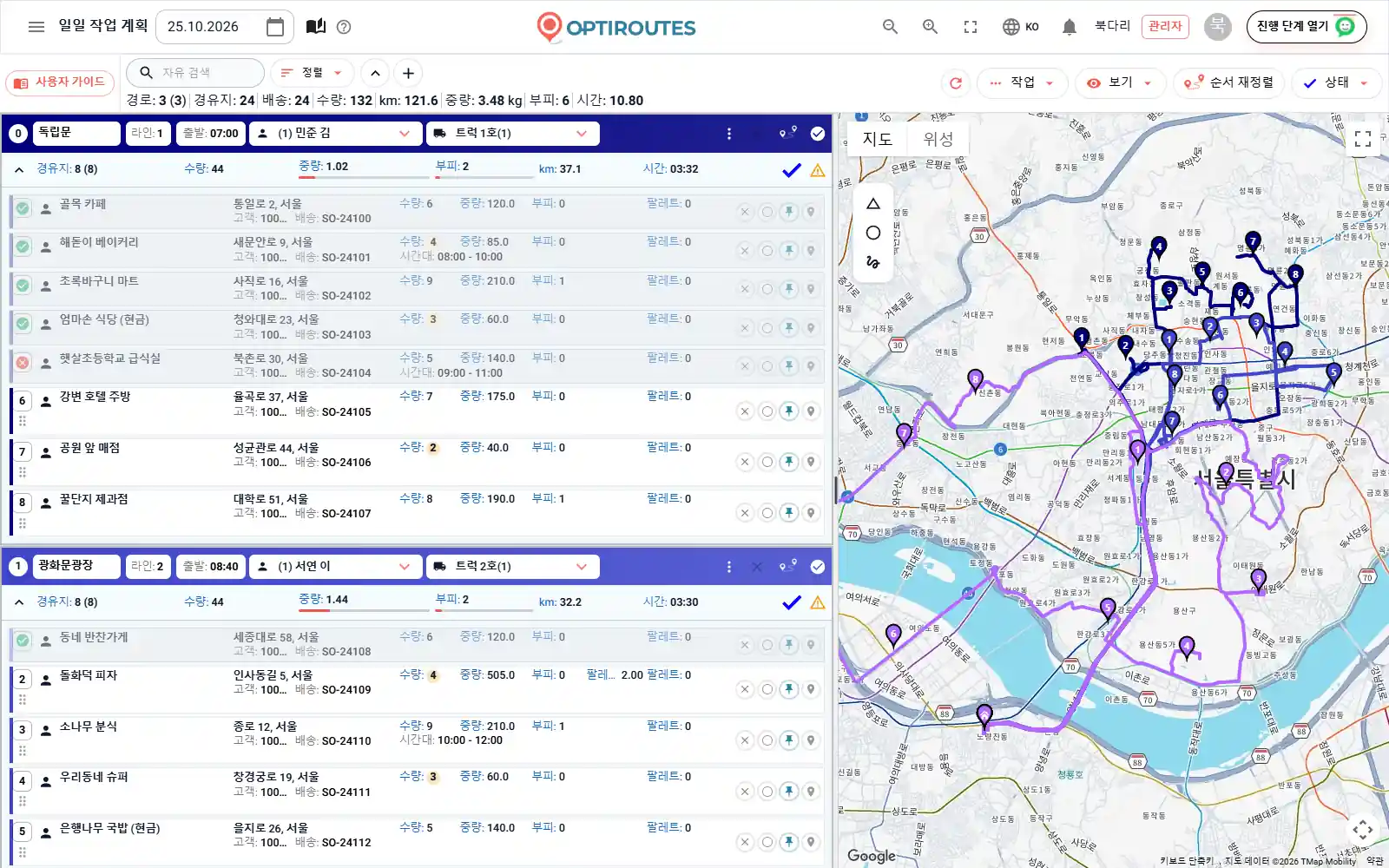
시스템은 경로마다 팔레트를 하나씩 구성합니다. 한도 중 하나에 도달할 때까지 주문을 팔레트에 싣고, 그다음 팔레트로 넘어갑니다. 트럭의 팔레트 수는 차량 유형별로 설정한 팔레트 적재 칸 수이며, 차량이 없는 경로는 11개입니다. 이어서 첫 경유지의 팔레트가 문 가까이에 오도록 트럭 안 팔레트 순서를 정합니다. 모든 경로 카드의 수치 띠에 팔레트 수가 표시되며, “팔레트”를 클릭하면 트럭 적재 배치가 열립니다.
설정은 경로 화면의 트럭 적재 배치, 각 경로의 팔레트 수, 내보내기 파일에 적용됩니다. 한 번에 하나씩 조정하는 것이 좋습니다. 한도 하나를 바꾸고 저장한 뒤, 익숙한 경로의 배치를 열어 변경 효과를 정확히 확인하세요.
차량 적재 용량과 화물 유형
설정의 각 차량 유형에는 박스 수량, 중량, 부피, 팔레트 적재 칸 수가 있으며, 계획 시 이를 절대 초과하지 않고, 차량의 수량이나 중량을 넘는 경로는 빨간색으로 표시됩니다. 상온, 냉장, 냉동 같은 화물 유형은 차량 옆에서 정의합니다. 차량은 한 가지 유형을 실을 수 있으며, 그룹이 지정된 우선 라인으로 경로를 나누면 냉장으로 설정된 냉장 트럭이 상온 경로에 배정되지 않습니다. 지도에서는 화물 유형마다 고유한 마커 모양을 지정할 수 있어, 어느 경유지에 냉동 상품이 가는지 한눈에 알 수 있습니다.
팔레트 한도: 수량, 부피, 중량, 적재율
| 설정 | 기능 | 비워 둘 때 기본값 |
|---|---|---|
| 단일 고객 팔레트 / 공유 팔레트의 수량 | 팔레트 하나에 실을 수 있는 박스 수. | 60 |
| 단일 고객 / 공유 팔레트의 부피 | 팔레트 하나의 최대 부피. | 1600 |
| 팔레트당 최대 중량 | 중량이 이 값에 도달하면 다음 주문은 다음 팔레트로 넘어갑니다. | 1000 |
| 팔레트당 예상 수량 | 주문의 팔레트 열을 기준으로 팔레트를 닫는 또 하나의 한도. | 60 |
| 가득 찬 팔레트로 보는 적재율 | 고객 주문이 전용 팔레트를 받게 되는 적재율(%). | — |
수량과 부피 입력란에는 모든 팔레트에 적용할 숫자 하나, 또는 팔레트 유형별 한도를 입력합니다. 예를 들어 드럼통 팔레트는 4개, 그 외 팔레트는 60개입니다. 트럭이 가득 찼을 때 한도를 올리는 기능이나 대형 고객 간격 배치 같은 고급 단계는 한도를 팔레트 유형별로 입력했을 때 작동합니다.
냉장 구역, 상품 그룹, 고객
- 트럭 내 냉장 구역 — 냉각 장치 가까이에 놓을 팔레트 수와 그 팔레트들의 최대 부피.
- 그룹별 팔레트 구분 — 서로 같은 팔레트에 실리지 않는 그룹으로, 팔레트는 그룹 순서대로 구성됩니다. 입력란이 비어 있고 주문에 그룹 설명이 있으면 냉장과 냉동이 자동으로 분리됩니다.
- 팔레트당 최대 고객 수 — 팔레트를 고객별 열로 나눕니다.
- 고객 주문 분리 방지 — 고객 주문이 한 팔레트에 유지되도록 허용하는 초과 적재량, 또는 고객이 다음 팔레트로 넘어가는 규칙.
- 대형 고객 전용 팔레트 — 빈 칸이 남으면 대형 고객은 공유 팔레트에서 빠져 전용 팔레트를 받습니다.
- 통합 그룹 — 팔레트 단위 주문은 별도 팔레트를 받고, 그룹의 공유 팔레트는 한데 모읍니다.
트럭 안 팔레트 순서와 하역
트럭 안 배치는 순차, 교차 쌍, 엇갈린 교차 쌍 중에서 선택할 수 있으며, 각 팔레트의 주문은 경유지 순서대로 또는 무거운 것을 아래에 두는 방식으로 쌓입니다. 트럭 뒤쪽에서 하역을 선택하면 배치 방향이 바뀌고, 차량의 하역 유형(일반, 양문, 양측면)에 따라 다시 바뀌어 첫 경유지의 팔레트가 하역하는 문 가까이에 오게 됩니다. 첫 경유지가 문에서 멀리 배치되면 트럭 뒤쪽에서 하역을 체크하고 배치를 다시 확인하세요.
적재 배치 검토하고 변경하기
트럭 적재 배치 창은 운전석에서 문까지 트럭의 팔레트를 보여 줍니다. 팔레트 간에 행을 드래그하고, 마우스 오른쪽 버튼으로 나누거나, 자동 배치를 눌러 전체를 다시 배치하세요. 저장하지 않은 변경 사항이 있으면 나가기 전에 경고합니다. 세 가지 작업 방식이 있습니다.
- 자동 — 시스템이 설정에 따라 모든 경로를 배치합니다.
- 화면에서 팔레트 수동 배치 — 시스템이 자동으로 배치하지 않고, 사무실이 팔레트 창에서 배치합니다. 아직 배치하지 않은 경로는 팔레트 0개로 집계됩니다.
- 기사가 앱에서 배치 — 배치는 기사 앱에서 이루어집니다.
경로의 팔레트 수는 배치 결과나 주문의 팔레트 필드 합계에서 가져올 수 있습니다. 경로 화면에서 배치 후 팔레트가 없는 주문이 남은 경로는 빨간색, 최소 팔레트 수에 못 미치는 경로는 주황색으로 표시됩니다.
인쇄, 내보내기, 스캔
작업 메뉴에서 상차 작업자용 팔레트 배치도를 인쇄하고, 경로 메뉴에서 경로 하나의 트럭 적재 배치를 인쇄합니다. 내보내기에서는 나뉜 주문을 팔레트당 한 행으로 내보낼 수 있으며, 창고 시스템을 위해 경유지 번호와 팔레트 번호를 기사 번호와 결합할 수 있습니다.
차량 설정의 차량 바코드 인쇄는 차량마다 큰 글씨의 차량 번호와 그 번호의 바코드가 담긴 페이지를 인쇄합니다. 바코드는 크로스도킹 스캔용으로, 상차 작업자가 팔레트를 스캔하기 전에 차량의 페이지를 스캔합니다. 크로스도킹(Cross) 운영 방식을 쓰는 회사도 지원합니다. 문의해 주세요.
자주 묻는 질문
트럭에 실리는 팔레트 수는 어디에서 설정하나요?
차량 설정에서 차량 유형별 팔레트 적재 칸으로 설정합니다. 팔레트 하나에 실을 수 있는 양은 팔레트 설정에서 정합니다.
냉장 상품과 냉동 상품을 다른 팔레트에 실을 수 있나요?
네. 서로 같은 팔레트에 실리지 않는 그룹을 지정하거나, 입력란을 비워 두세요. 주문에 그룹 설명이 있으면 냉장과 냉동이 자동으로 분리됩니다.
배치를 직접 바꿀 수 있나요?
네. 트럭 적재 배치 창에서 팔레트 간에 행을 드래그하고, 마우스 오른쪽 버튼으로 나누거나, 수동 배치를 켜서 시스템이 자동으로 배치하지 않게 할 수 있습니다.
기사가 팔레트를 배치할 수 있나요?
네. 설정 중 하나로 사무실 대신 기사가 기사 앱에서 팔레트를 배치하도록 할 수 있습니다.
적재 배치도를 인쇄할 수 있나요?
네. 작업 메뉴에서 전체 경로의 팔레트 배치도를, 경로 메뉴에서 해당 경로의 배치도를 인쇄할 수 있습니다.