
Paletten und Lkw-Beladung
OptiRoutes ordnet die Lieferungen jeder Route auf Paletten im Lkw an: Es füllt Palette um Palette innerhalb Ihrer Grenzen für Einheiten, Volumen und Gewicht, hält Kühl- und Tiefkühlware getrennt und stellt die Paletten der ersten Stopps nahe an die Tür. Sie können die Anordnung auf dem Bildschirm prüfen und ändern, den Fahrer sie in der App anordnen lassen und sie für die Verlader ausdrucken.
Aktualisiert:
Wie baut OptiRoutes die Paletten einer Route auf?
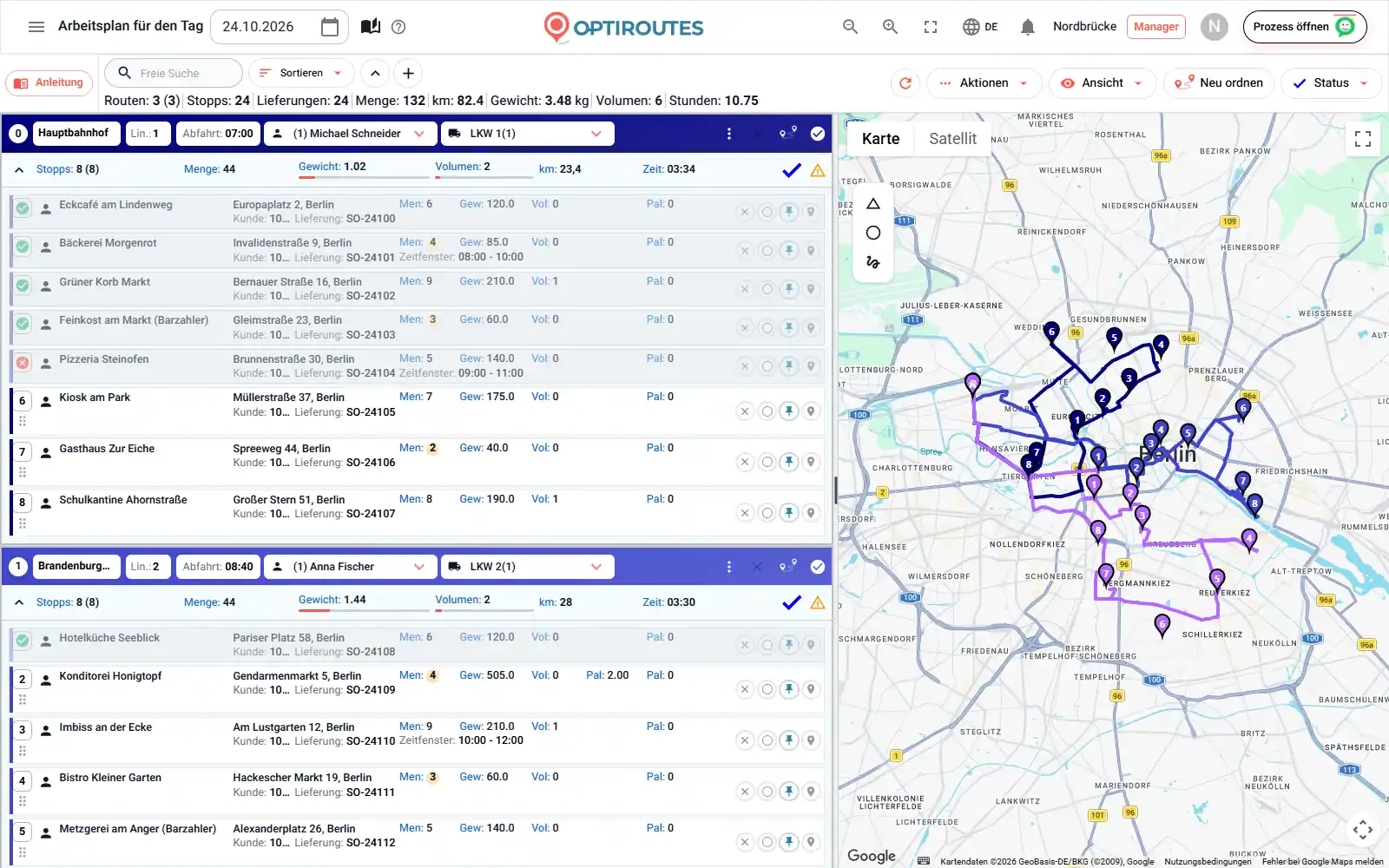
Für jede Route baut das System Palette um Palette auf: Es lädt Lieferungen auf eine Palette, bis eine der Grenzen erreicht ist, und geht dann zur nächsten über. Die Palettenzahl des Lkw entspricht den Palettenstellplätzen des Fahrzeugs, festgelegt pro Fahrzeugtyp; eine Route ohne Fahrzeug erhält 11. Danach werden die Paletten im Lkw so angeordnet, dass die Paletten der ersten Stopps nahe an der Tür stehen. Jede Routenkarte zeigt ihre Palettenzahl im Kennzahlenband, und ein Klick auf „Paletten“ öffnet die Lieferanordnung im Lkw.
Die Einstellungen gelten für die Lieferanordnung im Lkw auf dem Routenbildschirm, für die Palettenzahl jeder Route und für die Exportdatei. Am sinnvollsten justieren Sie sie Schritt für Schritt: eine Grenze ändern, speichern und die Anordnung einer vertrauten Route öffnen, um genau zu sehen, was die Änderung bewirkt hat.
Fahrzeugkapazität und Inhaltstypen
Jeder Fahrzeugtyp in den Einstellungen hat eine Menge in Kartons, ein Gewicht, ein Volumen und eine Anzahl Palettenstellplätze; die Planung belädt ein Fahrzeug nie darüber hinaus, und eine Route über Menge oder Gewicht ihres Fahrzeugs wird rot markiert. Inhaltstypen wie trocken, gekühlt und tiefgekühlt werden neben den Fahrzeugen definiert: Ein Fahrzeug kann einen Typ transportieren, und wenn Routen nach Prioritätslinien mit Gruppe aufgeteilt werden, fährt ein als „gekühlt“ eingestellter Kühl-Lkw keine Trockenroute. Auf der Karte kann jeder Inhaltstyp eine eigene Markierungsform erhalten, sodass Sie auf einen Blick sehen, welcher Stopp Tiefkühlware bekommt.
Palettengrenzen: Einheiten, Volumen, Gewicht und Füllgrad
| Einstellung | Was sie bewirkt | Standard, wenn leer |
|---|---|---|
| Einheiten auf einer Einzelkunden-Palette / auf einer gemeinsamen Palette | Wie viele Kartons eine Palette aufnehmen darf. | 60 |
| Volumen auf einer Einzelkunden- / gemeinsamen Palette | Das maximale Volumen einer Palette. | 1600 |
| Maximales Gewicht pro Palette | Ist das Gewicht erreicht, kommt die nächste Lieferung auf die nächste Palette. | 1000 |
| Geschätzte Menge pro Palette | Eine weitere Grenze, die eine Palette schließt, nach der Palettenspalte der Lieferungen. | 60 |
| Füllgrad in Prozent, der als volle Palette gilt | Ab welchem Prozentsatz die Lieferung eines Kunden eine eigene Palette erhält. | — |
Die Felder für Einheiten und Volumen nehmen eine Zahl für alle Paletten auf oder eine Grenze pro Palettentyp – zum Beispiel 4 Einheiten auf einer Fässerpalette und 60 auf jeder anderen. Die erweiterten Stufen, etwa die erhöhte Grenze bei vollem Lkw und der Abstand für Großkunden, greifen, wenn die Grenzen pro Palettentyp angegeben sind.
Kühlbereiche, Warengruppen und Kunden
- Kühlbereich im Lkw – wie viele Paletten nahe am Kühlaggregat stehen, mit eigenem maximalem Volumen.
- Paletten nach Gruppen getrennt – Gruppen, die sich nie eine Palette teilen; die Paletten werden Gruppe für Gruppe aufgebaut. Ist das Feld leer und tragen die Lieferungen eine Gruppenbezeichnung, werden Kühl- und Tiefkühlware automatisch getrennt.
- Maximale Kunden pro Palette – die Palette wird in Spalten geteilt, eine pro Kunde.
- Kunden nicht aufteilen – eine zulässige Überladung, damit die Lieferung eines Kunden auf einer Palette bleibt, oder eine Regel, wann ein Kunde auf die nächste Palette wechselt.
- Eigene Palette für einen Großkunden – bleiben Stellplätze frei, wechselt ein Großkunde von einer gemeinsamen Palette auf eine eigene.
- Konsolidierungsgruppen – Lieferungen mit voller Palette erhalten eine separate Palette, und die gemeinsamen Paletten einer Gruppe werden zusammengestellt.
Palettenreihenfolge im Lkw und Entladung
Die Anordnung im Lkw kann der Reihe nach, in abwechselnden Paaren oder in versetzten abwechselnden Paaren erfolgen, und die Lieferungen auf jeder Palette werden nach Stoppreihenfolge oder mit schweren unten gestapelt. Entladung vom Lkw-Ende ändert die Richtung der Anordnung, und die Entladeart des Fahrzeugs – normal, zwei Türen oder beidseitig – ändert sie erneut, sodass die Paletten der ersten Stopps nahe an der Öffnung stehen, über die entladen wird. Kommen die ersten Stopps weit von der Tür entfernt heraus, setzen Sie das Häkchen bei „Entladung vom Lkw-Ende“ und prüfen Sie die Anordnung erneut.
Die Anordnung prüfen und ändern
Das Fenster für die Lieferanordnung im Lkw zeigt die Paletten des Lkw vom Führerhaus bis zu den Türen. Ziehen Sie Zeilen zwischen Paletten, teilen Sie per Rechtsklick oder drücken Sie Automatische Anordnung, um alles neu anzuordnen; vor dem Verlassen werden Sie vor ungespeicherten Änderungen gewarnt. Drei Arbeitsweisen stehen zur Verfügung:
- Automatisch – das System ordnet jede Route nach den Einstellungen an.
- Manuelle Anordnung auf dem Bildschirm – das System ordnet nicht selbst an; das Büro ordnet im Palettenfenster an. Eine noch nicht angeordnete Route zählt 0 Paletten.
- Der Fahrer ordnet in der App an – die Anordnung erfolgt in der Fahrer-App.
Die Palettenzahl einer Route kann aus der Anordnung oder aus der Summe des Palettenfelds der Lieferungen stammen. Auf dem Routenbildschirm wird eine Route, deren Anordnung Lieferungen ohne Palette gelassen hat, rot markiert, und eine Route unter einer Mindestzahl an Paletten orange.
Drucken, Exportieren und Scannen
Das Menü „Vorgänge“ druckt die Palettenanordnung für die Verlader, und das Routenmenü druckt die Lieferanordnung im Lkw für eine einzelne Route. Im Export kann eine aufgeteilte Lieferung als eine Zeile pro Palette ausgegeben werden, und Stopp- und Palettennummern lassen sich für Ihr Lagersystem mit der Fahrernummer kombinieren.
In den Fahrzeugeinstellungen druckt Fahrzeug-Barcodes drucken eine Seite pro Fahrzeug mit seiner Nummer in großer Schrift und einem Barcode der Nummer. Der Barcode dient dem Cross-Dock-Scanning: Der Verlader scannt die Seite am Fahrzeug, bevor er die Paletten scannt. Cross-Dock-Betrieb wird für Unternehmen unterstützt, die so arbeiten – sprechen Sie uns an.
Paletten unterwegs und zurück im Depot
Ist die Palettenmeldung aktiviert, erfasst der Fahrer an jedem Stopp, wie viele Paletten geliefert und abgeholt wurden, normale Paletten oder Kunststoffkisten, und die Summen erscheinen in der E-Mail zum Routenende. Zurück im Depot zählt die Kasse die zurückgekommenen Paletten gegen diese Erwartung und markiert eine Differenz; auch erhaltene Kunststoffkisten werden erfasst – siehe Bargeld und Tagesabschluss.
Legen Sie während der kostenlosen Testphase die Palettenstellplätze Ihrer Fahrzeuge fest und sehen Sie sich die Anordnung einer echten Route an.
3 Tage kostenlos testen · bis zu 50 Adressen pro Tag · ohne Kreditkarte
Häufig gestellte Fragen
Wo lege ich fest, wie viele Paletten ein Lkw fasst?
In den Fahrzeugeinstellungen, als Palettenstellplätze jedes Fahrzeugtyps. Was auf jede Palette passt, legen Sie in den Paletteneinstellungen fest.
Lassen sich Kühl- und Tiefkühlware auf getrennten Paletten halten?
Ja. Führen Sie Gruppen auf, die sich nie eine Palette teilen, oder lassen Sie das Feld leer – tragen die Lieferungen eine Gruppenbezeichnung, werden Kühl- und Tiefkühlware automatisch getrennt.
Kann ich die Anordnung von Hand ändern?
Ja. Ziehen Sie im Fenster für die Lieferanordnung im Lkw Zeilen zwischen Paletten, teilen Sie per Rechtsklick oder aktivieren Sie die manuelle Anordnung, damit das System nie selbst anordnet.
Können Fahrer die Paletten anordnen?
Ja. Eine der Einstellungen lässt den Fahrer die Paletten in der Fahrer-App anordnen statt das Büro.
Kann ich den Ladeplan ausdrucken?
Ja. Drucken Sie die Palettenanordnung aller Routen über das Menü „Vorgänge“ oder die einer Route über ihr Routenmenü.
Kostenlos testen – 3 Tage, ohne Karte
3 Tage kostenlos testen · bis zu 50 Adressen pro Tag · ohne Kreditkarte