
Die Fahrer-App: vom ersten Stopp bis zum Tagesende
Die Fahrer-App von OptiRoutes bringt die Route jedes Fahrers aufs Handy: die Stopps des Tages in Reihenfolge, Navigation zu jedem einzelnen, Liefermeldungen mit Unterschriften und Fotos, Inkasso von Bargeld und Schecks, Palettenzählung und eine Prüfung zum Tagesende. Das Büro entscheidet, was jeder Fahrer an einem Stopp tun muss, und alles, was der Fahrer meldet, erreicht das Büro im Laufe des Tages.
Aktualisiert:
Was tun Fahrer in der OptiRoutes App?
Ein Fahrer meldet sich mit der E-Mail-Adresse und dem Passwort an, die das Büro festgelegt hat, sieht die an ihn gesendete Route und arbeitet sie Stopp für Stopp ab. Bei jedem Kunden meldet der Fahrer die Ankunft, markiert die Lieferung als geliefert oder nicht, holt Unterschrift und Fotos ein, wenn sie verlangt sind, erfasst Bargeld und Schecks und zählt Paletten. Am Tagesende prüft die App, dass nichts ungemeldet geblieben ist, und der Fahrer schließt den Tag ab.
Die App ist für die Straße gemacht: große Schaltflächen, eine Liste, die an einem Stopp nur das Wesentliche zeigt, und Schnelltasten für die häufigsten Fälle. Sie funktioniert in 34 Sprachen und ist für iOS und Android verfügbar. Diese Seite erklärt den Arbeitsablauf; die Seite Fahrer-App behandelt Installation, Anmeldung, Berechtigungen und Datenschutz.
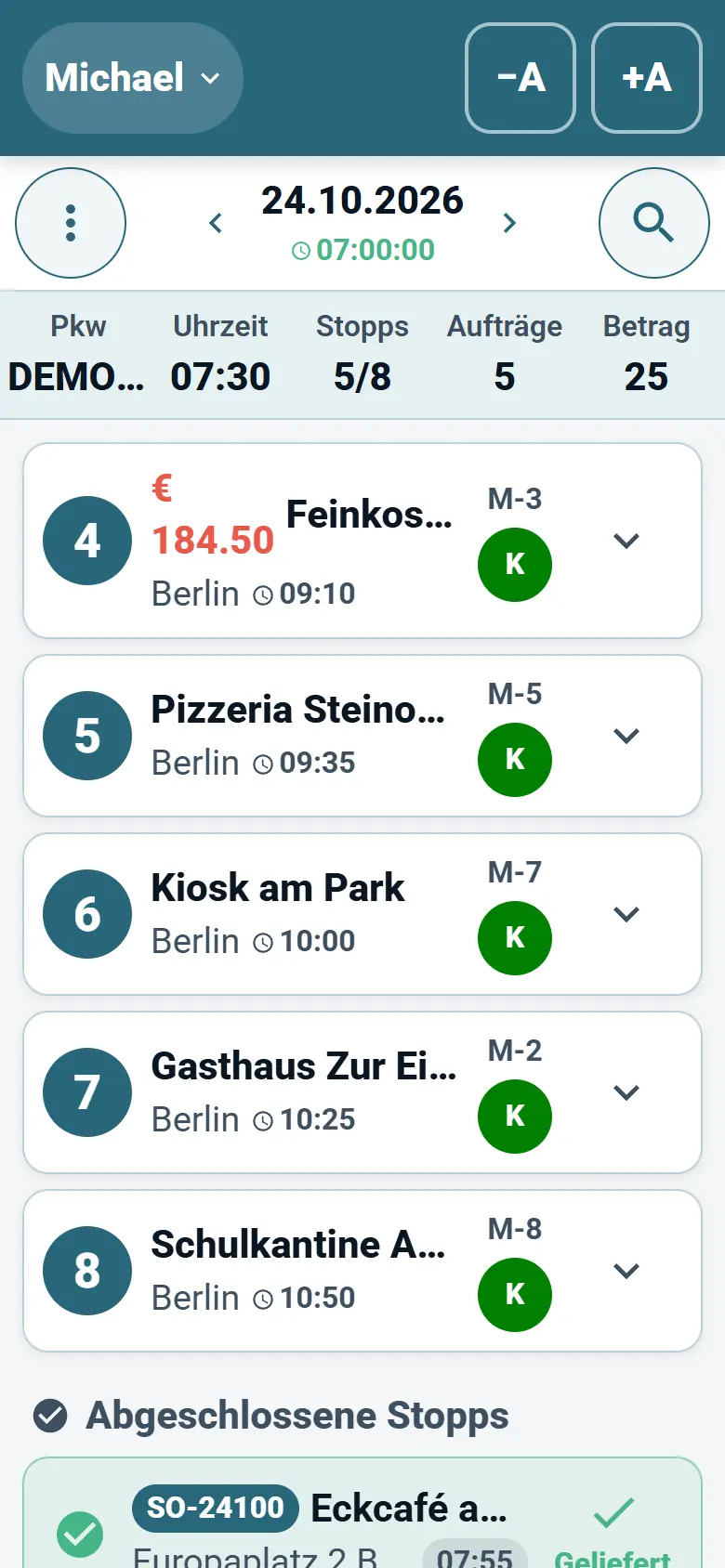
Die Routenliste: die heutigen Stopps in Reihenfolge
Die Routenliste ist der Startbildschirm des Fahrers. Eine Route erscheint dort, sobald das Büro sie vom Routenbildschirm sendet; je nach Unternehmenseinstellung sieht der Fahrer auch Routen, die noch nicht abgeschlossen sind, oder Routen der kommenden Tage. Neben jedem Stopp kann die Liste die Menge zeigen – mit einem farbigen Punkt je Inhaltstyp, etwa gekühlt oder tiefgekühlt –, die Lieferungsnummer und die Rechnungsnummer sowie ein Währungszeichen neben einem Barzahler, damit der Fahrer ans Kassieren denkt.
Das Büro entscheidet, was der Fahrer an der Route ändern darf:
- Lieferung mit einem Tipp – eine V-Schaltfläche markiert einen Stopp als geliefert, eine X-Schaltfläche als nicht geliefert, sofern keine Unterschrift und kein Foto verlangt sind.
- Kunden zusammenlegen zu einem Stopp, wenn mehrere Lieferungen an denselben Ort gehen.
- Einen Startstopp wählen über das Stecknadelsymbol, sobald die Route gestartet ist.
- Die Route umsortieren auf dem Server, direkt vom Handy.
- Eine Lieferung hinzufügen für einen bestehenden Kunden.
Eine weitere Einstellung verschiebt die nicht gelieferten Lieferungen von gestern ans Ende der heutigen Route, wenn der Fahrer sie öffnet – so wird nichts Verpasstes vergessen. Mit Tagespfeilen kann der Fahrer andere Tage ansehen, sofern das Unternehmen sie nicht ausblendet, damit der Fahrer nur den aktuellen Tag sieht. Ist das Melden an künftigen Tagen aktiviert, kann ein Fahrer sogar die Route von morgen früher starten und ihre Lieferungen melden.
Eine Lieferung beim Kunden melden
Ist die Schaltfläche Angekommen aktiviert, meldet der Fahrer zuerst die Ankunft, und die Zeit wird erfasst; die Lieferoptionen öffnen sich erst danach. Dann meldet der Fahrer, was passiert ist:
- Geliefert, teilweise oder nicht geliefert – eine Nichtlieferung kann einen Grund erfordern, der aus der vorbereiteten Liste des Büros gewählt statt eingetippt wird.
- Abholungen – abgeholt oder nicht abgeholt, für Lieferungen, die beim Kunden abgeholt werden.
- Retouren – mit einer Retourennotiz aus einer vorbereiteten Liste.
- Artikel – mit Artikelverwaltung aktualisiert der Fahrer, wie viel von jedem Artikelcode geliefert wurde.
- Paletten – wie viele geliefert und abgeholt wurden, normale Paletten oder Kunststoffkisten, wenn die Palettenmeldung aktiviert ist.
- Kundenstandort – den Standort des Kunden vom Handy aus aktualisieren, wenn der Kartenpunkt falsch ist.
Eine versehentlich gesendete Meldung ist kein Problem: Abbrechen & neu melden öffnet die Lieferung auf dem Handy wieder und storniert die vorherige Meldung auch auf dem Server, samt zugehöriger Inkassomeldung.
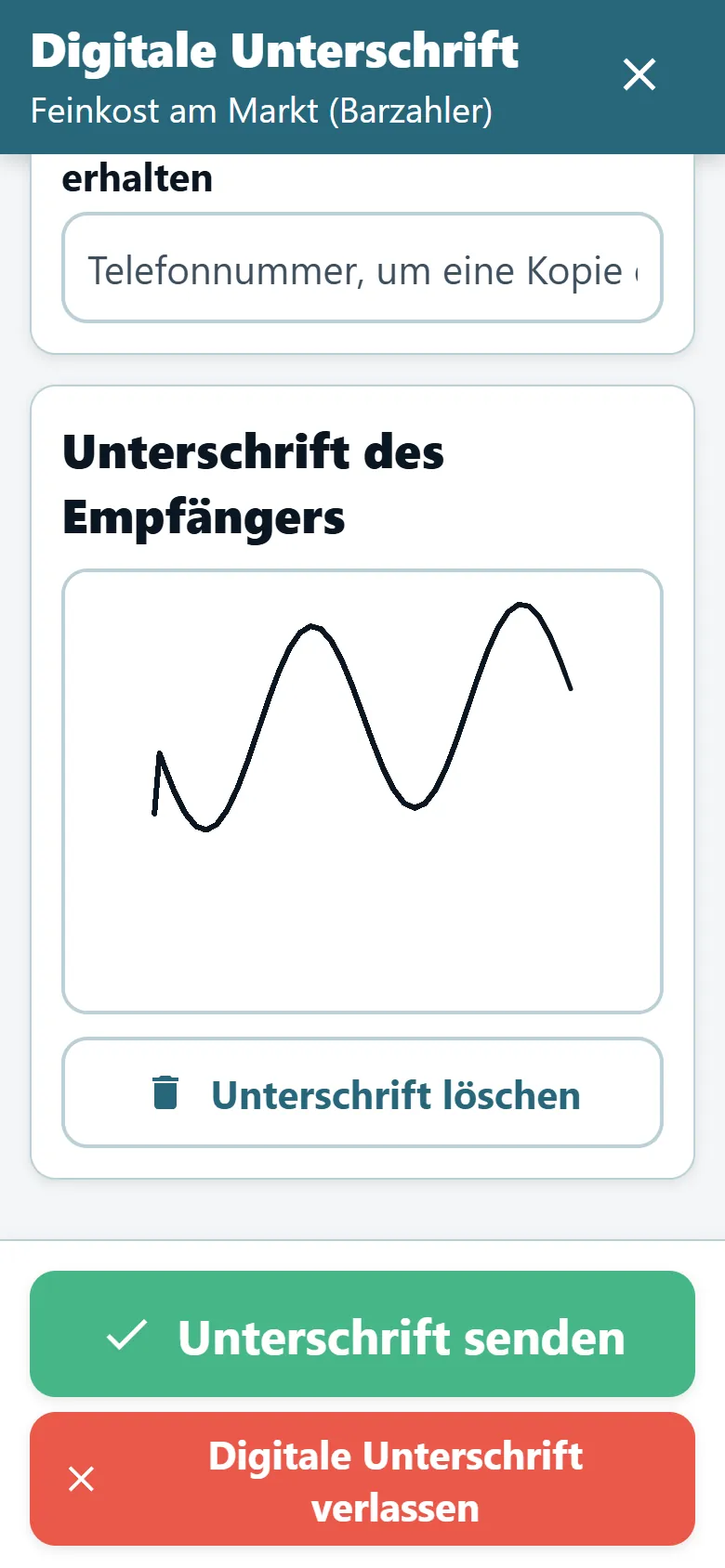
Liefernachweis in der App
Ist ein Nachweis verlangt, kann der Fahrer eine Lieferung ohne ihn nicht abschließen. Das Büro kann ein Foto des Lieferscheins, die Unterschrift des Empfängers auf dem Bildschirm, den Namen des Empfängers und eine Palettenmeldung verlangen – für alle Fahrer oder pro Fahrer. Ist die digitale Unterschrift auf dem Lieferschein aktiviert, unterschreibt der Kunde in der App mit bis zu drei Fotos, Bemerkungen und Retouren – auf dem eigenen Lieferschein der Lieferung, wenn Ihr System einen gesendet hat, sonst auf Ihrer leeren Unterschriftsvorlage.
Felder Ihrer Wahl – zum Beispiel Lieferungsnummer und Betrag – werden Fahrer und Kunde beim Unterschreiben angezeigt. Bei schwachem Empfang kann die Unterschrift im Hintergrund gesendet werden, sodass der Fahrer sofort weiterfährt. Nach dem Unterschreiben kann der Fahrer den unterschriebenen Lieferschein vom Handy aus teilen. Den vollständigen Ablauf, einschließlich wohin unterschriebene Lieferscheine per E-Mail gehen, finden Sie auf der Seite Liefernachweis.
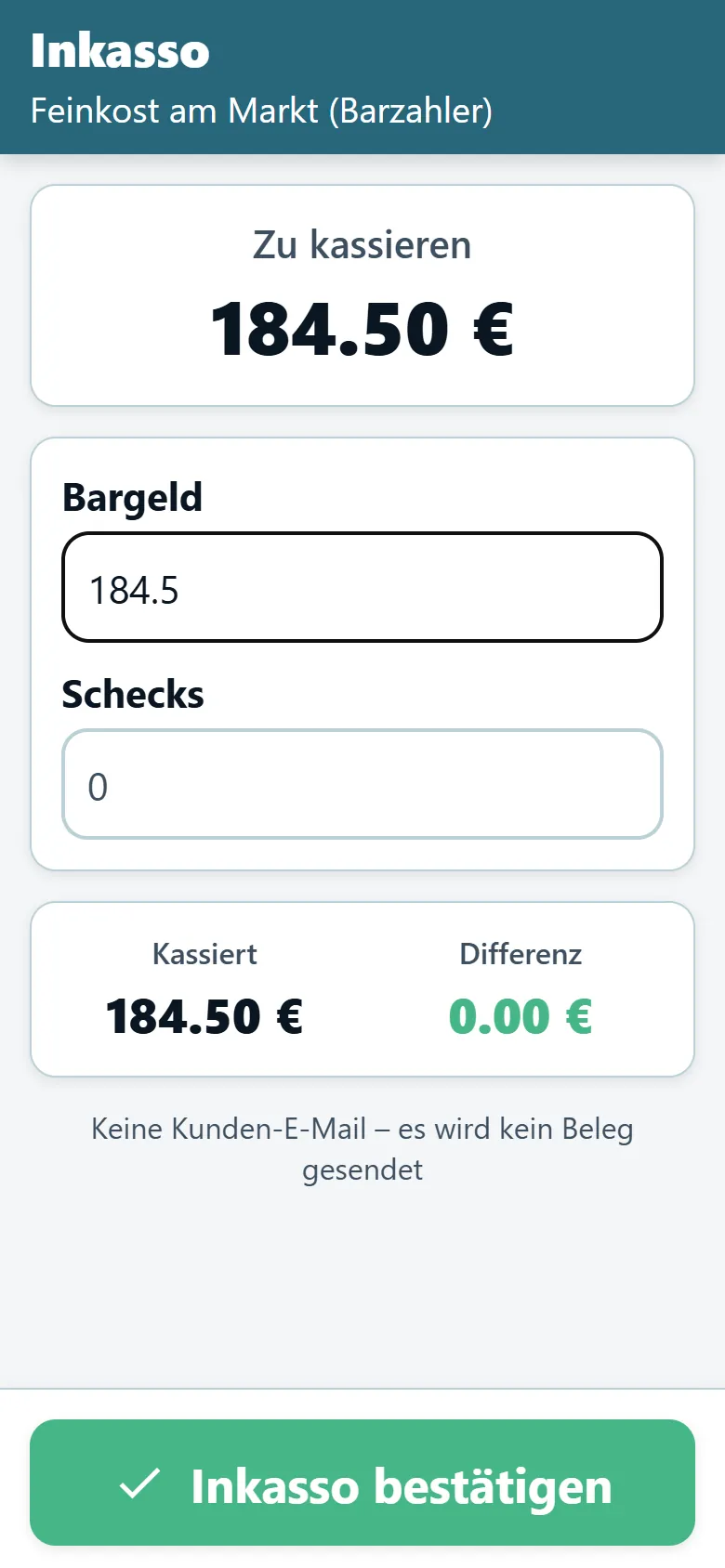
Bargeld und Schecks kassieren
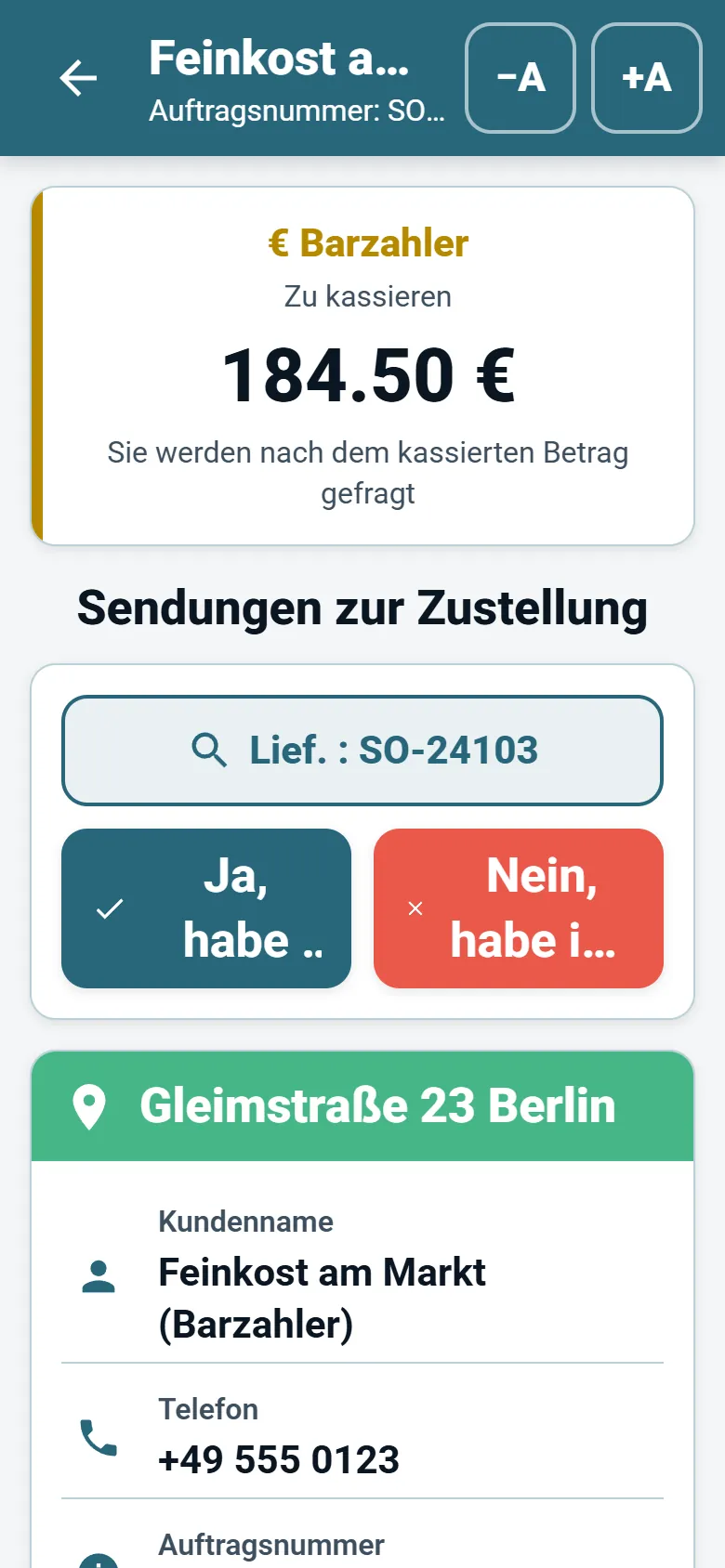
Meldet der Fahrer die Ankunft bei einem Barzahler, öffnet sich ein Hinweis mit dem fälligen Betrag laut Lieferung. Der Inkasso-Bildschirm nimmt Bargeld, den Scheckbetrag, die Anzahl der Schecks und eine freie Notiz auf, mit dem fälligen Betrag über den Feldern. Weicht das Kassierte vom Fälligen ab, verlangt die App einen Grund aus der Liste des Büros. Ein belieferter Barzahler ohne Inkassomeldung wird als fehlend markiert, und der Fahrer ergänzt die Meldung über die Stoppliste, bevor er den Tag beendet. Was danach im Büro passiert, erklärt die Seite Bargeld und Tagesabschluss.
Paletten und Beladung in der App
Unternehmen, die Ware auf Paletten transportieren, können den Fahrer die Paletten der Route in der App anordnen lassen, statt sie im Büro auf dem Bildschirm anzuordnen. Ist die Palettenmeldung aktiviert, erfasst der Fahrer an jedem Stopp, wie viele Paletten geliefert und abgeholt wurden, getrennt oder zusammen, und ob es normale Paletten oder Kunststoffkisten sind; die Summen erscheinen in der E-Mail zum Routenende und werden an der Kasse nachgezählt. Die vollständige Palettenlogik finden Sie auf der Seite Paletten und Lkw-Beladung.
Das Tagesende
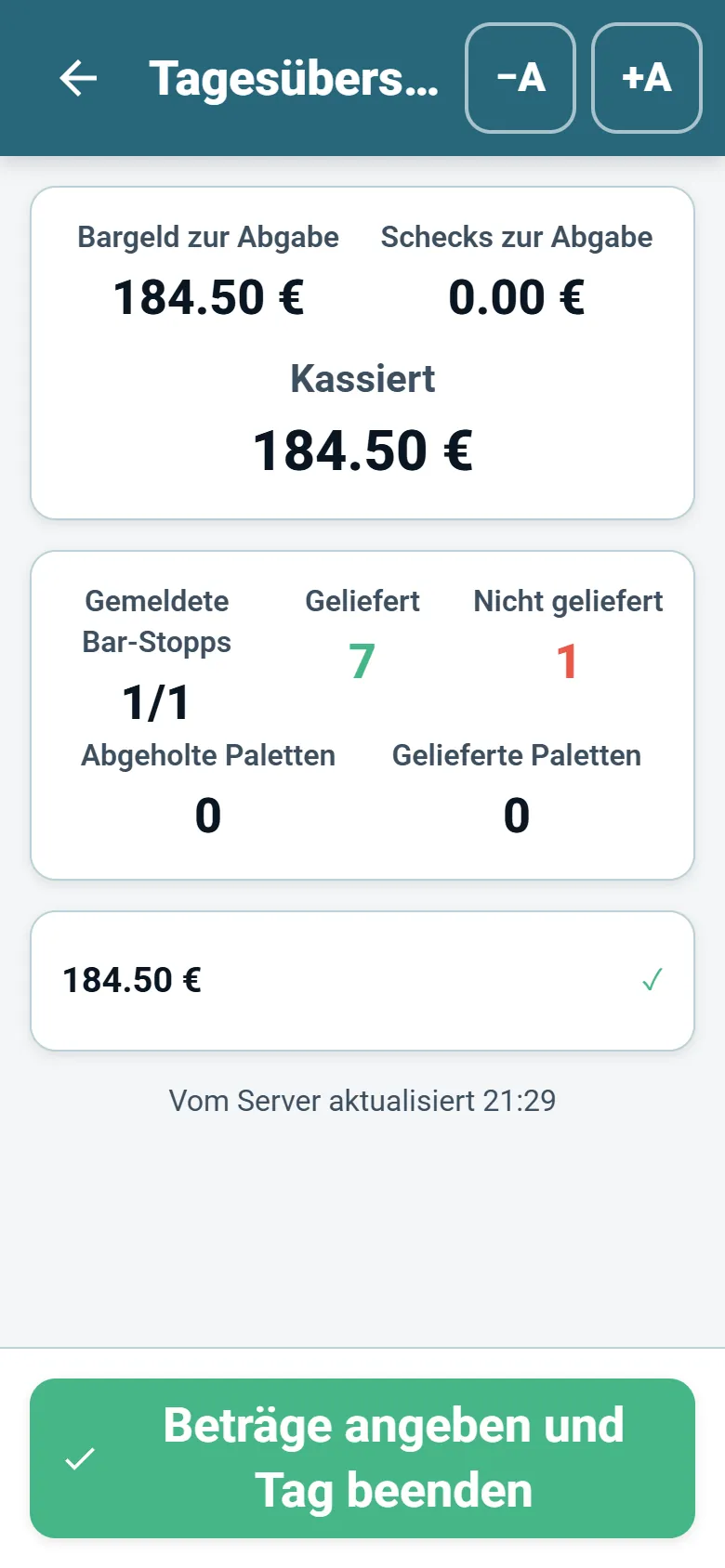
Ist jede Lieferung der Route gemeldet, fragt die App, ob der Fahrer den Tag beendet hat. Bevor sie den Abschluss zulässt, prüft sie alles noch Offene und listet es auf: nicht gemeldete Lieferungen, vom Server nicht angenommene Unterschriften, gelieferte Lieferungen, deren unterschriebener Lieferschein auf dem Server nicht gefunden wurde, Barzahler ohne Inkassomeldung und fehlgeschlagene Inkassomeldungen. Jeder Punkt öffnet die zugehörige Lieferung, und Erneut versuchen sendet erneut, was noch wartet.
Danach sieht der Fahrer die Summen der Inkassomeldungen des Tages und erklärt, was er tatsächlich zurückbringt – Bargeld, Schecks und Anzahl der Schecks. Diese Erklärung setzt die Route an der Kasse des Büros auf „wartet auf Abschluss“. Standardmäßig werden die bereits gemeldeten Stopps eines Fahrers nach Tagesende für ihn geschlossen; das Büro kann sie offen lassen, damit sich eine Meldung noch korrigieren lässt.
Schwacher Empfang und Offline-Momente
Fahrer verlieren den Empfang in Kellern, Lagerhallen und auf Landstraßen. Die App speichert eine abgeschlossene Stoppmeldung auf dem Handy, bevor sie versucht, sie zu senden, markiert den Stopp als erledigt und sendet die gespeicherte Meldung, sobald die Verbindung zurück ist; eine noch wartende Meldung wird als „wartet auf Senden“ angezeigt. Eine Stornierung ohne Verbindung wird genauso gesendet. Für den Tagesabschluss ist eine Verbindung nötig, weil die App zuerst sicherstellt, dass der Server jede Meldung und Unterschrift erhalten hat.
Was das Büro steuert
Die Fahrer-App folgt den Einstellungen des Unternehmens, die das Büro im Websystem festlegt. Die App erhält sie bei der Anmeldung des Fahrers – ein Fahrer, der eine Änderung nicht sieht, meldet sich also ab und wieder an. Ein Benutzer kann nur auf einem Gerät angemeldet sein: Die Anmeldung auf einem anderen Handy meldet das vorherige ab, und nach einer Passwortänderung meldet sich der Fahrer mit dem neuen Passwort wieder an.
| Einstellung | Wirkung in der App |
|---|---|
| Foto, Unterschrift, Name des Empfängers, Palettenmeldung erforderlich | Der Fahrer kann eine Lieferung erst abschließen, wenn es erledigt ist; pro Fahrer einstellbar. |
| GPS muss eingeschaltet sein | Die App ist gesperrt, bis der Fahrer den Standortzugriff auf „Immer“ setzt, GPS eingeschaltet ist und ein aktueller Standort vorliegt. |
| Standort- und Kamerazugriff erforderlich | Fehlen sie, erklärt die App, wie man sie erlaubt, und wartet. |
| Grund bei Nichtlieferung | Die Meldung lässt sich ohne einen Grund aus der vorbereiteten Liste nicht abschließen. |
| Schaltfläche „Angekommen“ | Die Ankunft wird vor jeder Lieferoption gemeldet und mit Zeit erfasst. |
| Noch nicht abgeschlossene Routen / Routen der kommenden Tage | Ob der Fahrer Routen sieht, die noch geplant werden, und Routen mit künftigem Datum. |
| Vorbereitete Bemerkungen | Die Listen, aus denen der Fahrer für Lieferungen, Retouren, Nichtlieferungen, Abholungen und Kassendifferenzen wählt. |
| Adresse für Lieferberichte | Jeder Lieferbericht wird zusätzlich an eine Webadresse eines anderen Systems von Ihnen gesendet. |
Sprachen, Handschuhmodus und persönliche Bewertung
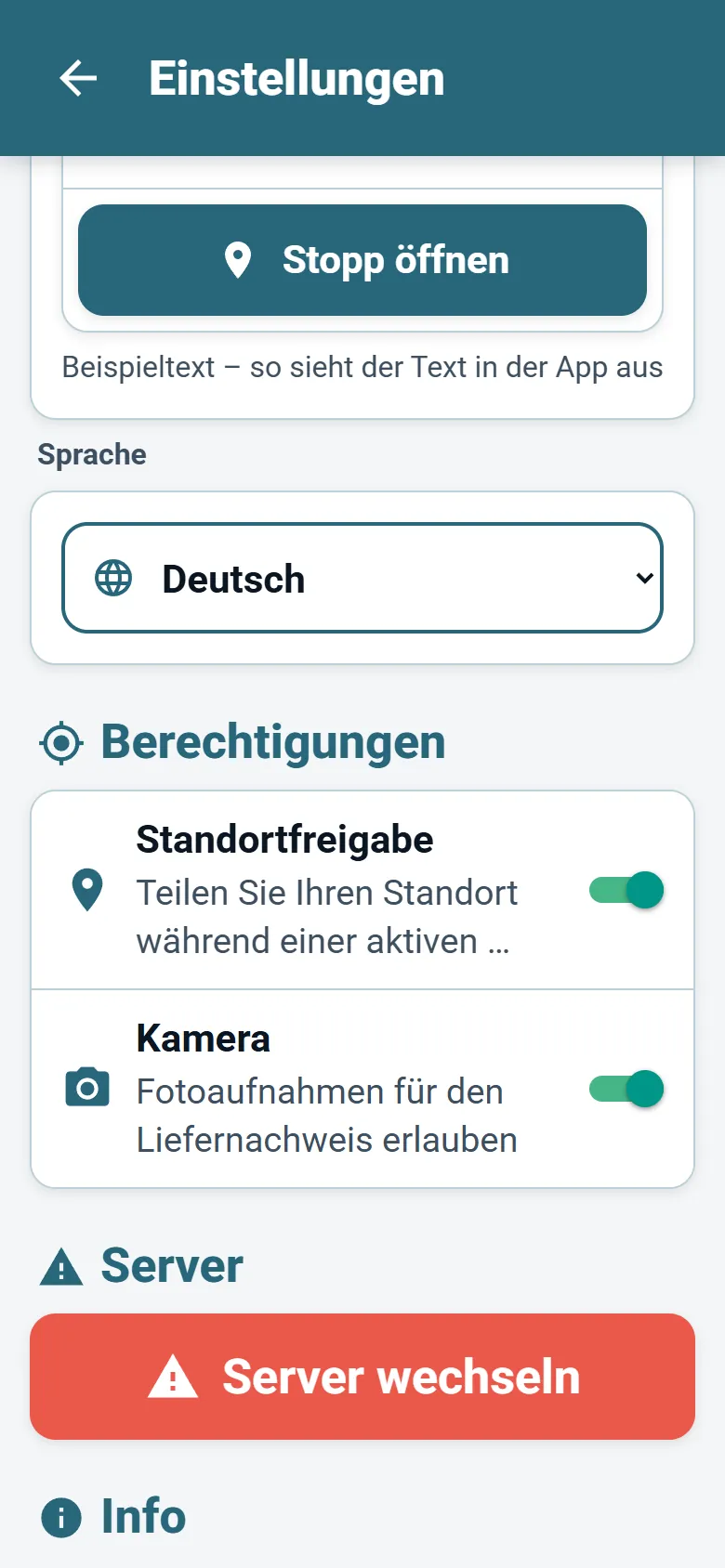
Die App öffnet sich in der Sprache des Handys, wenn sie zu den 34 unterstützten Sprachen gehört, und der Fahrer kann die Sprache jederzeit im Menü wechseln; Hebräisch und Arabisch werden von rechts nach links angezeigt. Die Anzeige hat zwei Modi: normal, kompakt, mit mehr Stopps auf dem Bildschirm, und Handschuhe, mit großen Schaltflächen. Das Büro kann den Standardmodus für neue Fahrer festlegen, und jeder Fahrer kann die Schrift zusätzlich vergrößern oder verkleinern.
Wo das Unternehmen die Fahrerbewertung nutzt, sieht der Fahrer in der App „Meine Leistung“: seine Ziele und seinen Fortschritt, seine Bewertung und, wenn das Büro es erlaubt, seinen Platz in der Rangliste und seinen Prämienstatus. Ein Fahrer sieht immer nur seine eigenen Zahlen. Mitarbeiter, die Fahrer im Depot empfangen, können sich in derselben App anmelden und sie als Kassierer nutzen, und für Cross-Dock-Betriebe gibt es Cross-Dock-Scanning – sprechen Sie uns an.
Legen Sie während der kostenlosen Testphase einen Fahrer an und verfolgen Sie eine echte Route vom ersten Stopp bis zum Tagesende.
3 Tage kostenlos testen · bis zu 50 Adressen pro Tag · ohne Kreditkarte
Häufig gestellte Fragen
Brauchen Fahrer ein separates Konto?
Jeder Fahrer ist ein Benutzer Ihres Unternehmens. Das Büro legt den Fahrer mit Vornamen, E-Mail-Adresse und App-Passwort an, und der Fahrer meldet sich mit diesen Zugangsdaten in der App an.
Welche Navigations-Apps öffnet die Fahrer-App?
Waze auf jedem Handy und Apple Maps auf dem iPhone. Ziel ist die Adresse des Kunden oder, wenn die Navigation nach Koordinaten aktiviert ist, der exakte Kartenpunkt.
Kann die App eine Unterschrift verlangen, bevor eine Lieferung abgeschlossen ist?
Ja. Das Büro kann eine Unterschrift, ein Foto, den Namen des Empfängers und eine Palettenmeldung verlangen – für alle Fahrer oder für bestimmte Fahrer.
Was passiert, wenn der Fahrer keinen Empfang hat?
Eine abgeschlossene Stoppmeldung wird auf dem Handy gespeichert und gesendet, sobald die Verbindung zurück ist. Für das Tagesende ist eine Verbindung nötig, damit die App bestätigen kann, dass jede Meldung angekommen ist.
Können Fahrer die App in ihrer eigenen Sprache nutzen?
Ja. Die App unterstützt 34 Sprachen, öffnet sich in der Sprache des Handys, sofern sie unterstützt wird, und der Fahrer kann sie im Menü ändern.
Kostenlos testen – 3 Tage, ohne Karte
3 Tage kostenlos testen · bis zu 50 Adressen pro Tag · ohne Kreditkarte