
Berichte, Periodenübersicht und Fahrerbewertung
OptiRoutes berichtet über die Arbeit auf drei Ebenen: Fahrerberichte für jeden Zeitraum, eine Periodenübersicht, die die letzten 7 oder 14 Tage mit dem Vorzeitraum vergleicht, und eine Fahrerbewertung, gemessen an Ihren eigenen Zielen, mit Prämienregeln, die ein Manager genehmigt. Jede Tabelle lässt sich als CSV-Datei exportieren, die sich in Excel öffnet.
Aktualisiert:
Welche Berichte enthält OptiRoutes?
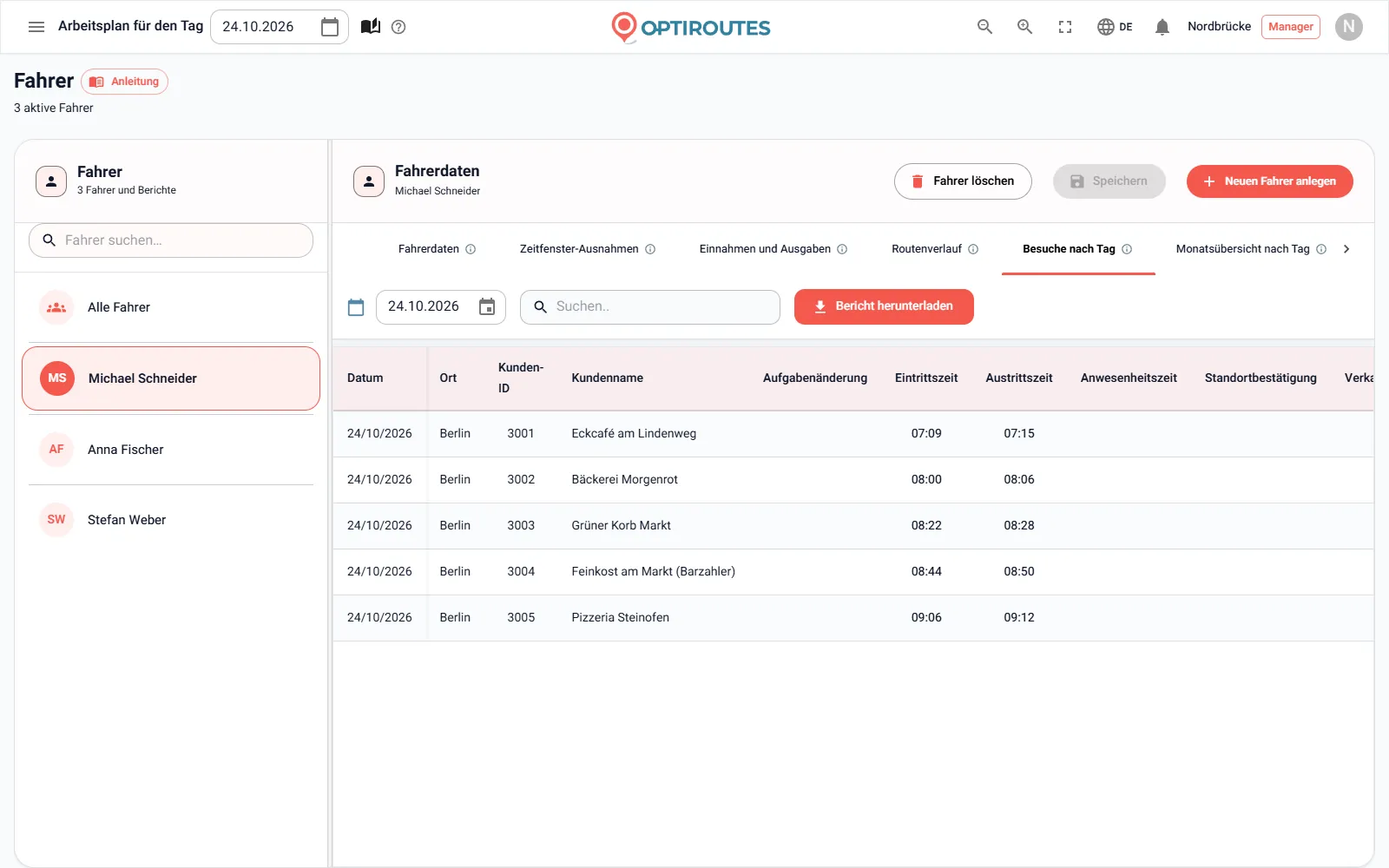
Wählen Sie auf dem Bildschirm Fahrer und Berichte einen Fahrer oder Alle Fahrer, öffnen Sie einen Berichtsreiter und wählen Sie ein Datum, einen Zeitraum oder einen Monat; der Bericht lädt sofort neu, und Bericht herunterladen speichert die angezeigten Zeilen in einer Datei für Excel. Filtern Sie zuerst mit der Suche des Berichts, dann enthält die Datei genau das, was Sie brauchen.
| Bericht | Was er zeigt |
|---|---|
| Zeitfenster-Ausnahmen | Lieferungen im Abgleich mit dem Zeitfenster des Kunden, mit den von Fahrern gemeldeten Adressänderungen. |
| Besuche nach Tag | Alle Besuche und Anrufe an einem Tag, mit Kilometern. |
| Monatsübersicht nach Tag / nach Kunde | Eine Zeile pro Tag oder pro Kunde im gewählten Monat. |
| Routen nach Datum | Alle Routen im Zeitraum: Kilometer, Lieferungen, Gewicht, Volumen und Zeit. |
| Lieferberichte / mit Artikeln | Was der Fahrer an jedem Stopp gemeldet hat; die Version mit Artikeln hat eine Zeile pro Artikel und öffnet den unterschriebenen Lieferschein. |
| Retouren und Paletten | Lieferungen mit gemeldeten Retouren oder Paletten. |
| Inkasso und Ausgaben | Gesamtes Inkasso, Bargeldentnahmen und Tankvorgänge eines Fahrers im Zeitraum, mit einer Liste der Routen und dem Inkasso jeder Route. |
Periodenübersicht: Wie liefen die letzten zwei Wochen?
Die Periodenübersicht ist ein Rückblick für die Geschäftsleitung: die letzten 7 oder 14 Tage bis gestern im Vergleich zum Vorzeitraum, was von gestern noch offen ist und wo es immer wieder hakt – nach Tag, nach Fahrer und nach Grund. Sechs Kennzahlen zeigen jeweils den Vorwert, die Veränderung und eine Linie pro Tag; ein grüner Pfeil steht für eine Verbesserung, ein roter für eine Verschlechterung, während Lieferungen, Routen und Kilometer grau ohne Wertung erscheinen.
- Lieferquote – gelieferte von allen gemeldeten Lieferungen auf Routen, die Zahl der nicht gemeldeten separat ausgewiesen.
- Nicht geliefert – nicht gelieferte oder übersprungene Lieferungen.
- Im Kundenzeitfenster – wie viele der Lieferungen an Kunden mit Zeitfenster an diesem Wochentag innerhalb des Fensters gemeldet wurden.
- Routen – die Routen im Zeitraum und die durchschnittlichen Lieferungen pro Route.
- Geplante km – die Strecke der letzten Planung, nicht die gefahrene Strecke.
- Gründe für Nichtlieferung – die fünf häufigsten Gründe, die Fahrer angegeben haben.
Offen von gestern listet nur, was noch zu erledigen ist, jede Zeile mit Link: Routen, die losgefahren und nicht beendet sind, nicht gemeldete Lieferungen, nicht gelieferte Lieferungen mit ihren drei häufigsten Gründen, Lieferungen mit fehlgeschlagener Unterschrift oder ohne Lieferschein und – für Manager und Buchhaltung – Routen, die an der Kasse nicht abgeschlossen sind. Beginnen Sie den Morgen dort, und wenn gestern vollständig abgeschlossen ist, wechseln Sie zum heutigen Tagesablauf.
Ein eingefärbter Tag in der Tagestabelle ist ein Problem; ein Klick öffnet den Tagesablauf dieses Tages mit allem, was ihn blockiert hat. Ein Strich bedeutet, dass es nichts zu berechnen gibt – das System erfindet nie einen Wert.
Fahrerleistung und Prämien
Der Bildschirm Fahrerleistung und Prämien misst Fahrer an Zielen, die Sie festlegen, und macht aus erreichten Zielen Prämienvorschläge. Wählen Sie bis zu 12 Kennzahlen aus Routen, Lieferungen und Palettenmeldungen – zum Beispiel Stopps, Lieferquote oder nicht geliefert – und geben Sie jeder ein Ziel pro Tag, Woche und Monat sowie eine Gewichtung von 0 bis 10 (0 bedeutet: angezeigt, aber nicht bewertet). Das System ermittelt, wie weit jeder Fahrer jedes Ziel erreicht hat, und eine Bewertung als gewichteten Mittelwert: 100 bedeutet, dass jedes Ziel erreicht ist.
Die Rangliste führt jeden Fahrer nach Bewertung, mit Grün für ein erreichtes Ziel, Orange zwischen 80 % und 99 % und Rot unter 80 %. Eine Kennzahl, die das Unternehmen nicht messen kann, zeigt „k. A.“ und senkt die Bewertung nicht, und ein Fahrer mit zu wenigen Arbeitstagen im Zeitraum – weniger als 2 in einer Woche oder 5 in einem Monat – steht unter „Nicht gewertet“ statt auf dem letzten Platz. Der Fahrerreiter schlüsselt einen Fahrer Tag für Tag auf, bis hin zu den Lieferungen einer Route und den vom Fahrer gemeldeten Gründen.
Prämienregeln machen aus einem erreichten Ziel einen Vorschlag: eine Schwelle und ein Betrag, höhere Stufen für höhere Ergebnisse und optional ein Betrag pro Block von Einheiten über dem Ziel, mit Obergrenze. Endet ein Tag, eine Woche oder ein Monat, genehmigt oder verwirft ein Manager die Vorschläge, markiert genehmigte Prämien im Prämienbuch als bezahlt und kann eine manuelle Prämie oder eine negative Korrektur hinzufügen. Eine genehmigte Prämie behält die Fakten, auf denen sie beruht – eine spätere Zieländerung ändert sie also nicht –, und das Prämienbuch lässt sich für die Lohnabrechnung als CSV exportieren.
Was sehen Fahrer über ihre eigene Leistung?
In der App zeigt „Meine Leistung“ jedem Fahrer seine Ziele und seinen Fortschritt, seine Bewertung, den Teamdurchschnitt und, wenn Sie es erlauben, seinen Platz und seinen Prämienstatus. Ein Fahrer sieht immer nur sich selbst: Selbst der Platz erscheint als „3 von 12“, nie mit Namen oder Zahlen anderer Fahrer. Ein guter Start ist, nur Ziele und Bewertung anzuzeigen und Platz und Prämienstatus hinzuzufügen, sobald sich die Ziele eingespielt haben. Das Modul ist standardmäßig geöffnet; wird es geschlossen, verschwindet der Bildschirm aus allen Menüs außer denen der Manager und aus der App, ohne dass etwas gelöscht wird.
Monatsnutzung und weitere Aufzeichnungen
Die Monatsnutzung zeigt dem Geschäftsführer, wie viele Verteilrouten an jedem Tag und im Monat erstellt wurden, den Durchschnitt pro Arbeitstag und welche Büronutzer – Manager, Planer, Disponent, Buchhaltung – an wie vielen Tagen im System gearbeitet haben, als CSV exportierbar. Fahrer, Be- und Entlader zählen nicht als Benutzer. Weitere Aufzeichnungen liegen dort, wo die Arbeit passiert: Die Kasse hat einen Zeitraumbericht über jeden Tagesabschluss, der Fahrerbildschirm ein tägliches POD-Archiv als ZIP, und ein Änderungsprotokoll der Einstellungen zeigt Managern, wer welche Einstellung wann gespeichert hat, mit altem und neuem Wert.
Fahren Sie in der kostenlosen Testphase ein paar Tage und öffnen Sie die Periodenübersicht und die Fahrerrangliste mit Ihren eigenen Daten.
3 Tage kostenlos testen · bis zu 50 Adressen pro Tag · ohne Kreditkarte
Häufig gestellte Fragen
Kann ich Berichte nach Excel exportieren?
Ja. Fahrerberichte, die Fahrerrangliste, das Prämienbuch, die Monatsnutzung und die Kassenberichte lassen sich alle als Dateien herunterladen, die sich in Excel öffnen.
Wie wird die Bewertung eines Fahrers berechnet?
Die Zielerreichung jeder Kennzahl wird mit der von Ihnen vergebenen Gewichtung gewichtet, und die Bewertung ist der gewichtete Mittelwert. Eine Bewertung von 100 bedeutet, dass jedes Ziel erreicht wurde.
Können Fahrer die Bewertungen der anderen sehen?
Nein. Ein Fahrer sieht in der App nur seine eigenen Zahlen; sein Platz in der Rangliste erscheint als Position von der Gesamtzahl der Fahrer, ohne Namen.
Werden Prämien automatisch ausgezahlt?
Nein. Prämienregeln erzeugen nach Ende eines Zeitraums Vorschläge; ein Manager genehmigt sie und markiert sie im Prämienbuch als bezahlt.
Warum sind die Kilometer in den Berichten geplant und nicht gefahren?
Die Periodenübersicht und die Fahrerbewertung nutzen die Strecke der letzten Planung. Die tatsächlich gefahrene Strecke zeigt der Fahrtverlauf auf der Live-Karte.
Kostenlos testen – 3 Tage, ohne Karte
3 Tage kostenlos testen · bis zu 50 Adressen pro Tag · ohne Kreditkarte