
So funktioniert OptiRoutes
Sie registrieren sich mit Ihrer E-Mail-Adresse und Ihren Unternehmensdaten und wählen dann, wie Sie starten: der Schnellstart von etwa 3 Minuten — wo Sie losfahren, wer fährt und was heute rausgeht — oder die komplette Einrichtung Schritt für Schritt. Jeder Schritt wird sofort gespeichert, optionale Schritte lassen sich überspringen, und „Erste Schritte“ bleibt für später im Menü.
Aktualisiert:
Wie registrieren Sie sich bei OptiRoutes?
Die Registrierung erfolgt in Eigenregie, ohne Anruf oder Vertrag. Auf dem Registrierungsbildschirm geben Sie Ihre E-Mail-Adresse ein und erhalten einen 6-stelligen Code per E-Mail; der Code ist 30 Minuten gültig, erlaubt fünf Versuche, und Sie können einen neuen anfordern. Dann geben Sie Unternehmensdaten, Land und Passwort ein. Das Konto ist sofort eröffnet, und Sie werden ohne erneute Passworteingabe angemeldet.
- Was Sie brauchen: eine E-Mail-Adresse, auf die Sie zugreifen können, Name und Adresse Ihres Unternehmens und ein Passwort.
- Was Sie erhalten: ein funktionsfähiges Unternehmenskonto und die Wahl, wie Sie starten – ein Schnellstart (etwa 3 Minuten, empfohlen), die komplette Einrichtung (etwa 15 Minuten) oder „Nur mal ansehen“ mit Beispieldaten.
- Wenn der Code nicht ankommt: Prüfen Sie den Spam-Ordner oder senden Sie den Code auf demselben Bildschirm erneut.
Der Schnellstart: drei Schritte zu Ihren ersten Routen
Wo fahren Sie los?
Nur die Unternehmensadresse, aus Ihrer Registrierung übernommen, mit einer kleinen Karte. Das Land bestimmt Währung, Einheiten und Arbeitswoche; „Ändern“ bearbeitet sie an derselben Stelle.
Wer fährt?
Nur die Namen der Fahrer – tippen Sie einen Namen ein oder mehrere durch Kommas getrennt. Jeder Fahrer startet an der Unternehmensadresse und kehrt dorthin zurück; Telefon, weitere Angaben und die App kommen später dazu.
Was geht heute raus?
Tippen Sie ein paar Lieferungen ein, laden Sie eine Excel- oder CSV-Datei hoch und wählen Sie ihre Spalten, oder füllen Sie ein Beispiel mit drei Lieferungen in der Nähe des Unternehmens aus. Drücken Sie „Meine Routen planen“, und der Routenbildschirm öffnet sich mit Ihren Routen auf der Karte.
Die komplette Einrichtung (etwa 15 Minuten) führt durch die folgenden Schritte: Unternehmensdaten und lokale Einstellungen, Fahrer, wie die Linienplanung für Sie funktioniert, Lieferungen, Linienplanung, die App Ihrer Fahrer und eine Zusammenfassung. Ihre Schritte müssen nicht der Reihe nach erledigt werden: Klicken Sie auf einen beliebigen Schrittnamen, um ihn zu öffnen. In beiden gilt: Was Sie ändern, wird sofort im System gespeichert – Unternehmensdaten aktualisieren die Einstellungen, und ein neuer Fahrer wird genau wie auf dem Fahrerbildschirm angelegt. Es gibt keinen Entwurf, der verloren gehen könnte.
Komplette Einrichtung, Schritt 1: Unternehmensdaten und lokale Einstellungen
Die Felder sind mit dem vorausgefüllt, was das System bereits kennt. Der Unternehmensname ist ein Pflichtfeld und erscheint oben auf dem Bildschirm, in SMS an Manager und in Berichten. Die Unternehmensadresse ist der Ort, an dem Routen starten und enden, wenn ein Fahrer keine eigene Adresse hat; beginnen Sie zu tippen, wählen Sie sie aus den Vorschlägen, und eine kleine Karte zeigt den Punkt. Eine eingetippte, aber nicht ausgewählte Adresse hat keinen Kartenstandort – eine gelbe Warnung weist darauf hin, denn Routen brauchen einen Startpunkt.
Sobald Sie die Adresse wählen, legt ihr Land Ihre lokalen Einstellungen von selbst fest: Unternehmenssprache, Währung, die Einheiten für Entfernung, Gewicht, Volumen und Maße, die Schreibweise von Zahlen, Datum und Uhrzeit, den ersten Wochentag und die Arbeitstage. Prüfen Sie die Zusammenfassung und drücken Sie Bearbeiten, wenn etwas nicht passt. Die Telefonnummer wird vor dem Speichern geprüft, und internationale Nummern werden akzeptiert. Mehr dazu auf der Seite Sprachen und Länder.
Komplette Einrichtung, Schritt 2: Ihre Fahrer anlegen
- Was Sie pro Fahrer brauchen: einen Namen; eine Telefonnummer, eine Abfahrtszeit und eine andere Start- oder Rückkehradresse sind optional, unter „Weitere Angaben (optional)“.
- Was der Assistent ausfüllt: Start- und Rückkehradresse, vorausgefüllt mit der Unternehmensadresse.
- Was später kommt: Liniennummer, Fahrzeug und Arbeitsgebiet, festgelegt auf dem Fahrerbildschirm.
Tippen Sie einen Namen ein und drücken Sie die Eingabetaste, oder fügen Sie mehrere durch Kommas getrennte Namen ein; jeder Fahrer kommt sofort in die Liste, und das X neben einem Namen entfernt ihn. E-Mail-Adresse und App-Passwort braucht nur ein Fahrer, der sich in der Fahrer-App anmeldet: Sie legen sie später fest, in Schritt 6 oder auf dem Fahrerbildschirm, und Routen für den Fahrer können Sie auch ohne sie schon planen.
Komplette Einrichtung, Schritt 3: Wie die Linienplanung für Sie funktioniert
Statt Liefergebiete zu zeichnen, beantworten Sie ein paar einfache Fragen für den lernenden Algorithmus. „Speichern und weiter“ legt die lernende KI-Planung mit diesen Werten als Planungsmethode des Unternehmens fest; alle weiteren Optionen finden Sie in den Planungseinstellungen.
| Frage | Was sie bestimmt |
|---|---|
| Womit fahren Ihre Fahrer? | Lkw, Pkw, Motorrad oder zu Fuß – die Fahrzeiten werden dafür berechnet. |
| Ihr Arbeitstag | Wann Routen starten und bis wann sie enden sollen. |
| Ausfahrende Fahrer | Die Lieferungen werden auf höchstens so viele Routen verteilt. |
| Höchstens Stopps und Stunden pro Route | Eine Route erhält nie mehr als das; die Stunden umfassen Fahrt und Stopps. |
| Minuten an jedem Stopp | Die Zeit zum Parken, Ausliefern und Weiterfahren. |
| Fahrer kehren am Ende zum Unternehmen zurück | Schalten Sie das aus, wenn Fahrer den Tag am letzten Stopp beenden. |
Unsicher bei den Zahlen? Behalten Sie die Standardwerte, planen Sie einen Tag und justieren Sie nach dem, was Sie in den Routen sehen. Wie die Methode funktioniert, erklärt die Seite KI-Planung.
Komplette Einrichtung, Schritt 4: Ihre Lieferungen ins System bringen
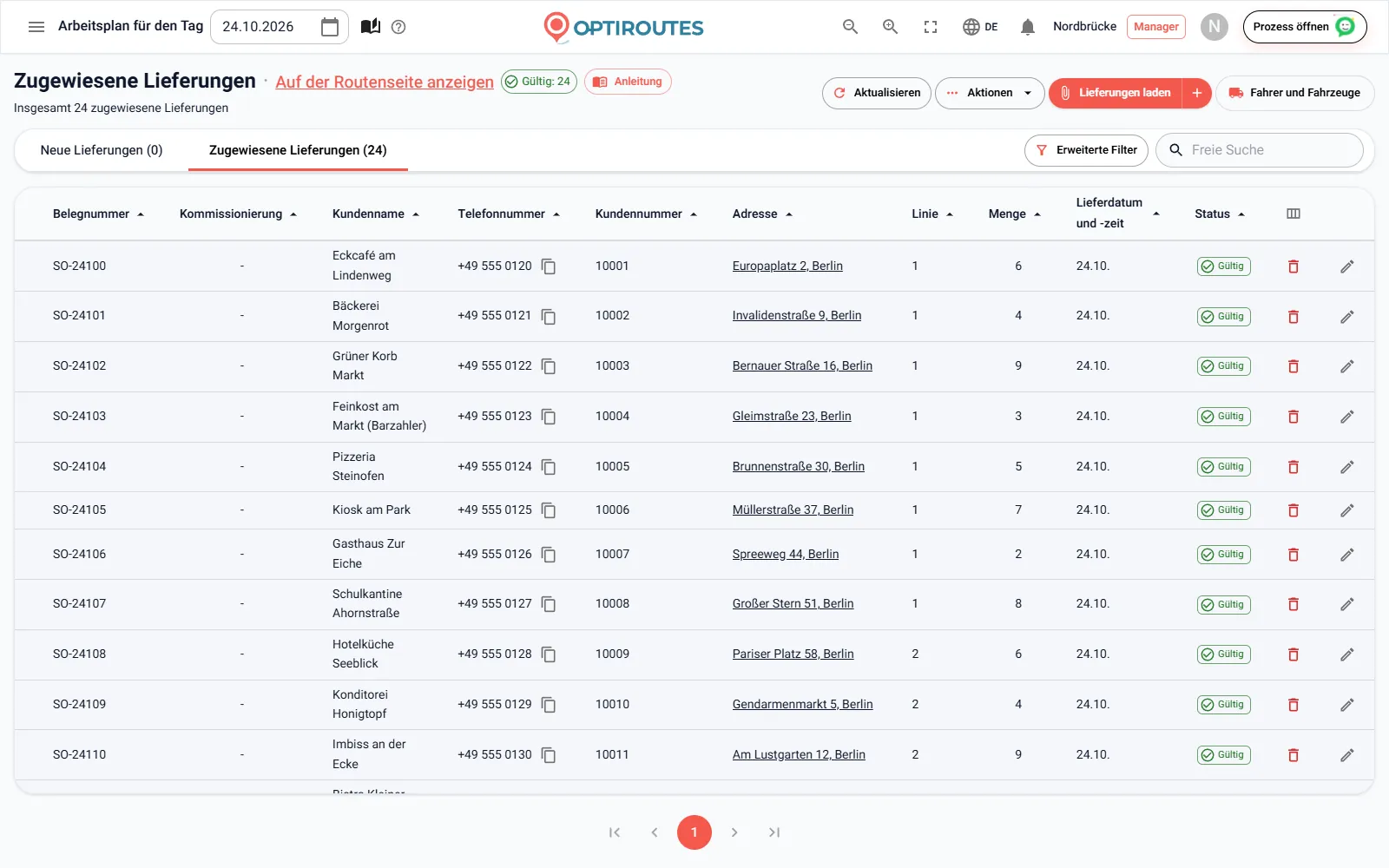
Oben steht, wie viele Lieferungen das gewählte Datum bereits hat. Lieferungen fügen Sie auf einem von drei Wegen hinzu: ein paar eintippen, eine Datei hochladen oder ein Beispiel ausfüllen. Beim Eintippen genügt das Nötigste: Name des Kunden und die aus den Vorschlägen gewählte Adresse, auf Wunsch auch Telefon und Menge. „Speichern und weiter“ speichert jede Zeile für das Datum. Eine nicht aus der Liste gewählte Adresse wird nicht gespeichert, denn ohne Ort auf der Karte kann keine Route sie erreichen.
Datei hochladen nimmt eine Excel- oder CSV-Datei mit einer Zeile pro Lieferung: Das System rät, welche Spalte der Kundenname und welche die Adresse ist, und Sie können jede Spalte ändern. Bis zu hundert Zeilen werden übernommen; eine größere Datei wird später auf dem Lieferungsbildschirm geladen. Sie können die Lieferungen auch vorerst überspringen und später über das Menü „Erste Schritte“ zurückkehren.
Komplette Einrichtung, Schritt 5: Ihre ersten Routen planen
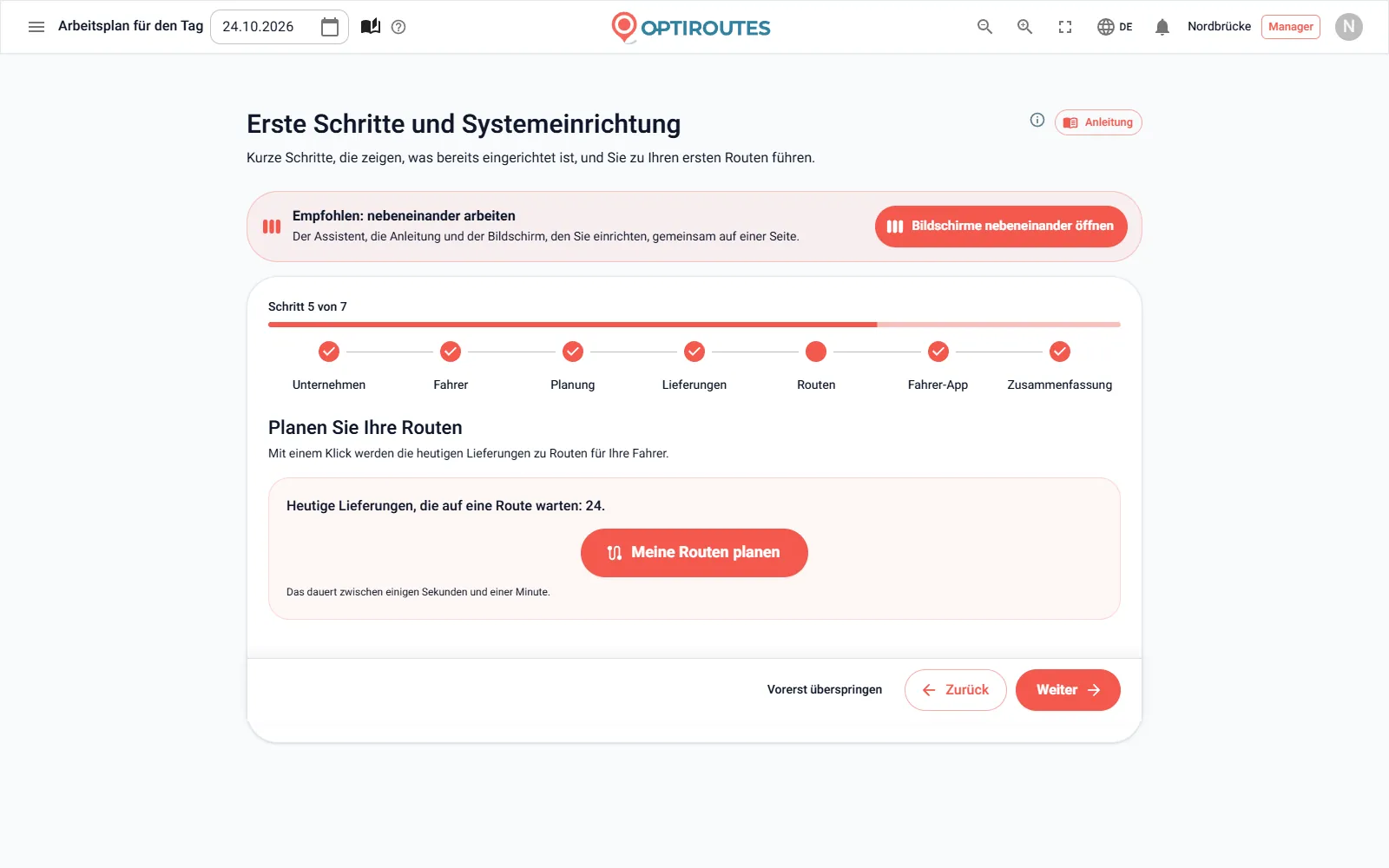
Meine Routen planen plant jede Lieferung des Datums, die noch keiner Route zugeordnet ist, mit Ihrer Planungsmethode und Ihren Grenzen. Das dauert wenige Sekunden bis eine Minute. Dann meldet der Schritt, dass die Routen fertig sind, und Routenbildschirm öffnen zeigt sie auf der Karte; dort können Sie einen Stopp verschieben, indem Sie ihn auf eine andere Routenkarte oder Markierung ziehen, jede Route umsortieren oder eine von Hand auf der Karte ordnen, den Fahrer einer Route wechseln und eine feststehende Route fixieren oder abschließen.
Nach der Planung Lieferungen hinzugefügt? Kehren Sie zu diesem Schritt zurück und drücken Sie erneut: Nur die neuen Lieferungen werden geplant. Ein Konto, das nicht abrechnungsbereit ist – etwa nach Ende der Testphase –, stoppt die Planung, und ein Fenster erklärt, warum und was zu tun ist.
Komplette Einrichtung, Schritt 6: die Fahrer-App zu Ihren Fahrern bringen
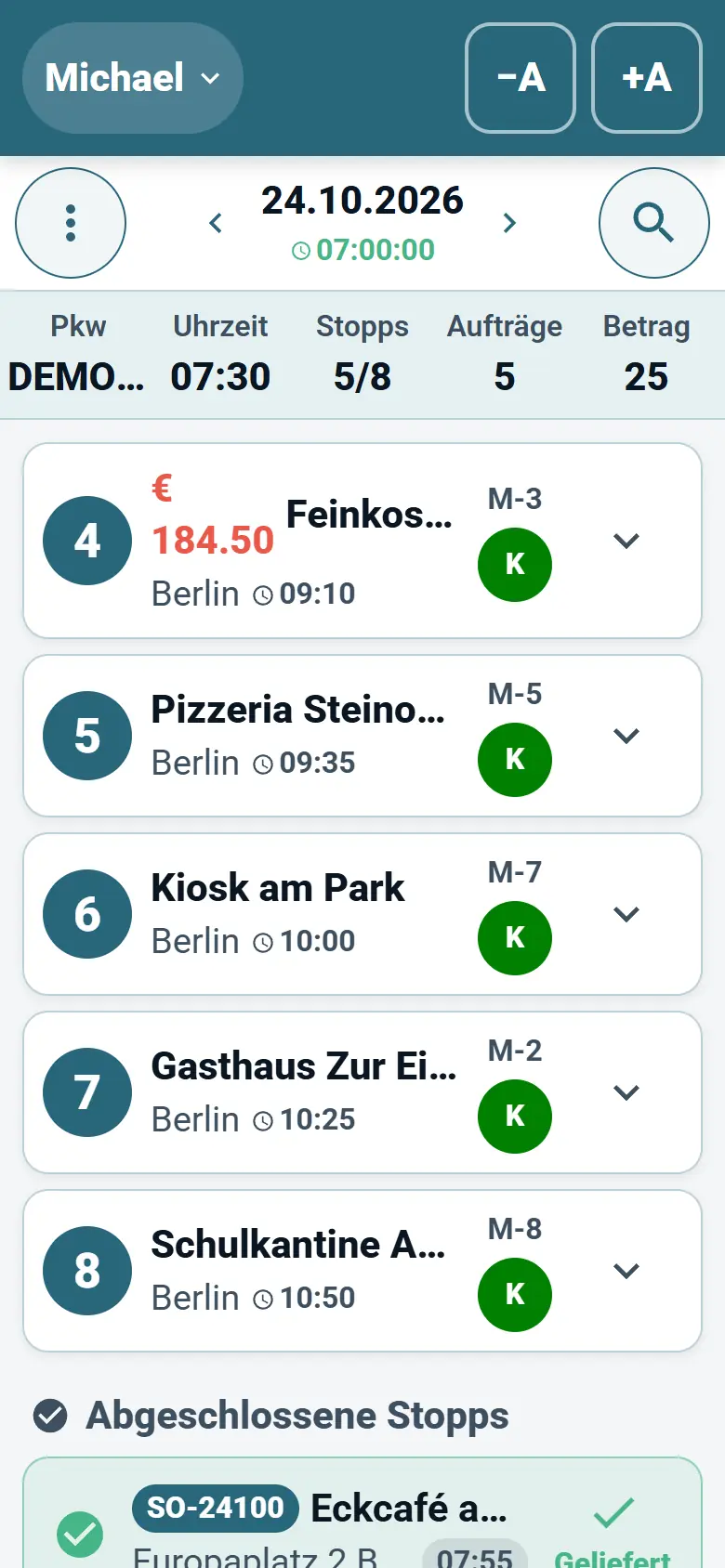
Fahrer erhalten ihre Routen aufs Handy. In diesem Schritt enthält ein QR-Code die Adresse der App: Fahrer scannen ihn mit der Handykamera, und die App öffnet sich im Browser des Handys, wo sie sie zum Startbildschirm hinzufügen können. Die App ist außerdem für iOS und Android verfügbar, und An die Fahrer senden öffnet eine fertige WhatsApp-Nachricht mit der Adresse der App.
- Anmelden – mit der E-Mail-Adresse und dem Passwort, die Sie in diesem Schritt unter „App-Anmeldung festlegen“ oder auf dem Fahrerbildschirm für den Fahrer festgelegt haben.
- Route starten – der Fahrer sieht die heutige Route und startet sie.
- Navigieren – zu jedem Stopp, mit der Navigations-App, die der Fahrer gewohnt ist.
- Ausliefern – jeden Stopp als geliefert markieren oder angeben, warum nicht.
- Liefernachweis – Unterschrift und Fotos des Kunden, bei der Lieferung gespeichert.
- Bargeld und Tagesende – das kassierte Geld erfassen und den Tag abschließen.
Eine Route erreicht die App erst nach „An Fahrer senden“ auf dem Routenbildschirm, und nur, wenn sie einen Fahrer hat. Den vollständigen Ablauf finden Sie auf der Seite Fahrer-App.
Komplette Einrichtung, Schritt 7: die zusammenfassende Checkliste
Die Checkliste wird aus den echten Daten im System erstellt, nicht aus dem, was Sie angeklickt haben. Jede Zeile ist Bereit (grünes Zeichen), Fehlt (orange – vor der Planung ergänzen) oder Optional (grau): der Unternehmensname, eine Unternehmensadresse mit Kartenstandort, mindestens ein Fahrer, lernende KI als Planungsmethode, Lieferungen an mindestens einem Tag und für heute geplante Routen. Ein Klick auf eine fehlende Zeile springt zum Schritt, in dem Sie sie ergänzen, und Zur Routenplanung öffnet den Routenbildschirm.
Kostenlose Testphase oder Guthaben: der letzte Bildschirm
In der kompletten Einrichtung schließt ein Unternehmen, das nach Nutzung zahlt, mit einem weiteren Bildschirm ab: Mit OptiRoutes starten. Er zeigt Ihren Preis in einem Satz – was jede Route im Monat kostet, wie viele Stopps sie enthält und was ein zusätzlicher Stopp kostet – und zwei Optionen: eine kostenlose Testphase von 3 Tagen mit bis zu 50 Adressen pro Tag und ohne Karte, die mit einem Klick startet, oder das Aufladen von Guthaben per Karte auf dem Bildschirm „Abrechnung“. Der Schnellstart hat keinen Abrechnungsschritt: Die Testphase läuft bereits. Unsicher? Starten Sie die Testphase und planen Sie ein paar echte Tage. Preise und Testphase werden auf der Preisseite erklärt.
Arbeiten mit „Erste Schritte“: überspringen, zurückkehren, nebeneinander
- Nebeneinander, nur auf Wunsch – nichts öffnet sich von selbst neben der Anleitung. In der kompletten Einrichtung teilt „Neben dem Bildschirm öffnen“ im Drei-Punkte-Menü auf einem breiten Bildschirm die Seite: die Anleitung zu den ersten Schritten auf der einen, der echte Bildschirm des Systems auf der anderen Seite.
- Vorerst überspringen – nicht erforderliche Schritte wie Lieferungen und die Fahrer-App lassen sich überspringen.
- Ihr Stand bleibt erhalten – der Schritt, bei dem Sie aufgehört haben, wird gespeichert, und beim nächsten Mal machen Sie dort weiter.
- Ich richte es selbst ein, ohne Anleitung – schließt auf dem Auswahlbildschirm die Anleitung; sie bleibt über die Karte „Erste Schritte“ auf dem Startbildschirm und über das Menü erreichbar.
- Schon im Betrieb? – jeder Schritt der kompletten Einrichtung geht von dem aus, was im System ist, sodass ein bestehendes Unternehmen damit prüfen kann, ob nichts fehlt.
Nach dem Einstieg: ein normaler Arbeitstag
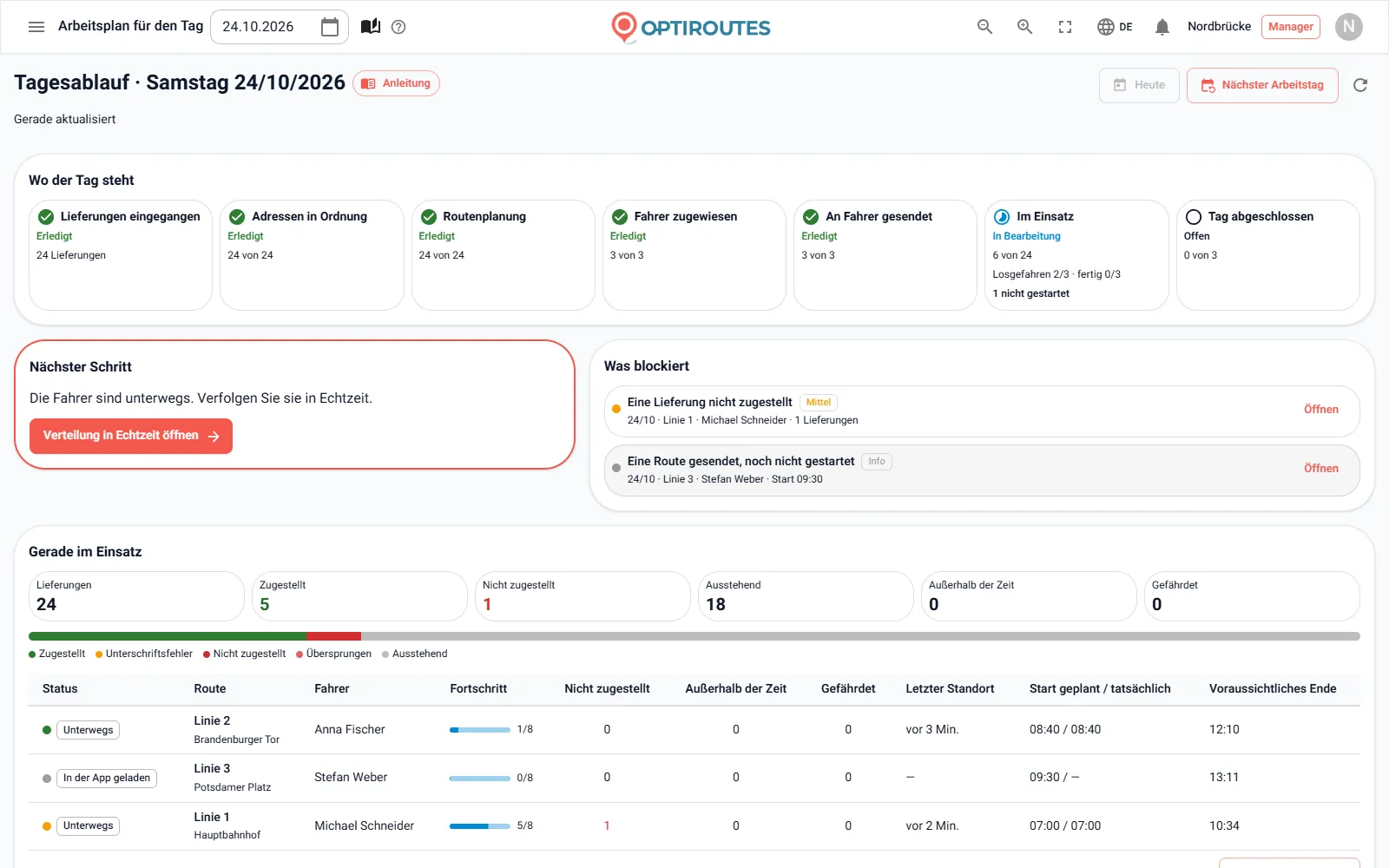
Nach der Einrichtung durchläuft jeder Arbeitstag dieselben fünf Phasen, und der Tagesablauf auf dem Startbildschirm zeigt bei jeder, wo der Tag steht:
- Lieferungen – die Lieferungen des Tages laden, Adressen korrigieren und auswählen, was in die Planung geht.
- Routenplanung – der Planungsassistent wählt Fahrer und Fahrzeuge, eine Methode und Grenzen und berechnet die Routen.
- Routen – Fahrer und Fahrzeug zuweisen, Lieferungen verschieben, umsortieren, drucken, exportieren und an die Fahrer senden.
- Fahrer im Einsatz – die Fahrer arbeiten in der App, während die Verteilung in Echtzeit zeigt, wo jeder ist.
- Bargeld und Tagesabschluss – die Kasse zählt das Inkasso gegen die Meldungen und schließt den Tag ab.
Starten Sie jetzt – 3 Tage kostenlos, bis zu 50 Adressen pro Tag, ohne Karte.
3 Tage kostenlos testen · bis zu 50 Adressen pro Tag · ohne Kreditkarte
Häufig gestellte Fragen
Wie lange dauert es bis zu den ersten Routen?
Der Schnellstart dauert etwa 3 Minuten: drei Schritte, dann Ihre Routen auf der Karte. Die komplette Einrichtung dauert etwa 15 Minuten, und mehrere ihrer Schritte sind optional. Die Routenberechnung selbst dauert wenige Sekunden bis eine Minute.
Muss ich zum Start eine Datei hochladen?
Nein. Sie können ein paar Lieferungen eintippen oder ein Beispiel mit drei Lieferungen in der Nähe des Unternehmens ausfüllen. Eine Datei aus Ihrem System lässt sich im selben Schritt hochladen; dort wählen Sie, welche Spalte der Name und welche die Adresse ist.
Muss ich den Einstieg in einem Durchgang abschließen?
Nein. „Ich mache später weiter“ merkt sich Ihre Stelle, optionale Schritte lassen sich überspringen, und das Menü „Erste Schritte“ öffnet den Schritt, bei dem Sie aufgehört haben, erneut.
Müssen Fahrer eine App installieren?
Fahrer können die App per QR-Code im Browser des Handys öffnen oder sie unter iOS oder Android installieren und sich mit der E-Mail-Adresse und dem Passwort anmelden, die Sie festgelegt haben.
Braucht man für den Test von OptiRoutes eine Kreditkarte?
Nein. Die kostenlose Testphase dauert 3 Tage mit bis zu 50 Adressen pro Tag und braucht keine Karte.
Kostenlos testen – 3 Tage, ohne Karte
3 Tage kostenlos testen · bis zu 50 Adressen pro Tag · ohne Kreditkarte