
Cara kerja OptiRoutes
Anda mendaftar dengan e-mail dan detail bisnis, lalu wizard Memulai mengantar Anda ke rute pertama dalam tujuh langkah: detail bisnis, pengemudi, cara kami merencanakan rute Anda, pesanan, perencanaan, aplikasi pengemudi, dan ringkasan. Setiap langkah langsung tersimpan, langkah opsional dapat dilewati, dan wizard tetap tersedia di menu untuk digunakan nanti.
Diperbarui:
Bagaimana cara mendaftar ke OptiRoutes?
Pendaftaran dilakukan secara mandiri dan tidak memerlukan panggilan atau kontrak. Di layar pendaftaran, Anda memasukkan e-mail dan menerima kode 6 digit lewat e-mail; kode berlaku selama 30 menit dengan lima kali percobaan, dan Anda dapat meminta kode baru. Lalu Anda memasukkan detail bisnis, negara, dan kata sandi. Akun langsung terbuka dan Anda masuk tanpa perlu mengetik ulang kata sandi.
- Yang Anda butuhkan: alamat e-mail yang dapat Anda buka, nama dan alamat bisnis, serta kata sandi.
- Yang Anda dapatkan: akun perusahaan yang siap digunakan dengan wizard Memulai yang sudah terbuka, dan pilihan di akhir antara uji coba gratis atau menambahkan kredit.
- Jika kode tidak masuk: periksa folder spam, atau kirim ulang kode dari layar yang sama.
Tujuh langkah wizard Memulai
Detail bisnis
Periksa nama bisnis, telepon, dan alamat tempat rute berangkat. Negara dari alamat tersebut mengisi bahasa, mata uang, satuan, dan format Anda.
Pengemudi
Tambahkan setiap pengemudi dengan nama depan, e-mail, dan kata sandi aplikasi; alamat keberangkatan dan kepulangan awalnya diisi dengan alamat bisnis.
Cara kami merencanakan rute Anda
Atur dasar-dasar Perencanaan AI yang belajar: jenis kendaraan, jam kerja, pengemudi yang berangkat, batas per rute, dan menit di setiap perhentian.
Pesanan
Ketik beberapa pesanan cukup dengan siapa dan di mana, atau buka layar pesanan untuk memuat file dari sistem Anda.
Rencanakan rute Anda
Tekan “Rencanakan rute saya” untuk merencanakan setiap pesanan hari itu yang belum masuk rute; layar rute terbuka di samping wizard.
Aplikasi pengemudi Anda
Pengemudi memindai kode QR atau membuka alamat aplikasi, masuk dengan data yang Anda tetapkan, dan melihat rutenya.
Ringkasan
Daftar periksa yang disusun dari data nyata menunjukkan apa yang sudah siap, apa yang belum, dan apa yang opsional, lalu mengarahkan ke perencanaan rute.
Langkah-langkah tidak harus dikerjakan berurutan: klik nama langkah mana pun untuk membukanya. Apa yang Anda ubah langsung tersimpan di sistem — detail bisnis memperbarui pengaturan, dan pengemudi baru dibuat persis seperti di layar pengemudi. Tidak ada draf yang bisa hilang.
Langkah 1: detail bisnis dan pengaturan lokal
Kolom-kolomnya sudah terisi dari data yang ada di sistem. Nama bisnis wajib diisi dan tampil di bagian atas layar, dalam SMS ke manajer, dan di laporan. Alamat bisnis adalah tempat rute berangkat dan kembali jika pengemudi tidak memiliki alamat sendiri; mulai mengetik dan pilih dari saran yang muncul, dan peta kecil menunjukkan titiknya. Alamat yang diketik tetapi tidak dipilih tidak memiliki lokasi di peta, dan peringatan kuning akan memberi tahu hal itu, karena rute membutuhkan titik awal.
Saat Anda memilih alamat, negaranya menetapkan pengaturan lokal Anda secara otomatis: bahasa perusahaan, mata uang, satuan jarak, berat, volume, dan ukuran, cara penulisan angka, tanggal, dan waktu, hari pertama dalam seminggu, dan hari kerja. Periksa ringkasannya dan tekan Edit jika ada yang tidak sesuai. Nomor telepon diperiksa sebelum disimpan, dan nomor internasional diterima. Selengkapnya ada di halaman bahasa dan negara.
Langkah 2: menambahkan pengemudi
- Yang Anda butuhkan per pengemudi: nama depan, e-mail milik pengemudi sendiri, dan kata sandi aplikasi; nomor telepon opsional tetapi disarankan.
- Yang diisi wizard: alamat keberangkatan dan kepulangan, yang terisi dengan alamat bisnis.
- Yang diatur nanti: nomor jalur, kendaraan, dan area kerja, diatur di layar pengemudi.
Setelah Anda menambahkan pengemudi, sebuah kartu menampilkan data masuk pengemudi untuk disalin atau dikirim lewat WhatsApp. Kirimkan segera: kata sandi tidak ditampilkan lagi setelah Anda meninggalkan langkah ini. E-mail yang sudah dimiliki pengguna lain akan ditolak, karena setiap pengemudi memerlukan e-mail sendiri. Langkah ini opsional, sehingga Anda dapat melewatinya dan kembali nanti.
Langkah 3: cara kami merencanakan rute Anda
Alih-alih menggambar area pengiriman, Anda menjawab beberapa pertanyaan sederhana untuk algoritme yang belajar. “Simpan dan lanjutkan” menetapkan Perencanaan AI yang belajar sebagai metode perencanaan perusahaan dengan nilai-nilai ini; semua opsi lainnya ada di pengaturan perencanaan.
| Pertanyaan | Yang ditentukan |
|---|---|
| Kendaraan apa yang dikemudikan pengemudi Anda? | Truk, mobil, sepeda motor, atau jalan kaki — waktu tempuh dihitung sesuai jenis itu. |
| Hari kerja Anda | Kapan rute berangkat dan paling lambat kapan harus berakhir. |
| Pengemudi yang berangkat | Pesanan dibagi ke dalam paling banyak sejumlah rute ini. |
| Perhentian dan jam per rute, maksimum | Sebuah rute tidak pernah melebihi batas ini; jam sudah termasuk mengemudi dan perhentian. |
| Menit di setiap perhentian | Waktu untuk parkir, mengirim barang, dan kembali ke jalan. |
| Pengemudi kembali ke bisnis di akhir | Nonaktifkan jika pengemudi mengakhiri hari di perhentian terakhir. |
Ragu dengan angkanya? Gunakan nilai bawaan, rencanakan satu hari, lalu sesuaikan berdasarkan apa yang Anda lihat di rute. Cara kerja metode ini dijelaskan di halaman perencanaan AI.
Langkah 4: memasukkan pesanan
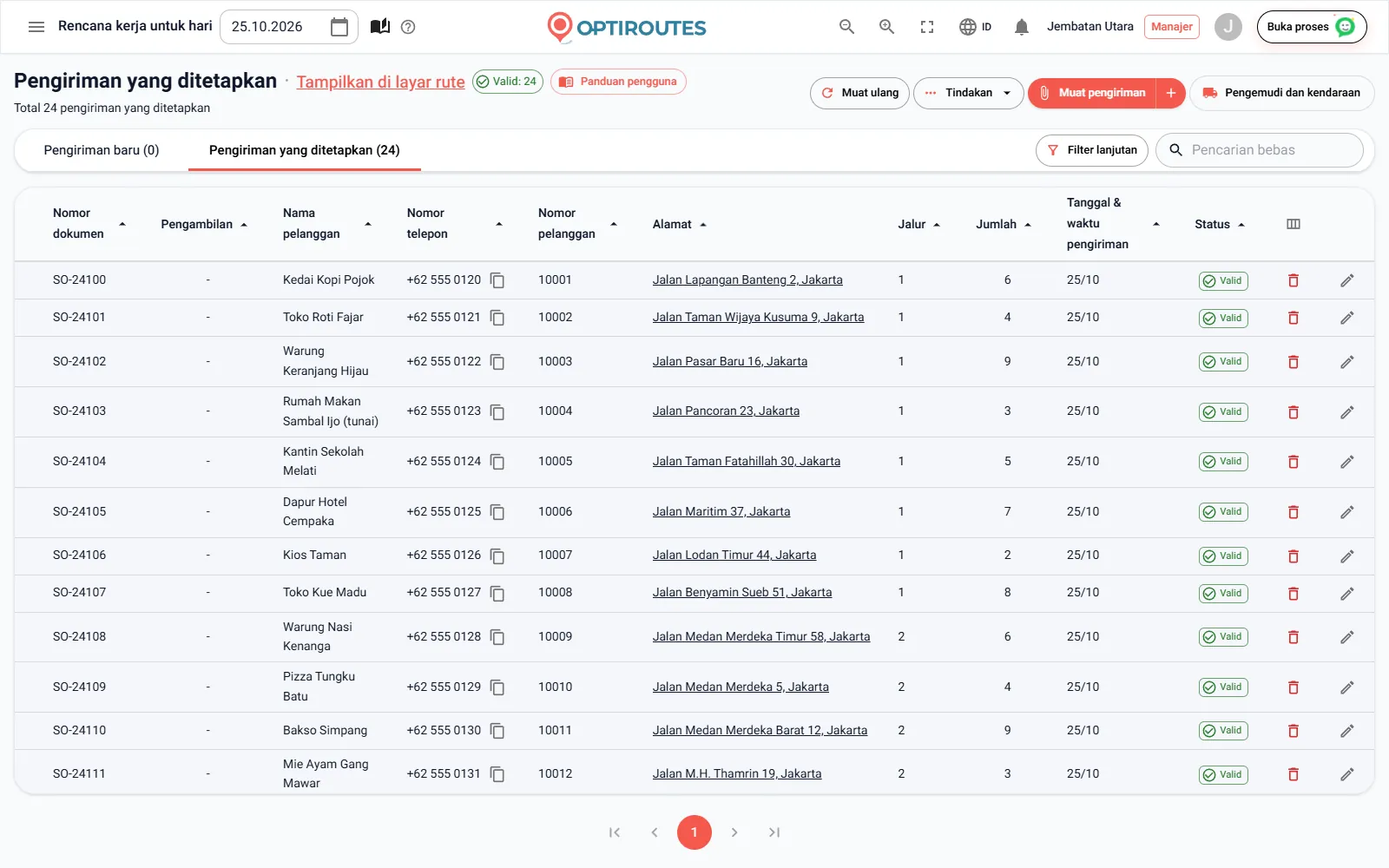
Di bagian atas tertera berapa pesanan yang sudah dimiliki tanggal yang dipilih. Di Tambahkan beberapa pesanan sekarang, Anda mengetik pesanan langsung di wizard dengan data dasar saja: nama pelanggan dan alamat yang dipilih dari saran, ditambah telepon dan jumlah jika diinginkan. “Simpan dan lanjutkan” menyimpan setiap baris untuk tanggal yang dipilih di bilah atas. Alamat yang tidak dipilih dari daftar tidak disimpan, karena tanpa titik di peta tidak ada rute yang dapat menjangkaunya.
Untuk banyak pesanan, atau file dari sistem Anda, Gunakan layar pesanan membuka layar pesanan di samping wizard dengan panduan memuat file Excel atau CSV. Anda juga dapat melewati pesanan untuk saat ini dan kembali dari menu Memulai saat sudah siap.
Langkah 5: merencanakan rute pertama
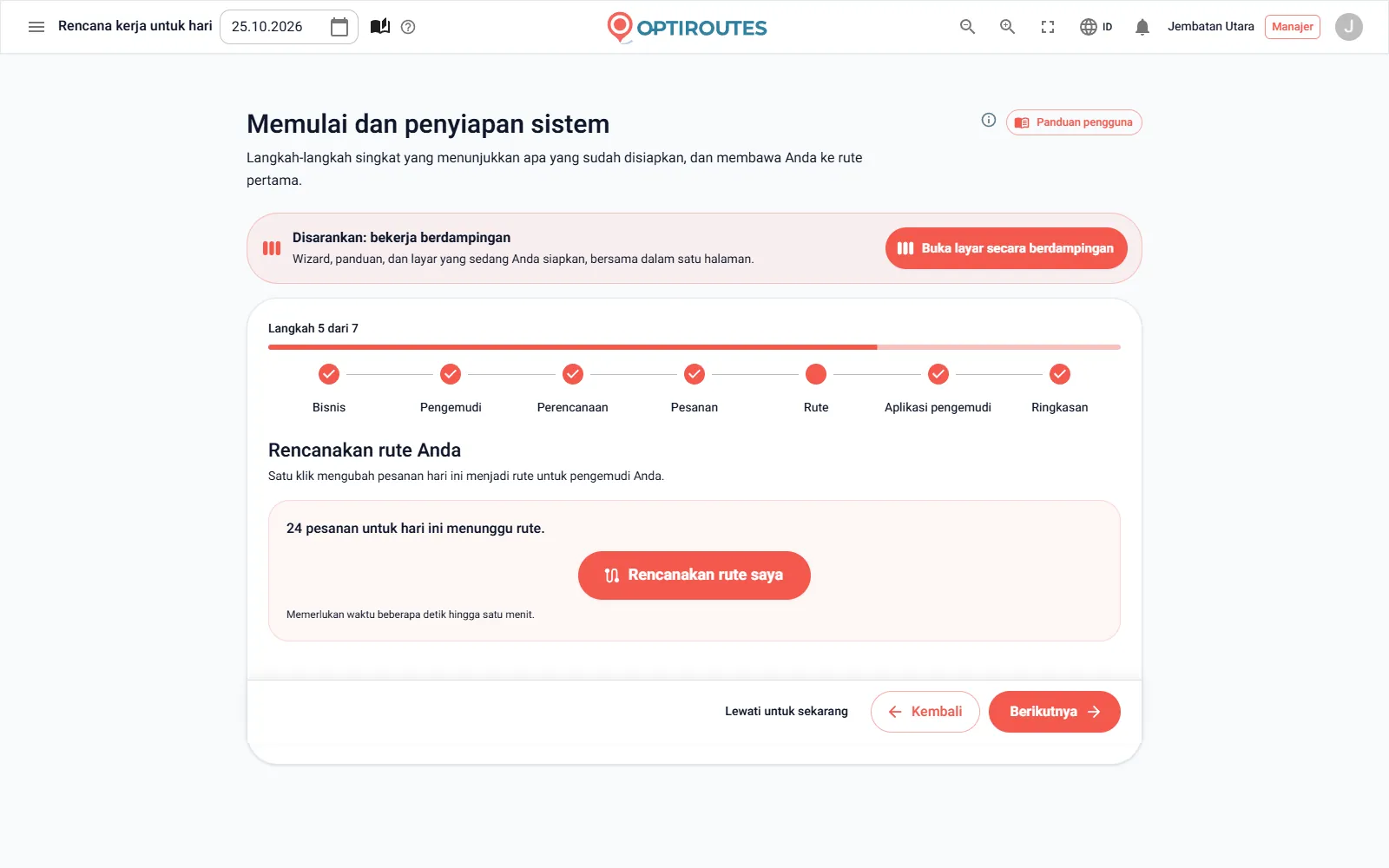
Rencanakan rute saya merencanakan setiap pesanan pada tanggal itu yang belum masuk rute, dengan metode dan batasan perencanaan Anda. Prosesnya berlangsung beberapa detik hingga satu menit. Lalu layar rute terbuka di samping wizard, dan panduan menjelaskan perubahan dasar: memindahkan perhentian dengan menyeretnya ke kartu rute atau penanda lain, mengurutkan ulang setiap rute atau mengurutkan satu rute secara manual di peta, mengganti pengemudi rute, serta mengunci atau menutup rute yang sudah pasti.
Menambahkan pesanan setelah perencanaan? Kembali ke langkah ini dan tekan lagi: hanya pesanan baru yang direncanakan. Akun yang belum siap untuk penagihan — misalnya uji coba yang sudah berakhir — menghentikan perencanaan, dan sebuah jendela menjelaskan alasannya dan apa yang perlu dilakukan.
Langkah 6: membagikan aplikasi pengemudi kepada pengemudi Anda
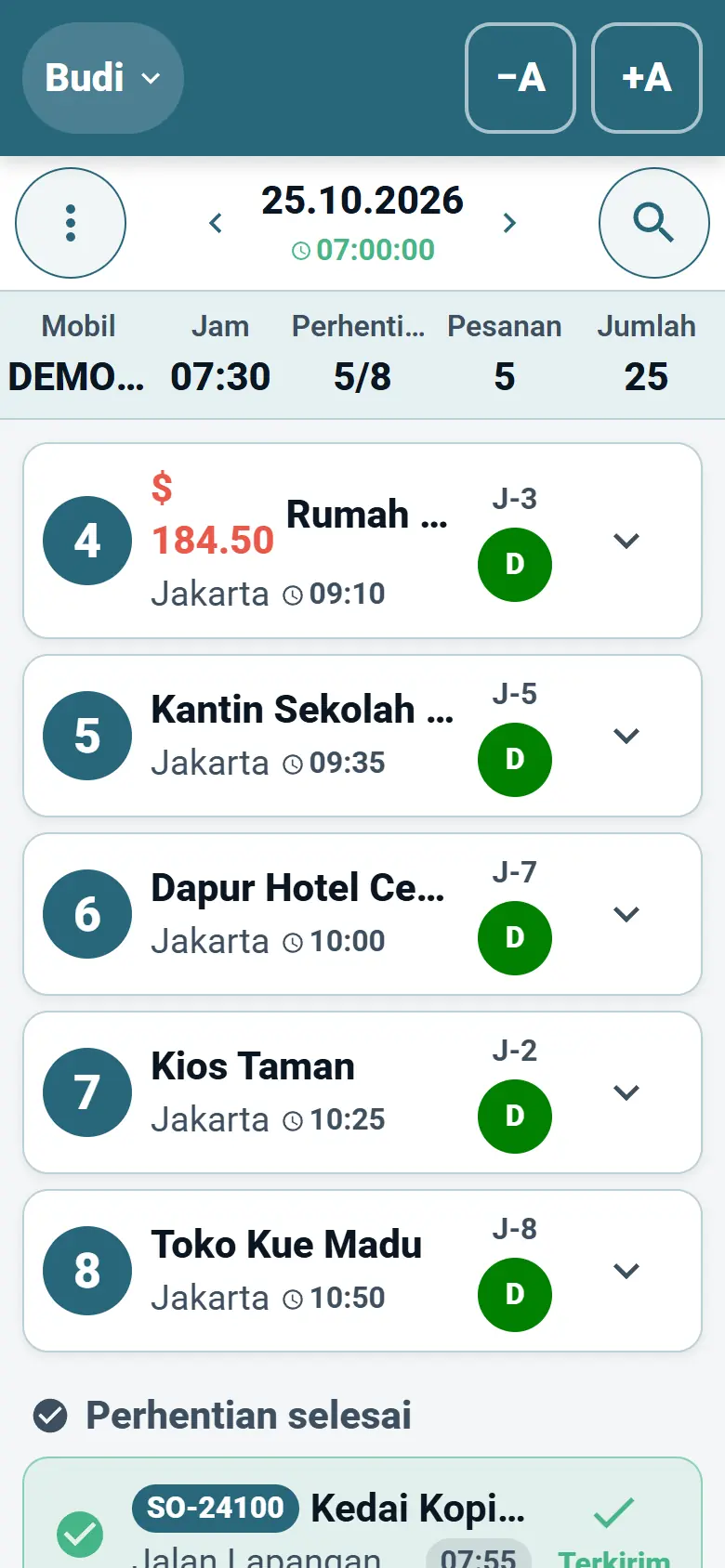
Pengemudi menerima rutenya di ponsel. Di langkah ini, kode QR berisi alamat aplikasi: pengemudi memindainya dengan kamera ponsel dan aplikasi terbuka di browser ponsel, tempat mereka dapat menambahkannya ke layar utama. Aplikasi juga tersedia di iOS dan Android, dan Kirim ke pengemudi membuka pesan WhatsApp siap kirim berisi alamat aplikasi.
- Masuk — dengan e-mail dan kata sandi yang Anda tetapkan di langkah 2.
- Mulai rute — pengemudi melihat rute hari ini dan memulainya.
- Bernavigasi — ke setiap perhentian, dengan aplikasi navigasi yang biasa dipakai pengemudi.
- Kirim — tandai setiap perhentian terkirim, atau sebutkan alasannya jika tidak.
- Bukti pengiriman — tanda tangan dan foto pelanggan, disimpan bersama pesanan.
- Tunai dan akhir hari — catat uang yang ditagih dan tutup hari.
Rute baru sampai ke aplikasi setelah “Kirim ke pengemudi” di layar rute, dan hanya jika rute itu memiliki pengemudi. Alur lengkapnya ada di halaman aplikasi pengemudi.
Langkah 7: daftar periksa ringkasan
Daftar periksa disusun dari data nyata di sistem, bukan dari apa yang Anda klik. Setiap baris berstatus Siap (tanda hijau), Belum ada (oranye — lengkapi sebelum perencanaan), atau Opsional (abu-abu): nama bisnis, alamat bisnis dengan lokasi di peta, setidaknya satu pengemudi, AI yang belajar sebagai metode perencanaan, pesanan pada setidaknya satu hari, dan rute yang direncanakan untuk hari ini. Mengeklik baris yang belum ada membawa Anda ke langkah tempat melengkapinya, dan Ke perencanaan rute membuka layar rute dengan wizard di sampingnya.
Uji coba gratis atau kredit: layar terakhir
Bisnis yang mendaftar sendiri diakhiri dengan satu layar lagi, Mulai menggunakan OptiRoutes. Layar ini menampilkan harga Anda dalam satu kalimat — berapa biaya setiap rute per bulan, berapa perhentian yang sudah termasuk, dan berapa biaya perhentian tambahan — serta dua pilihan: uji coba gratis 3 hari dengan hingga 50 alamat per hari dan tanpa kartu, yang dimulai dengan satu klik, atau menambahkan kredit dengan kartu di layar Tagihan. Masih ragu? Mulai uji coba dan rencanakan beberapa hari nyata. Harga dan uji coba dijelaskan di halaman harga.
Bekerja dengan wizard: berdampingan, lewati, dan kembali
- Berdampingan — mulai langkah kedua, di layar lebar, halaman dapat dibagi tiga: wizard, panduan, dan layar yang dibahas langkah tersebut. Panduan berpindah ke bab yang tepat di setiap langkah.
- Lewati dulu — langkah yang tidak wajib, seperti pengemudi dan pesanan, dapat dilewati.
- Posisi Anda tersimpan — langkah tempat Anda berhenti disimpan, dan lain kali Anda melanjutkan dari sana.
- Saya akan menyiapkannya sendiri — menutup wizard agar tidak lagi terbuka sendiri; wizard tetap tersedia dari kartu Memulai di layar beranda dan dari menu.
- Sudah berjalan? — setiap langkah berangkat dari data yang ada di sistem, sehingga bisnis yang sudah berjalan dapat menggunakan wizard untuk memastikan tidak ada yang terlewat.
Setelah wizard: hari kerja normal
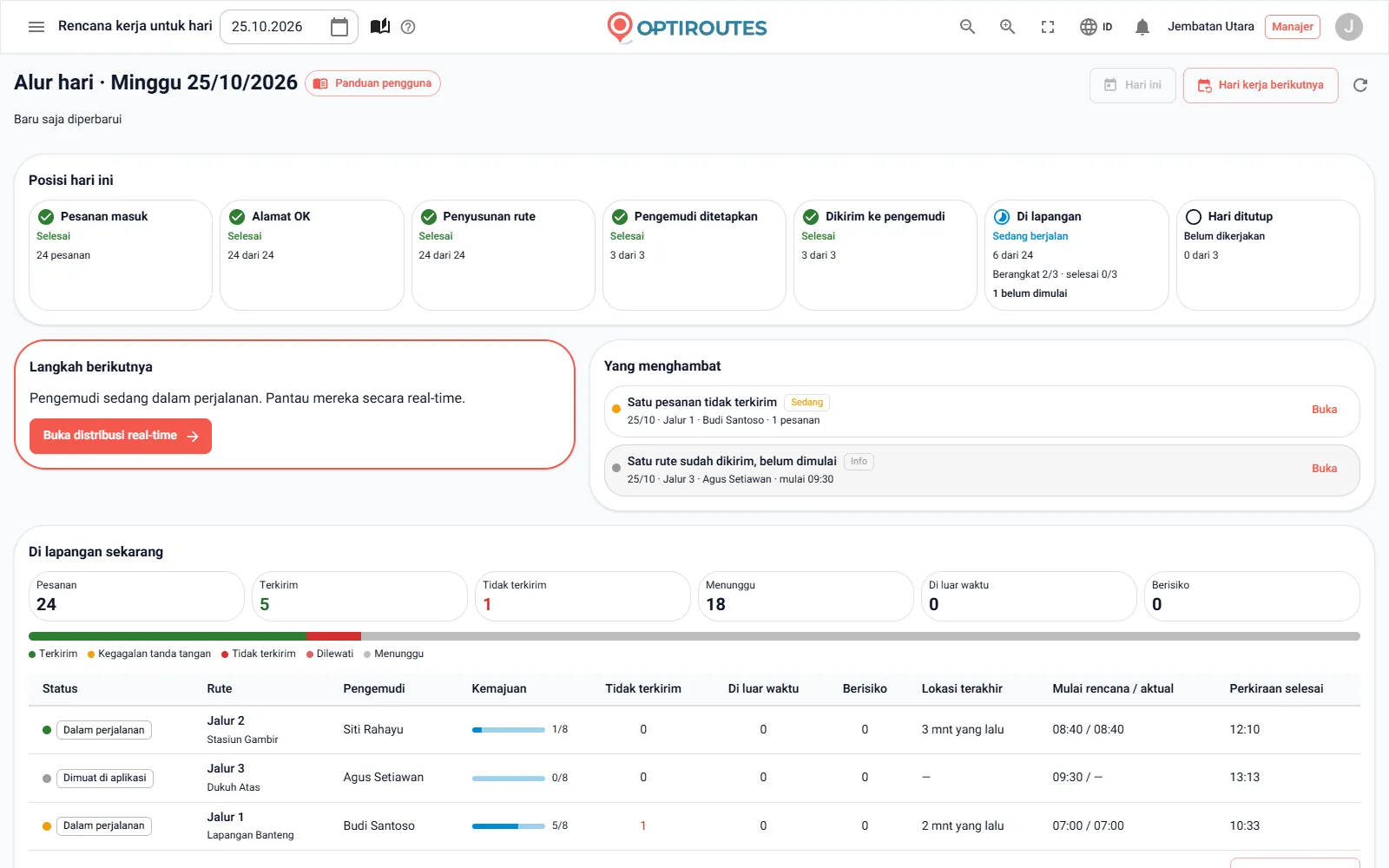
Setelah penyiapan, setiap hari kerja melewati lima tahap yang sama, dan Alur hari di layar beranda menunjukkan posisi hari itu di setiap tahap:
- Pesanan — muat pengiriman hari itu, perbaiki alamat, dan pilih apa yang masuk ke perencanaan.
- Perencanaan rute — wizard perencanaan memilih pengemudi dan kendaraan, metode dan batasan, lalu menghitung rute.
- Rute — tugaskan pengemudi dan kendaraan, pindahkan pengiriman, ubah urutan, cetak, ekspor, dan kirim ke pengemudi.
- Pengemudi di lapangan — pengemudi bekerja di aplikasi sementara Distribusi real-time menunjukkan posisi masing-masing.
- Tunai dan tutup hari — Kas menghitung penagihan terhadap laporan dan menutup hari.
Mulai wizard sekarang — gratis 3 hari, hingga 50 alamat per hari, tanpa kartu.
Uji coba gratis 3 hari · hingga 50 alamat per hari · tanpa kartu kredit
Pertanyaan yang sering diajukan
Berapa lama waktu untuk mendapatkan rute pertama?
Wizard memiliki tujuh langkah singkat, beberapa di antaranya opsional. Perhitungan rutenya sendiri berlangsung beberapa detik hingga satu menit.
Apakah saya perlu mengunggah file untuk memulai?
Tidak. Anda dapat mengetik beberapa pesanan langsung di wizard. Untuk file dari sistem Anda, wizard membuka layar pesanan di sampingnya.
Apakah saya harus menyelesaikan wizard sekaligus?
Tidak. Langkah tempat Anda berhenti tersimpan, langkah opsional dapat dilewati, dan wizard selalu tersedia dari menu.
Apakah pengemudi harus memasang aplikasi?
Pengemudi dapat membuka aplikasi di browser ponsel melalui kode QR, atau memasangnya di iOS atau Android, lalu masuk dengan e-mail dan kata sandi yang Anda tetapkan.
Apakah kartu kredit diperlukan untuk mencoba OptiRoutes?
Tidak. Uji coba gratis berlangsung 3 hari dengan hingga 50 alamat per hari dan tidak memerlukan kartu.
Mulai uji coba gratis — 3 hari, tanpa kartu
Uji coba gratis 3 hari · hingga 50 alamat per hari · tanpa kartu kredit