
كيف يعمل OptiRoutes
تسجّلون ببريدكم الإلكتروني وبيانات شركتكم، ويأخذكم معالج بدء العمل إلى مساراتكم الأولى في سبع خطوات: بيانات الشركة، والسائقون، وكيف نخطّط مساراتكم، والطلبات، والتخطيط، وتطبيق السائقين، والملخص. وتُحفظ كل خطوة فورًا، ويمكن تخطي الخطوات الاختيارية، ويبقى المعالج في القائمة للعودة إليه لاحقًا.
آخر تحديث:
كيف تسجّلون في OptiRoutes؟
التسجيل ذاتي ولا يتطلب مكالمة أو عقدًا. في شاشة التسجيل تُدخلون بريدكم الإلكتروني فتتلقون رمزًا من 6 أرقام عبر البريد؛ الرمز صالح لمدة 30 دقيقة ويتيح خمس محاولات، ويمكنكم طلب رمز جديد. ثم تُدخلون بيانات شركتكم وبلدكم وكلمة مرور. ويُفتح الحساب فورًا ويُسجَّل دخولكم دون إعادة كتابة كلمة المرور.
- ما تحتاجونه: عنوان بريد إلكتروني يمكنكم فتحه، واسم شركتكم وعنوانها، وكلمة مرور.
- ما تحصلون عليه: حساب شركة فعّال مع معالج بدء العمل مفتوحًا، والاختيار في النهاية بين تجربة مجانية وإضافة رصيد.
- إذا لم يصل الرمز: تحقّقوا من مجلد البريد غير المرغوب فيه، أو أعيدوا إرسال الرمز من الشاشة نفسها.
الخطوات السبع لمعالج بدء العمل
بيانات الشركة
تحقّقوا من اسم الشركة وهاتفها والعنوان الذي تنطلق منه المسارات. ويملأ بلد العنوان لغتكم وعملتكم ووحداتكم وتنسيقاتكم.
السائقون
أضيفوا كل سائق باسم أول وبريد إلكتروني وكلمة مرور للتطبيق؛ ويكون عنوانا الانطلاق والعودة في البداية عنوان الشركة.
كيف نخطّط مساراتكم
حدّدوا أساسيات التخطيط بالذكاء الاصطناعي المتعلّم: نوع المركبة، وساعات العمل، والسائقين الخارجين، والحدود لكل مسار، والدقائق عند كل محطة.
الطلبات
اكتبوا بضعة طلبات بمن وأين فقط، أو افتحوا شاشة الطلبات لتحميل ملف من نظامكم.
خطّطوا مساراتكم
اضغطوا «خطّط مساراتي» لتخطيط كل طلبات اليوم التي ليست على مسار بعد؛ وتُفتح شاشة المسارات بجانب المعالج.
تطبيق سائقيكم
يمسح السائقون رمز QR أو يفتحون عنوان التطبيق، ويسجّلون الدخول بالبيانات التي حدّدتموها، ويرون مسارهم.
الملخص
قائمة تحقق مبنية من البيانات الفعلية تعرض ما هو جاهز وما هو ناقص وما هو اختياري، وتقود إلى تخطيط المسارات.
لا يلزم إنجاز الخطوات بالترتيب: انقروا اسم أي خطوة لفتحها. وما تغيّرونه يُحفظ في النظام فورًا — بيانات الشركة تحدّث الإعدادات، والسائق الجديد يُنشأ تمامًا كما في شاشة السائقين. لا توجد مسودة تضيع.
الخطوة 1: بيانات الشركة والإعدادات المحلية
تأتي الحقول معبّأة مما يحتويه النظام بالفعل. اسم الشركة إلزامي ويظهر في أعلى الشاشة، وفي رسائل SMS إلى المديرين، وفي التقارير. وعنوان الشركة هو المكان الذي تنطلق منه المسارات وتعود إليه عندما لا يكون للسائق عنوان خاص به؛ ابدأوا الكتابة واختاروه من الاقتراحات، فتعرض خريطة صغيرة النقطة. والعنوان المكتوب دون اختياره ليس له موقع على الخريطة، ويشير تحذير أصفر إلى ذلك، لأن المسارات تحتاج إلى نقطة انطلاق.
عندما تختارون العنوان، يحدّد بلده إعداداتكم المحلية تلقائيًا: لغة الشركة، والعملة، ووحدات المسافة والوزن والحجم والمقاس، وطريقة كتابة الأرقام والتواريخ والأوقات، وأول يوم في الأسبوع، وأيام العمل. راجعوا الملخص واضغطوا تعديل إذا كان شيء لا يناسبكم. ويُفحص الهاتف قبل الحفظ، وتُقبل الأرقام الدولية. والمزيد في صفحة اللغات والدول.
الخطوة 2: إضافة سائقيكم
- ما تحتاجونه لكل سائق: اسم أول، وبريد إلكتروني خاص به، وكلمة مرور للتطبيق؛ ورقم الهاتف اختياري لكنه موصى به.
- ما يملؤه المعالج: عنوانا الانطلاق والعودة، معبّآن مسبقًا بعنوان الشركة.
- ما يأتي لاحقًا: رقم الخط، والمركبة، ومنطقة العمل، وتُحدَّد في شاشة السائقين.
بعد إضافة سائق، تعرض بطاقة بيانات تسجيل دخوله لنسخها أو إرسالها عبر WhatsApp. أرسلوها فورًا: فكلمة المرور لا تُعرض مجددًا بعد مغادرة الخطوة. ويُرفض البريد الإلكتروني الذي يخص مستخدمًا آخر، لأن كل سائق يحتاج إلى بريد إلكتروني خاص به. والخطوة اختيارية، فيمكنكم تخطيها والعودة إليها.
الخطوة 3: كيف نخطّط مساراتكم
بدلًا من رسم مناطق التسليم، تجيبون عن بضعة أسئلة بسيطة لخوارزمية التعلّم. ويضبط زر «احفظ وتابع» التخطيط بالذكاء الاصطناعي المتعلّم كأسلوب التخطيط للشركة بهذه القيم؛ وكل خيار آخر موجود في إعدادات التخطيط.
| السؤال | ما الذي يحدّده |
|---|---|
| ماذا يقود سائقوكم؟ | شاحنة، أو سيارة، أو دراجة نارية، أو سيرًا على الأقدام — تُحتسب أوقات التنقل وفقه. |
| يوم عملكم | متى تنطلق المسارات ومتى يجب أن تنتهي. |
| السائقون الخارجون | تُوزَّع الطلبات على هذا العدد من المسارات كحد أقصى. |
| الحد الأقصى للمحطات والساعات لكل مسار | لا يتجاوز أي مسار هذا الحد أبدًا؛ والساعات تشمل القيادة والمحطات. |
| الدقائق عند كل محطة | الوقت اللازم للوقوف والتسليم والعودة إلى الطريق. |
| عودة السائقين إلى الشركة في النهاية | أوقفوه إذا كان السائقون ينهون اليوم عند المحطة الأخيرة. |
لستم متأكدين من الأرقام؟ أبقوا القيم الافتراضية، وخطّطوا يومًا واحدًا، وعدّلوا وفق ما ترونه في المسارات. وطريقة عمل الأسلوب مشروحة في صفحة التخطيط بالذكاء الاصطناعي.
الخطوة 4: إدخال طلباتكم
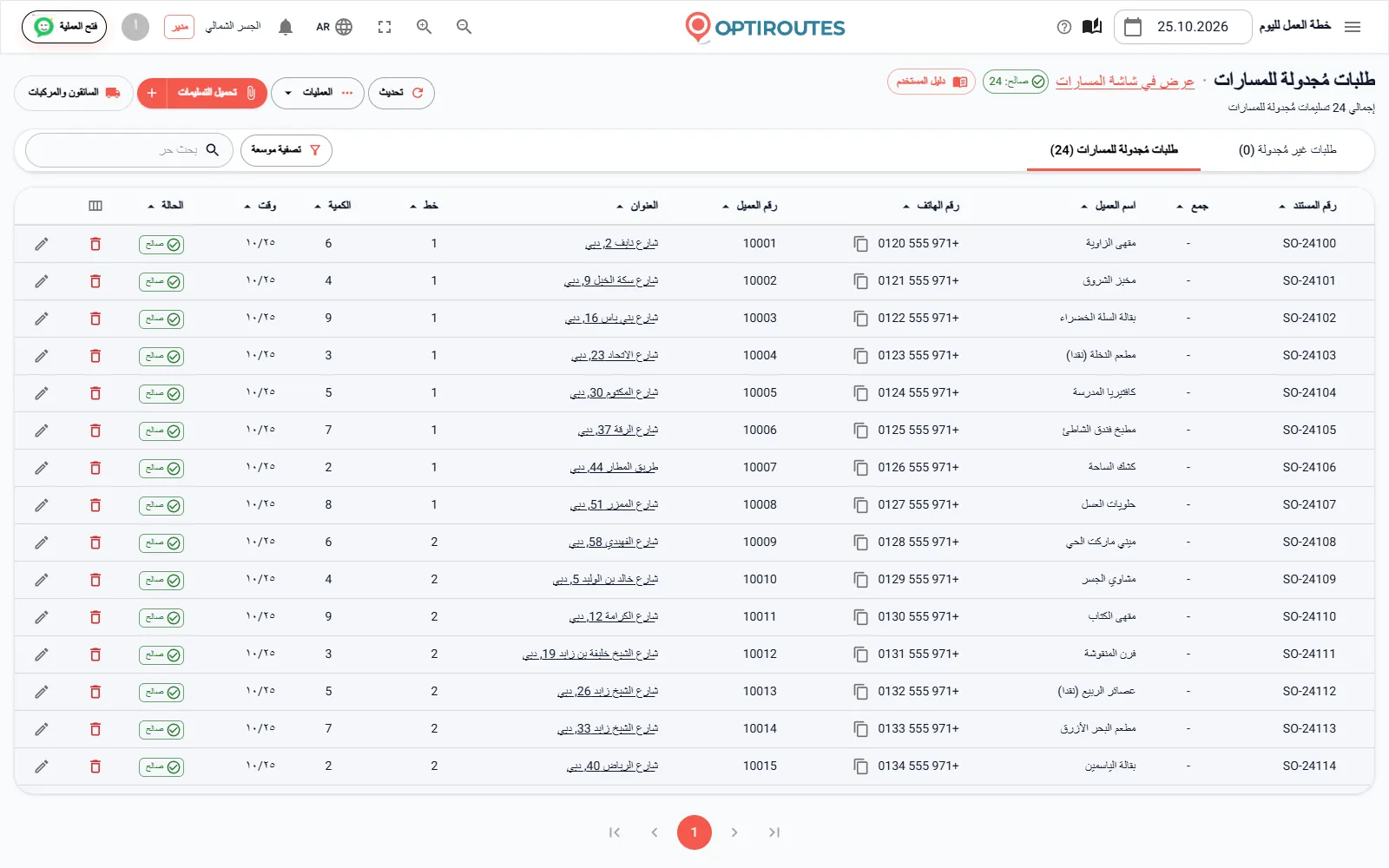
في الأعلى يظهر عدد الطلبات الموجودة بالفعل في التاريخ المختار. وفي أضيفوا بضعة طلبات الآن تكتبون الطلبات مباشرة في المعالج بالأساسيات فقط: اسم العميل والعنوان المختار من الاقتراحات، إضافة إلى الهاتف والكمية إن أردتم. ويحفظ زر «احفظ وتابع» كل صف للتاريخ المختار في الشريط العلوي. والعنوان غير المختار من القائمة لا يُحفظ، لأنه دون مكان على الخريطة لا يمكن لأي مسار الوصول إليه.
للطلبات الكثيرة، أو لملف من نظامكم، يفتح زر استخدموا شاشة الطلبات شاشة الطلبات بجانب المعالج مع دليل تحميل ملف Excel أو CSV. ويمكنكم أيضًا تخطي الطلبات الآن والعودة من قائمة «بدء العمل» عندما تكونون مستعدين.
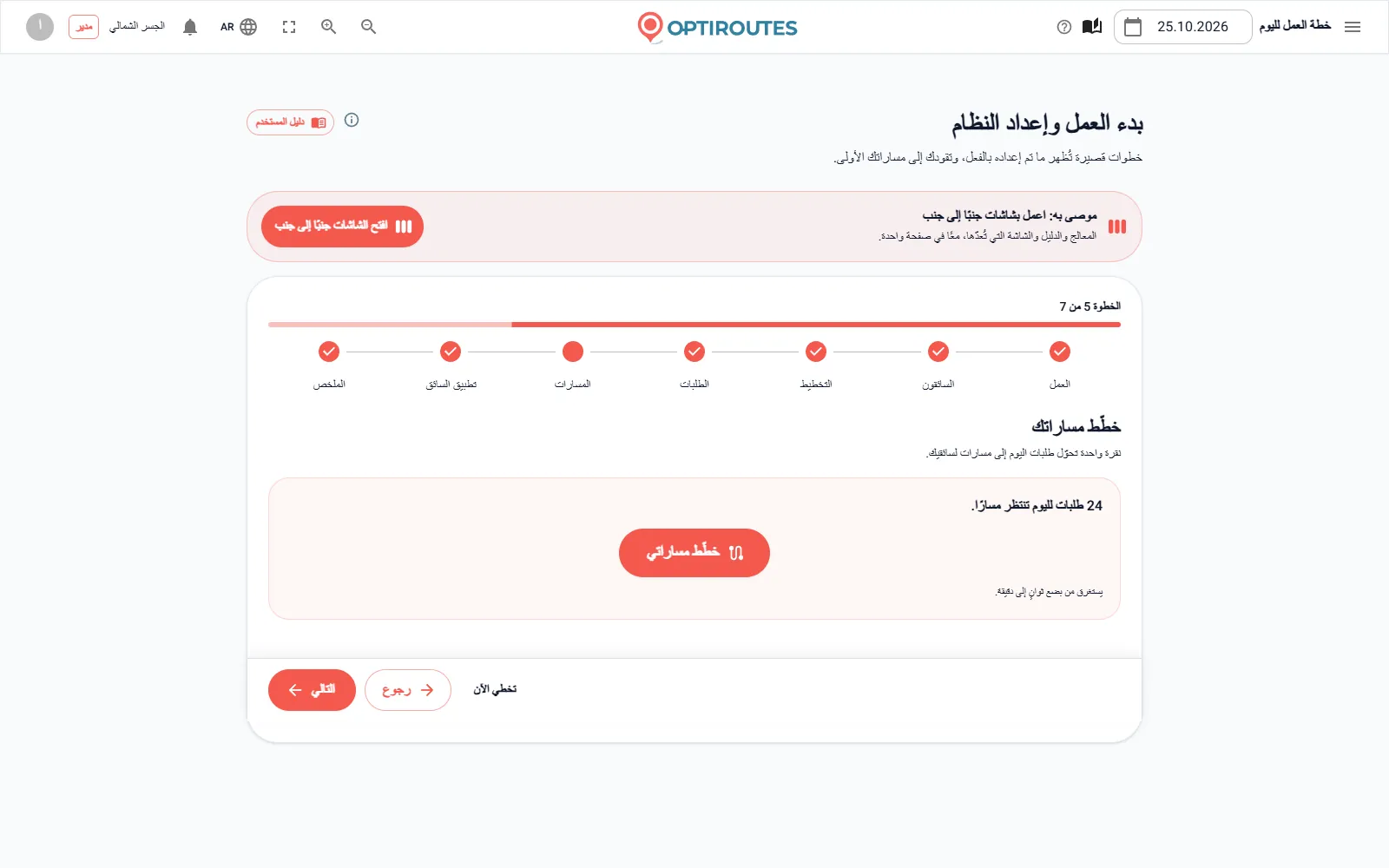
الخطوة 5: تخطيط مساراتكم الأولى
يخطّط زر خطّط مساراتي كل طلبات التاريخ التي ليست على مسار بعد، بأسلوب التخطيط والحدود لديكم. ويستغرق ذلك من بضع ثوانٍ إلى دقيقة. ثم تُفتح شاشة المسارات بجانب المعالج، ويشرح الدليل التغييرات الأساسية: نقل محطة بسحبها إلى بطاقة مسار أو علامة أخرى، وإعادة ترتيب كل مسار أو ترتيب أحدها يدويًا على الخريطة، وتغيير سائق المسار، وقفل المسار المحسوم أو إغلاقه.
أضفتم طلبات بعد التخطيط؟ عودوا إلى هذه الخطوة واضغطوا مجددًا: تُخطَّط الطلبات الجديدة فقط. والحساب غير الجاهز للفوترة — كتجربة انتهت مثلًا — يوقف التخطيط، وتوضّح نافذة السبب وما يجب فعله.
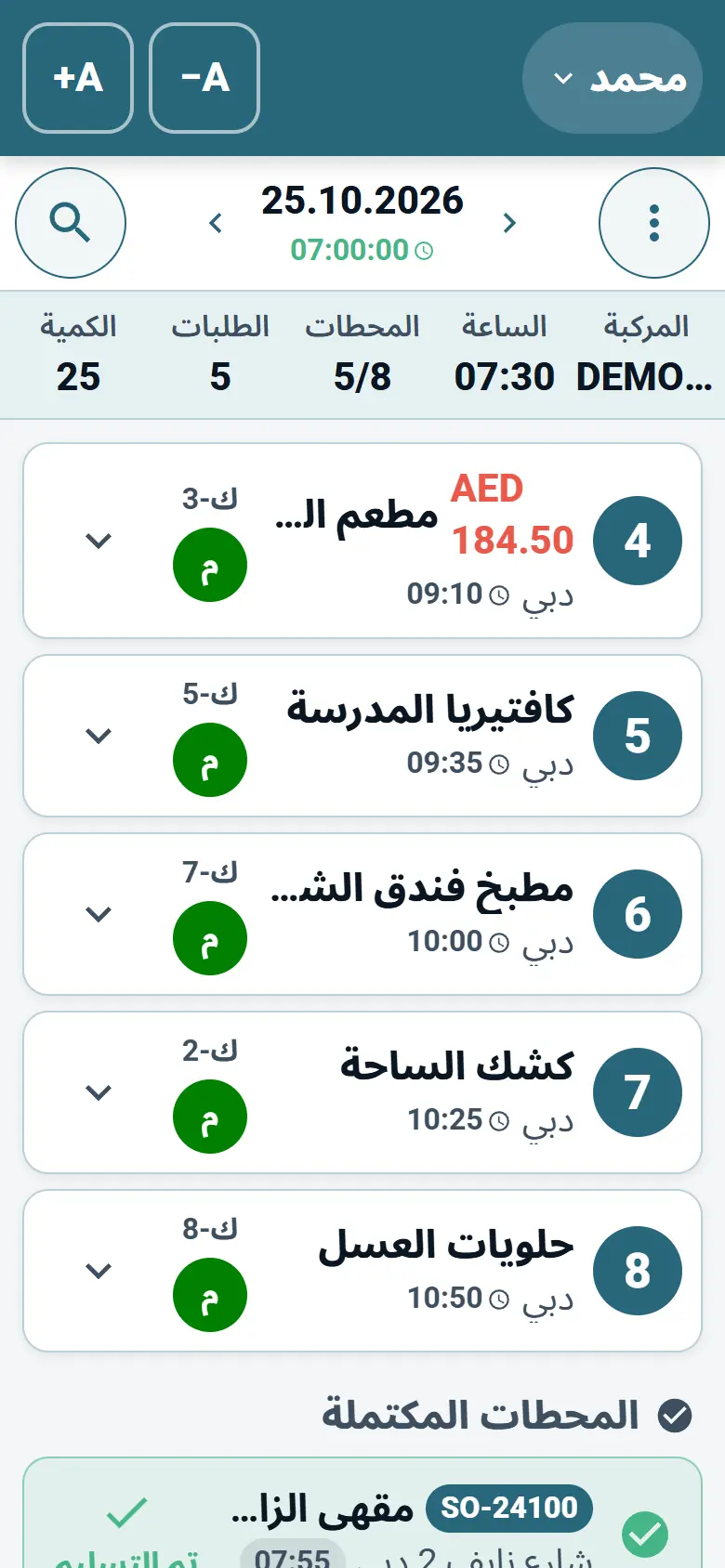
الخطوة 6: إيصال تطبيق السائق إلى سائقيكم
يتلقى السائقون مساراتهم على الهاتف. وفي هذه الخطوة يحتوي رمز QR على عنوان التطبيق: يمسحه السائقون بكاميرا الهاتف فيُفتح التطبيق في متصفح الهاتف، حيث يمكنهم إضافته إلى الشاشة الرئيسية. والتطبيق متاح أيضًا على iOS وAndroid، ويفتح زر أرسل إلى السائقين رسالة WhatsApp جاهزة بعنوان التطبيق.
- تسجيل الدخول — بالبريد الإلكتروني وكلمة المرور اللذين حدّدتموهما في الخطوة 2.
- بدء المسار — يرى السائق مسار اليوم ويبدأه.
- الملاحة — إلى كل محطة، في تطبيق الملاحة الذي اعتاد عليه السائق.
- التسليم — تحديد كل محطة كمسلَّمة، أو ذكر سبب عدم التسليم.
- إثبات التسليم — توقيع العميل والصور، محفوظة مع الطلب.
- النقد ونهاية اليوم — تسجيل الأموال المحصَّلة وإغلاق اليوم.
لا يصل المسار إلى التطبيق إلا بعد «إرسال إلى السائق» في شاشة المسارات، وفقط عندما يكون له سائق. والتدفق الكامل موجود في صفحة تطبيق السائق.
الخطوة 7: قائمة التحقق الختامية
تُبنى قائمة التحقق من البيانات الفعلية في النظام، لا مما نقرتم عليه. كل صف إما جاهز (علامة خضراء)، أو ناقص (برتقالي — أكملوه قبل التخطيط)، أو اختياري (رمادي): اسم الشركة، وعنوان الشركة مع موقع على الخريطة، وسائق واحد على الأقل، والذكاء الاصطناعي المتعلّم كأسلوب التخطيط، وطلبات في يوم واحد على الأقل، ومسارات مخطَّطة لليوم. والنقر على صف ناقص ينقلكم إلى الخطوة التي تكملونه فيها، ويفتح زر الانتقال إلى تخطيط المسارات شاشة المسارات مع المعالج بجانبها.
تجربة مجانية أم رصيد: الشاشة الأخيرة
الشركة التي سجّلت بنفسها تنتهي بشاشة إضافية، ابدأوا استخدام OptiRoutes. تعرض سعركم في جملة واحدة — كم يكلّف كل مسار شهريًا، وكم محطة يشمل، وكم تكلّف المحطة الإضافية — وخيارين: تجربة مجانية لمدة 3 أيام مع ما يصل إلى 50 عنوانًا يوميًا ودون بطاقة، تبدأ بنقرة واحدة، أو إضافة رصيد بالبطاقة في شاشة الفوترة. لستم متأكدين؟ ابدأوا التجربة وخطّطوا بضعة أيام حقيقية. والأسعار والتجربة مشروحة في صفحة الأسعار.
العمل مع المعالج: جنبًا إلى جنب، والتخطي، والعودة
- جنبًا إلى جنب — من الخطوة الثانية، على شاشة عريضة، يمكن تقسيم الصفحة إلى ثلاثة أجزاء: المعالج، والدليل، والشاشة التي تتناولها الخطوة. وينتقل الدليل إلى الفصل الصحيح في كل خطوة.
- التخطي الآن — يمكن تخطي الخطوات غير الإلزامية، مثل السائقين والطلبات.
- يُحفظ مكانكم — تُحفظ الخطوة التي توقفتم عندها، وفي المرة القادمة تتابعون منها.
- سأُعدّه بنفسي — يُغلق المعالج فلا يُفتح تلقائيًا بعد ذلك؛ ويبقى متاحًا من بطاقة «بدء العمل» في الشاشة الرئيسية ومن القائمة.
- تعملون بالفعل؟ — كل خطوة تنطلق مما يحتويه النظام، فيمكن للشركة القائمة استخدام المعالج للتحقق من أنه لا ينقصها شيء.
بعد المعالج: يوم عمل عادي
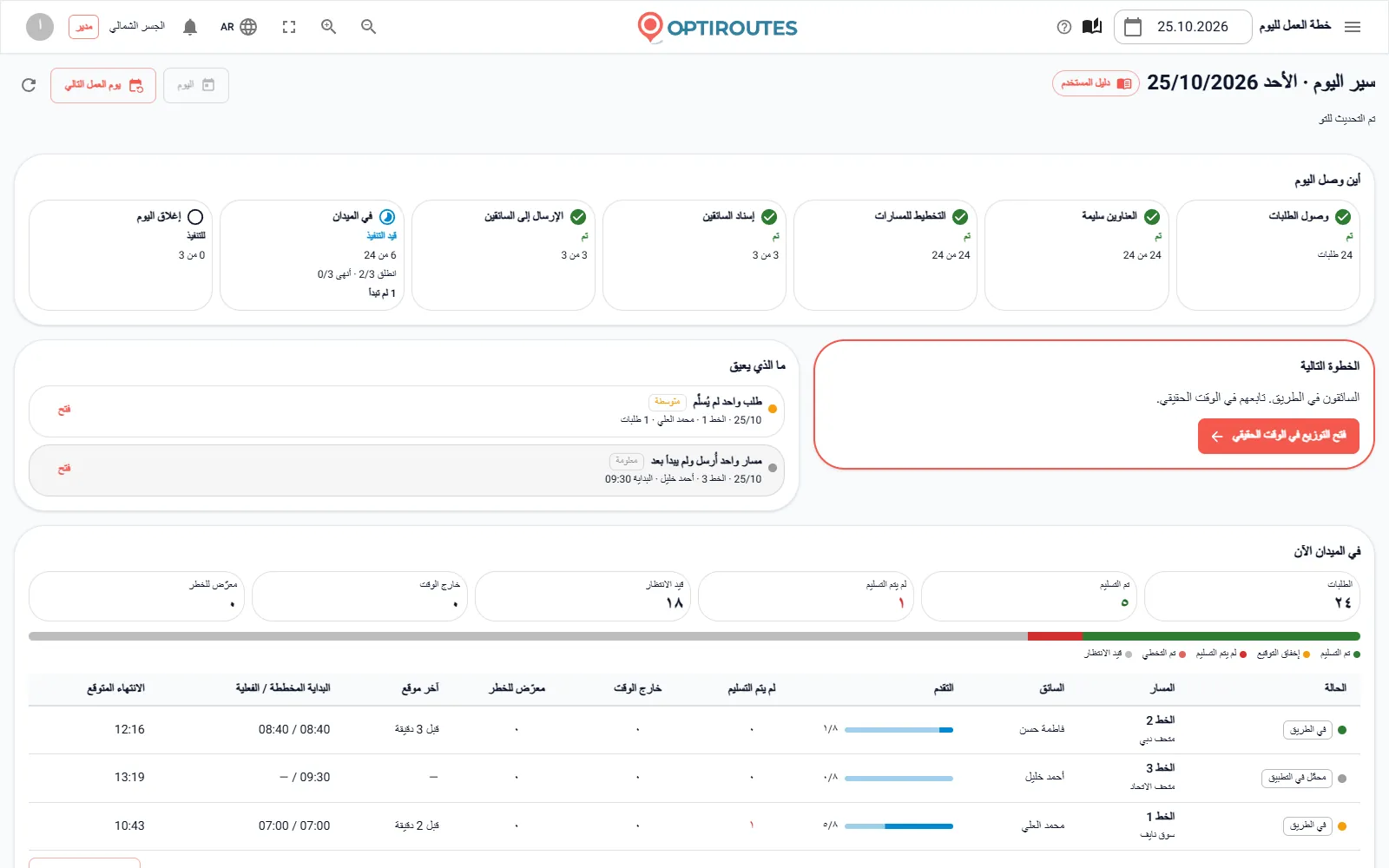
بعد الإعداد، يمر كل يوم عمل بالمراحل الخمس نفسها، وتعرض الصفحة الرئيسية أين وصل اليوم في كل منها:
- الطلبات — حمّلوا تسليمات اليوم، وصحّحوا العناوين، واختاروا ما يذهب إلى التخطيط.
- تخطيط المسارات — يختار معالج التخطيط السائقين والمركبات، والأسلوب والحدود، ويحتسب المسارات.
- المسارات — أسندوا السائق والمركبة، وانقلوا التسليمات، وأعيدوا الترتيب، واطبعوا، وصدّروا، وأرسلوا إلى السائقين.
- السائقون في الميدان — يعمل السائقون في التطبيق بينما يُظهر التوزيع في الوقت الحقيقي مكان كل منهم.
- النقد وإغلاق اليوم — يطابق الصندوق التحصيل مع التقارير ويُغلق اليوم.
ابدأوا المعالج الآن — 3 أيام مجانًا، حتى 50 عنوانًا يوميًا، دون بطاقة.
تجربة مجانية لمدة 3 أيام · حتى 50 عنوانًا يوميًا · دون بطاقة ائتمان
الأسئلة الشائعة
كم يستغرق الوصول إلى المسارات الأولى؟
للمعالج سبع خطوات قصيرة، عدد منها اختياري. أما احتساب المسارات نفسه فيستغرق من بضع ثوانٍ إلى دقيقة.
هل يجب أن أرفع ملفًا للبدء؟
لا. يمكنكم كتابة بضعة طلبات مباشرة في المعالج. ولملف من نظامكم، يفتح المعالج شاشة الطلبات بجانبه.
هل يجب أن أنهي المعالج دفعة واحدة؟
لا. تُحفظ الخطوة التي توقفتم عندها، ويمكن تخطي الخطوات الاختيارية، والمعالج متاح دائمًا من القائمة.
هل يجب على السائقين تثبيت تطبيق؟
يمكن للسائقين فتح التطبيق في متصفح الهاتف عبر رمز QR، أو تثبيته على iOS أو Android، وتسجيل الدخول بالبريد الإلكتروني وكلمة المرور اللذين تحدّدونهما.
هل أحتاج إلى بطاقة ائتمان لتجربة OptiRoutes؟
لا. تستمر التجربة المجانية 3 أيام مع ما يصل إلى 50 عنوانًا يوميًا ولا تتطلب بطاقة.
ابدأوا التجربة المجانية — 3 أيام، دون بطاقة
تجربة مجانية لمدة 3 أيام · حتى 50 عنوانًا يوميًا · دون بطاقة ائتمان