
تخطيط المسارات للتوزيع اليومي
يحوّل OptiRoutes طلبات التسليم ليوم ما إلى مسارات للسائقين: تحمّلون الطلبات، وتتأكدون من العثور على كل عنوان على الخريطة، وتختارون من يقود، وتحدّدون أسلوب التخطيط والحدود، ثم تحتسبون. بعد ذلك تعدّلون المسارات بسحب المحطات، وتقفلون ما تم حسمه، وترسلون كل مسار إلى هاتف سائقه.
آخر تحديث:
كيف يعمل تخطيط المسارات في OptiRoutes؟
يتبع تخطيط المسارات في OptiRoutes ترتيب يوم عمل حقيقي. يبدأ في شاشة الطلبات، حيث تصل تسليمات اليوم ويُتحقق من كل عنوان. ويستمر في معالج التخطيط، حيث تحدّدون السائقين العاملين اليوم، والأسلوب الذي يوزّع الطلبات، والحدود التي يجب أن يحترمها المسار. وينتهي في شاشة المسارات، حيث تصبح المسارات المحتسبة خطة العمل: سائق ومركبة لكل مسار، ومحطات بالترتيب الصحيح، وحالة تُعلم الجميع ما إذا كان المسار لا يزال يتغير أو أصبح لدى السائق.
تُحفظ كل خطوة على الخادم فورًا، فيرى المخطط والمنسق والمدير الخطة نفسها. وتُحرَّر شاشة المسارات من قبل مستخدم واحد في كل مرة: إذا كان زميل يعمل عليها، ترون اسمه، ومنذ متى، ومن أي جهاز، ويمكنكم سؤاله قبل تولّي العمل. والتولّي يحفظ عمله أولًا.
- دخول الطلبات — من ملف Excel أو CSV، أو تلقائيًا من نظامكم، أو بكتابتها واحدًا تلو الآخر.
- التحقق من العناوين — يُميَّز كل تسليم بأنه صالح أو للمراجعة أو غير صالح قبل التخطيط.
- احتساب المسارات — وفق الأسلوب والحدود التي تختارونها، مع السعة الفعلية لكل مركبة.
- تعديل المسارات — سحب المحطات بين المسارات، وإعادة الترتيب، والدمج، والتقسيم، والقفل.
- إرسال المسارات — يصل كل مسار إلى سائقه في تطبيق السائق.
تحميل طلبات التسليم والتحقق من العناوين
اضغطوا تحميل التسليمات واختاروا ملف Excel أو CSV، أو دعوا OptiRoutes يسحب ملف اليوم تلقائيًا من نظامكم. وطريقة التحميل إعداد على مستوى الشركة: من حاسوبكم، أو من مجلدكم على خادم الملفات في OptiRoutes، أو من خادم FTP الخاص بكم، أو عبر Files API الموصوفة في صفحة التكاملات. ومع التحميل التلقائي، يمكن للنظام أيضًا تخطيط المسارات بمجرد وصول الملف، دون الضغط على أي زر. وإذا لم يُعثر على ملف لليوم، تُبيّن نافذة أين بحث النظام ومتى وصل آخر ملف، وتعرض رفع ملف يدويًا أو المحاولة مجددًا.
تُطابَق أسماء الأعمدة مرة واحدة في الإعدادات، فيعمل ملف التصدير الحالي لديكم كما هو. وتقرّرون أيضًا ما يحدث عندما يكون رقم الطلب موجودًا مسبقًا (تحديثه في أي تاريخ، أو في التاريخ نفسه فقط، أو إضافة طلب جديد) وأي تاريخ يحصل عليه الطلب الذي ليس له تاريخ.
بعد قراءة الملف، تُفتح نافذة التحقق من العناوين. يُؤكَّد كل عنوان، أو يُميَّز للمراجعة، أو يُتراجع عنه، ويمكن إلغاء تحديد صف لتخطيه. والصف المحدَّد الذي لا موقع له على الخريطة يمنع الرفع، فلا يصل تسليم بعنوان خاطئ إلى التخطيط عن طريق الخطأ أبدًا. وفي شاشة الطلبات يحتفظ كل تسليم بحالة عنوان — صالح أو للمراجعة أو غير صالح — والنقر على شارة «غير صالح» يعرض فقط التسليمات التي يجب تصحيحها.
يفتح تصحيح العنوان نافذة العميل الموحّدة: طلبات المحطة، واسم العميل وهاتفه وبريده الإلكتروني، والعنوان الأصلي والعنوان المتحقَّق منه مع علامة خريطة قابلة للسحب، وملاحظات التوزيع. والملاحظة الدائمة والعنوان الدائم يبقيان مع العميل في كل تحميل مستقبلي، فلا يحتاج العميل نفسه إلى تصحيح كل صباح.
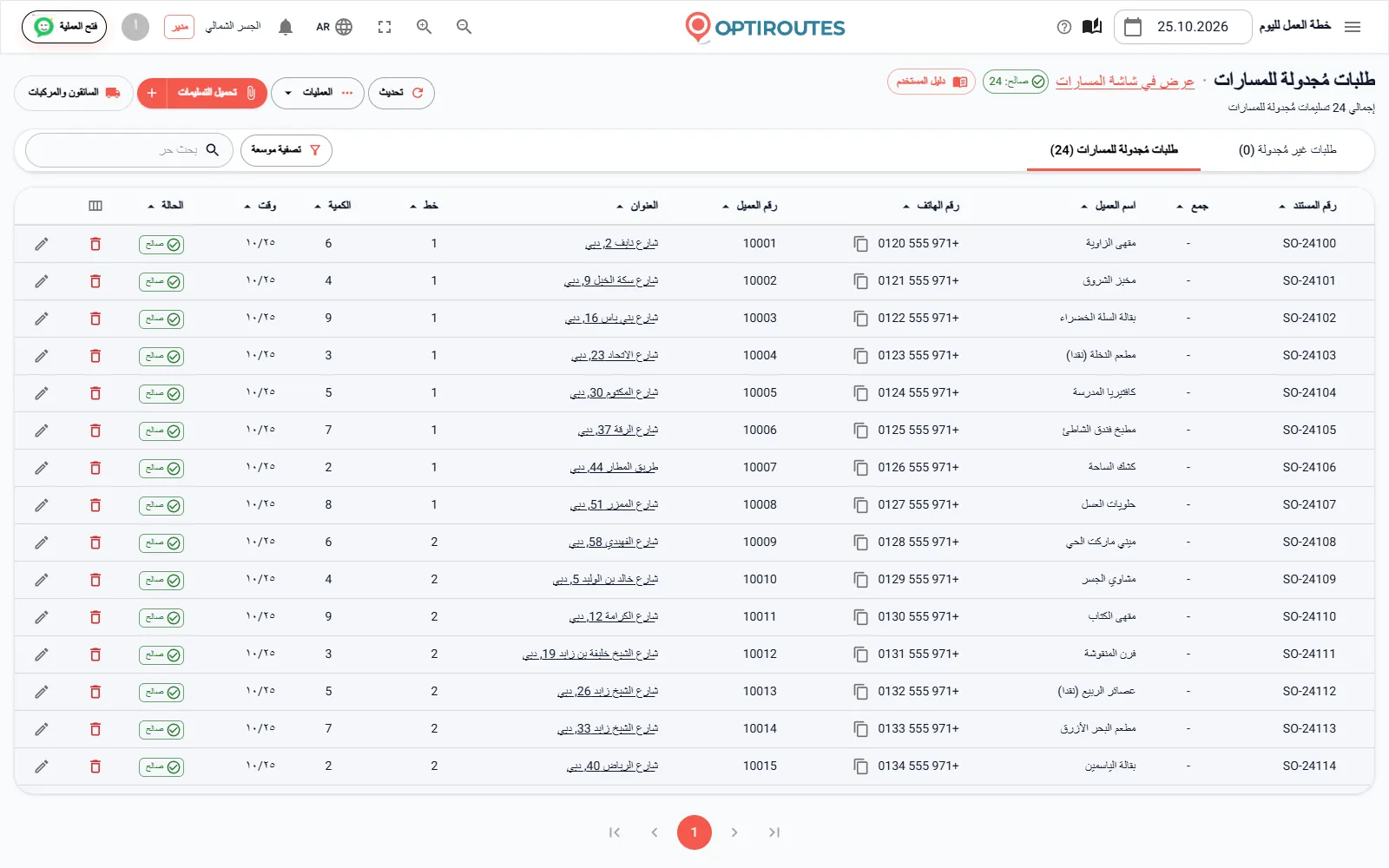
معالج تخطيط المسارات: السائقون والأسلوب والحدود
حدّدوا التسليمات المراد تخطيطها — يحدّد النظام مسبقًا كل تسليم يناسب التخطيط وفق قواعدكم — واضغطوا تخطيط المسارات. للمعالج ثلاث خطوات، وتحدّد الإعدادات أيها ترون:
السائقون والمركبات
لكل سائق: متاح اليوم، والأولوية، ومنطقة العمل، والمركبة. ويفعّل خيار «تحديد جميع السائقين كمتاحين» الجميع، ويُحفظ كل مفتاح فورًا.
أسلوب التخطيط
حسب الخطوط في ملف الطلبات، أو التجميع حسب المدينة أو الحي، أو حسب مناطق التوزيع، أو التخطيط بالذكاء الاصطناعي المتعلّم، أو الاستغلال الأقصى. ويظهر شرح تحت كل خيار، ويتذكّر المعالج اختياركم الأخير.
حدود التخطيط
للتخطيط بالذكاء الاصطناعي المتعلّم: حجم المسار بالمحطات والساعات والكيلومترات، والمسار القصير، والخطوط ذات الأولوية، وعدد السائقين وجهة البداية، وحدود السعة بالوزن والكراتين والحجم والمنصات. وتُحفظ القيم كقيم افتراضية للمرة القادمة.
اضغطوا إنشاء المسارات فيجري الاحتساب على الخادم؛ ويستغرق من بضع ثوانٍ إلى دقيقة. ويمكنكم ترك عدد السائقين 0 وترك النظام يحسب عدد السائقين الذي تتطلبه الحدود. وتنطبق حدود السعة في المعالج فقط على المسارات التي لا مركبة لها: فالمسار الذي له مركبة يستخدم سعة تلك المركبة من إعدادات المركبات.
تُحتسب أوقات التنقل لنوع المركبة الذي تحدّدونه — شاحنة، أو سيارة، أو دراجة نارية، أو سيرًا على الأقدام. وللشاحنة طرق ممنوعة وسرعات أقل، فتأتي أوقات وصول الشاحنات واقعية. ولليوم السريع هناك أيضًا خيار التخطيط دون إعدادات، وفي نافذة التحقق من العناوين يحفظ زر التأكيد والرفع وتخطيط المسارات الملف ويخطّطه بضغطة واحدة.
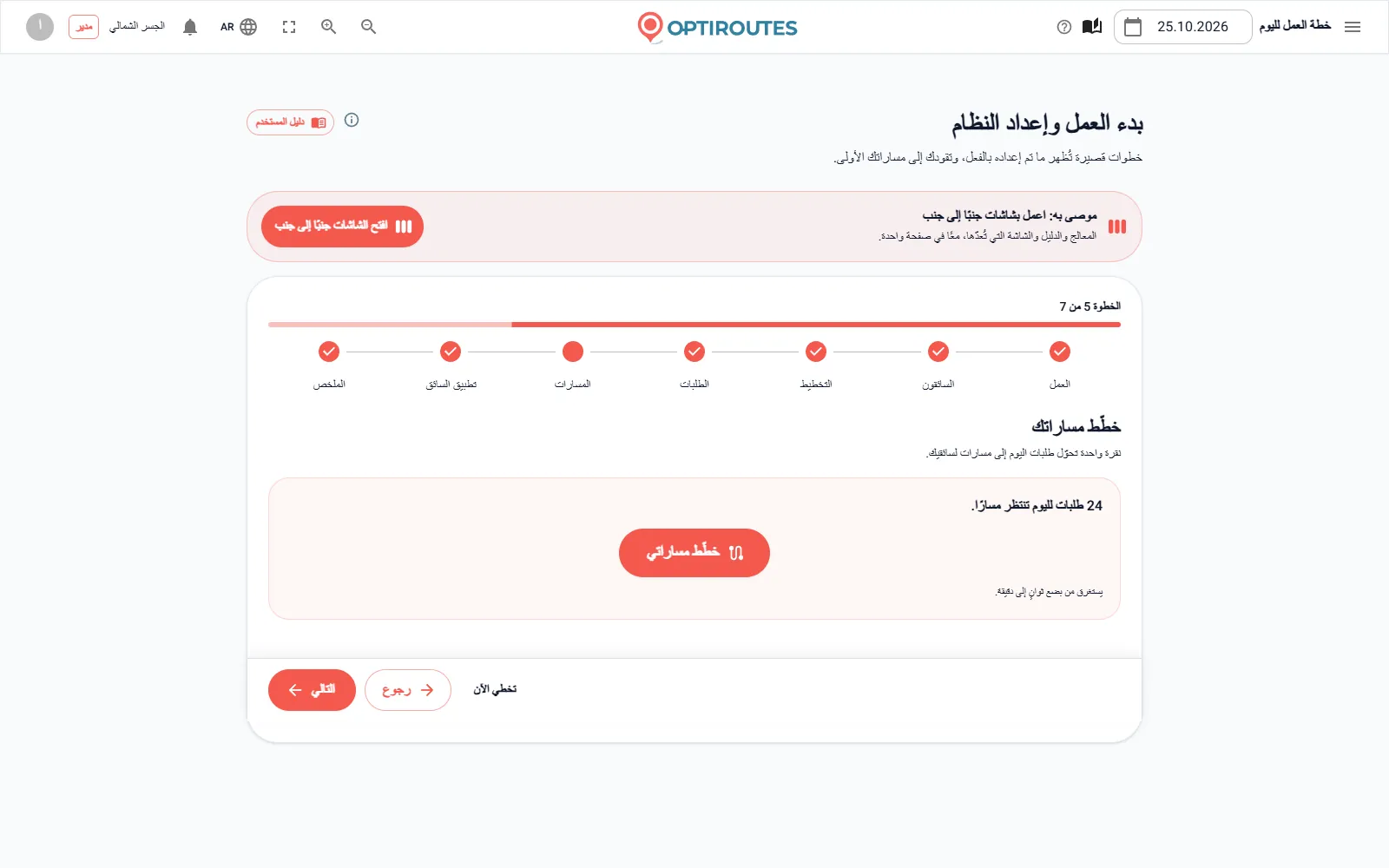
أي أسلوب تخطيط يناسب عملياتكم؟
يحتفظ OptiRoutes بعدة أساليب للتخطيط لأن شركات التوزيع تعمل بطرق مختلفة. تحدّدون أسلوبًا افتراضيًا في الإعدادات ويمكنكم اختيار آخر في المعالج في أي يوم.
| الأسلوب | ما الذي يفعله | الاستخدام المعتاد |
|---|---|---|
| التخطيط بالذكاء الاصطناعي المتعلّم | يبني خطوط التوزيع من خبرة عمليات التخطيط الأخيرة لديكم، فيفصل بين المدن ويُبقي المسافات داخل كل خط قصيرة، ضمن حدودكم للمحطات والوزن والحجم والوقت والكيلومترات. | معظم الأيام؛ وهو الأسلوب الذي يُعدّه معالج بدء العمل. |
| الاستغلال الأقصى | يجعل إجمالي وقت العمل لجميع المسارات أقصر ما يمكن. لا تحصل أي مركبة على أكثر من كميتها ووزنها، وتُحترم نوافذ الوقت، ولا يتجاوز يوم عمل أي سائق 12 ساعة. ويعيد تخطيط اليوم بأكمله. | الأيام التي يكون الهدف فيها تقليل ساعات الطريق. |
| التجميع حسب المدينة أو الحي | تُجمَّع الطلبات حسب مستوى العنوان الذي تختارونه؛ وتصبح كل مجموعة مسارًا، ويمكنكم سحب مجموعة إلى أخرى لدمجهما. ولا تُفحص السعة والوقت. | عندما تريدون أن تقرّروا بأنفسكم أي الأماكن تُقاد معًا. |
| حسب مناطق التوزيع | تصبح كل منطقة رسمتموها في شاشة المناطق مسارًا، ويذهب كل طلب إلى المنطقة التي يقع فيها عميله. والطلبات الواقعة خارج كل المناطق تبقى غير معيّنة. | تقسيم ثابت إلى مناطق، غالبًا مع سائق معتاد لكل منطقة. |
| حسب الخطوط في ملف الطلبات | يذهب كل طلب إلى مسار الخط المكتوب في عمود الخط في ملفكم، ويحسب النظام ترتيب المحطات. والسائق الذي يحمل رقم الخط نفسه يحصل على ذلك المسار. | عندما يحدّد نظام الطلبات لديكم الخطوط مسبقًا. |
المزيد عن أسلوب التعلّم والمناطق المغلقة والمناطق في صفحة التخطيط بالذكاء الاصطناعي والمناطق.
الخطوط ذات الأولوية وجولات التسليم
يحجز الخط ذو الأولوية عملاء أو مدنًا أو نوع محتوى لشاحنات محدّدة، ويُحتسب قبل كل شيء آخر. ومن الأمثلة المعتادة شاحنة مبرّدة يجب أن تأخذ كل طلب مجمّد، أو عميل رئيسي يحصل دائمًا على السائق نفسه. حدّدوا «فقط شاحنة ممتلئة بنسبة 75% على الأقل» فلا ينطلق الخط ذو الأولوية نصف فارغ أبدًا. وعند التقسيم حسب الخطوط ذات الأولوية مع مجموعة، لا تُسند المركبة المضبوطة على نوع محتوى آخر إلى مسار تلك المجموعة.
الجولة موجة تسليم داخل اليوم نفسه، مثل جولة صباحية وجولة عند الظهر. ينتمي كل طلب ومسار إلى جولة، وعندما يكون لليوم أكثر من جولة، تعرض شاشتا الطلبات والمسارات تبويبًا لكل جولة مع عددها. والجولة التي تظهر في ملف طلباتكم للمرة الأولى تُنشأ تلقائيًا. ويمكن أن يكون لكل جولة وقت بدء ونهاية خاصان بها: البدء هو وقت الانطلاق عندما لا يكون للمسار وقت خاص به، والنهاية تحدّ موعد الوصول الموعود للعملاء في الرسالة المرسلة عند انطلاق السائق. وللخطط الكبيرة جدًا، يمكن للنظام تقسيم المسارات تلقائيًا إلى جولات من 50.
نوافذ الوقت في تحسين المسارات
العملاء الذين يستلمون البضائع في ساعات معيّنة فقط يحصلون على نوافذ وقت — لكل يوم من أيام الأسبوع أو لجميع الأيام — في بطاقة العميل أو من عمودَي وقت الفتح والإغلاق في ملف العملاء. ويحترمها التخطيط، وأنتم تقرّرون مدى الصرامة:
- أسلوب إعادة الترتيب — إعادة ترتيب كاملة حسب نوافذ الوقت، أو إعادة احتساب الأوقات والمسافات فقط مع الإبقاء على الترتيب، أو إعادة ترتيب كاملة دون نوافذ الوقت.
- محطة تفوّت نافذتها — إبقاؤها في المسار، أو نقلها إلى المحطات غير المعيّنة.
- تأخير الانطلاق لتوفير الانتظار — إذا كان السائق سينتظر حتى يفتح العميل، يتأخر الانطلاق بمقدار وقت الانتظار.
- هامش نافذة الوقت — عدد الدقائق خارج النافذة التي تُعدّ مقبولة على بطاقة المسار.
- التحقق من نوافذ الوقت أثناء التوزيع — في التخطيط بالذكاء الاصطناعي المتعلّم، تُفحص النوافذ مقابل أوقات القيادة الفعلية؛ والمحطة التي يتعذّر الوصول إليها في الوقت تنتقل إلى مسار آخر أو تبقى غير معيّنة.
كيفية إبلاغ العملاء بنافذتهم، وكيفية قياس الوصول المتأخر أو المبكر، موضّحتان في صفحة الإشعارات ونوافذ الوقت.
تعديل المسارات على الخريطة وفي القائمة
تعرض شاشة المسارات بطاقة لكل مسار بجانب الخريطة. تضم ترويسة البطاقة لون المسار واسمه وخطه ووقت انطلاقه ومركبته وسائقه؛ ويعرض شريط أرقامها المحطات والكيلومترات والوقت والكمية والوزن والحجم والمنصات، مع أشرطة سعة تتحول إلى الأحمر فوق سعة المركبة وإلى البرتقالي دون الحد الأدنى. وتُجرى التغييرات حيث تكون أسهل:
- السحب في القائمة — نقل محطة، أو عدة محطات محدَّدة، إلى بطاقة مسار أخرى.
- السحب على الخريطة — إفلات علامة محطة على محطة في مسار آخر لنقلها، أو على المسار نفسه لتبديل محطتين.
- التحديد على الخريطة — رسم مضلّع أو دائرة أو شكل حر حول محطات كثيرة ودمجها في مسار مختار أو مسار جديد.
- التحديد حسب المدينة أو النوع — رؤية ملخص لكل مدينة أو نوع محتوى قبل التحديد.
- الدمج أو الفصل أو التقسيم أو النقل — من قائمة المسار، مع نقل المحطات المحدَّدة كما اخترتم بالضبط.
- تثبيت محطة — تحتفظ المحطة المثبّتة بمكانها في إعادة الترتيب التالية، فيبقى العميل الذي يجب أن يأتي أولًا في المقدمة.
- الترتيب يدويًا — انقروا نقرًا مزدوجًا على محطة في الخريطة ثم انقروا المحطات بالترتيب الذي تريدونه.
قبل أي تغيير كبير، أنشئوا نسخة احتياطية من قائمة العمليات؛ وإذا لم تكن النتيجة جيدة، استعيدوا الحالة السابقة بنقرة واحدة. ويجد مربع البحث أي مسار حسب السائق أو المركبة أو العميل أو الهاتف أو العنوان أو المدينة أو رقم الطلب، ويفتح البطاقات المطابقة.
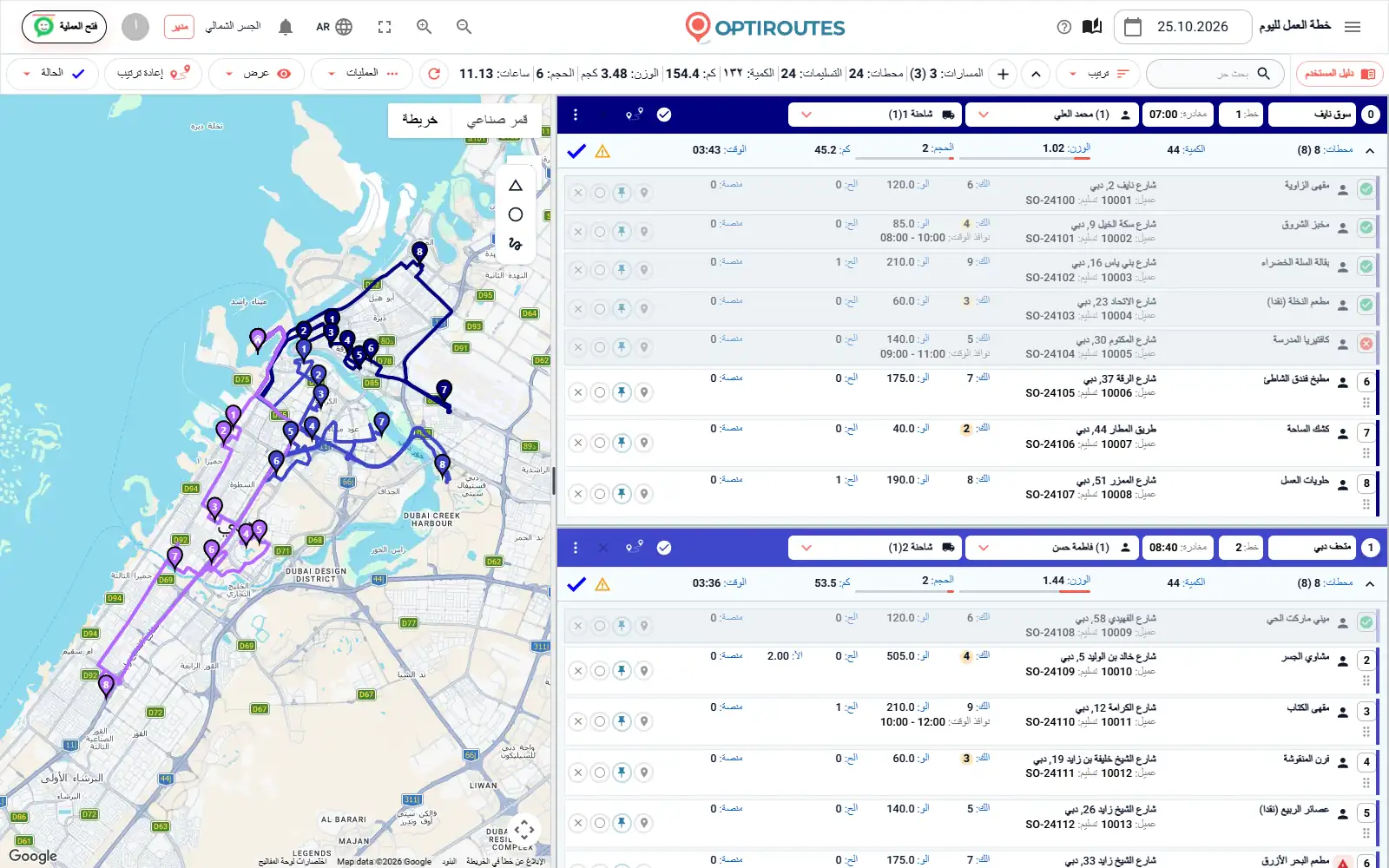
حالات المسار والقفل قبل إعادة التخطيط
لكل مسار حالة، والنقر على أيقونة حالته ينقله إلى الحالة التالية: مفتوح للتحرير، ومغلق (علامة الصح الزرقاء: جاهز، ومشمول في التصدير، وللقراءة فقط حتى يُعاد فتحه)، وأُرسل إلى السائق (فقط مع سائق مُسنَد)، ومقفل. والمسار المقفل لا تغيّره أبدًا إعادة الترتيب أو إعادة التخطيط أو الإضافة التلقائية للطلبات الجديدة. اقفلوا المسار الذي انطلق بالفعل، أو الذي اتفقتم عليه مع عميل، فيبقى تمامًا كما هو.
ماذا يحدث عندما تصل طلبات جديدة بعد التخطيط؟
نادرًا ما تتوقف الطلبات عن الوصول بعد جهوزية الخطة. وعندما تصل تسليمات جديدة إلى يوم لديه مسارات بالفعل، يسأل تخطيط المسارات أولًا عمّا يجب فعله بها:
| الخيار | النتيجة |
|---|---|
| الطلبات الجديدة — إلى مسارات جديدة | يخطّط المعالج الطلبات الجديدة فقط؛ وتبقى المسارات القائمة كما هي. |
| الطلبات الجديدة — إلى غير المعيّنة | تنتظر في المحطات غير المعيّنة للجولة، وتوزّعونها يدويًا. |
| الطلبات الجديدة — إلى المسارات المفتوحة | ينضم كل طلب إلى أقرب مسار مفتوح؛ ولا تتغير المسارات المقفلة. |
| الطلبات الجديدة — إلى المسارات المفتوحة والمقفلة | مثل الخيار السابق، لكن المسارات المقفلة تحصل أيضًا على طلبات، بعد التأكيد. |
| جميع الطلبات — تخطيط من جديد | يُخطَّط اليوم بأكمله من جديد؛ ولا تبقى إلا المسارات المقفلة. |
المحطات غير المعيّنة وفحوصات السعة واستثناءات المسارات
المحطة التي لم تستطع الخطة وضعها تبقى ضمن المحطات غير المعيّنة للجولة، حيث ترونها وتسحبونها إلى مسار. وتميّز أيقونة تحذير على بطاقة المسار خطأً في التحسين، أو محطات يتعذّر الوصول إليها كلها في نوافذ وقتها؛ والتمرير فوقها يعرض التفاصيل. وفي إعدادات استثناءات المسارات تحدّدون الحد الأدنى والأقصى للوزن والكمية والمنصات والوقت والمسافة والمحطات لكل مسار: المسار الذي يتجاوز حدًّا أقصى يُميَّز بالأحمر، والذي يقل عن حد أدنى بالبرتقالي، فيبرز المسار المحمّل فوق طاقته أو غير المستغَل فورًا. ويجري فحص اختياري للتكرارات والحمولة الزائدة قبل الطباعة والتصدير وإعادة الترتيب، ويمكنه التحذير أو المنع عندما يظهر سائق أو شاحنة أو خط في مسارين.
إرسال المسارات وطباعتها وتصديرها
عندما تصبح الخطة نهائية، يضع زر إرسال إلى السائق كل مسار في تطبيق سائقه؛ ولا يصل المسار إلى التطبيق إلا بعد أن يكون له سائق. ويرسل زر مشاركة المسار صورة لبطاقة المسار إلى السائق عبر WhatsApp دون تغيير حالته. وتطبع قائمة العمليات جميع المسارات مع محطاتها، وجميع المسارات في جدول واحد، وترتيب المنصات، وتعليقات التوزيع، وشهادات الشحن وفق نموذجكم، وترسل الخطوط إلى المقاولين عبر SMS.
يكتب التصدير المسارات المحدَّدة في ملف بصيغة CSV أو XLSX أو XML أو JSON أو TXT بعرض ثابت، بالأعمدة والأسماء التي يتوقعها نظامكم، أو يرسله إلى خادم FTP الخاص بكم، أو إلى مجلد Files API، أو إلى عنوان ويب. ويمكن أيضًا نقل المسارات المحدَّدة أو نسخها إلى تاريخ أو جولة أخرى — وهذا مفيد للمسارات الأسبوعية المنتظمة.
خطّطوا يومًا حقيقيًا من طلباتكم خلال التجربة المجانية: 3 أيام، حتى 50 عنوانًا يوميًا، دون بطاقة.
تجربة مجانية لمدة 3 أيام · حتى 50 عنوانًا يوميًا · دون بطاقة ائتمان
الأسئلة الشائعة
هل يستطيع OptiRoutes تخطيط المسارات من ملف Excel لديّ؟
نعم. حمّلوا ملف Excel أو CSV في شاشة الطلبات. تطابقون أسماء الأعمدة مرة واحدة في الإعدادات، وكل ملف لاحق بالأعمدة نفسها يُحمَّل بالطريقة نفسها.
كم يستغرق احتساب المسارات؟
يحتسب معالج التخطيط على الخادم؛ ويستغرق عادةً من بضع ثوانٍ إلى دقيقة، حسب حجم اليوم.
هل يمكنني تغيير المسارات بعد أن يحتسبها النظام؟
نعم. اسحبوا المحطات بين المسارات في القائمة أو على الخريطة، وادمجوا المسارات أو قسّموها، وثبّتوا المحطات، ورتّبوا يدويًا، وغيّروا السائقين أو المركبات. واقفلوا المسار لحمايته من إعادة التخطيط لاحقًا.
ماذا لو وصلت طلبات بعد تخطيط المسارات؟
يسأل تخطيط المسارات عمّا يجب فعله بها: وضعها في مسارات جديدة، أو تركها غير معيّنة، أو إضافتها إلى أقرب المسارات المفتوحة، أو تخطيط اليوم بأكمله من جديد مع الإبقاء على المسارات المقفلة.
هل يحترم التخطيط سعة المركبة؟
نعم. لكل نوع مركبة سعة بالكمية والوزن والحجم والمنصات، والتخطيط لا يحمّل المركبة أبدًا فوقها. والمسار الذي يتجاوز السعة يُميَّز بالأحمر على بطاقته.
ابدأوا التجربة المجانية — 3 أيام، دون بطاقة
تجربة مجانية لمدة 3 أيام · حتى 50 عنوانًا يوميًا · دون بطاقة ائتمان