
दैनिक वितरण के लिए रूट योजना
OptiRoutes दिन के डिलीवरी ऑर्डर को ड्राइवरों के रूट में बदलता है: आप ऑर्डर लोड करते हैं, पक्का करते हैं कि हर पता नक्शे पर मिल जाए, चुनते हैं कि कौन गाड़ी चलाएगा, योजना का तरीक़ा और सीमाएँ चुनते हैं, और गणना करते हैं। फिर आप स्टॉप खींचकर रूट समायोजित करते हैं, जो तय है उसे लॉक करते हैं और हर रूट उसके ड्राइवर के फ़ोन पर भेजते हैं।
अपडेट किया गया:
OptiRoutes में रूट योजना कैसे काम करती है?
OptiRoutes में रूट योजना एक असली कार्यदिवस के क्रम पर चलती है। यह ऑर्डर स्क्रीन पर शुरू होती है, जहाँ दिन की डिलीवरी आती हैं और हर पता जाँचा जाता है। यह योजना विज़ार्ड में जारी रहती है, जहाँ आप बताते हैं कि आज कौन-से ड्राइवर काम करेंगे, कौन-सा तरीक़ा ऑर्डर बाँटेगा और किसी रूट को कौन-सी सीमाओं का पालन करना है। यह रूट स्क्रीन पर ख़त्म होती है, जहाँ गणना किए गए रूट कार्य योजना बन जाते हैं: हर रूट का एक ड्राइवर और वाहन, सही क्रम में स्टॉप, और एक स्थिति जो सबको बताती है कि रूट अभी बदल रहा है या ड्राइवर के पास पहुँच चुका है।
हर चरण तुरंत सर्वर पर सहेजा जाता है, इसलिए प्लानर, डिस्पैचर और मैनेजर सभी एक ही योजना देखते हैं। रूट स्क्रीन को एक समय में एक ही उपयोगकर्ता संपादित करता है: अगर कोई सहकर्मी उस पर काम कर रहा है, तो आपको उसका नाम, कब से और किस डिवाइस से, दिखता है, और आप कमान लेने से पहले उससे पूछ सकते हैं। कमान लेने पर पहले उसका काम सहेजा जाता है।
- ऑर्डर अंदर — Excel या CSV फ़ाइल से, आपके अपने सिस्टम से अपने-आप, या एक-एक करके टाइप किए गए।
- पतों की जाँच — योजना से पहले हर डिलीवरी मान्य, समीक्षा योग्य या अमान्य चिह्नित होती है।
- रूट की गणना — आपके चुने तरीक़े और सीमाओं से, हर वाहन की असली क्षमता के साथ।
- रूट का समायोजन — स्टॉप को रूट के बीच खींचें, क्रम बदलें, मिलाएँ, बाँटें और लॉक करें।
- रूट भेजना — हर रूट ड्राइवर ऐप में उसके ड्राइवर तक पहुँचता है।
डिलीवरी ऑर्डर लोड करना और पते जाँचना
डिलीवरी लोड करें दबाएँ और Excel या CSV फ़ाइल चुनें, या OptiRoutes को आपके सिस्टम से दिन की फ़ाइल अपने-आप लेने दें। लोडिंग का तरीक़ा कंपनी की सेटिंग है: आपके कंप्यूटर से, OptiRoutes फ़ाइल सर्वर पर आपके फ़ोल्डर से, आपके अपने FTP सर्वर से, या इंटीग्रेशन पेज पर बताए गए फ़ाइल API के ज़रिए। स्वचालित लोडिंग में फ़ाइल आते ही सिस्टम रूट की योजना भी बना सकता है, बिना कोई बटन दबाए। अगर दिन की कोई फ़ाइल न मिले, तो एक विंडो बताती है कि उसने कहाँ खोजा और आख़िरी फ़ाइल कब आई थी, और हाथ से अपलोड करने या फिर से कोशिश करने का विकल्प देती है।
कॉलम नाम सेटिंग्स में एक बार मैप किए जाते हैं, इसलिए आपका मौजूदा एक्सपोर्ट वैसे ही काम करता है। आप यह भी तय करते हैं कि जब कोई ऑर्डर नंबर पहले से मौजूद हो तो क्या हो (किसी भी तारीख़ पर अपडेट, केवल उसी तारीख़ पर, या नया ऑर्डर जोड़ें) और बिना तारीख़ वाले ऑर्डर को कौन-सी तारीख़ मिले।
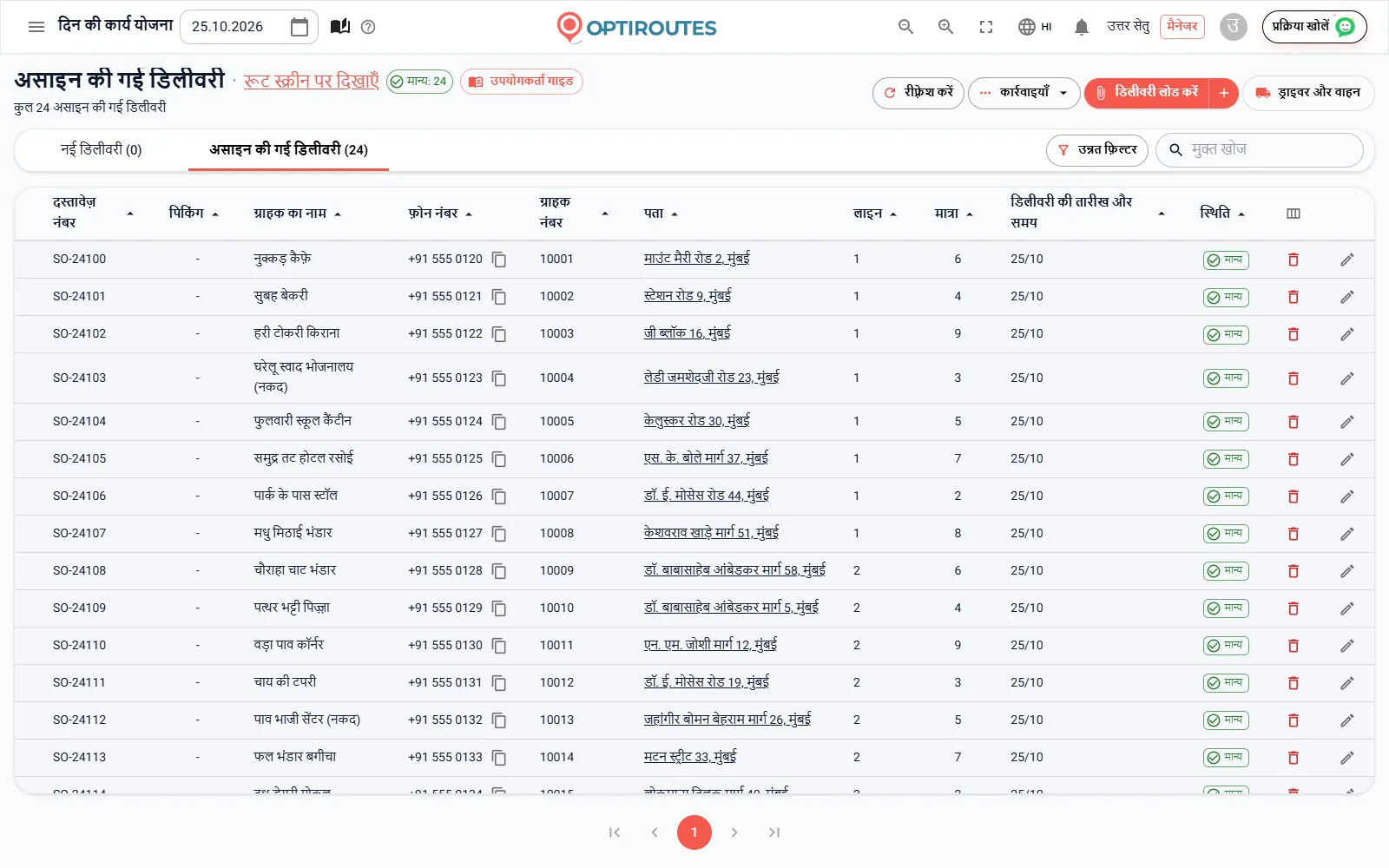
फ़ाइल पढ़े जाने के बाद पता सत्यापन विंडो खुलती है। हर पता पुष्ट, समीक्षा के लिए चिह्नित या रद्द किया जाता है, और किसी पंक्ति को छोड़ने के लिए उसका टिक हटाया जा सकता है। नक्शे पर स्थान के बिना चुनी गई पंक्ति अपलोड रोक देती है, इसलिए ग़लत पते वाली डिलीवरी कभी ग़लती से योजना तक नहीं पहुँचती। ऑर्डर स्क्रीन पर हर डिलीवरी की एक पता स्थिति रहती है — मान्य, समीक्षा करें या अमान्य — और "अमान्य" चिप पर क्लिक करने से केवल वे डिलीवरी दिखती हैं जिन्हें ठीक करना है।
पता ठीक करने पर एकीकृत ग्राहक विंडो खुलती है: स्टॉप के ऑर्डर, ग्राहक का नाम, फ़ोन और ईमेल, मूल और सत्यापित पता खिसकाए जा सकने वाले नक्शा मार्कर के साथ, और वितरण नोट। स्थायी नोट और स्थायी पता हर आगामी लोड के लिए ग्राहक के साथ रहते हैं, इसलिए एक ही ग्राहक को हर सुबह ठीक नहीं करना पड़ता।
रूट योजना विज़ार्ड: ड्राइवर, तरीक़ा और सीमाएँ
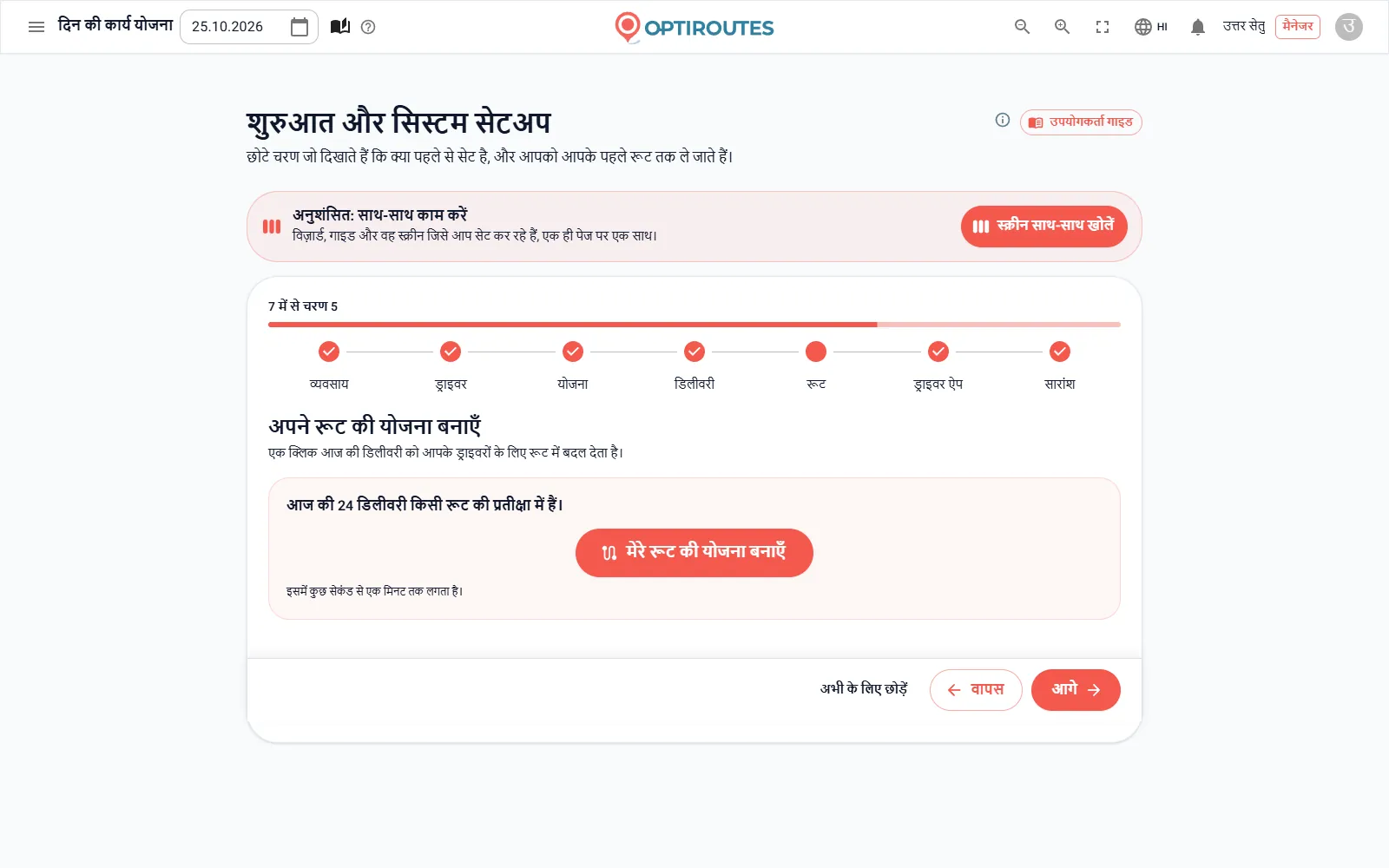
योजना के लिए डिलीवरी चुनें — सिस्टम आपके नियमों के अनुसार योजना में आने वाली हर डिलीवरी पहले से चुन देता है — और रूट योजना दबाएँ। विज़ार्ड के तीन चरण हैं, और सेटिंग्स तय करती हैं कि आपको इनमें से कौन-से दिखें:
ड्राइवर और वाहन
हर ड्राइवर के लिए: आज उपलब्ध, प्राथमिकता, कार्य क्षेत्र और वाहन। “सभी ड्राइवरों को उपलब्ध चिह्नित करें” सबको चालू कर देता है, और हर स्विच तुरंत सहेजा जाता है।
योजना का तरीक़ा
ऑर्डर फ़ाइल की लाइनों के अनुसार, शहर या मोहल्ले के अनुसार समूह, डिलीवरी क्षेत्रों के अनुसार, लर्निंग AI योजना, या अधिकतम उपयोग। हर विकल्प के नीचे एक व्याख्या दिखती है, और विज़ार्ड आपका पिछला चुनाव याद रखता है।
योजना की सीमाएँ
लर्निंग AI योजना के लिए: स्टॉप, घंटे और किलोमीटर में रूट का आकार, छोटा रूट, प्राथमिकता वाली लाइनें, ड्राइवरों की संख्या और शुरुआती दिशा, और वज़न, कार्टन, आयतन व पैलेट में क्षमता सीमाएँ। ये मान अगली बार के लिए डिफ़ॉल्ट के रूप में सहेजे जाते हैं।
रूट बनाएँ दबाएँ और गणना सर्वर पर चलती है; इसमें कुछ सेकंड से लेकर एक मिनट तक लगता है। आप ड्राइवरों की संख्या 0 पर छोड़ सकते हैं और सिस्टम को गिनने दे सकते हैं कि सीमाओं के लिए कितने ड्राइवर चाहिए। विज़ार्ड की क्षमता सीमाएँ केवल बिना वाहन वाले रूट पर लागू होती हैं: वाहन वाला रूट वाहन सेटिंग्स से उस वाहन की अपनी क्षमता इस्तेमाल करता है।
यात्रा का समय आपके तय वाहन प्रकार के लिए गिना जाता है — ट्रक, कार, मोटरसाइकिल या पैदल। ट्रक के लिए वर्जित सड़कें और कम गति होती है, इसलिए ट्रकों के आगमन समय यथार्थवादी आते हैं। जल्दी वाले दिन के लिए बिना सेटिंग्स के योजना भी है, और पता सत्यापन विंडो में पुष्टि करें, अपलोड करें और रूट की योजना बनाएँ एक ही बार दबाने में फ़ाइल सहेजकर उसकी योजना बना देता है।
आपके संचालन के लिए योजना का कौन-सा तरीक़ा सही है?
OptiRoutes योजना के कई तरीक़े रखता है, क्योंकि वितरण व्यवसाय अलग-अलग तरह से काम करते हैं। आप सेटिंग्स में एक डिफ़ॉल्ट तय करते हैं और किसी भी दिन विज़ार्ड में दूसरा चुन सकते हैं।
| तरीक़ा | यह क्या करता है | आम उपयोग |
|---|---|---|
| लर्निंग AI योजना | आपकी हाल की योजनाओं के अनुभव से वितरण लाइनें बनाती है, शहरों को अलग और हर लाइन के भीतर दूरियाँ कम रखते हुए, स्टॉप, वज़न, आयतन, समय और किलोमीटर की आपकी सीमाओं के भीतर। | ज़्यादातर दिन; यही तरीक़ा "शुरुआत करें" विज़ार्ड सेट करता है। |
| अधिकतम उपयोग | सभी रूट का कुल कार्य समय यथासंभव कम रखता है। किसी वाहन को उसकी मात्रा और वज़न से ज़्यादा नहीं मिलता, समय सीमाओं का पालन होता है और किसी ड्राइवर का कार्यदिवस 12 घंटे से ज़्यादा नहीं होता। यह पूरे दिन की दोबारा योजना बनाता है। | ऐसे दिन जब लक्ष्य सड़क पर कम घंटे हों। |
| शहर या मोहल्ले के अनुसार समूह | ऑर्डर आपके चुने पता स्तर के अनुसार समूहित होते हैं; हर समूह एक रूट बनता है, और आप एक समूह को दूसरे पर खींचकर उन्हें मिला सकते हैं। क्षमता और समय की जाँच नहीं होती। | जब आप ख़ुद तय करना चाहें कि कौन-सी जगहें साथ चलें। |
| डिलीवरी क्षेत्रों के अनुसार | क्षेत्र स्क्रीन पर आपका बनाया हर क्षेत्र एक रूट बनता है, और हर ऑर्डर उस क्षेत्र में जाता है जिसमें उसका ग्राहक है। सभी क्षेत्रों से बाहर के ऑर्डर असाइन नहीं रहते। | क्षेत्रों में तय बँटवारा, अक्सर हर क्षेत्र का एक नियमित ड्राइवर। |
| ऑर्डर फ़ाइल की लाइनों के अनुसार | हर ऑर्डर आपकी फ़ाइल के लाइन कॉलम में लिखी लाइन के रूट में जाता है, और सिस्टम स्टॉप का क्रम तय करता है। उसी लाइन नंबर वाले ड्राइवर को वह रूट मिलता है। | जब आपका ऑर्डर सिस्टम पहले से लाइनें तय करता हो। |
सीखने वाले तरीक़े, बंद ज़ोन और क्षेत्रों के बारे में और जानकारी AI योजना और ज़ोन पेज पर है।
प्राथमिकता वाली लाइनें और डिलीवरी राउंड
प्राथमिकता वाली लाइन ग्राहकों, शहरों या किसी सामग्री प्रकार को ख़ास ट्रकों के लिए आरक्षित करती है और बाक़ी सब से पहले गिनी जाती है। आम उदाहरण है एक रेफ़्रिजरेटेड ट्रक जिसे हर फ़्रोज़न ऑर्डर लेना है, या कोई प्रमुख ग्राहक जिसे हमेशा वही ड्राइवर मिलता है। “केवल कम से कम 75% भरा ट्रक” चुनें और प्राथमिकता वाली लाइन कभी आधी ख़ाली नहीं निकलती। जब समूह वाली प्राथमिकता वाली लाइनों से बँटवारा हो, तो दूसरे सामग्री प्रकार पर सेट वाहन उस समूह के रूट को असाइन नहीं होता।
राउंड एक ही दिन के भीतर डिलीवरी की एक खेप है, जैसे सुबह का राउंड और दोपहर का राउंड। हर ऑर्डर और रूट किसी राउंड का हिस्सा है, और जब किसी दिन एक से ज़्यादा राउंड हों, तो ऑर्डर और रूट स्क्रीन पर हर राउंड का उसकी गिनती के साथ एक टैब दिखता है। आपकी ऑर्डर फ़ाइल में पहली बार आने वाला राउंड अपने-आप बन जाता है। हर राउंड का अपना शुरुआती और अंतिम समय हो सकता है: शुरुआत उस रूट का प्रस्थान समय है जिसका अपना न हो, और अंत ड्राइवर के निकलने पर भेजे गए संदेश में ग्राहकों से वादा किए गए आगमन की ऊपरी सीमा है। बहुत बड़ी योजनाओं के लिए सिस्टम रूट को अपने-आप 50-50 के राउंड में बाँट सकता है।
रूट ऑप्टिमाइज़ेशन में समय सीमाएँ
जो ग्राहक केवल कुछ ख़ास घंटों में माल लेते हैं, उन्हें समय सीमाएँ मिलती हैं — हफ़्ते के हर दिन के लिए या सभी दिनों के लिए — ग्राहक कार्ड पर या ग्राहक फ़ाइल के खुलने और बंद होने के समय वाले कॉलम से। योजना उनका पालन करती है, और आप तय करते हैं कि कितनी सख़्ती से:
- क्रम बदलने का तरीक़ा — समय सीमाओं के अनुसार पूरा क्रम बदलना, क्रम रखते हुए केवल समय और दूरी की फिर से गणना, या समय सीमाओं के बिना पूरा क्रम बदलना।
- अपनी समय सीमा चूकने वाला स्टॉप — उसे रूट में रखें, या असाइन न किए गए स्टॉप में ले जाएँ।
- प्रतीक्षा बचाने के लिए प्रस्थान में देरी — अगर ड्राइवर को ग्राहक के खुलने का इंतज़ार करना पड़े, तो प्रस्थान प्रतीक्षा के समय जितना आगे खिसक जाता है।
- समय सीमा की छूट — समय सीमा से बाहर कितने मिनट रूट कार्ड पर अब भी ठीक माने जाएँ।
- बाँटते समय समय सीमाएँ जाँचें — लर्निंग AI योजना में समय सीमाएँ असली ड्राइविंग समय से जाँची जाती हैं; जो स्टॉप समय पर नहीं पहुँचा जा सकता, वह दूसरे रूट पर जाता है या असाइन नहीं रहता।
ग्राहकों को उनकी समय सीमा के बारे में कैसे बताया जाता है, और देर या जल्दी आगमन कैसे मापा जाता है, यह सूचनाएँ और समय सीमाएँ पेज पर बताया गया है।
नक्शे और सूची में रूट का समायोजन
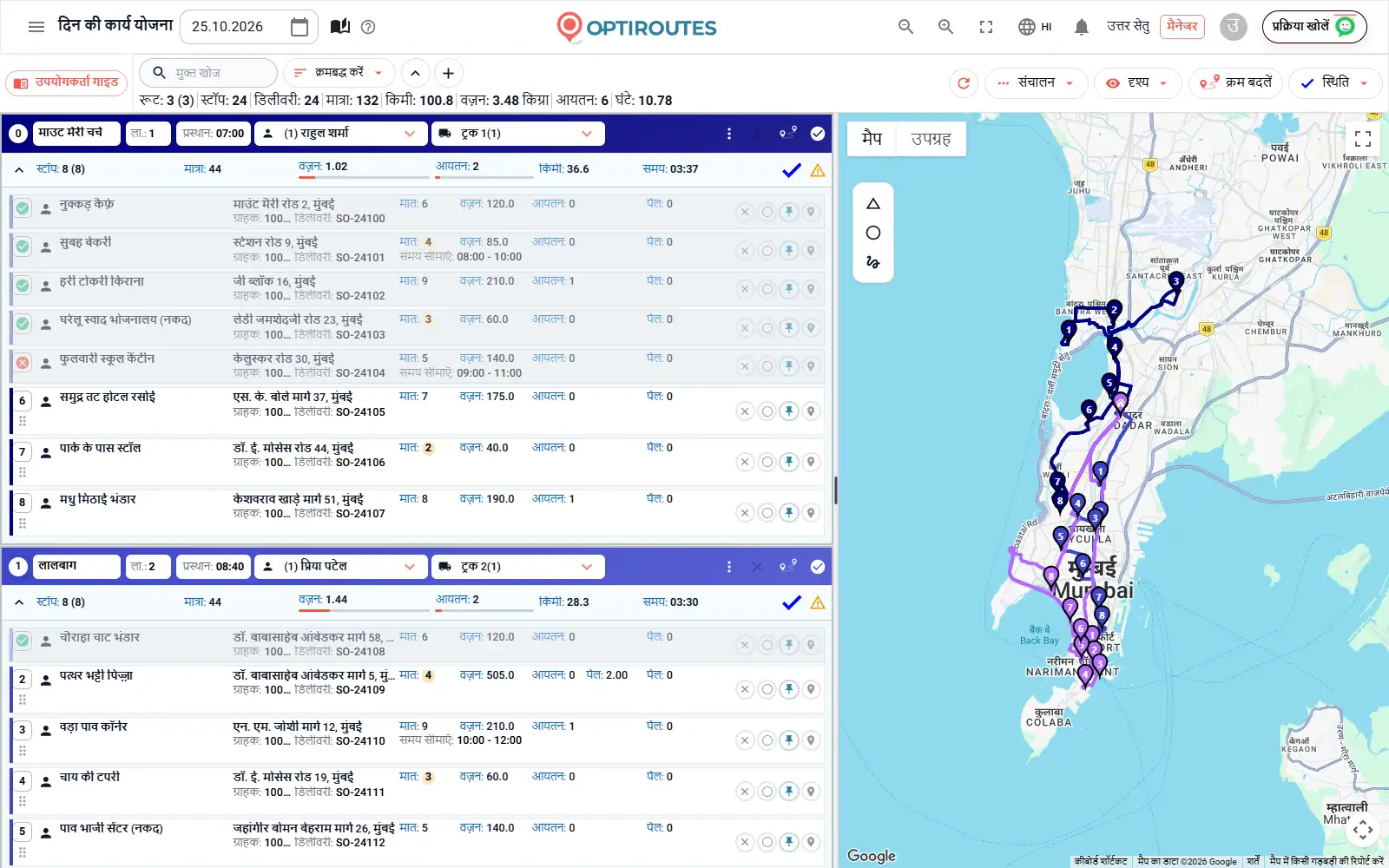
रूट स्क्रीन नक्शे के बगल में हर रूट का एक कार्ड दिखाती है। कार्ड के हेडर में रूट का रंग, नाम, लाइन, प्रस्थान समय, वाहन और ड्राइवर होता है; उसकी आँकड़ों की पट्टी स्टॉप, किलोमीटर, समय, मात्रा, वज़न, आयतन और पैलेट दिखाती है, क्षमता पट्टियों के साथ जो वाहन की क्षमता से ऊपर लाल और न्यूनतम से नीचे नारंगी हो जाती हैं। बदलाव वहीं किए जाते हैं जहाँ सबसे आसान हो:
- सूची में खींचें — एक स्टॉप, या कई चुने हुए स्टॉप, दूसरे रूट कार्ड पर ले जाएँ।
- नक्शे पर खींचें — किसी स्टॉप मार्कर को दूसरे रूट के स्टॉप पर छोड़कर उसे ले जाएँ, या उसी रूट पर छोड़कर दो स्टॉप की अदला-बदली करें।
- नक्शे पर चुनें — कई स्टॉप के चारों ओर पॉलीगॉन, सर्कल या फ़्रीहैंड आकृति बनाएँ और उन्हें किसी चुने हुए या नए रूट में मिलाएँ।
- शहर या प्रकार से चुनें — चुनने से पहले हर शहर या सामग्री प्रकार का सारांश देखें।
- मिलाएँ, बाँटें, विभाजित करें या स्थानांतरित करें — रूट मेनू से, चुने हुए स्टॉप ठीक वैसे ही जाते हैं जैसा चुना गया।
- स्टॉप पिन करें — पिन किया गया स्टॉप अगली बार क्रम बदलने पर भी अपनी जगह रहता है, इसलिए जिस ग्राहक को पहले आना है वह पहले ही रहता है।
- हाथ से क्रम तय करें — नक्शे पर किसी स्टॉप पर डबल-क्लिक करें और स्टॉप पर उसी क्रम में क्लिक करें जो आप चाहते हैं।
किसी बड़े बदलाव से पहले "संचालन" मेनू से बैकअप बनाएँ; नतीजा अच्छा न हो तो एक क्लिक में पिछली स्थिति बहाल करें। एक सर्च बॉक्स ड्राइवर, वाहन, ग्राहक, फ़ोन, पता, शहर या ऑर्डर नंबर से कोई भी रूट ढूँढता है और मेल खाते कार्ड खोलता है।
रूट की स्थितियाँ और दोबारा योजना से पहले लॉकिंग
हर रूट की एक स्थिति होती है, और उसके स्थिति आइकन पर क्लिक करने से वह अगली पर जाता है: संपादन के लिए खुला, बंद (नीला टिक: तैयार, एक्सपोर्ट में शामिल और फिर से खुलने तक केवल पढ़ने योग्य), ड्राइवर को भेजा गया (केवल असाइन ड्राइवर के साथ) और लॉक। लॉक किया गया रूट क्रम बदलने, दोबारा योजना या नए ऑर्डर के स्वचालित जोड़ से कभी नहीं बदलता। जो रूट निकल चुका है, या जिस पर ग्राहक से सहमति हो चुकी है, उसे लॉक करें और वह ठीक वैसा ही रहेगा।
योजना के बाद नए ऑर्डर आएँ तो क्या होता है?
योजना तैयार होने के बाद भी ऑर्डर आना शायद ही रुकता है। जब किसी ऐसे दिन पर नई डिलीवरी आती हैं जिसके पहले से रूट हैं, तो रूट योजना पहले पूछती है कि उनका क्या करें:
| विकल्प | नतीजा |
|---|---|
| नए ऑर्डर — नए रूट में | विज़ार्ड केवल नए ऑर्डर की योजना बनाता है; मौजूदा रूट जैसे हैं वैसे रहते हैं। |
| नए ऑर्डर — असाइन न किए गए में | वे राउंड के असाइन न किए गए स्टॉप में इंतज़ार करते हैं, और आप उन्हें हाथ से रखते हैं। |
| नए ऑर्डर — खुले रूट में | हर ऑर्डर सबसे नज़दीकी खुले रूट में जुड़ता है; लॉक किए गए रूट नहीं बदलते। |
| नए ऑर्डर — खुले और लॉक किए गए रूट में | पिछले विकल्प जैसा, पर पुष्टि के बाद लॉक किए गए रूट को भी ऑर्डर मिलते हैं। |
| सभी ऑर्डर — फिर से योजना | पूरे दिन की फिर से योजना बनती है; केवल लॉक किए गए रूट बने रहते हैं। |
असाइन न किए गए स्टॉप, क्षमता की जाँच और रूट अपवाद
जिस स्टॉप को योजना कहीं नहीं रख सकी, वह राउंड के असाइन न किए गए स्टॉप में रहता है, जहाँ आप उसे देखते हैं और किसी रूट पर खींच देते हैं। रूट कार्ड पर चेतावनी आइकन ऑप्टिमाइज़ेशन त्रुटि, या ऐसे स्टॉप को चिह्नित करता है जो सभी अपनी समय सीमाओं में नहीं पहुँचे जा सकते; उस पर होवर करने से विवरण मिलता है। रूट अपवाद सेटिंग्स में आप हर रूट के लिए न्यूनतम और अधिकतम वज़न, मात्रा, पैलेट, समय, दूरी और स्टॉप तय करते हैं: अधिकतम पार करने वाला रूट लाल और न्यूनतम से नीचे वाला नारंगी चिह्नित होता है, ताकि ज़रूरत से ज़्यादा भरा या कम उपयोग वाला रूट तुरंत नज़र आए। प्रिंटिंग, एक्सपोर्ट और क्रम बदलने से पहले एक वैकल्पिक डुप्लिकेट और ओवरलोड जाँच चलती है, और जब कोई ड्राइवर, ट्रक या लाइन दो रूट पर दिखे तो चेतावनी दे सकती है या रोक सकती है।
रूट भेजना, प्रिंट करना और एक्सपोर्ट करना
योजना अंतिम होने पर ड्राइवर को भेजें हर रूट को उसके ड्राइवर के ऐप में डालता है; रूट ऐप तक तभी पहुँचता है जब उसका कोई ड्राइवर हो। रूट साझा करें रूट कार्ड की तस्वीर उसकी स्थिति बदले बिना WhatsApp पर ड्राइवर को भेजता है। "संचालन" मेनू सभी रूट उनके स्टॉप के साथ, सभी रूट एक तालिका में, पैलेट व्यवस्था, वितरण टिप्पणियाँ और आपके टेम्पलेट के अनुसार शिपिंग प्रमाणपत्र प्रिंट करता है, और सबकॉन्ट्रैक्टरों को SMS से लाइनें भेजता है।
एक्सपोर्ट चिह्नित रूट को CSV, XLSX, XML, JSON या फ़िक्स्ड-विड्थ TXT फ़ाइल में लिखता है, उन्हीं कॉलम और नामों के साथ जिनकी आपके सिस्टम को अपेक्षा है, या उसे आपके FTP सर्वर, फ़ाइल API फ़ोल्डर या किसी वेब पते पर भेजता है। चिह्नित रूट को किसी दूसरी तारीख़ या राउंड में ले जाया या कॉपी भी किया जा सकता है — नियमित साप्ताहिक रूट के लिए उपयोगी।
मुफ़्त ट्रायल के दौरान अपने ऑर्डर के एक असली दिन की योजना बनाएँ: 3 दिन, प्रतिदिन 50 पतों तक, बिना कार्ड।
3 दिन का मुफ़्त ट्रायल · प्रतिदिन 50 पतों तक · क्रेडिट कार्ड की ज़रूरत नहीं
अक्सर पूछे जाने वाले प्रश्न
क्या OptiRoutes मेरी Excel फ़ाइल से रूट की योजना बना सकता है?
हाँ। ऑर्डर स्क्रीन पर Excel या CSV फ़ाइल लोड करें। आप सेटिंग्स में अपने कॉलम नाम एक बार मैप करते हैं, और उन्हीं कॉलम वाली हर बाद की फ़ाइल उसी तरह लोड होती है।
रूट की गणना में कितना समय लगता है?
योजना विज़ार्ड सर्वर पर गणना करता है; दिन के आकार के अनुसार आम तौर पर कुछ सेकंड से लेकर एक मिनट तक लगता है।
क्या सिस्टम की गणना के बाद मैं रूट बदल सकता हूँ?
हाँ। सूची में या नक्शे पर स्टॉप को रूट के बीच खींचें, रूट मिलाएँ या बाँटें, स्टॉप पिन करें, हाथ से क्रम बदलें और ड्राइवर या वाहन बदलें। बाद की दोबारा योजना से बचाने के लिए रूट लॉक करें।
अगर रूट की योजना के बाद ऑर्डर आएँ तो?
रूट योजना पूछती है कि उनका क्या करें: उन्हें नए रूट पर डालें, असाइन किए बिना छोड़ दें, सबसे नज़दीकी खुले रूट में जोड़ें, या लॉक किए गए रूट रखते हुए पूरे दिन की फिर से योजना बनाएँ।
क्या योजना वाहन क्षमता का पालन करती है?
हाँ। हर वाहन प्रकार की मात्रा, वज़न, आयतन और पैलेट क्षमता होती है, और योजना कभी किसी वाहन को उससे ज़्यादा नहीं भरती। क्षमता से ऊपर वाला रूट अपने कार्ड पर लाल चिह्नित होता है।
मुफ़्त ट्रायल शुरू करें — 3 दिन, बिना कार्ड
3 दिन का मुफ़्त ट्रायल · प्रतिदिन 50 पतों तक · क्रेडिट कार्ड की ज़रूरत नहीं