
Ruttplanering för daglig distribution
OptiRoutes gör om en dags leveransbeställningar till förarrutter: du läser in beställningarna, ser till att varje adress hittas på kartan, väljer vem som kör, väljer planeringsmetod och gränser och beräknar. Sedan justerar du rutterna genom att dra stopp, låser det som är klart och skickar varje rutt till förarens telefon.
Uppdaterad:
Hur fungerar ruttplaneringen i OptiRoutes?
Ruttplaneringen i OptiRoutes följer ordningen i en verklig arbetsdag. Den börjar på beställningsskärmen, där dagens leveranser kommer in och varje adress kontrolleras. Den fortsätter i planeringsguiden, där du anger vilka förare som arbetar i dag, vilken metod som fördelar beställningarna och vilka gränser en rutt måste hålla. Den slutar på ruttskärmen, där de beräknade rutterna blir arbetsplanen: en förare och ett fordon per rutt, stoppen i rätt ordning och en status som talar om för alla om rutten fortfarande ändras eller redan ligger hos föraren.
Varje steg sparas direkt på servern, så att planerare, trafikledare och chef ser samma plan. Ruttskärmen redigeras av en användare i taget: om en kollega arbetar med den ser du kollegans namn, sedan när och från vilken enhet, och du kan fråga innan du tar över. När du tar över sparas kollegans arbete först.
- Beställningar in – från en Excel- eller CSV-fil, automatiskt från ditt eget system eller inskrivna en och en.
- Adresser kontrollerade – varje leverans markeras som giltig, att granska eller ogiltig före planeringen.
- Rutter beräknade – enligt den metod och de gränser du väljer, med varje fordons verkliga kapacitet.
- Rutter justerade – dra stopp mellan rutter, ändra ordning, slå ihop, dela upp och lås.
- Rutter skickade – varje rutt når sin förare i förarappen.
Läsa in leveransbeställningar och kontrollera adresser
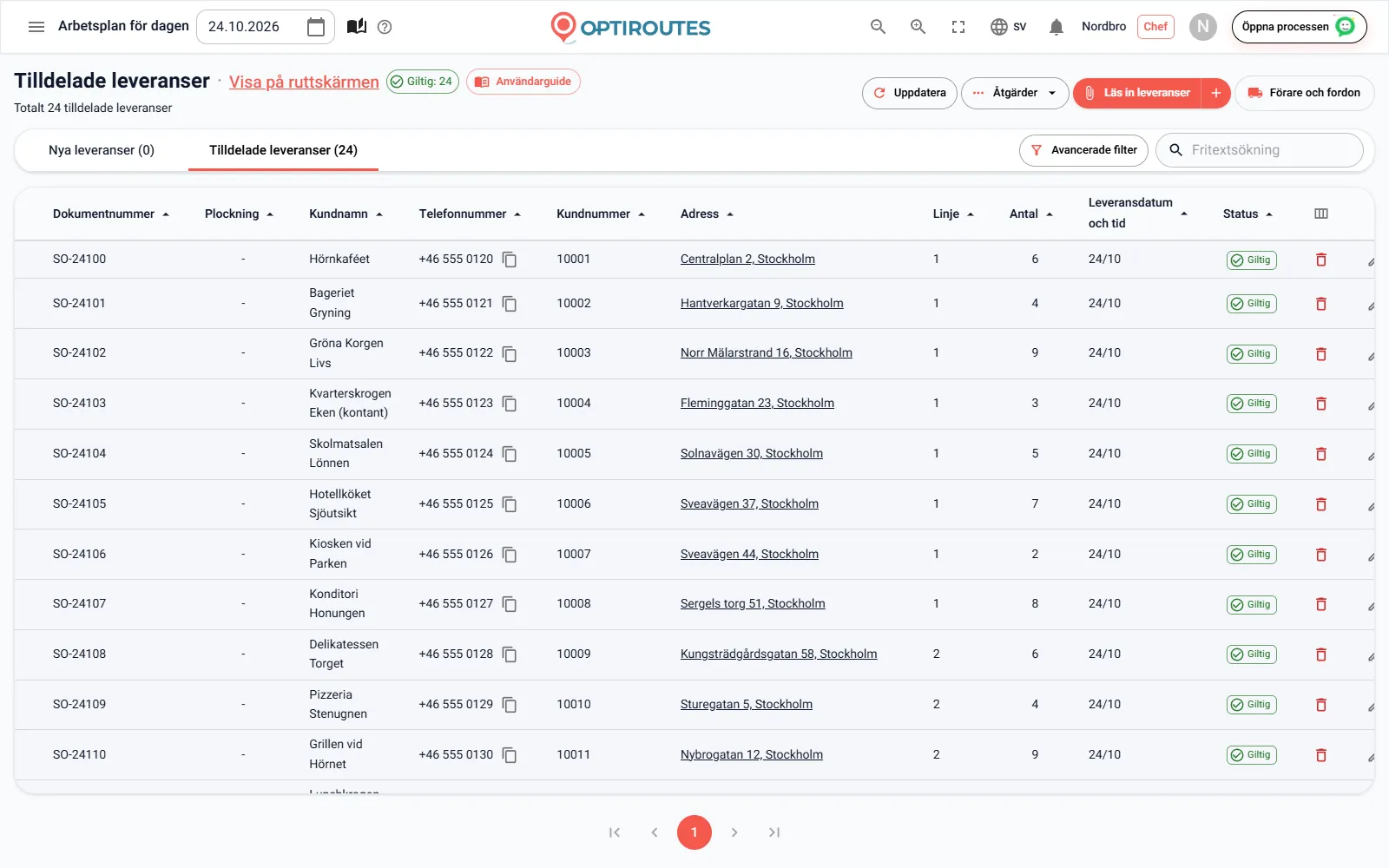
Tryck på Läs in leveranser och välj en Excel- eller CSV-fil, eller låt OptiRoutes hämta dagens fil automatiskt från ditt system. Inläsningssättet är en företagsinställning: från din dator, från din mapp på OptiRoutes filserver, från din egen FTP-server eller via fil-API:t som beskrivs på sidan om integrationer. Med automatisk inläsning kan systemet också planera rutterna så snart filen kommer in, utan att någon trycker på en knapp. Om ingen fil hittas för dagen visar ett fönster var systemet letade och när en fil senast kom in, och erbjuder att ladda upp en för hand eller försöka igen.
Kolumnnamnen mappas en gång i inställningarna, så din befintliga export fungerar som den är. Du bestämmer också vad som händer när ett ordernummer redan finns (uppdatera det oavsett datum, bara på samma datum eller lägga till en ny beställning) och vilket datum en beställning utan datum får.
När filen har lästs in öppnas fönstret Adressvalidering. Varje adress bekräftas, markeras för granskning eller ångras, och en rad kan avmarkeras för att hoppas över. En markerad rad utan kartposition blockerar uppladdningen, så en leverans med fel adress når aldrig planeringen av misstag. På beställningsskärmen behåller varje leverans en adresstatus – Giltig, Att granska eller Ogiltig – och ett klick på markeringen Ogiltig visar bara de leveranser som behöver rättas.
När du rättar en adress öppnas det samlade kundfönstret: stoppets beställningar, kundens namn, telefon och e-post, den ursprungliga och den verifierade adressen med en flyttbar kartmarkör samt distributionsanteckningarna. En permanent anteckning och en permanent adress stannar hos kunden vid alla framtida inläsningar, så samma kund behöver inte rättas varje morgon.
Planeringsguiden: förare, metod och gränser
Markera leveranserna som ska planeras – systemet förväljer varje leverans som passar planeringen enligt dina regler – och tryck på Ruttplanering. Guiden har tre steg, och inställningarna avgör vilka av dem du ser:
Förare och fordon
För varje förare: tillgänglig i dag, prioritet, arbetsområde och fordon. ”Markera alla förare som tillgängliga” aktiverar alla, och varje reglage sparas direkt.
Planeringsmetod
Efter linjerna i beställningsfilen, gruppering efter stad eller stadsdel, efter leveransområden, självlärande AI-planering eller maximalt utnyttjande. En förklaring visas under varje alternativ, och guiden kommer ihåg ditt senaste val.
Planeringsgränser
För självlärande AI-planering: ruttstorlek i stopp, timmar och kilometer, en kort rutt, prioriterade linjer, antal förare och startsida samt kapacitetsgränser i vikt, kartonger, volym och pallar. Värdena sparas som standard till nästa gång.
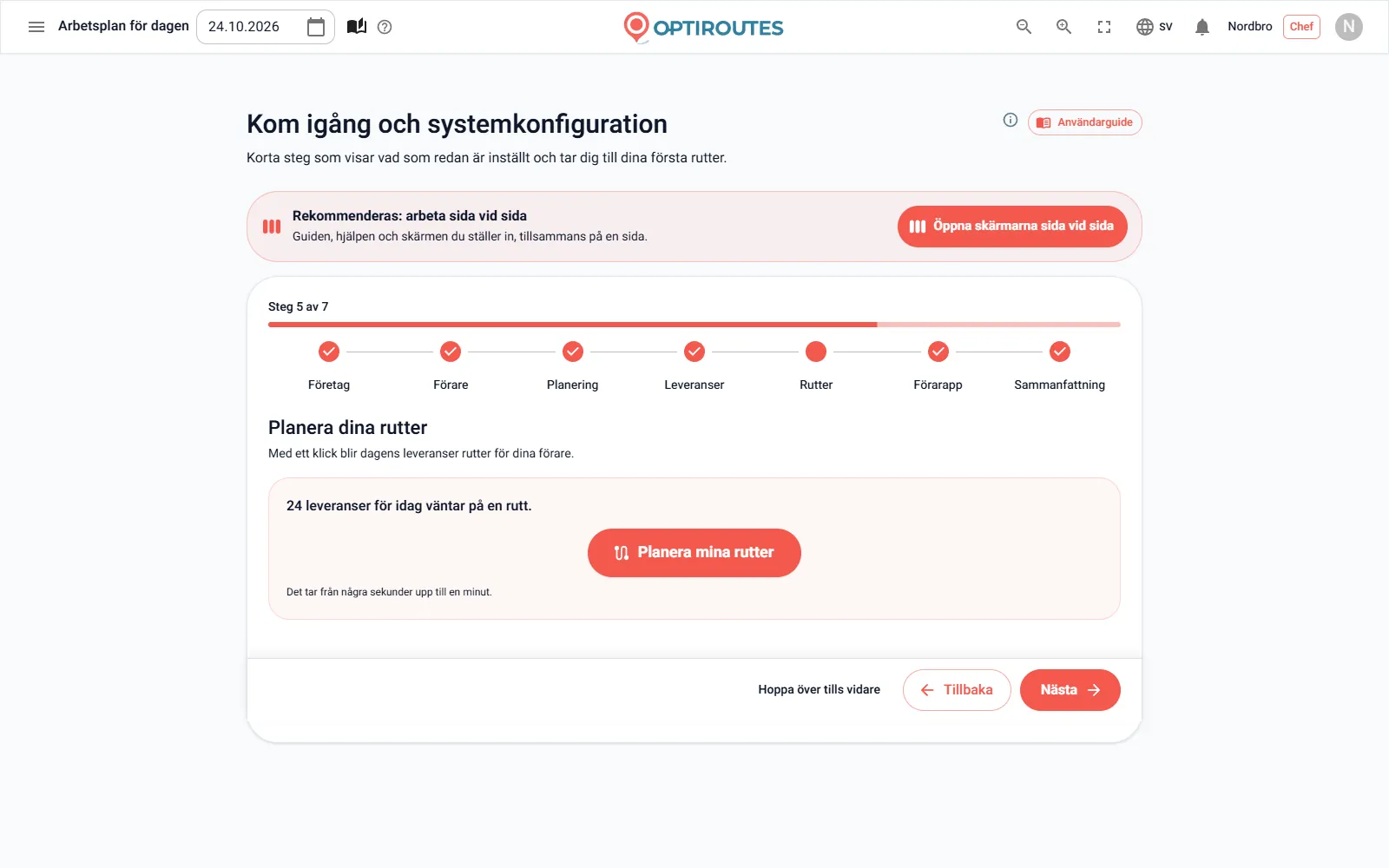
Tryck på Skapa rutter, så körs beräkningen på servern; den tar från några sekunder till en minut. Du kan lämna antalet förare på 0 och låta systemet räkna ut hur många förare gränserna kräver. Kapacitetsgränserna i guiden gäller bara rutter utan fordon: en rutt med fordon använder fordonets egen kapacitet från fordonsinställningarna.
Restiderna beräknas för den fordonstyp du anger – lastbil, bil, motorcykel eller fotgängare. En lastbil har förbjudna vägar och lägre hastigheter, så ankomsttiderna för lastbilar blir realistiska. För en snabb dag finns också Planera utan inställningar, och i fönstret Adressvalidering sparar Bekräfta, ladda upp och planera rutter filen och planerar den med ett tryck.
Vilken planeringsmetod passar din verksamhet?
OptiRoutes har flera planeringsmetoder eftersom distributionsföretag arbetar på olika sätt. Du anger en standard i inställningarna och kan välja en annan i guiden vilken dag som helst.
| Metod | Vad den gör | Typisk användning |
|---|---|---|
| Självlärande AI-planering | Bygger distributionslinjerna utifrån erfarenheten från era senaste planeringar, håller isär städer och håller avstånden inom varje linje korta, inom dina gränser för stopp, vikt, volym, tid och kilometer. | De flesta dagar; det är den metod som kom igång-guiden ställer in. |
| Maximalt utnyttjande | Gör den totala arbetstiden för alla rutter så kort som möjligt. Inget fordon får mer än sitt antal och sin vikt, tidsfönstren respekteras och ingen förares arbetsdag överstiger 12 timmar. Hela dagen planeras om. | Dagar när målet är färre timmar på vägen. |
| Gruppera efter stad eller stadsdel | Beställningarna grupperas efter den adressnivå du väljer; varje grupp blir en rutt, och du kan dra en grupp till en annan för att slå ihop dem. Kapacitet och tid kontrolleras inte. | När du själv vill bestämma vilka platser som körs tillsammans. |
| Efter leveransområden | Varje område du har ritat på skärmen Områden blir en rutt, och varje beställning går till det område där kunden finns. Beställningar utanför alla områden förblir ej tilldelade. | En fast indelning i områden, ofta med en ordinarie förare per område. |
| Efter linjerna i beställningsfilen | Varje beställning går till rutten för den linje som står i filens linjekolumn, och systemet räknar ut stoppordningen. En förare med samma linjenummer får den rutten. | När ditt ordersystem redan bestämmer linjerna. |
Mer om den självlärande metoden, stängda zoner och områden finns på sidan om AI-planering och zoner.
Prioriterade linjer och leveransomgångar
En prioriterad linje reserverar kunder, städer eller en innehållstyp för vissa lastbilar och beräknas före allt annat. Ett typiskt exempel är en kylbil som måste ta alla frysbeställningar, eller en nyckelkund som alltid får samma förare. Markera ”bara en lastbil som är minst 75 % full”, så går en prioriterad linje aldrig halvtom. När rutterna delas upp efter prioriterade linjer med en grupp tilldelas ett fordon som är inställt på en annan innehållstyp inte den gruppens rutt.
En omgång är en leveransvåg inom samma dag, till exempel en morgonomgång och en middagsomgång. Varje beställning och rutt hör till en omgång, och när en dag har mer än en visar skärmarna för beställningar och rutter en flik per omgång med antal. En omgång som förekommer i din beställningsfil för första gången skapas automatiskt. Varje omgång kan ha en egen start- och sluttid: starten är avgångstiden när en rutt saknar egen, och slutet sätter taket för den ankomsttid som utlovas till kunderna i meddelandet som skickas när föraren ger sig av. För mycket stora planer kan systemet automatiskt dela upp rutterna i omgångar om 50.
Tidsfönster i ruttoptimeringen
Kunder som bara tar emot varor vissa tider får tidsfönster – per veckodag eller för alla dagar – på kundkortet eller från kolumnerna för öppnings- och stängningstid i en kundfil. Planeringen respekterar dem, och du bestämmer hur strikt:
- Sorteringsmetod – fullständig omsortering efter tidsfönster, bara omräkning av tider och sträckor med bibehållen ordning eller fullständig omsortering utan tidsfönster.
- Ett stopp som missar sitt fönster – behåll det i rutten eller flytta det till de ej tilldelade stoppen.
- Skjut upp avgången för att spara väntetid – om en förare skulle behöva vänta på att en kund öppnar senareläggs avgången med väntetiden.
- Tolerans för tidsfönster – hur många minuter utanför fönstret som fortfarande räknas som i tid på ruttkortet.
- Kontrollera tidsfönster vid fördelningen – i självlärande AI-planering kontrolleras fönstren mot verkliga körtider; ett stopp som inte kan nås i tid flyttas till en annan rutt eller förblir ej tilldelat.
Hur kunderna informeras om sitt fönster, och hur sena eller tidiga ankomster mäts, beskrivs på sidan om aviseringar och tidsfönster.
Justera rutter på kartan och i listan
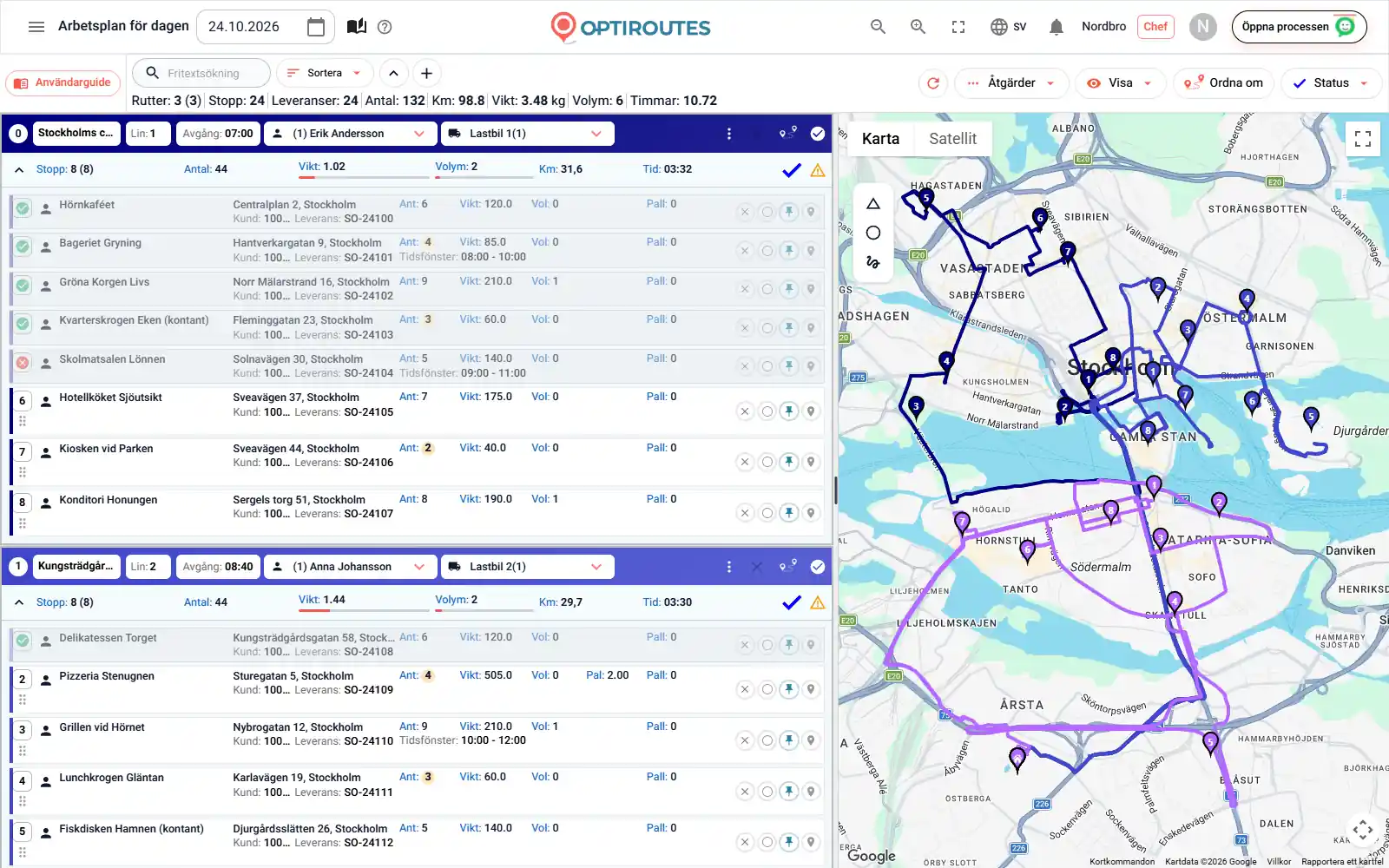
Ruttskärmen visar ett kort per rutt bredvid en karta. Kortets rubrik innehåller ruttens färg, namn, linje, avgångstid, fordon och förare; nyckeltalen visar stopp, kilometer, tid, antal, vikt, volym och pallar, med kapacitetsstaplar som blir röda över fordonets kapacitet och orange under ett minimum. Ändringarna görs där de är enklast:
- Dra i listan – flytta ett stopp, eller flera markerade stopp, till ett annat ruttkort.
- Dra på kartan – släpp en stoppmarkör på ett stopp i en annan rutt för att flytta den, eller på samma rutt för att byta plats på två stopp.
- Markera på kartan – rita en polygon, en cirkel eller en frihandsform runt många stopp och slå ihop dem till en vald rutt eller en ny.
- Markera efter stad eller typ – se en sammanfattning per stad eller innehållstyp innan du markerar.
- Slå ihop, dela, fördela eller överför – från ruttmenyn, där de markerade stoppen flyttas exakt som du har valt.
- Fäst ett stopp – ett fäst stopp behåller sin plats vid nästa omsortering, så en kund som måste komma först förblir först.
- Ordna för hand – dubbelklicka på ett stopp på kartan och klicka på stoppen i den ordning du vill.
Skapa en säkerhetskopia från menyn Åtgärder före en stor ändring; om resultatet inte blir bra återställer du det tidigare läget med ett klick. En sökruta hittar vilken rutt som helst efter förare, fordon, kund, telefon, adress, stad eller ordernummer och öppnar de matchande korten.
Ruttstatus och låsning före omplanering
Varje rutt har en status, och ett klick på statusikonen flyttar den till nästa: öppen för redigering, stängd (den blå bocken: klar, med i exporten och skrivskyddad tills den öppnas igen), skickad till förare (bara med tilldelad förare) och låst. En låst rutt ändras aldrig av omsortering, omplanering eller automatiskt tillägg av nya beställningar. Lås en rutt som redan har åkt, eller en som du har kommit överens om med en kund, så förblir den exakt som den är.
Vad händer när nya beställningar kommer in efter planeringen?
Beställningarna slutar sällan komma in bara för att planen är klar. När nya leveranser kommer till en dag som redan har rutter frågar Ruttplanering först vad som ska göras med dem:
| Val | Resultat |
|---|---|
| Nya beställningar – till nya rutter | Guiden planerar bara de nya beställningarna; befintliga rutter förblir som de är. |
| Nya beställningar – till ej tilldelade | De väntar bland omgångens ej tilldelade stopp, och du placerar dem för hand. |
| Nya beställningar – till öppna rutter | Varje beställning läggs på närmaste öppna rutt; låsta rutter ändras inte. |
| Nya beställningar – till öppna och låsta rutter | Som föregående val, men även låsta rutter får beställningar, efter en bekräftelse. |
| Alla beställningar – planera om | Hela dagen planeras om; bara låsta rutter står kvar. |
Ej tilldelade stopp, kapacitetskontroller och ruttavvikelser
Ett stopp som planen inte kunde placera stannar bland omgångens ej tilldelade stopp, där du ser det och kan dra det till en rutt. En varningsikon på ett ruttkort markerar ett optimeringsfel, eller stopp som inte alla kan nås inom sina tidsfönster; håll muspekaren över den för att se detaljerna. I inställningarna för ruttavvikelser anger du minsta och högsta vikt, antal, pallar, tid, sträcka och stopp per rutt: en rutt som överskrider ett maximum markeras röd och en under ett minimum orange, så att en överlastad eller underutnyttjad rutt syns direkt. En valfri kontroll av dubbletter och överlast körs före utskrift, export och omsortering och kan varna eller blockera när en förare, lastbil eller linje förekommer på två rutter.
Skicka, skriva ut och exportera rutter
När planen är klar lägger Skicka till förare varje rutt i förarens app; en rutt når appen först när den har en förare. Dela rutt skickar en bild av ruttkortet till en förare på WhatsApp utan att statusen ändras. Menyn Åtgärder skriver ut alla rutter med deras stopp, alla rutter i en tabell, pallplaceringen, distributionskommentarer och fraktsedlar enligt din mall, och skickar linjerna till underleverantörer via SMS.
Exporten skriver de markerade rutterna till en fil i CSV, XLSX, XML, JSON eller TXT med fast bredd, med de kolumner och namn som ditt system förväntar sig, eller skickar den till din FTP-server, mappen för fil-API:t eller en webbadress. Markerade rutter kan också flyttas eller kopieras till ett annat datum eller en annan omgång – praktiskt för fasta veckorutter.
Planera en riktig dag med dina egna beställningar under den gratis provperioden: 3 dagar, upp till 50 adresser per dag, inget kort.
3 dagars gratis provperiod · upp till 50 adresser per dag · inget kreditkort
Vanliga frågor
Kan OptiRoutes planera rutter från min Excel-fil?
Ja. Läs in en Excel- eller CSV-fil på beställningsskärmen. Du mappar dina kolumnnamn en gång i inställningarna, och varje senare fil med samma kolumner läses in på samma sätt.
Hur lång tid tar ruttberäkningen?
Planeringsguiden beräknar på servern; det tar oftast från några sekunder till en minut, beroende på dagens storlek.
Kan jag ändra rutterna efter att systemet har beräknat dem?
Ja. Dra stopp mellan rutter i listan eller på kartan, slå ihop eller dela rutter, fäst stopp, ordna för hand och byt förare eller fordon. Lås en rutt för att skydda den mot senare omplanering.
Vad händer om beställningar kommer in efter att rutterna har planerats?
Ruttplaneringen frågar vad som ska göras med dem: lägga dem på nya rutter, lämna dem ej tilldelade, lägga till dem på närmaste öppna rutter eller planera om hela dagen och behålla de låsta rutterna.
Respekterar planeringen fordonens kapacitet?
Ja. Varje fordonstyp har en kapacitet i antal, vikt, volym och pallar, och planeringen fyller aldrig ett fordon över den. En rutt över kapaciteten markeras röd på sitt kort.
Prova gratis i 3 dagar – inget kort behövs
3 dagars gratis provperiod · upp till 50 adresser per dag · inget kreditkort