
Planiranje ruta za svakodnevnu distribuciju
OptiRoutes pretvara narudžbe dostave za jedan dan u rute vozača: učitate narudžbe, provjerite je li svaka adresa pronađena na karti, odaberete tko vozi, odaberete metodu planiranja i ograničenja te pokrenete izračun. Zatim prilagodite rute povlačenjem stanica, zaključate ono što je dogovoreno i svaku rutu pošaljete na telefon njezina vozača.
Ažurirano:
Kako funkcionira planiranje ruta u OptiRoutesu?
Planiranje ruta u OptiRoutesu prati redoslijed stvarnog radnog dana. Počinje na zaslonu narudžbi, gdje stižu dostave za dan i gdje se provjerava svaka adresa. Nastavlja se u čarobnjaku za planiranje, gdje navodite koji vozači danas rade, koja metoda raspoređuje narudžbe i koja ograničenja ruta mora poštovati. Završava na zaslonu ruta, gdje izračunate rute postaju radni plan: vozač i vozilo po ruti, stanice pravim redoslijedom i status koji svima govori mijenja li se ruta još ili je već kod vozača.
Svaki se korak odmah sprema na poslužitelj, pa planer, dispečer i voditelj vide isti plan. Zaslon ruta istodobno uređuje samo jedan korisnik: ako na njemu radi kolega, vidite njegovo ime, od kada i s kojeg uređaja, pa ga možete pitati prije preuzimanja. Preuzimanje najprije sprema njegov rad.
- Pristigle narudžbe — iz datoteke Excel ili CSV, automatski iz vašeg sustava ili upisane jedna po jedna.
- Provjerene adrese — svaka se dostava prije planiranja označava kao ispravna, za provjeru ili neispravna.
- Izračunate rute — prema metodi i ograničenjima koje odaberete, uz stvarni kapacitet svakog vozila.
- Prilagođene rute — povlačite stanice među rutama, mijenjajte redoslijed, spajajte, dijelite i zaključavajte.
- Poslane rute — svaka ruta stiže svojem vozaču u aplikaciju za vozače.
Učitavanje narudžbi dostave i provjera adresa
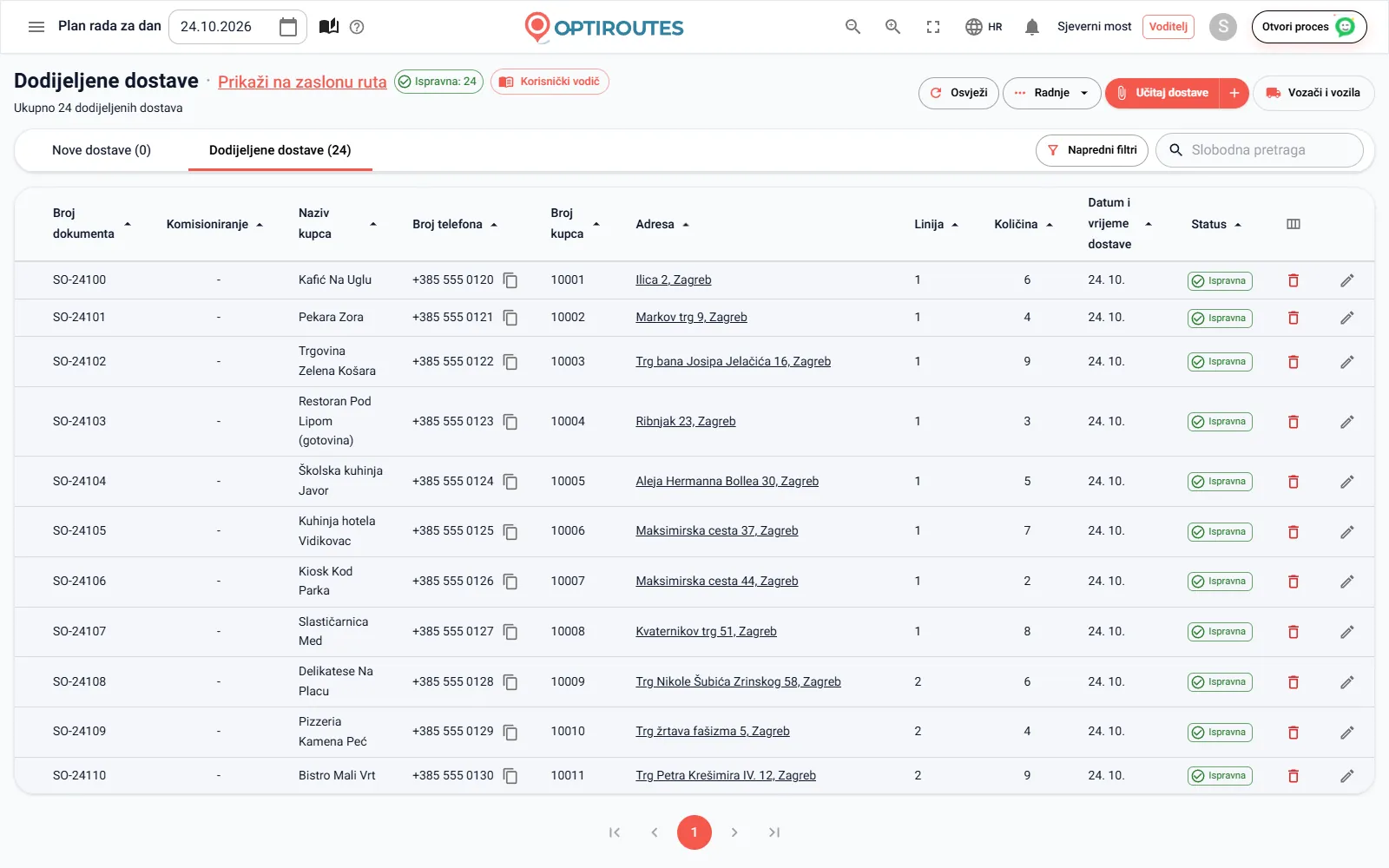
Pritisnite Učitaj dostave i odaberite datoteku Excel ili CSV ili neka OptiRoutes sam preuzme datoteku za dan iz vašeg sustava. Način učitavanja postavka je tvrtke: s vašeg računala, iz vaše mape na poslužitelju datoteka OptiRoutes, s vašeg vlastitog FTP poslužitelja ili putem API-ja za datoteke opisanog na stranici o integracijama. Uz automatsko učitavanje sustav može i isplanirati rute čim datoteka stigne, bez pritiska ijednog gumba. Ako za dan nije pronađena datoteka, prozor navodi gdje je sustav tražio i kada je datoteka posljednji put stigla te nudi ručni prijenos ili ponovni pokušaj.
Nazivi stupaca mapiraju se jednom u postavkama, pa vaš postojeći izvoz radi takav kakav jest. Određujete i što se događa kad broj narudžbe već postoji (ažuriranje na bilo koji datum, samo na isti datum ili dodavanje nove narudžbe) i koji datum dobiva narudžba bez datuma.
Nakon čitanja datoteke otvara se prozor provjere adresa. Svaka se adresa potvrđuje, označava za provjeru ili poništava, a redak se može odznačiti kako bi se preskočio. Označeni redak bez lokacije na karti blokira prijenos, pa dostava s pogrešnom adresom nikad slučajno ne dospije u planiranje. Na zaslonu narudžbi svaka dostava zadržava status adrese — Ispravna, Za provjeru ili Neispravna — a klik na oznaku Neispravna prikazuje samo dostave koje treba ispraviti.
Ispravljanje adrese otvara objedinjeni prozor kupca: narudžbe stanice, naziv, telefon i e-adresu kupca, izvornu i provjerenu adresu s oznakom na karti koju možete povući te napomene za distribuciju. Trajna napomena i trajna adresa ostaju uz kupca za svako buduće učitavanje, pa istog kupca ne treba ispravljati svako jutro.
Čarobnjak za planiranje ruta: vozači, metoda i ograničenja
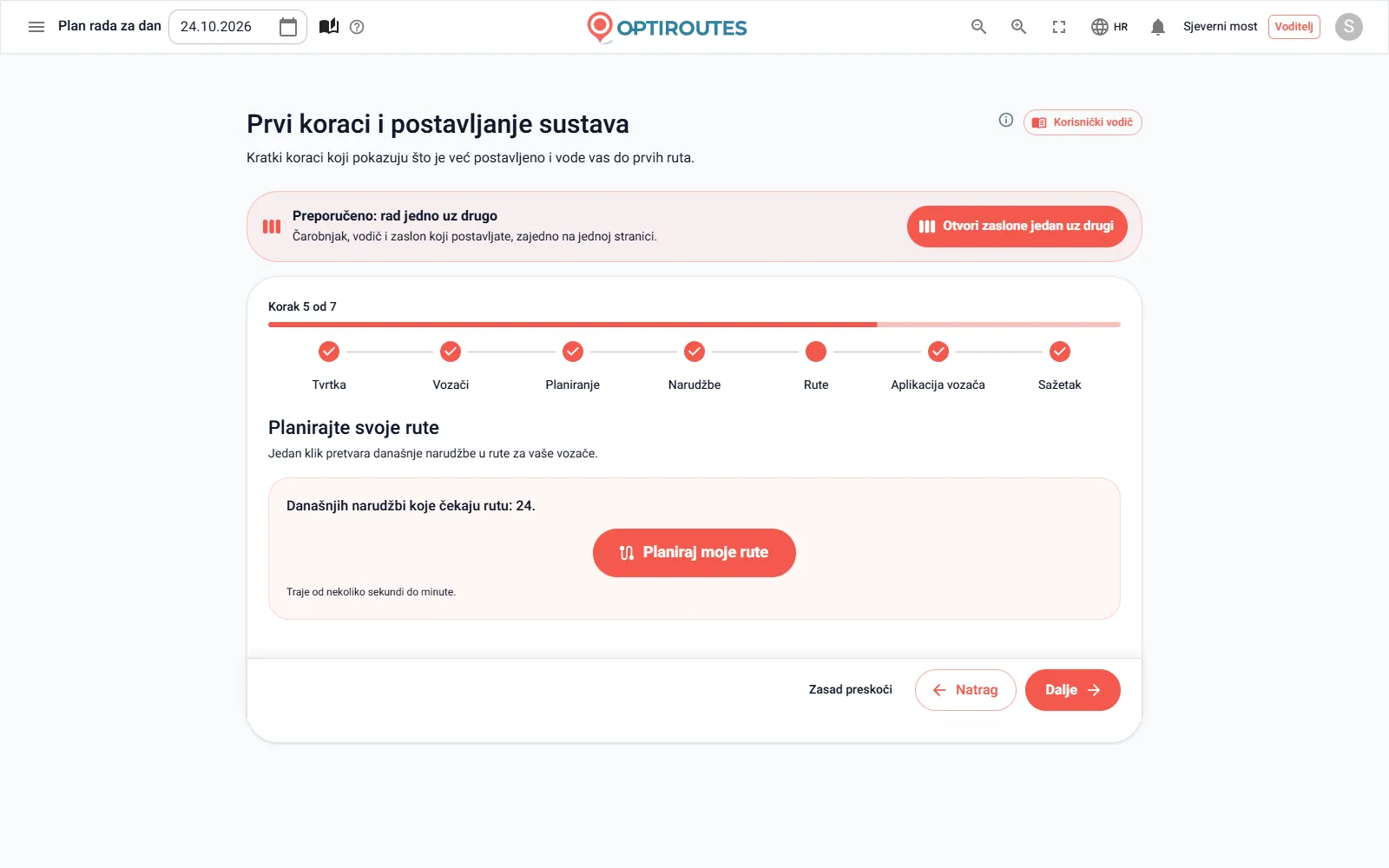
Označite dostave za planiranje — sustav unaprijed odabire svaku dostavu koja prema vašim pravilima ulazi u planiranje — i pritisnite Planiranje ruta. Čarobnjak ima tri koraka, a postavke određuju koje od njih vidite:
Vozači i vozila
Za svakog vozača: dostupnost danas, prioritet, područje rada i vozilo. „Označi sve vozače kao dostupne“ uključuje sve, a svaki se prekidač odmah sprema.
Metoda planiranja
Prema linijama u datoteci narudžbi, grupiranje po gradu ili četvrti, po područjima dostave, planiranje s AI-jem koji uči ili najveća iskoristivost. Ispod svake mogućnosti prikazuje se objašnjenje, a čarobnjak pamti vaš posljednji izbor.
Ograničenja planiranja
Za planiranje s AI-jem koji uči: veličina rute u stanicama, satima i kilometrima, kratka ruta, prioritetne linije, broj vozača i početna strana te ograničenja kapaciteta u težini, kartonima, volumenu i paletama. Vrijednosti se spremaju kao zadane za idući put.
Pritisnite Izradi rute i izračun se pokreće na poslužitelju; traje od nekoliko sekundi do minute. Broj vozača možete ostaviti na 0 i prepustiti sustavu da izračuna koliko vozača ograničenja traže. Ograničenja kapaciteta u čarobnjaku primjenjuju se samo na rute bez vozila: ruta s vozilom koristi vlastiti kapacitet tog vozila iz postavki vozila.
Vremena vožnje računaju se za vrstu vozila koju postavite — kamion, automobil, motocikl ili pješak. Kamion ima zabranjene ceste i manje brzine, pa su vremena dolaska kamiona realna. Za brz dan postoji i Planiraj bez postavki, a u prozoru provjere adresa Potvrdi, prenesi i isplaniraj rute jednim pritiskom sprema datoteku i planira je.
Koja metoda planiranja odgovara vašem poslovanju?
OptiRoutes nudi nekoliko metoda planiranja jer distribucijske tvrtke rade na različite načine. Zadanu metodu postavljate u postavkama, a u čarobnjaku bilo kojeg dana možete odabrati drugu.
| Metoda | Što radi | Tipična upotreba |
|---|---|---|
| Planiranje s AI-jem koji uči | Gradi distribucijske linije iz iskustva vaših nedavnih planiranja, razdvaja gradove i drži udaljenosti unutar svake linije kratkima, unutar vaših ograničenja za stanice, težinu, volumen, vrijeme i kilometre. | Većina dana; to je metoda koju postavlja čarobnjak za prve korake. |
| Najveća iskoristivost | Skraćuje ukupno radno vrijeme svih ruta koliko god je moguće. Nijedno vozilo ne dobiva više od svoje količine i težine, vremenski prozori se poštuju, a radni dan nijednog vozača ne prelazi 12 sati. Ponovno planira cijeli dan. | Dani kad je cilj manje sati na cesti. |
| Grupiranje po gradu ili četvrti | Narudžbe se grupiraju prema razini adrese koju odaberete; svaka skupina postaje ruta, a jednu skupinu možete povući na drugu kako biste ih spojili. Kapacitet i vrijeme se ne provjeravaju. | Kad sami želite odlučiti koja se mjesta voze zajedno. |
| Po područjima dostave | Svako područje koje ste nacrtali na zaslonu Područja postaje ruta, a svaka narudžba ide u područje u kojem se nalazi njezin kupac. Narudžbe izvan svih područja ostaju nedodijeljene. | Stalna podjela na područja, često s redovnim vozačem po području. |
| Prema linijama u datoteci narudžbi | Svaka narudžba ide u rutu linije upisane u stupcu linije vaše datoteke, a sustav izračunava redoslijed stanica. Vozač s istim brojem linije dobiva tu rutu. | Kad linije već određuje vaš sustav za narudžbe. |
Više o metodi koja uči, zatvorenim zonama i područjima pročitajte na stranici o AI planiranju i zonama.
Prioritetne linije i krugovi dostave
Prioritetna linija rezervira kupce, gradove ili vrstu sadržaja za određene kamione i izračunava se prije svega ostalog. Tipičan je primjer hladnjača koja mora preuzeti svaku smrznutu narudžbu ili ključni kupac koji uvijek dobiva istog vozača. Označite „samo kamion popunjen najmanje 75 %“ i prioritetna linija nikad neće krenuti poluprazna. Kad se dijeli prema prioritetnim linijama sa skupinom, vozilo postavljeno na drugu vrstu sadržaja ne dodjeljuje se ruti te skupine.
Krug je val dostave unutar istog dana, primjerice jutarnji i podnevni krug. Svaka narudžba i ruta pripada nekom krugu, a kad dan ima više od jednog, zasloni narudžbi i ruta prikazuju karticu za svaki krug s brojem stavki. Krug koji se prvi put pojavi u vašoj datoteci narudžbi sam se izrađuje. Svaki krug može imati vlastito vrijeme početka i završetka: početak je vrijeme polaska kad ruta nema vlastito, a završetak ograničava dolazak obećan kupcima u poruci koja se šalje kad vozač krene. Za vrlo velike planove sustav može automatski podijeliti rute u krugove od po 50.
Vremenski prozori u optimizaciji ruta
Kupci koji robu primaju samo u određeno vrijeme dobivaju vremenske prozore — po danu u tjednu ili za sve dane — na kartici kupca ili iz stupaca vremena otvaranja i zatvaranja u datoteci kupaca. Planiranje ih poštuje, a vi odlučujete koliko strogo:
- Način preslagivanja — potpuno preslagivanje prema vremenskim prozorima, samo ponovni izračun vremena i udaljenosti uz zadržani redoslijed ili potpuno preslagivanje bez vremenskih prozora.
- Stanica koja promaši svoj prozor — zadržite je u ruti ili je premjestite među nedodijeljene stanice.
- Odgodi polazak kako bi se uštedjelo čekanje — ako bi vozač čekao da kupac otvori, polazak se pomiče za vrijeme čekanja.
- Tolerancija vremenskog prozora — koliko se minuta izvan prozora na kartici rute još smatra prihvatljivim.
- Provjera vremenskih prozora pri raspoređivanju — pri planiranju s AI-jem koji uči prozori se provjeravaju prema stvarnim vremenima vožnje; stanica do koje se ne može stići na vrijeme prelazi u drugu rutu ili ostaje nedodijeljena.
Kako se kupce obavještava o njihovu prozoru i kako se mjere zakašnjeli ili raniji dolasci, objašnjeno je na stranici o obavijestima i vremenskim prozorima.
Prilagodba ruta na karti i na popisu
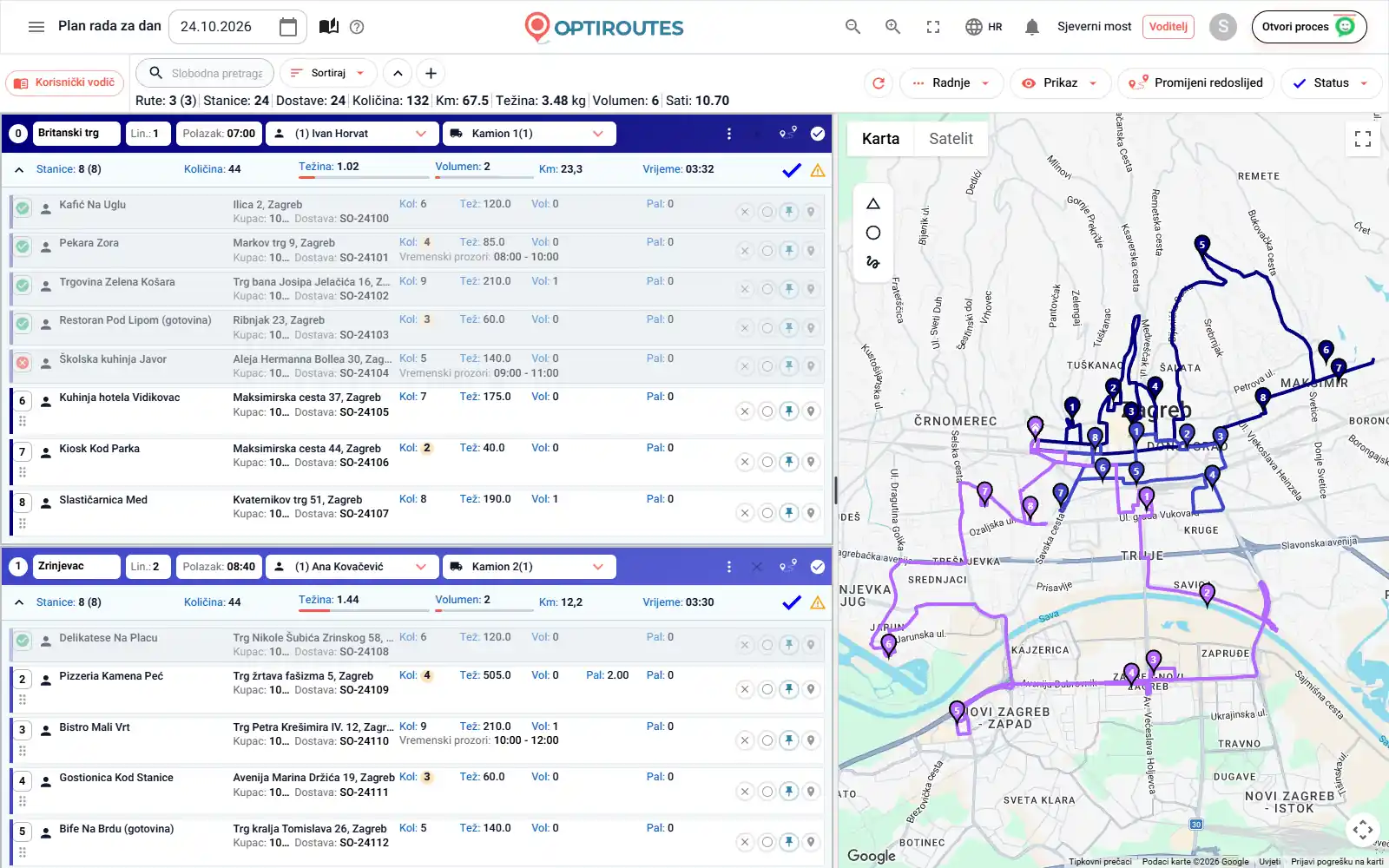
Zaslon ruta prikazuje karticu za svaku rutu uz kartu. Zaglavlje kartice sadrži boju rute, naziv, liniju, vrijeme polaska, vozilo i vozača; traka s brojkama prikazuje stanice, kilometre, vrijeme, količinu, težinu, volumen i palete, s trakama kapaciteta koje postaju crvene iznad kapaciteta vozila, a narančaste ispod minimuma. Izmjene radite ondje gdje je najlakše:
- Povlačenje na popisu — premjestite stanicu ili nekoliko odabranih stanica na karticu druge rute.
- Povlačenje na karti — ispustite oznaku stanice na stanicu druge rute kako biste je premjestili ili na istu rutu kako biste zamijenili dvije stanice.
- Odabir na karti — nacrtajte mnogokut, krug ili slobodan oblik oko mnogo stanica i spojite ih u odabranu ili novu rutu.
- Odabir po gradu ili vrsti — prije odabira pogledajte sažetak po gradu ili vrsti sadržaja.
- Spajanje, razdvajanje, dijeljenje ili prijenos — iz izbornika rute, pri čemu se odabrane stanice premještaju točno kako ste odabrali.
- Prikvačivanje stanice — prikvačena stanica zadržava mjesto pri sljedećem preslagivanju, pa kupac koji mora biti prvi ostaje prvi.
- Ručno slaganje — dvaput kliknite stanicu na karti i klikajte stanice redoslijedom koji želite.
Prije velike promjene izradite sigurnosnu kopiju iz izbornika Operacije; ako rezultat nije dobar, jednim klikom vratite prethodno stanje. Okvir za pretraživanje pronalazi bilo koju rutu prema vozaču, vozilu, kupcu, telefonu, adresi, gradu ili broju narudžbe i otvara odgovarajuće kartice.
Statusi ruta i zaključavanje prije ponovnog planiranja
Svaka ruta ima status, a klik na ikonu statusa prebacuje je na sljedeći: otvorena za uređivanje, zatvorena (plava kvačica: spremna, uključena u izvoz i samo za čitanje dok se ponovno ne otvori), poslana vozaču (samo uz dodijeljenog vozača) i zaključana. Zaključanu rutu nikad ne mijenjaju preslagivanje, ponovno planiranje ni automatsko dodavanje novih narudžbi. Zaključajte rutu koja je već krenula ili onu dogovorenu s kupcem i ostat će točno onakva kakva jest.
Što se događa kad nove narudžbe stignu nakon planiranja?
Narudžbe rijetko prestaju stizati kad je plan gotov. Kad nove dostave stignu za dan koji već ima rute, Planiranje ruta najprije pita što s njima učiniti:
| Izbor | Rezultat |
|---|---|
| Nove narudžbe — u nove rute | Čarobnjak planira samo nove narudžbe; postojeće rute ostaju kakve jesu. |
| Nove narudžbe — među nedodijeljene | Čekaju među nedodijeljenim stanicama kruga, a vi ih ručno raspoređujete. |
| Nove narudžbe — u otvorene rute | Svaka narudžba pridružuje se najbližoj otvorenoj ruti; zaključane rute ne mijenjaju se. |
| Nove narudžbe — u otvorene i zaključane rute | Kao prethodni izbor, ali i zaključane rute dobivaju narudžbe, nakon potvrde. |
| Sve narudžbe — ponovno planiranje | Cijeli se dan ponovno planira; ostaju samo zaključane rute. |
Nedodijeljene stanice, provjere kapaciteta i iznimke ruta
Stanica koju plan nije mogao smjestiti ostaje među nedodijeljenim stanicama kruga, gdje je vidite i povlačite u rutu. Ikona upozorenja na kartici rute označava pogrešku optimizacije ili stanice koje se ne mogu sve dosegnuti u svojim vremenskim prozorima; zadržavanje pokazivača na njoj daje pojedinosti. U postavkama iznimki ruta postavljate najmanju i najveću težinu, količinu, palete, vrijeme, udaljenost i broj stanica po ruti: ruta koja prijeđe maksimum označava se crveno, a ona ispod minimuma narančasto, pa se preopterećena ili nedovoljno iskorištena ruta odmah ističe. Neobavezna provjera duplikata i preopterećenja pokreće se prije ispisa, izvoza i preslagivanja te može upozoriti ili blokirati kad se vozač, kamion ili linija pojave na dvije rute.
Slanje, ispis i izvoz ruta
Kad je plan konačan, Pošalji vozaču stavlja svaku rutu u aplikaciju njezina vozača; ruta stiže u aplikaciju tek kad ima vozača. Podijeli rutu šalje vozaču sliku kartice rute na WhatsApp bez promjene njezina statusa. Izbornik Operacije ispisuje sve rute s njihovim stanicama, sve rute u jednoj tablici, raspored paleta, napomene za distribuciju i otpremne potvrde prema vašem predlošku te šalje linije podizvođačima SMS-om.
Izvoz zapisuje označene rute u datoteku CSV, XLSX, XML, JSON ili TXT s fiksnom širinom polja, sa stupcima i nazivima koje vaš sustav očekuje, ili je šalje na vaš FTP poslužitelj, u mapu API-ja za datoteke ili na web-adresu. Označene rute mogu se i premjestiti ili kopirati na drugi datum ili krug — korisno za redovne tjedne rute.
Isplanirajte stvarni dan vlastitih narudžbi tijekom besplatnog probnog razdoblja: 3 dana, do 50 adresa dnevno, bez kartice.
3 dana besplatno · do 50 adresa dnevno · bez kreditne kartice
Česta pitanja
Može li OptiRoutes planirati rute iz moje datoteke Excel?
Može. Učitajte datoteku Excel ili CSV na zaslonu narudžbi. Nazive stupaca mapirate jednom u postavkama, a svaka kasnija datoteka s istim stupcima učitava se na isti način.
Koliko traje izračun ruta?
Čarobnjak za planiranje računa na poslužitelju; obično traje od nekoliko sekundi do minute, ovisno o veličini dana.
Mogu li mijenjati rute nakon što ih sustav izračuna?
Možete. Povlačite stanice među rutama na popisu ili na karti, spajajte ili dijelite rute, prikvačite stanice, ručno mijenjajte redoslijed te mijenjajte vozače ili vozila. Zaključajte rutu kako biste je zaštitili od kasnijeg ponovnog planiranja.
Što ako narudžbe stignu nakon planiranja ruta?
Planiranje ruta pita što s njima učiniti: staviti ih u nove rute, ostaviti ih nedodijeljene, dodati ih najbližim otvorenim rutama ili ponovno isplanirati cijeli dan uz zadržavanje zaključanih ruta.
Poštuje li planiranje kapacitet vozila?
Poštuje. Svaka vrsta vozila ima kapacitet količine, težine, volumena i paleta, a planiranje nikad ne puni vozilo iznad toga. Ruta iznad kapaciteta označava se crveno na svojoj kartici.
Besplatno probno razdoblje — 3 dana, bez kartice
3 dana besplatno · do 50 adresa dnevno · bez kreditne kartice