
Planification des tournées pour la distribution quotidienne
OptiRoutes transforme les commandes de livraison d’une journée en tournées de chauffeurs : vous chargez les commandes, vérifiez que chaque adresse est trouvée sur la carte, choisissez qui conduit, sélectionnez une méthode de planification et des limites, puis lancez le calcul. Vous ajustez ensuite les tournées en faisant glisser les arrêts, verrouillez ce qui est arrêté et envoyez chaque tournée sur le téléphone de son chauffeur.
Mis à jour:
Comment fonctionne la planification des tournées dans OptiRoutes ?
La planification des tournées dans OptiRoutes suit le déroulé d’une vraie journée de travail. Elle commence sur l’écran des livraisons, où arrivent les livraisons du jour et où chaque adresse est vérifiée. Elle se poursuit dans l’assistant de planification, où vous indiquez quels chauffeurs travaillent aujourd’hui, quelle méthode répartit les commandes et quelles limites une tournée doit respecter. Elle se termine sur l’écran des tournées, où les tournées calculées deviennent le plan de travail : un chauffeur et un véhicule par tournée, des arrêts dans le bon ordre, et un statut qui indique à chacun si la tournée est encore en cours de modification ou déjà chez le chauffeur.
Chaque étape est enregistrée immédiatement sur le serveur : planificateur, dispatcheur et responsable voient tous le même plan. L’écran des tournées est modifié par un seul utilisateur à la fois : si un collègue y travaille, vous voyez son nom, depuis quand et depuis quel appareil, et vous pouvez le prévenir avant de prendre la main. La prise de main enregistre d’abord son travail.
- Arrivée des commandes — depuis un fichier Excel ou CSV, automatiquement depuis votre propre système, ou saisies une à une.
- Vérification des adresses — chaque livraison est marquée valide, à vérifier ou invalide avant la planification.
- Calcul des tournées — selon la méthode et les limites choisies, avec la capacité réelle de chaque véhicule.
- Ajustement des tournées — glisser des arrêts d’une tournée à l’autre, réordonner, regrouper, scinder et verrouiller.
- Envoi des tournées — chaque tournée parvient à son chauffeur dans l’application chauffeur.
Charger les commandes de livraison et vérifier les adresses
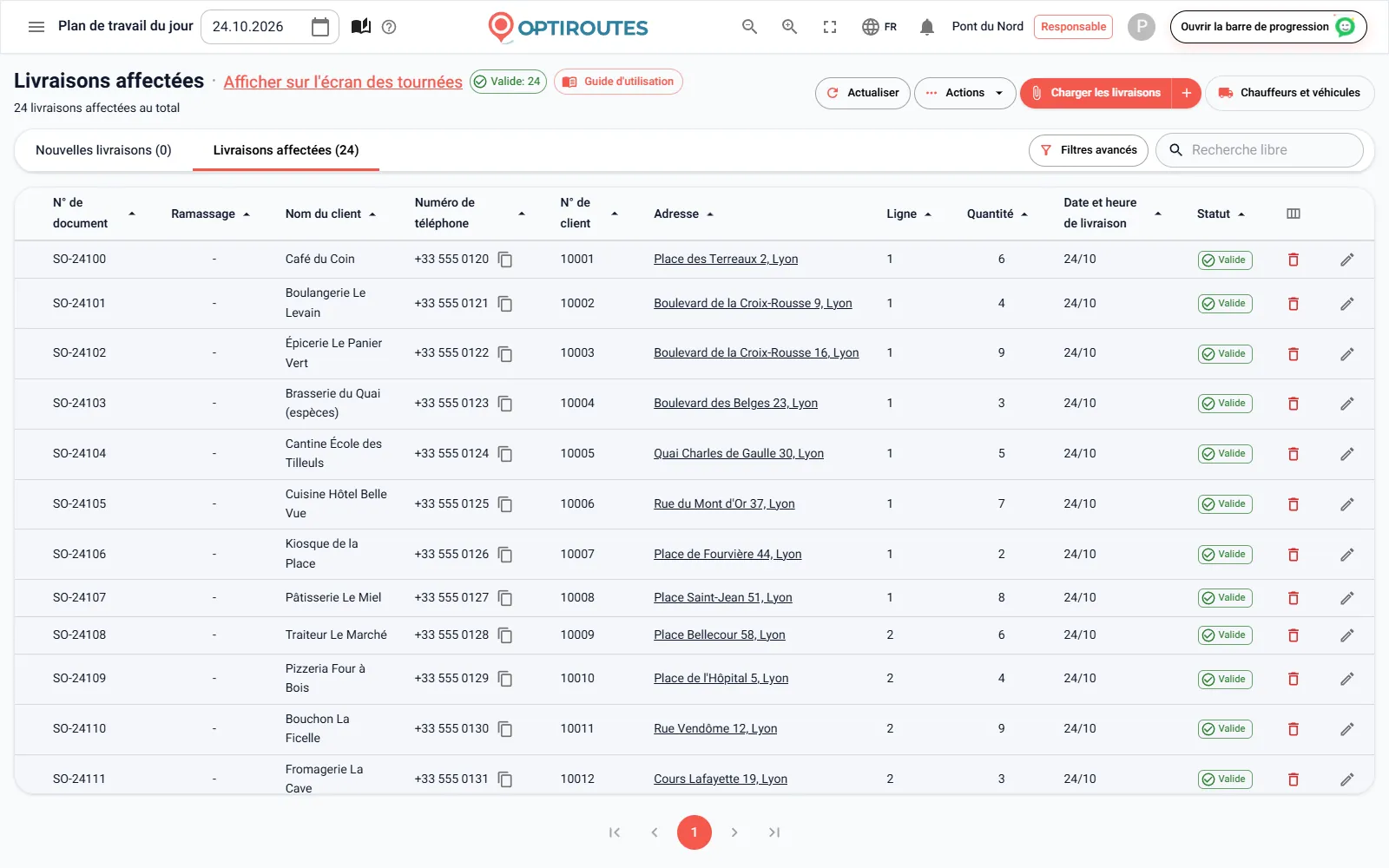
Cliquez sur Charger les livraisons et choisissez un fichier Excel ou CSV, ou laissez OptiRoutes récupérer de lui-même le fichier du jour depuis votre système. Le mode de chargement est un paramètre de l’entreprise : depuis votre ordinateur, depuis votre dossier sur le serveur de fichiers OptiRoutes, depuis votre propre serveur FTP, ou via l’API de fichiers décrite sur la page Intégrations. Avec le chargement automatique, le système peut aussi planifier les tournées dès l’arrivée du fichier, sans aucun clic. Si aucun fichier n’est trouvé pour la journée, une fenêtre indique où le système a cherché et quand un fichier est arrivé pour la dernière fois, et propose d’en importer un à la main ou de réessayer.
Les noms de colonnes sont mis en correspondance une fois pour toutes dans les paramètres : votre export actuel fonctionne tel quel. Vous décidez aussi de ce qui se passe lorsqu’un numéro de commande existe déjà (le mettre à jour quelle que soit la date, seulement à la même date, ou ajouter une nouvelle commande) et de la date attribuée à une commande qui n’en a pas.
Une fois le fichier lu, la fenêtre de validation des adresses s’ouvre. Chaque adresse est confirmée, marquée à vérifier ou annulée, et une ligne peut être décochée pour être ignorée. Une ligne cochée sans position sur la carte bloque l’import : une livraison avec une adresse erronée n’arrive donc jamais par accident dans la planification. Sur l’écran des livraisons, chaque livraison conserve un statut d’adresse — Valide, À vérifier ou Invalide — et un clic sur la pastille Invalide n’affiche que les livraisons à corriger.
Corriger une adresse ouvre la fenêtre client unifiée : les commandes de l’arrêt, le nom, le téléphone et l’e-mail du client, l’adresse d’origine et l’adresse vérifiée avec un repère déplaçable sur la carte, ainsi que les notes de distribution. Une note permanente et une adresse permanente restent attachées au client pour tous les chargements futurs : il n’y a pas à corriger le même client chaque matin.
L’assistant de planification : chauffeurs, méthode et limites
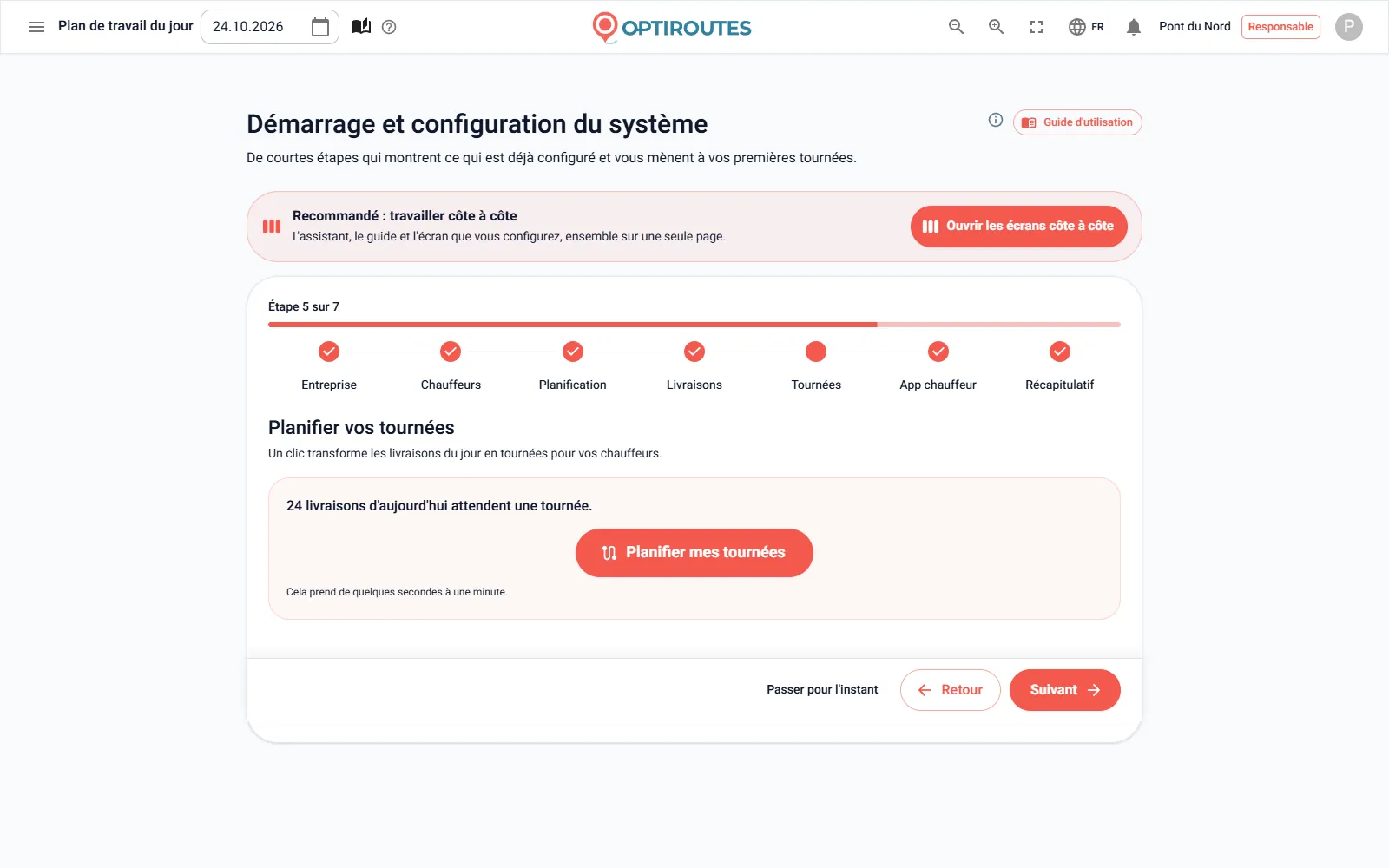
Cochez les livraisons à planifier — le système présélectionne toutes celles qui répondent à vos règles de planification — et cliquez sur Planification des tournées. L’assistant compte trois étapes, et les paramètres déterminent lesquelles vous voyez :
Chauffeurs et véhicules
Pour chaque chauffeur : disponible aujourd’hui, priorité, zone de travail et véhicule. « Marquer tous les chauffeurs disponibles » les active tous, et chaque interrupteur est enregistré immédiatement.
Méthode de planification
Selon les lignes du fichier de commandes, regroupement par ville ou par quartier, par zones de livraison, Planification IA avec apprentissage, ou utilisation maximale. Une explication s’affiche sous chaque option, et l’assistant retient votre dernier choix.
Limites de planification
Pour la Planification IA avec apprentissage : taille de tournée en arrêts, en heures et en kilomètres, tournée courte, lignes prioritaires, nombre de chauffeurs et côté de départ, et limites de capacité en poids, cartons, volume et palettes. Les valeurs sont enregistrées comme valeurs par défaut pour la fois suivante.
Cliquez sur Créer les tournées et le calcul s’exécute sur le serveur ; il prend de quelques secondes à une minute. Vous pouvez laisser le nombre de chauffeurs à 0 et laisser le système calculer combien de chauffeurs les limites exigent. Les limites de capacité de l’assistant ne s’appliquent qu’aux tournées sans véhicule : une tournée avec véhicule utilise la capacité propre de ce véhicule, définie dans les paramètres des véhicules.
Les temps de trajet sont calculés pour le type de véhicule défini — camion, voiture, moto ou piéton. Un camion a des routes interdites et des vitesses plus basses : ses heures d’arrivée sont donc réalistes. Pour une journée rapide, il existe aussi Planifier sans paramètres, et dans la fenêtre de validation des adresses, Confirmer, importer et planifier les tournées enregistre le fichier et le planifie en un seul clic.
Quelle méthode de planification convient à votre activité ?
OptiRoutes propose plusieurs méthodes de planification, car les entreprises de distribution ne travaillent pas toutes de la même façon. Vous définissez une méthode par défaut dans les paramètres et pouvez en choisir une autre dans l’assistant, n’importe quel jour.
| Méthode | Ce qu’elle fait | Usage type |
|---|---|---|
| Planification IA avec apprentissage | Construit les lignes de distribution à partir de l’expérience de vos planifications récentes, en séparant les villes et en gardant des distances courtes dans chaque ligne, dans vos limites d’arrêts, de poids, de volume, de temps et de kilomètres. | La plupart des journées ; c’est la méthode que configure l’assistant de démarrage. |
| Utilisation maximale | Rend le temps de travail total de toutes les tournées aussi court que possible. Aucun véhicule ne dépasse sa quantité ni son poids, les plages horaires sont respectées et aucune journée de chauffeur ne dépasse 12 heures. Elle replanifie toute la journée. | Les journées où l’objectif est de réduire les heures sur la route. |
| Regroupement par ville ou par quartier | Les commandes sont regroupées selon le niveau d’adresse choisi ; chaque groupe devient une tournée, et vous pouvez faire glisser un groupe sur un autre pour les fusionner. La capacité et le temps ne sont pas vérifiés. | Quand vous voulez décider vous-même quels lieux sont desservis ensemble. |
| Par zones de livraison | Chaque zone dessinée sur l’écran Zones devient une tournée, et chaque commande va dans la zone où se trouve son client. Les commandes situées hors de toute zone restent non affectées. | Une répartition fixe par zones, souvent avec un chauffeur habituel par zone. |
| Selon les lignes du fichier de commandes | Chaque commande va dans la tournée de la ligne indiquée dans la colonne ligne de votre fichier, et le système calcule l’ordre des arrêts. Un chauffeur qui a le même numéro de ligne reçoit cette tournée. | Quand votre système de commandes définit déjà les lignes. |
Pour en savoir plus sur la méthode d’apprentissage, les zones fermées et les zones, consultez la page Planification IA et zones.
Lignes prioritaires et rotations de livraison
Une ligne prioritaire réserve des clients, des villes ou un type de contenu à des camions précis, et elle est calculée avant tout le reste. Exemple type : un camion frigorifique qui doit prendre toutes les commandes surgelées, ou un grand compte qui a toujours le même chauffeur. Cochez « uniquement un camion rempli à au moins 75 % » et une ligne prioritaire ne part jamais à moitié vide. Lors d’un découpage par lignes prioritaires avec un groupe, un véhicule défini pour un autre type de contenu n’est pas affecté à la tournée de ce groupe.
Une rotation est une vague de livraison au sein d’une même journée, par exemple une rotation du matin et une rotation de midi. Chaque commande et chaque tournée appartiennent à une rotation, et lorsqu’une journée en compte plusieurs, les écrans des livraisons et des tournées affichent un onglet par rotation avec son nombre. Une rotation qui apparaît pour la première fois dans votre fichier de commandes est créée automatiquement. Chaque rotation peut avoir ses propres heures de début et de fin : le début sert d’heure de départ à une tournée qui n’en a pas, et la fin plafonne l’arrivée annoncée aux clients dans le message envoyé au départ du chauffeur. Pour les très gros plans, le système peut découper automatiquement les tournées en rotations de 50.
Les plages horaires dans l’optimisation des tournées
Les clients qui ne réceptionnent qu’à certaines heures reçoivent des plages horaires — par jour de la semaine ou pour tous les jours — sur la fiche client ou à partir des colonnes d’heures d’ouverture et de fermeture d’un fichier clients. La planification les respecte, et vous décidez avec quelle rigueur :
- Méthode de réordonnancement — réordonnancement complet selon les plages horaires, simple recalcul des heures et des distances en gardant l’ordre, ou réordonnancement complet sans plages horaires.
- Un arrêt hors créneau — le garder dans la tournée, ou le placer dans les arrêts non affectés.
- Retarder le départ pour éviter l’attente — si un chauffeur devait attendre l’ouverture d’un client, le départ est décalé d’autant.
- Tolérance de plage horaire — combien de minutes hors créneau restent acceptables sur la carte de tournée.
- Vérifier les plages horaires lors de la répartition — avec la Planification IA avec apprentissage, les créneaux sont vérifiés par rapport aux temps de trajet réels ; un arrêt qui ne peut pas être atteint à temps passe dans une autre tournée ou reste non affecté.
La façon dont les clients sont informés de leur créneau, et dont les arrivées en retard ou en avance sont mesurées, est décrite sur la page Notifications et plages horaires.
Ajuster les tournées sur la carte et dans la liste
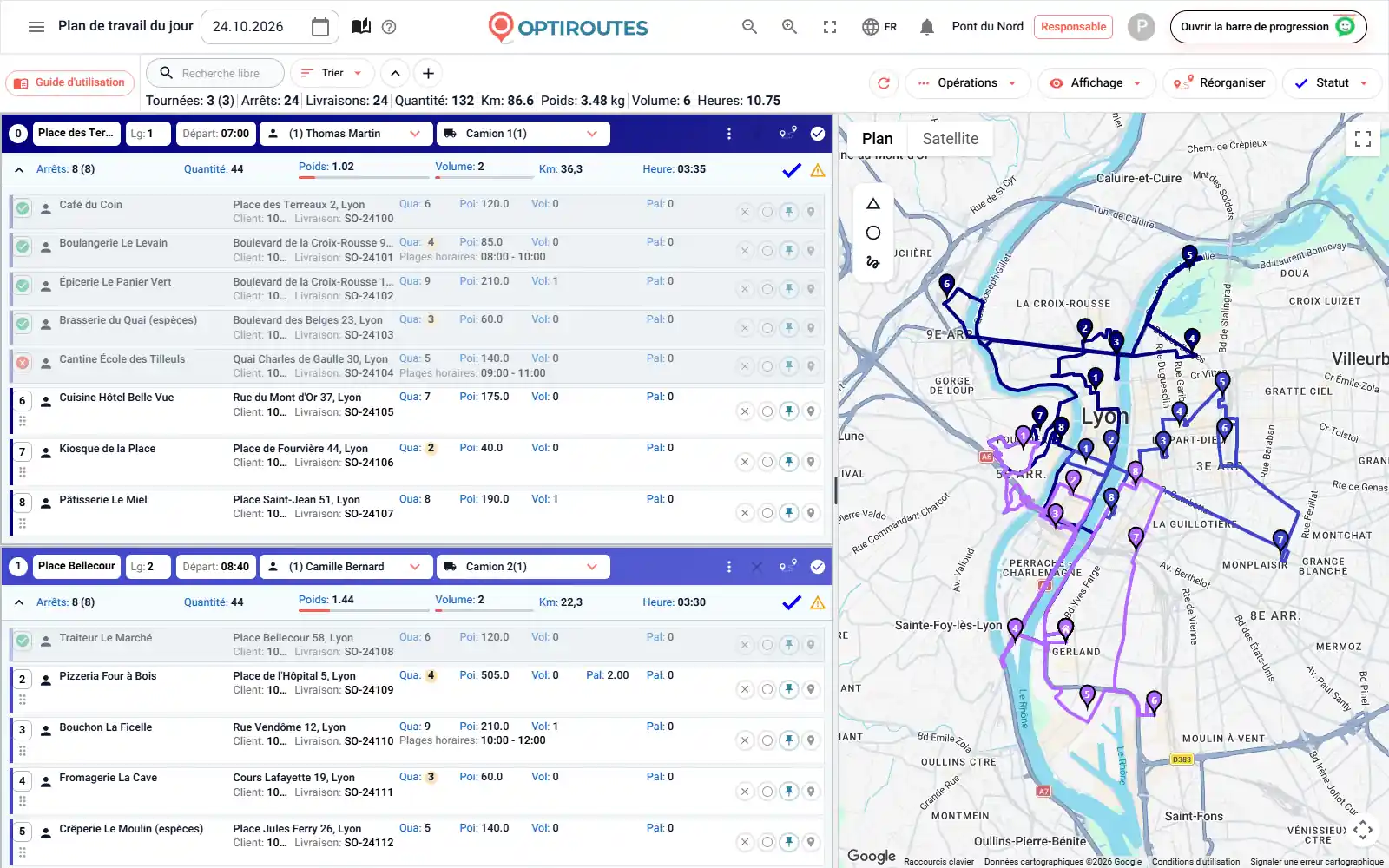
L’écran des tournées affiche une carte de tournée par tournée à côté d’une carte géographique. L’en-tête de la carte de tournée présente la couleur, le nom, la ligne, l’heure de départ, le véhicule et le chauffeur ; son bandeau de chiffres indique arrêts, kilomètres, durée, quantité, poids, volume et palettes, avec des barres de capacité qui passent au rouge au-delà de la capacité du véhicule et à l’orange sous un minimum. Les modifications se font là où elles sont le plus simples :
- Glisser dans la liste — déplacez un arrêt, ou plusieurs arrêts sélectionnés, vers une autre carte de tournée.
- Glisser sur la carte — déposez le repère d’un arrêt sur un arrêt d’une autre tournée pour l’y déplacer, ou sur la même tournée pour intervertir deux arrêts.
- Sélectionner sur la carte — tracez un polygone, un cercle ou une forme à main levée autour de nombreux arrêts et regroupez-les dans une tournée choisie ou dans une nouvelle.
- Sélectionner par ville ou par type — affichez un récapitulatif par ville ou par type de contenu avant de sélectionner.
- Fusionner, scinder, diviser ou transférer — depuis le menu de la tournée, les arrêts sélectionnés se déplaçant exactement comme choisi.
- Épingler un arrêt — un arrêt épinglé garde sa place lors du prochain réordonnancement : un client qui doit passer en premier reste en premier.
- Ordonner à la main — double-cliquez sur un arrêt de la carte, puis cliquez sur les arrêts dans l’ordre voulu.
Avant une modification importante, créez une sauvegarde depuis le menu Opérations ; si le résultat ne convient pas, restaurez l’état précédent en un clic. Un champ de recherche retrouve n’importe quelle tournée par chauffeur, véhicule, client, téléphone, adresse, ville ou numéro de commande et ouvre les cartes correspondantes.
Statuts des tournées et verrouillage avant replanification
Chaque tournée a un statut, et un clic sur son icône de statut la fait passer au suivant : ouverte pour modification, clôturée (la coche bleue : prête, incluse dans l’export et en lecture seule jusqu’à réouverture), envoyée au chauffeur (uniquement avec un chauffeur affecté) et verrouillée. Une tournée verrouillée n’est jamais modifiée par un réordonnancement, une replanification ou l’ajout automatique de nouvelles commandes. Verrouillez une tournée déjà partie, ou convenue avec un client, et elle reste exactement telle quelle.
Que se passe-t-il quand de nouvelles commandes arrivent après la planification ?
Les commandes cessent rarement d’arriver une fois le plan prêt. Lorsque de nouvelles livraisons arrivent sur une journée qui a déjà des tournées, Planification des tournées demande d’abord quoi en faire :
| Choix | Résultat |
|---|---|
| Nouvelles commandes — vers de nouvelles tournées | L’assistant ne planifie que les nouvelles commandes ; les tournées existantes restent inchangées. |
| Nouvelles commandes — vers les non-affectés | Elles attendent dans les arrêts non affectés de la rotation, et vous les placez à la main. |
| Nouvelles commandes — vers les tournées ouvertes | Chaque commande rejoint la tournée ouverte la plus proche ; les tournées verrouillées ne sont pas modifiées. |
| Nouvelles commandes — vers les tournées ouvertes et verrouillées | Comme le choix précédent, mais les tournées verrouillées reçoivent aussi des commandes, après confirmation. |
| Toutes les commandes — replanifier | Toute la journée est replanifiée ; seules les tournées verrouillées sont conservées. |
Arrêts non affectés, contrôles de capacité et exceptions de tournée
Un arrêt que le plan n’a pas pu placer reste parmi les arrêts non affectés de la rotation, où vous le voyez et le faites glisser vers une tournée. Une icône d’avertissement sur une carte de tournée signale une erreur d’optimisation, ou des arrêts qui ne peuvent pas tous être atteints dans leurs créneaux ; le survol en donne le détail. Dans les paramètres des exceptions de tournée, vous définissez des minimums et maximums de poids, de quantité, de palettes, de temps, de distance et d’arrêts par tournée : une tournée qui dépasse un maximum est marquée en rouge et une tournée sous un minimum en orange, pour qu’une tournée surchargée ou sous-utilisée saute aux yeux. Un contrôle optionnel des doublons et des surcharges s’exécute avant l’impression, l’export et le réordonnancement, et peut avertir ou bloquer lorsqu’un chauffeur, un camion ou une ligne apparaît sur deux tournées.
Envoyer, imprimer et exporter les tournées
Une fois le plan définitif, Envoyer au chauffeur place chaque tournée dans l’application de son chauffeur ; une tournée n’arrive dans l’application qu’une fois un chauffeur affecté. Partager la tournée envoie une image de la carte de tournée à un chauffeur sur WhatsApp sans changer son statut. Le menu Opérations imprime toutes les tournées avec leurs arrêts, toutes les tournées dans un seul tableau, l’organisation des palettes, les commentaires de distribution et les certificats d’expédition selon votre modèle, et envoie les lignes aux sous-traitants (SMS).
L’export écrit les tournées cochées dans un fichier CSV, XLSX, XML, JSON ou TXT à largeur fixe, avec les colonnes et les noms qu’attend votre système, ou l’envoie vers votre serveur FTP, le dossier de l’API de fichiers ou une adresse web. Les tournées cochées peuvent aussi être déplacées ou copiées vers une autre date ou une autre rotation — pratique pour les tournées hebdomadaires régulières.
Planifiez une vraie journée de vos propres commandes pendant l’essai gratuit : 3 jours, jusqu’à 50 adresses par jour, sans carte bancaire.
Essai gratuit de 3 jours · jusqu’à 50 adresses par jour · sans carte bancaire
Questions fréquentes
OptiRoutes peut-il planifier des tournées à partir de mon fichier Excel ?
Oui. Chargez un fichier Excel ou CSV sur l’écran des livraisons. Vous mettez en correspondance vos noms de colonnes une fois dans les paramètres, et chaque fichier ultérieur avec les mêmes colonnes se charge de la même façon.
Combien de temps prend le calcul des tournées ?
L’assistant de planification calcule sur le serveur ; cela prend généralement de quelques secondes à une minute, selon la taille de la journée.
Puis-je modifier les tournées après leur calcul ?
Oui. Faites glisser des arrêts d’une tournée à l’autre dans la liste ou sur la carte, fusionnez ou scindez des tournées, épinglez des arrêts, réordonnez à la main et changez de chauffeur ou de véhicule. Verrouillez une tournée pour la protéger des replanifications ultérieures.
Et si des commandes arrivent après la planification des tournées ?
La planification vous demande quoi en faire : les placer dans de nouvelles tournées, les laisser non affectées, les ajouter aux tournées ouvertes les plus proches, ou replanifier toute la journée en conservant les tournées verrouillées.
La planification respecte-t-elle la capacité des véhicules ?
Oui. Chaque type de véhicule a une capacité en quantité, poids, volume et palettes, et la planification ne la dépasse jamais. Une tournée en surcapacité est marquée en rouge sur sa carte.
Essai gratuit de 3 jours, sans carte bancaire
Essai gratuit de 3 jours · jusqu’à 50 adresses par jour · sans carte bancaire