
Ruteplanlegging for daglig distribusjon
OptiRoutes gjør dagens leveringsordrer om til sjåførruter: Du laster inn ordrene, sørger for at hver adresse finnes på kartet, velger hvem som kjører, velger planleggingsmetode og grenser, og beregner. Deretter justerer du rutene ved å dra stopp, låser det som er bestemt, og sender hver rute til sjåførens telefon.
Oppdatert:
Hvordan fungerer ruteplanleggingen i OptiRoutes?
Ruteplanleggingen i OptiRoutes følger rekkefølgen i en ekte arbeidsdag. Den starter på ordreskjermen, der dagens leveringer kommer inn og hver adresse kontrolleres. Den fortsetter i planleggingsveiviseren, der du angir hvilke sjåfører som jobber i dag, hvilken metode som fordeler ordrene, og hvilke grenser en rute må holde seg innenfor. Den avsluttes på ruteskjermen, der de beregnede rutene blir arbeidsplanen: én sjåfør og ett kjøretøy per rute, stopp i riktig rekkefølge og en status som forteller alle om ruten fortsatt endres eller allerede er hos sjåføren.
Hvert steg lagres på serveren med en gang, så planlegger, trafikkleder og leder ser alle den samme planen. Ruteskjermen redigeres av én bruker om gangen: Hvis en kollega jobber i den, ser du navnet, siden når og fra hvilken enhet, og du kan spørre før du overtar. Når du overtar, lagres kollegaens arbeid først.
- Ordrer inn – fra en Excel- eller CSV-fil, automatisk fra ditt eget system eller skrevet inn én og én.
- Adresser kontrollert – hver levering markeres som gyldig, til kontroll eller ugyldig før planleggingen.
- Ruter beregnet – etter metoden og grensene du velger, med hvert kjøretøys reelle kapasitet.
- Ruter justert – dra stopp mellom ruter, endre rekkefølge, slå sammen, del og lås.
- Ruter sendt – hver rute når sjåføren sin i sjåførappen.
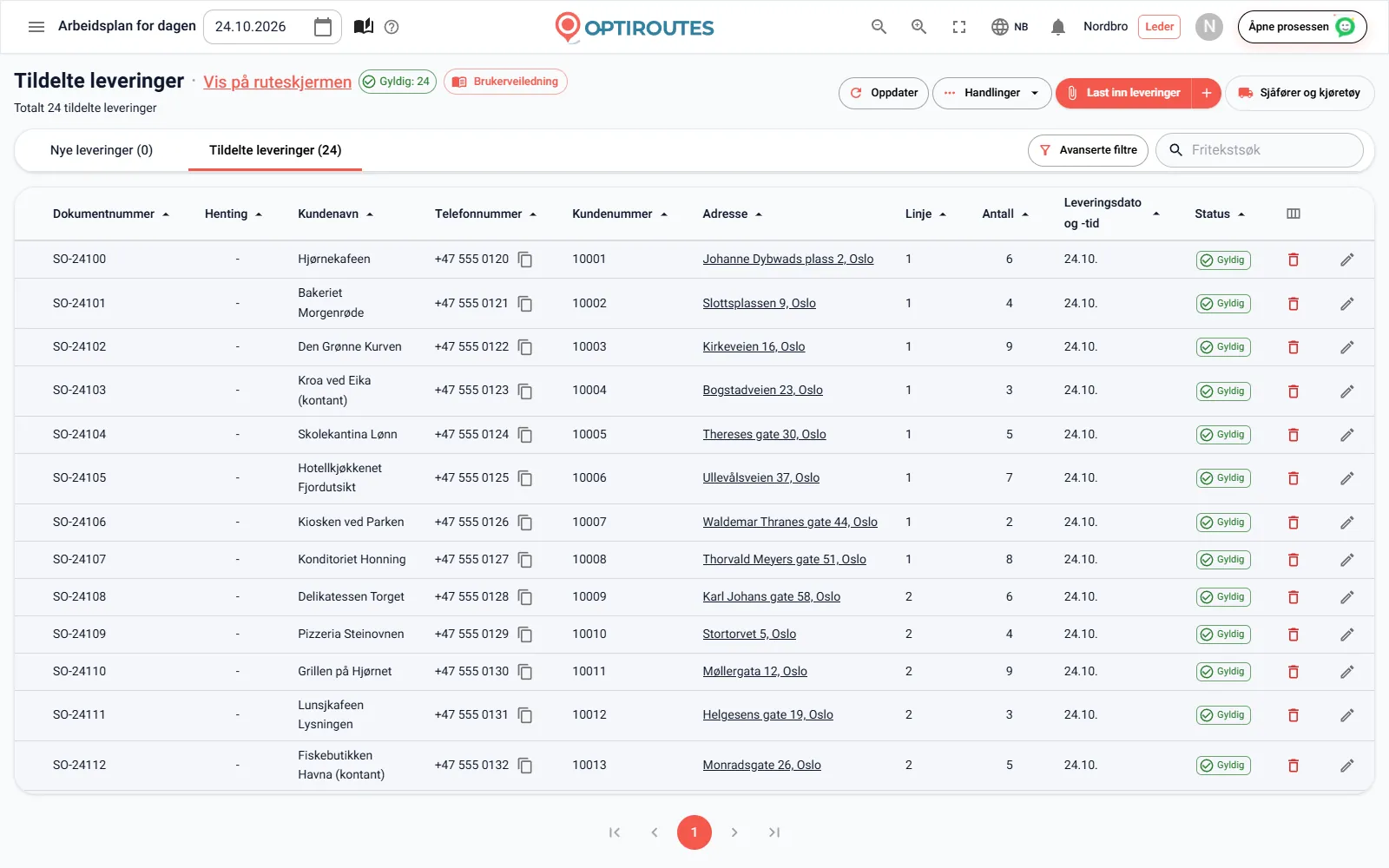
Innlesing av leveringsordrer og adressekontroll
Trykk på Last inn leveringer og velg en Excel- eller CSV-fil, eller la OptiRoutes hente dagens fil av seg selv fra systemet ditt. Innlesingsmetoden er en bedriftsinnstilling: fra datamaskinen, fra mappen din på filserveren til OptiRoutes, fra din egen FTP-server eller via fil-API-et som er beskrevet på siden om integrasjoner. Med automatisk innlesing kan systemet også planlegge rutene så snart filen kommer, uten at noen trykker på en knapp. Finnes det ingen fil for dagen, viser et vindu hvor systemet lette og når det sist kom en fil, og tilbyr å laste opp en manuelt eller prøve igjen.
Kolonnenavnene kobles én gang i innstillingene, så den eksporten du allerede har, fungerer som den er. Du bestemmer også hva som skjer når et ordrenummer allerede finnes (oppdater det på en hvilken som helst dato, bare på samme dato, eller legg til en ny ordre), og hvilken dato en ordre uten dato får.
Når filen er lest inn, åpnes vinduet for adressekontroll. Hver adresse bekreftes, markeres til kontroll eller angres, og du kan fjerne avkrysningen på en rad for å hoppe over den. En avkrysset rad uten kartposisjon blokkerer opplastingen, så en levering med feil adresse aldri havner i planleggingen ved en feil. På ordreskjermen beholder hver levering en adressestatus – Gyldig, Til kontroll eller Ugyldig – og et klikk på Ugyldig-markøren viser bare leveringene som må rettes.
Når du retter en adresse, åpnes det samlede kundevinduet: stoppets ordrer, kundens navn, telefon og e-post, den opprinnelige og den kontrollerte adressen med en kartmarkør du kan dra, og distribusjonsnotatene. Et fast notat og en fast adresse følger kunden ved alle fremtidige innlesinger, så den samme kunden ikke må rettes hver morgen.
Planleggingsveiviseren: sjåfører, metode og grenser
Kryss av for leveringene som skal planlegges – systemet forhåndsvelger alle leveringer som passer for planlegging etter reglene dine – og trykk på Ruteplanlegging. Veiviseren har tre steg, og innstillingene avgjør hvilke du ser:
Sjåfører og kjøretøy
For hver sjåfør: tilgjengelig i dag, prioritet, arbeidsområde og kjøretøy. «Merk alle sjåfører som tilgjengelige» slår på alle, og hver bryter lagres med en gang.
Planleggingsmetode
Etter linjene i ordrefilen, gruppering etter by eller bydel, etter leveringsområder, lærende AI-planlegging eller maksimal utnyttelse. En forklaring vises under hvert valg, og veiviseren husker det siste valget ditt.
Planleggingsgrenser
For lærende AI-planlegging: rutestørrelse i stopp, timer og kilometer, en kort rute, prioriterte linjer, antall sjåfører og startside, og kapasitetsgrenser for vekt, kartonger, volum og paller. Verdiene lagres som standard til neste gang.
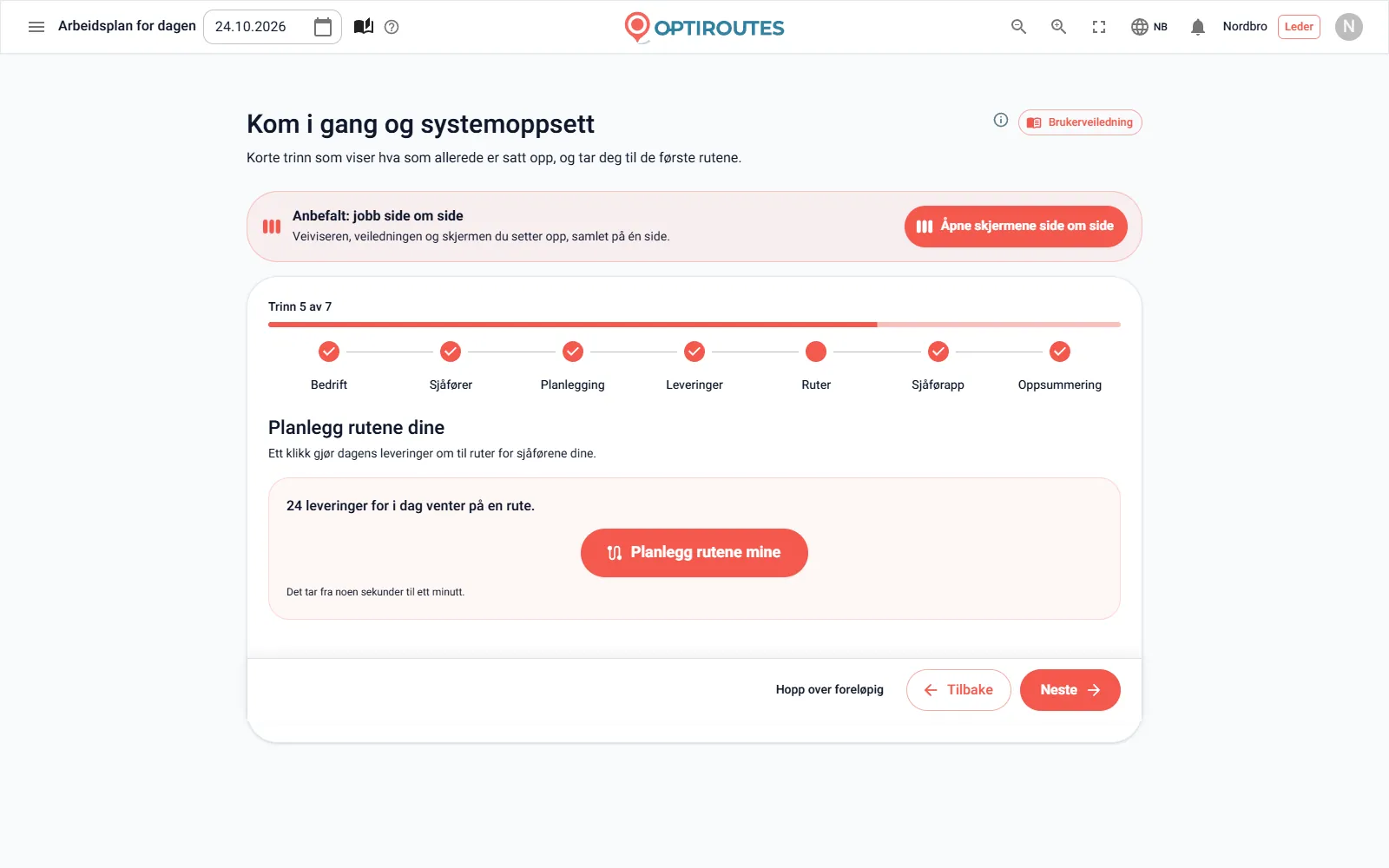
Trykk på Lag ruter, så kjøres beregningen på serveren; den tar fra noen sekunder til et minutt. Du kan la antall sjåfører stå på 0 og la systemet regne ut hvor mange sjåfører grensene krever. Kapasitetsgrensene i veiviseren gjelder bare ruter uten kjøretøy: En rute med kjøretøy bruker kjøretøyets egen kapasitet fra kjøretøyinnstillingene.
Reisetidene beregnes for kjøretøytypen du angir – lastebil, personbil, motorsykkel eller til fots. En lastebil har forbudte veier og lavere hastigheter, så ankomsttidene for lastebiler blir realistiske. For en rask dag finnes også Planlegg uten innstillinger, og i vinduet for adressekontroll lagrer Bekreft, last opp og planlegg ruter filen og planlegger den med ett trykk.
Hvilken planleggingsmetode passer driften din?
OptiRoutes har flere planleggingsmetoder fordi distribusjonsbedrifter jobber på ulike måter. Du setter en standard i innstillingene og kan velge en annen i veiviseren når som helst.
| Metode | Hva den gjør | Typisk bruk |
|---|---|---|
| Lærende AI-planlegging | Bygger distribusjonslinjene ut fra erfaringen fra de siste planleggingene dine, holder byer adskilt og avstandene innenfor hver linje korte, innenfor grensene dine for stopp, vekt, volum, tid og kilometer. | De fleste dager; det er metoden Kom i gang-veiviseren setter opp. |
| Maksimal utnyttelse | Gjør den samlede arbeidstiden for alle ruter så kort som mulig. Ingen kjøretøy får mer enn sitt antall og sin vekt, tidsvinduene respekteres, og ingen sjåførs arbeidsdag overstiger 12 timer. Metoden planlegger hele dagen på nytt. | Dager der målet er færre timer på veien. |
| Gruppering etter by eller bydel | Ordrene grupperes etter adressenivået du velger; hver gruppe blir en rute, og du kan dra én gruppe over på en annen for å slå dem sammen. Kapasitet og tid kontrolleres ikke. | Når du selv vil bestemme hvilke steder som kjøres sammen. |
| Etter leveringsområder | Hvert område du har tegnet på skjermen Områder, blir en rute, og hver ordre går til området kunden ligger i. Ordrer utenfor alle områder blir stående utildelt. | En fast inndeling i områder, ofte med en fast sjåfør per område. |
| Etter linjene i ordrefilen | Hver ordre går til ruten for linjen som står i linjekolonnen i filen din, og systemet regner ut stopprekkefølgen. En sjåfør med samme linjenummer får den ruten. | Når ordresystemet ditt allerede bestemmer linjene. |
Mer om den lærende metoden, stengte soner og områder finner du på siden om AI-planlegging og soner.
Prioriterte linjer og leveringsrunder
En prioritert linje reserverer kunder, byer eller en innholdstype for bestemte lastebiler og beregnes før alt annet. Et typisk eksempel er en kjølebil som må ta alle ordrer med frysevarer, eller en nøkkelkunde som alltid får den samme sjåføren. Kryss av for «bare en lastebil som er minst 75 % full», så kjører en prioritert linje aldri halvtom. Når rutene deles etter prioriterte linjer med en gruppe, tildeles ikke et kjøretøy satt til en annen innholdstype til gruppens rute.
En runde er en leveringsbølge i løpet av samme dag, for eksempel en morgenrunde og en formiddagsrunde. Hver ordre og rute hører til en runde, og når en dag har mer enn én, viser ordre- og ruteskjermene en fane per runde med antall. En runde som står i ordrefilen for første gang, opprettes automatisk. Hver runde kan ha sin egen start- og sluttid: Starttiden er avreisetiden når en rute ikke har sin egen, og sluttiden setter et tak for ankomsten som loves kundene i meldingen som sendes når sjåføren kjører ut. For svært store planer kan systemet automatisk dele rutene inn i runder på 50.
Tidsvinduer i ruteoptimaliseringen
Kunder som bare tar imot varer på bestemte tider, får tidsvinduer – per ukedag eller for alle dager – på kundekortet eller fra kolonnene for åpnings- og stengetid i en kundefil. Planleggingen respekterer dem, og du bestemmer hvor strengt:
- Sorteringsmetode – full omsortering etter tidsvinduer, bare ny beregning av tider og avstander med samme rekkefølge, eller full omsortering uten tidsvinduer.
- Et stopp som bommer på vinduet sitt – behold det på ruten, eller flytt det til de utildelte stoppene.
- Utsett avreisen for å spare ventetid – hvis en sjåfør ville måtte vente på at en kunde åpner, flyttes avreisen tilsvarende ventetiden.
- Toleranse for tidsvindu – hvor mange minutter utenfor vinduet som fortsatt regnes som i orden på rutekortet.
- Sjekk tidsvinduer under fordelingen – i lærende AI-planlegging kontrolleres vinduene mot reelle kjøretider; et stopp som ikke kan nås i tide, flyttes til en annen rute eller blir stående utildelt.
Hvordan kundene får beskjed om vinduet sitt, og hvordan sene eller tidlige ankomster måles, finner du på siden om varsler og tidsvinduer.
Justering av ruter på kartet og i listen
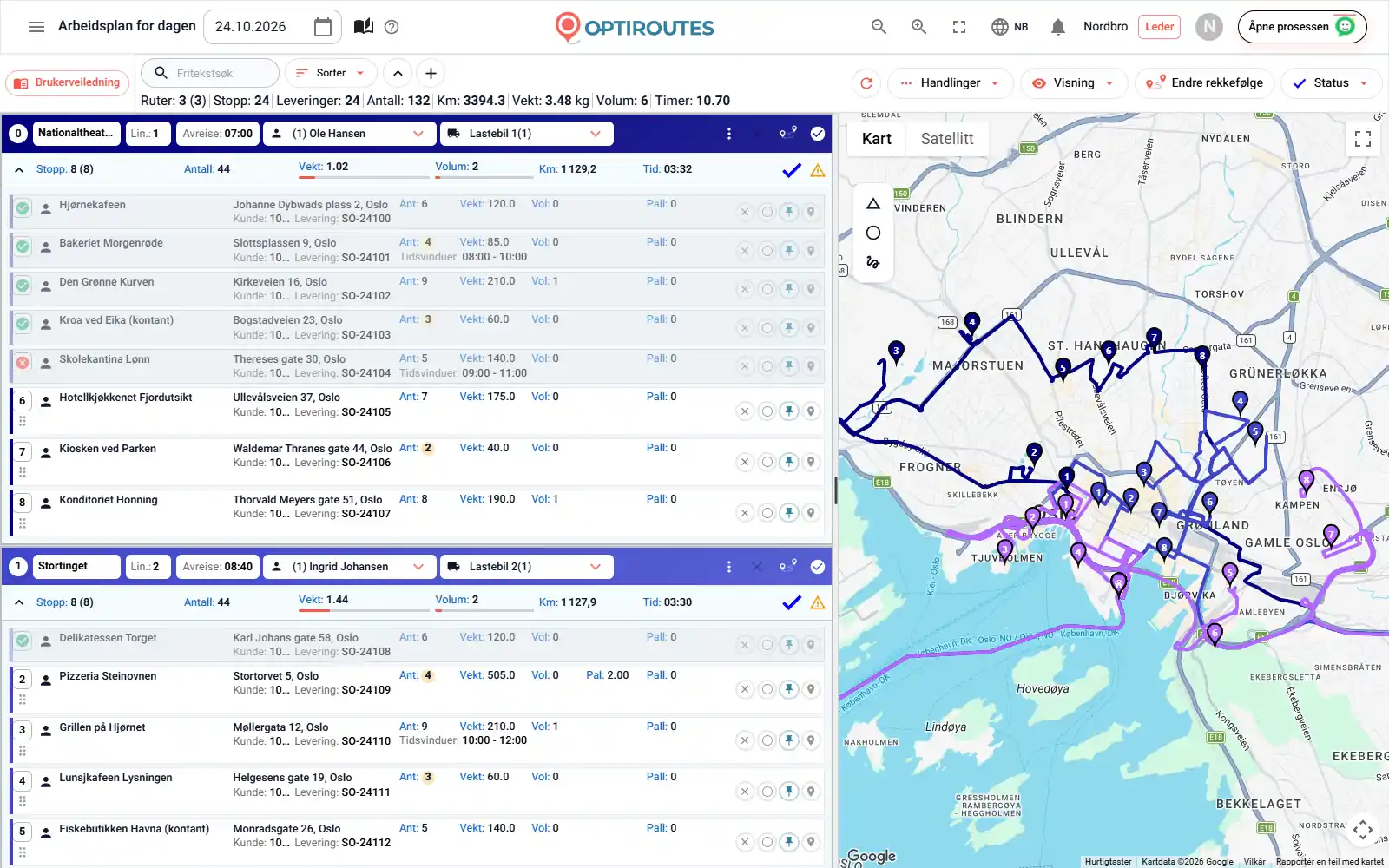
Ruteskjermen viser ett kort per rute ved siden av et kart. Kortets overskrift viser rutens farge, navn, linje, avreisetid, kjøretøy og sjåfør; tallfeltet viser stopp, kilometer, tid, antall, vekt, volum og paller, med kapasitetsstolper som blir røde over kjøretøyets kapasitet og oransje under et minimum. Endringer gjøres der det er enklest:
- Dra i listen – flytt et stopp, eller flere valgte stopp, til et annet rutekort.
- Dra på kartet – slipp en stoppmarkør på et stopp i en annen rute for å flytte det, eller på samme rute for å bytte om to stopp.
- Velg på kartet – tegn et polygon, en sirkel eller en frihåndsfigur rundt mange stopp og slå dem sammen til en valgt rute eller en ny.
- Velg etter by eller type – se en oppsummering per by eller innholdstype før du velger.
- Slå sammen, del, fordel eller overfør – fra rutemenyen, der de valgte stoppene flyttes nøyaktig slik du har valgt.
- Fest et stopp – et festet stopp beholder plassen sin ved neste omsortering, så en kunde som må komme først, forblir først.
- Sorter manuelt – dobbeltklikk på et stopp på kartet og klikk på stoppene i den rekkefølgen du vil ha.
Før en stor endring tar du en sikkerhetskopi fra menyen Drift; blir ikke resultatet bra, gjenoppretter du forrige tilstand med ett klikk. Et søkefelt finner en hvilken som helst rute etter sjåfør, kjøretøy, kunde, telefon, adresse, by eller ordrenummer og åpner de aktuelle kortene.
Rutestatuser og låsing før ny planlegging
Hver rute har en status, og et klikk på statusikonet flytter den til neste: åpen for redigering, lukket (den blå haken: klar, med i eksporten og skrivebeskyttet til den åpnes igjen), sendt til sjåfør (bare med tildelt sjåfør) og låst. En låst rute endres aldri av omsortering, ny planlegging eller automatisk tillegg av nye ordrer. Lås en rute som allerede har kjørt ut, eller en du har avtalt med en kunde, så forblir den nøyaktig som den er.
Hva skjer når nye ordrer kommer inn etter planleggingen?
Ordrene slutter sjelden å komme når planen er klar. Når nye leveringer kommer til en dag som allerede har ruter, spør Ruteplanlegging først hva som skal skje med dem:
| Valg | Resultat |
|---|---|
| Nye ordrer – til nye ruter | Veiviseren planlegger bare de nye ordrene; eksisterende ruter forblir som de er. |
| Nye ordrer – til utildelte | De venter blant rundens utildelte stopp, og du plasserer dem manuelt. |
| Nye ordrer – til åpne ruter | Hver ordre legges til nærmeste åpne rute; låste ruter endres ikke. |
| Nye ordrer – til åpne og låste ruter | Som forrige valg, men også låste ruter får ordrer, etter en bekreftelse. |
| Alle ordrer – planlegg på nytt | Hele dagen planlegges på nytt; bare låste ruter blir stående. |
Utildelte stopp, kapasitetskontroll og ruteavvik
Et stopp planen ikke kunne plassere, blir liggende blant rundens utildelte stopp, der du ser det og kan dra det til en rute. Et varselikon på et rutekort markerer en optimaliseringsfeil, eller stopp som ikke alle kan nås innenfor tidsvinduene sine; holder du musepekeren over ikonet, ser du detaljene. I innstillingene for ruteavvik angir du minimum og maksimum for vekt, antall, paller, tid, avstand og stopp per rute: En rute som går over et maksimum, markeres med rødt, og en under et minimum med oransje, så en overlastet eller underutnyttet rute skiller seg ut med en gang. En valgfri kontroll av duplikater og overlast kjøres før utskrift, eksport og omsortering, og kan varsle eller blokkere når en sjåfør, lastebil eller linje står på to ruter.
Utsending, utskrift og eksport av ruter
Når planen er endelig, legger Send til sjåfør hver rute i sjåførens app; en rute kommer bare frem til appen når den har en sjåfør. Del rute sender et bilde av rutekortet til en sjåfør på WhatsApp uten å endre statusen. Menyen Drift skriver ut alle ruter med stoppene sine, alle ruter i én tabell, pallplasseringen, distribusjonskommentarer og fraktbrev etter malen din, og sender linjene til underleverandører på SMS.
Eksporten skriver de markerte rutene til en fil i CSV, XLSX, XML, JSON eller TXT med fast bredde, med kolonnene og navnene systemet ditt forventer, eller sender den til FTP-serveren din, fil-API-mappen eller en nettadresse. Markerte ruter kan også flyttes eller kopieres til en annen dato eller runde – nyttig for faste ukentlige ruter.
Planlegg en ekte dag med dine egne ordrer i den gratis prøveperioden: 3 dager, opptil 50 adresser per dag, uten kort.
3 dagers gratis prøveperiode · opptil 50 adresser per dag · uten kredittkort
Vanlige spørsmål
Kan OptiRoutes planlegge ruter fra Excel-filen min?
Ja. Last inn en Excel- eller CSV-fil på ordreskjermen. Du kobler kolonnenavnene én gang i innstillingene, og alle senere filer med de samme kolonnene lastes inn på samme måte.
Hvor lang tid tar ruteberegningen?
Planleggingsveiviseren beregner på serveren; det tar som regel fra noen sekunder til et minutt, avhengig av hvor stor dagen er.
Kan jeg endre rutene etter at systemet har beregnet dem?
Ja. Dra stopp mellom ruter i listen eller på kartet, slå sammen eller del ruter, fest stopp, sorter manuelt og bytt sjåfører eller kjøretøy. Lås en rute for å beskytte den mot senere ny planlegging.
Hva om ordrer kommer inn etter at rutene er planlagt?
Ruteplanleggingen spør hva som skal skje med dem: legge dem på nye ruter, la dem stå utildelt, legge dem til de nærmeste åpne rutene, eller planlegge hele dagen på nytt og beholde de låste rutene.
Tar planleggingen hensyn til kjøretøyets kapasitet?
Ja. Hver kjøretøytype har en kapasitet for antall, vekt, volum og paller, og planleggingen fyller aldri et kjøretøy utover den. En rute over kapasiteten markeres med rødt på kortet.
Prøv gratis – 3 dager, uten kort
3 dagers gratis prøveperiode · opptil 50 adresser per dag · uten kredittkort