
Načrtovanje poti za vsakodnevno distribucijo
OptiRoutes dnevna dostavna naročila spremeni v poti voznikov: naložite naročila, poskrbite, da je vsak naslov najden na zemljevidu, izberete, kdo vozi, določite način načrtovanja in omejitve ter izračunate. Nato poti prilagodite z vlečenjem postankov, zaklenete dogovorjeno in vsako pot pošljete na telefon njenega voznika.
Posodobljeno:
Kako deluje načrtovanje poti v OptiRoutes?
Načrtovanje poti v OptiRoutes sledi poteku resničnega delovnega dne. Začne se na zaslonu naročil, kamor prispejo dostave dneva in kjer se preveri vsak naslov. Nadaljuje se v čarovniku za načrtovanje, kjer določite, kateri vozniki danes delajo, kateri način razdeli naročila in katere omejitve mora pot upoštevati. Konča se na zaslonu poti, kjer izračunane poti postanejo delovni načrt: voznik in vozilo za vsako pot, postanki v pravem vrstnem redu in stanje, ki vsem pove, ali se pot še spreminja ali je že pri vozniku.
Vsak korak se takoj shrani na strežnik, zato načrtovalec, dispečer in vodja vidijo isti načrt. Zaslon poti hkrati ureja le en uporabnik: če na njem dela sodelavec, vidite njegovo ime, od kdaj in s katere naprave, in ga lahko vprašate, preden prevzamete. Prevzem najprej shrani njegovo delo.
- Prejem naročil – iz datoteke Excel ali CSV, samodejno iz vašega sistema ali vneseno eno za drugim.
- Preverjeni naslovi – vsaka dostava je pred načrtovanjem označena kot veljavna, za pregled ali neveljavna.
- Izračunane poti – po načinu in omejitvah, ki jih izberete, z dejansko zmogljivostjo vsakega vozila.
- Prilagojene poti – vlečenje postankov med potmi, spreminjanje vrstnega reda, združevanje, delitev in zaklepanje.
- Poslane poti – vsaka pot pride do svojega voznika v aplikaciji za voznike.
Nalaganje dostavnih naročil in preverjanje naslovov
Pritisnite Naloži dostave in izberite datoteko Excel ali CSV ali pa naj OptiRoutes datoteko dneva samodejno pridobi iz vašega sistema. Način nalaganja je nastavitev podjetja: z vašega računalnika, iz vaše mape na datotečnem strežniku OptiRoutes, z vašega lastnega strežnika FTP ali prek Files API, opisanega na strani o integracijah. S samodejnim nalaganjem lahko sistem poti tudi načrtuje, takoj ko datoteka prispe, brez pritiska na gumb. Če za dan ni najdena nobena datoteka, okno pove, kje je iskalo in kdaj je nazadnje prispela datoteka, ter ponudi ročno nalaganje ali ponoven poskus.
Imena stolpcev se v nastavitvah preslikajo enkrat, zato vaš obstoječi izvoz deluje takšen, kot je. Določite tudi, kaj se zgodi, ko številka naročila že obstaja (posodobitev na kateri koli datum, le na isti datum ali dodajanje novega naročila), in kateri datum dobi naročilo brez datuma.
Ko je datoteka prebrana, se odpre okno preverjanja naslovov. Vsak naslov je potrjen, označen za pregled ali razveljavljen, vrstico pa je mogoče odznačiti, da se preskoči. Označena vrstica brez lokacije na zemljevidu blokira nalaganje, zato dostava z napačnim naslovom nikoli pomotoma ne pride do načrtovanja. Na zaslonu naročil vsaka dostava ohrani stanje naslova – Veljaven, Za pregled ali Neveljaven naslov –, klik na oznako Neveljaven naslov pa prikaže le dostave, ki jih je treba popraviti.
Popravek naslova odpre enotno okno stranke: naročila postanka, ime stranke, telefon in e-naslov, izvirni in preverjeni naslov s premično oznako na zemljevidu ter opombe za distribucijo. Stalna opomba in stalni naslov ostaneta pri stranki za vsako prihodnje nalaganje, zato iste stranke ni treba popravljati vsako jutro.
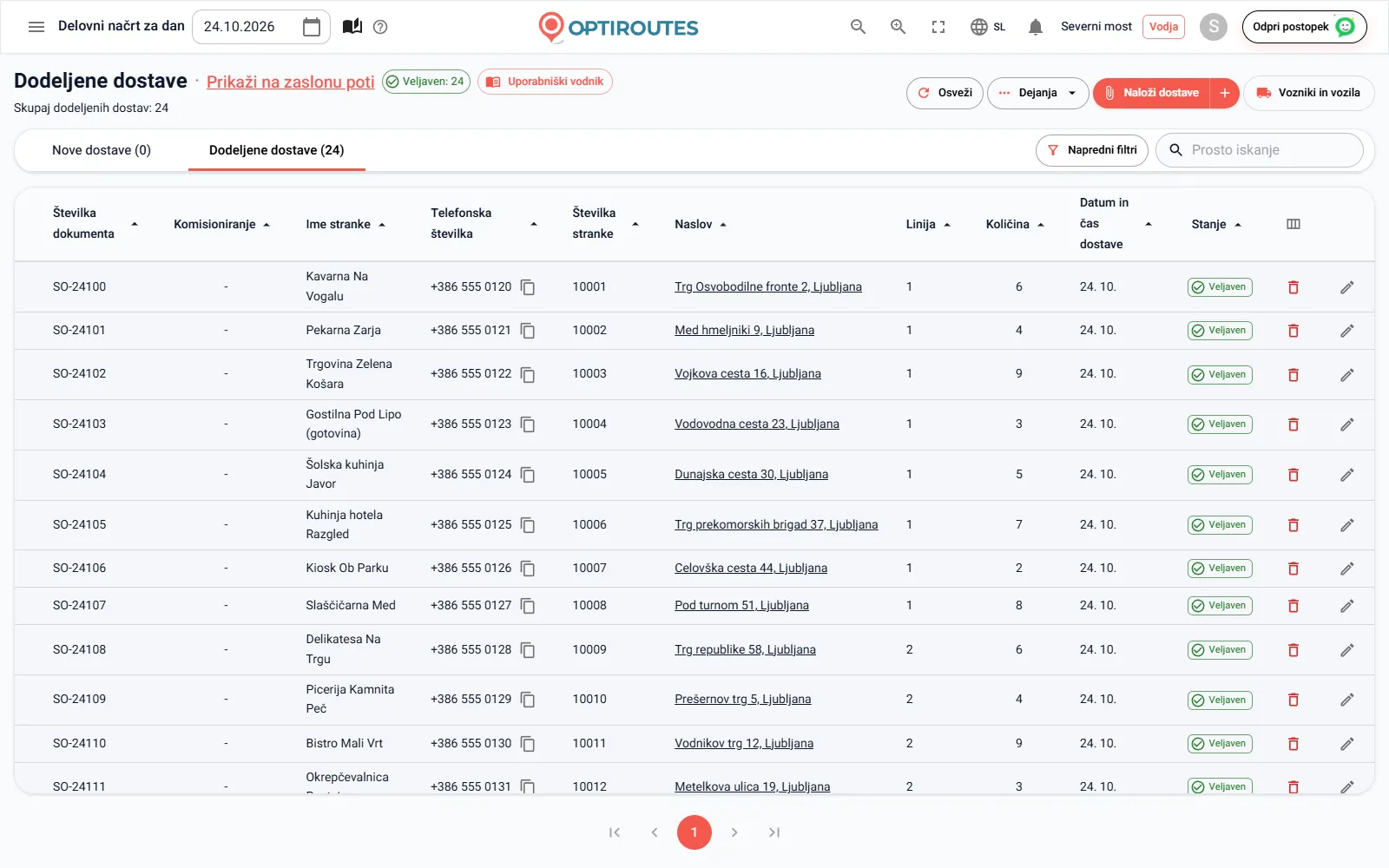
Čarovnik za načrtovanje poti: vozniki, način in omejitve
Označite dostave za načrtovanje – sistem vnaprej izbere vsako dostavo, ki po vaših pravilih ustreza načrtovanju – in pritisnite Načrtovanje poti. Čarovnik ima tri korake, nastavitve pa določajo, katere od njih vidite:
Vozniki in vozila
Za vsakega voznika: razpoložljiv danes, prednost, delovno območje in vozilo. »Označi vse voznike kot razpoložljive« vklopi vse, vsako stikalo pa se takoj shrani.
Način načrtovanja
Po linijah iz datoteke z naročili, združevanje po mestih ali soseskah, po dostavnih območjih, načrtovanje z učečo se umetno inteligenco ali največja izkoriščenost. Pod vsako možnostjo je pojasnilo, čarovnik pa si zapomni vašo zadnjo izbiro.
Omejitve načrtovanja
Za načrtovanje z učečo se umetno inteligenco: velikost poti v postankih, urah in kilometrih, kratka pot, prednostne linije, število voznikov in začetna stran ter omejitve zmogljivosti v teži, kartonih, prostornini in paletah. Vrednosti se shranijo kot privzete za naslednjič.
Pritisnite Ustvari poti in izračun se izvede na strežniku; traja od nekaj sekund do minute. Število voznikov lahko pustite pri 0, sistem pa sam izračuna, koliko voznikov zahtevajo omejitve. Omejitve zmogljivosti v čarovniku veljajo le za poti brez vozila: pot z vozilom uporablja lastno zmogljivost tega vozila iz nastavitev vozil.
Časi vožnje se izračunajo za tip vozila, ki ga nastavite – tovornjak, osebni avtomobil, motorno kolo ali pešec. Tovornjak ima prepovedane ceste in nižje hitrosti, zato so časi prihoda tovornjakov realni. Za hiter dan je na voljo tudi Načrtuj brez nastavitev, v oknu preverjanja naslovov pa Potrdi, naloži in načrtuj poti datoteko shrani in načrtuje z enim pritiskom.
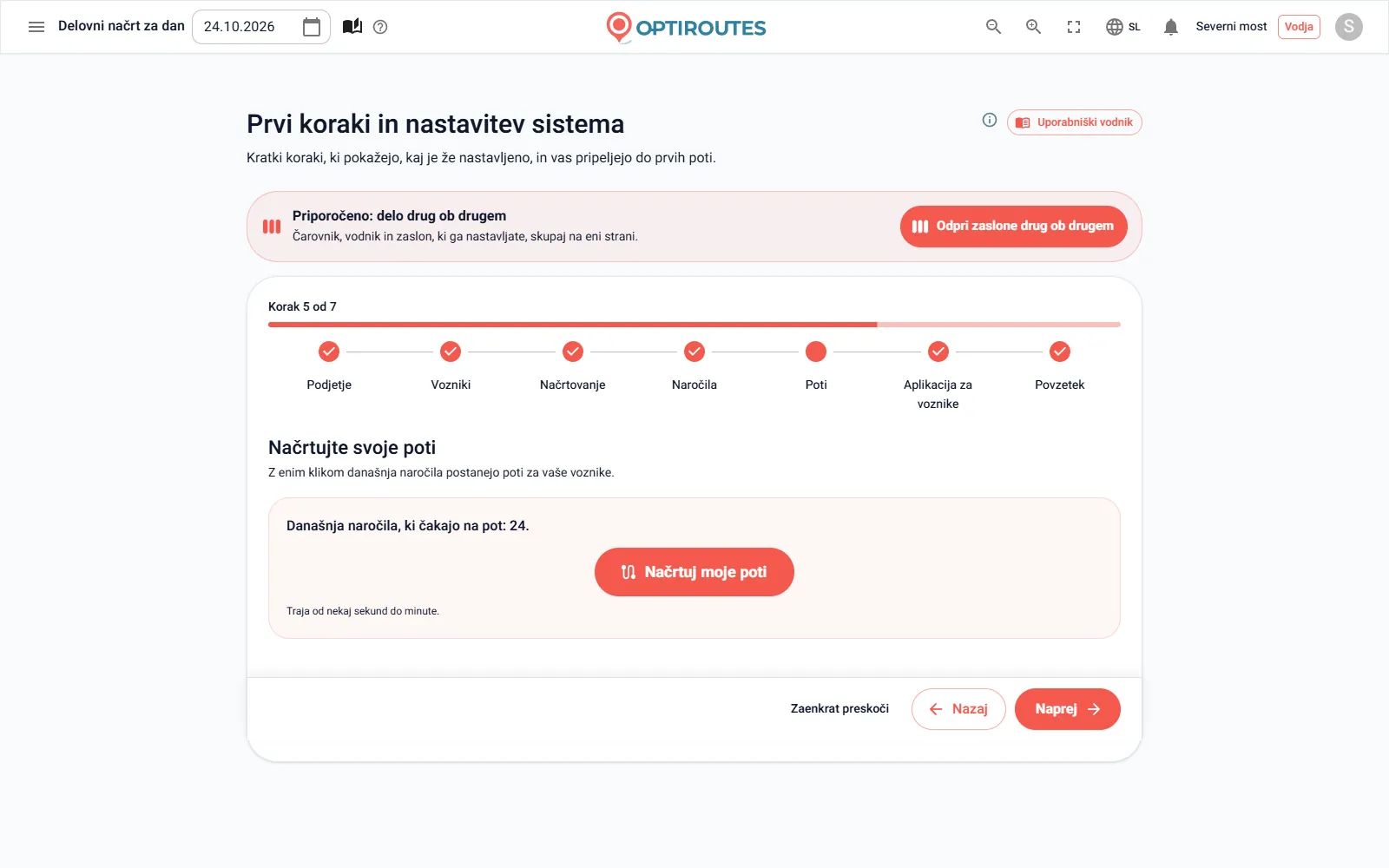
Kateri način načrtovanja ustreza vašemu poslovanju?
OptiRoutes ponuja več načinov načrtovanja, ker distribucijska podjetja delajo na različne načine. Privzetega nastavite v nastavitvah, na kateri koli dan pa lahko v čarovniku izberete drugega.
| Način | Kaj naredi | Tipična uporaba |
|---|---|---|
| Načrtovanje z učečo se umetno inteligenco | Distribucijske linije gradi na podlagi izkušenj iz vaših nedavnih načrtovanj, pri čemer mesta ohranja ločena in razdalje znotraj vsake linije kratke, v okviru vaših omejitev za postanke, težo, prostornino, čas in kilometre. | Večina dni; to je način, ki ga nastavi čarovnik za prve korake. |
| Največja izkoriščenost | Skupni delovni čas vseh poti čim bolj skrajša. Nobeno vozilo ne dobi več od svoje količine in teže, časovna okna so upoštevana in noben voznikov delovni dan ne preseže 12 ur. Ponovno načrtuje cel dan. | Dnevi, ko je cilj manj ur na cesti. |
| Združevanje po mestih ali soseskah | Naročila so združena po ravni naslova, ki jo izberete; vsaka skupina postane pot, eno skupino pa lahko povlečete na drugo, da ju združite. Zmogljivost in čas se ne preverjata. | Ko želite sami odločiti, kateri kraji se vozijo skupaj. |
| Po dostavnih območjih | Vsako območje, ki ste ga narisali na zaslonu Območja, postane pot, vsako naročilo pa gre v območje, v katerem je njegova stranka. Naročila zunaj vseh območij ostanejo nedodeljena. | Stalna razdelitev na območja, pogosto z rednim voznikom za vsako območje. |
| Po linijah iz datoteke z naročili | Vsako naročilo gre na pot linije, zapisane v stolpcu linije vaše datoteke, sistem pa izračuna vrstni red postankov. Voznik z isto številko linije dobi to pot. | Ko linije že določa vaš sistem za naročila. |
Več o učečem se načinu, zaprtih conah in območjih najdete na strani o načrtovanju z UI in conah.
Prednostne linije in dostavni krogi
Prednostna linija stranke, mesta ali vrsto tovora rezervira za določene tovornjake in se izračuna pred vsem drugim. Tipičen primer je hladilni tovornjak, ki mora prevzeti vsa zamrznjena naročila, ali ključna stranka, ki vedno dobi istega voznika. Označite »le tovornjak, ki je vsaj 75 % poln«, in prednostna linija nikoli ne odpelje napol prazna. Pri delitvi po prednostnih linijah s skupino vozilo, nastavljeno na drugo vrsto tovora, ni dodeljeno poti te skupine.
Krog je dostavni val v istem dnevu, na primer jutranji in opoldanski krog. Vsako naročilo in vsaka pot spadata v krog, in kadar ima dan več krogov, zaslona naročil in poti prikažeta zavihek za vsak krog z njegovim številom. Krog, ki se v vaši datoteki z naročili pojavi prvič, se ustvari samodejno. Vsak krog ima lahko svoj začetni in končni čas: začetek je čas odhoda, kadar pot nima lastnega, konec pa omejuje čas prihoda, obljubljen strankam v sporočilu, ki se pošlje, ko voznik odpelje. Pri zelo velikih načrtih lahko sistem poti samodejno razdeli na kroge po 50.
Časovna okna pri optimizaciji poti
Stranke, ki blago prevzemajo le ob določenih urah, dobijo časovna okna – za posamezen dan v tednu ali za vse dni – na kartici stranke ali iz stolpcev za čas odprtja in zaprtja v datoteki strank. Načrtovanje jih upošteva, kako strogo, pa odločite sami:
- Način urejanja vrstnega reda – popolna prerazporeditev po časovnih oknih, le ponoven izračun časov in razdalj ob ohranitvi vrstnega reda ali popolna prerazporeditev brez časovnih oken.
- Postanek, ki zgreši svoje okno – ostane na poti ali se premakne med nedodeljene postanke.
- Zamik odhoda za manj čakanja – če bi voznik čakal, da stranka odpre, se odhod zamakne za čas čakanja.
- Toleranca časovnega okna – koliko minut zunaj okna na kartici poti še šteje za v redu.
- Preverjanje časovnih oken med razdeljevanjem – pri načrtovanju z učečo se umetno inteligenco se okna preverijo glede na dejanske čase vožnje; postanek, ki ga ni mogoče pravočasno doseči, se premakne na drugo pot ali ostane nedodeljen.
Kako so stranke obveščene o svojem oknu in kako se merijo zamujeni ali prezgodnji prihodi, je opisano na strani o obvestilih in časovnih oknih.
Prilagajanje poti na zemljevidu in na seznamu
Zaslon poti ob zemljevidu prikazuje kartico za vsako pot. Glava kartice vsebuje barvo, ime, linijo, čas odhoda, vozilo in voznika poti; pas s številkami prikazuje postanke, kilometre, čas, količino, težo, prostornino in palete, z vrsticami zmogljivosti, ki se obarvajo rdeče nad zmogljivostjo vozila in oranžno pod najmanjšo vrednostjo. Spremembe izvedete tam, kjer je najlaže:
- Vlečenje na seznamu – premaknite postanek ali več izbranih postankov na drugo kartico poti.
- Vlečenje na zemljevidu – oznako postanka spustite na postanek druge poti, da ga premaknete, ali na isto pot, da zamenjate dva postanka.
- Izbira na zemljevidu – okoli več postankov narišite mnogokotnik, krog ali prostoročno obliko in jih združite v izbrano ali novo pot.
- Izbira po mestu ali vrsti – pred izbiro si oglejte povzetek po mestih ali vrstah tovora.
- Združevanje, delitev, razdelitev ali prenos – iz menija poti, pri čemer se izbrani postanki premaknejo natanko tako, kot ste izbrali.
- Pripenjanje postanka – pripet postanek ob naslednji prerazporeditvi ohrani svoje mesto, tako da stranka, ki mora biti prva, ostane prva.
- Ročno urejanje vrstnega reda – dvokliknite postanek na zemljevidu in kliknite postanke v želenem vrstnem redu.
Pred večjo spremembo v meniju Operacije ustvarite varnostno kopijo; če rezultat ni dober, z enim klikom obnovite prejšnje stanje. Iskalno polje najde katero koli pot po vozniku, vozilu, stranki, telefonu, naslovu, mestu ali številki naročila in odpre ustrezne kartice.
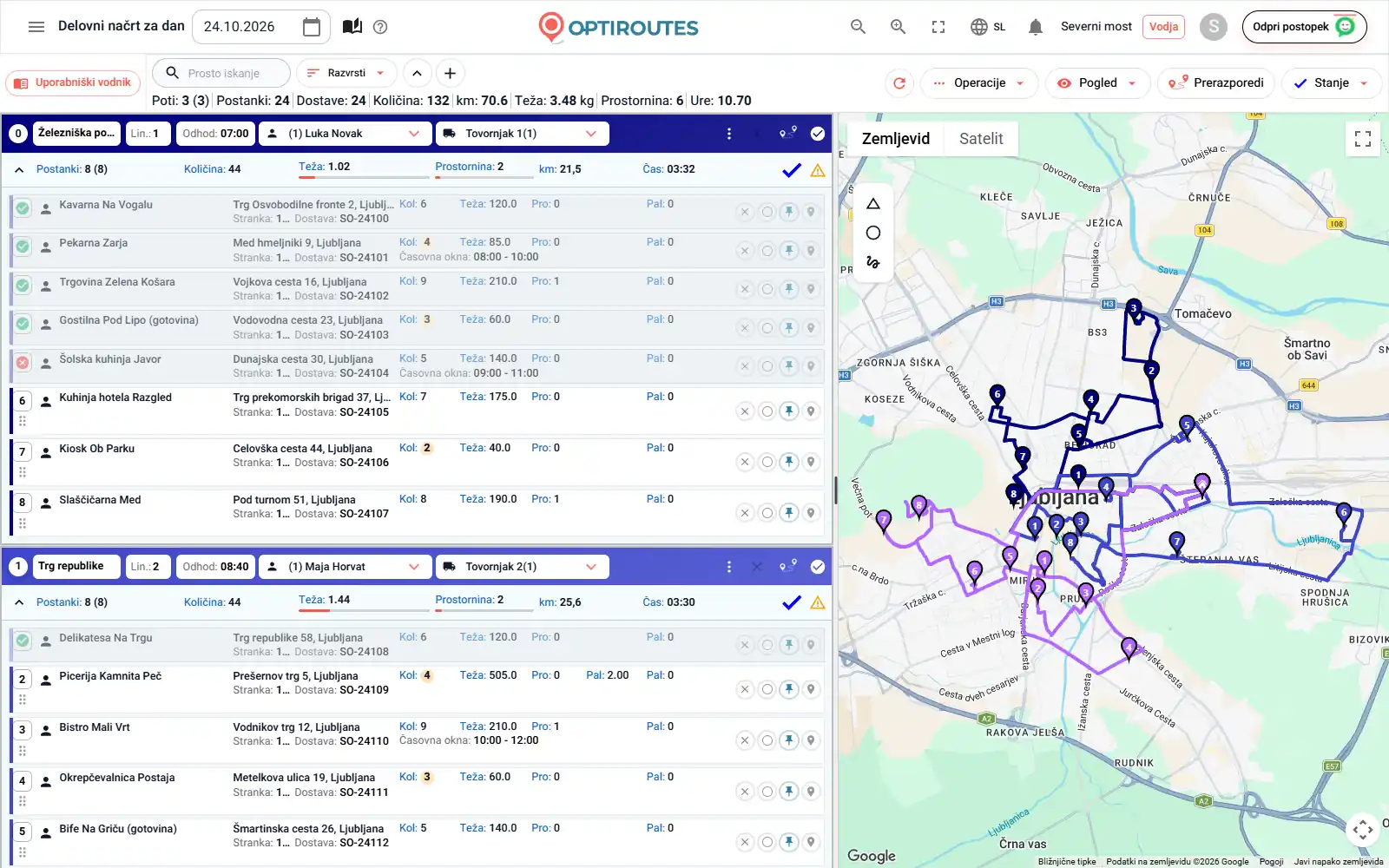
Stanja poti in zaklepanje pred ponovnim načrtovanjem
Vsaka pot ima stanje, klik na ikono stanja pa jo premakne v naslednje: odprta za urejanje, zaključena (modra kljukica: pripravljena, vključena v izvoz in samo za branje, dokler je ne odprete znova), poslana vozniku (le z dodeljenim voznikom) in zaklenjena. Zaklenjene poti nikoli ne spremenijo prerazporejanje, ponovno načrtovanje ali samodejno dodajanje novih naročil. Zaklenite pot, ki je že odpeljala, ali pot, ki ste jo dogovorili s stranko, in ostala bo natanko takšna, kot je.
Kaj se zgodi, ko po načrtovanju prispejo nova naročila?
Naročila redko nehajo prihajati, ko je načrt pripravljen. Ko nove dostave prispejo za dan, ki že ima poti, Načrtovanje poti najprej vpraša, kaj storiti z njimi:
| Izbira | Rezultat |
|---|---|
| Nova naročila – na nove poti | Čarovnik načrtuje le nova naročila; obstoječe poti ostanejo, kakršne so. |
| Nova naročila – med nedodeljene | Čakajo med nedodeljenimi postanki kroga, vi pa jih razporedite ročno. |
| Nova naročila – na odprte poti | Vsako naročilo se pridruži najbližji odprti poti; zaklenjene poti se ne spremenijo. |
| Nova naročila – na odprte in zaklenjene poti | Kot prejšnja izbira, vendar po potrditvi naročila dobijo tudi zaklenjene poti. |
| Vsa naročila – ponovno načrtovanje | Cel dan se načrtuje znova; ostanejo le zaklenjene poti. |
Nedodeljeni postanki, preverjanje zmogljivosti in izjeme poti
Postanek, ki ga načrt ni mogel razporediti, ostane med nedodeljenimi postanki kroga, kjer ga vidite in povlečete na pot. Ikona opozorila na kartici poti označuje napako optimizacije ali postanke, ki jih ni mogoče vseh doseči v njihovih časovnih oknih; ob premiku miške nanjo se prikažejo podrobnosti. V nastavitvah izjem poti določite najmanjšo in največjo težo, količino, palete, čas, razdaljo in postanke na pot: pot, ki preseže največjo vrednost, je označena rdeče, pot pod najmanjšo pa oranžno, zato preobremenjena ali premalo izkoriščena pot takoj izstopa. Neobvezno preverjanje dvojnikov in preobremenitve se izvede pred tiskanjem, izvozom in prerazporejanjem ter lahko opozori ali blokira, ko se voznik, tovornjak ali linija pojavi na dveh poteh.
Pošiljanje, tiskanje in izvoz poti
Ko je načrt dokončen, Pošlji vozniku vsako pot postavi v aplikacijo njenega voznika; pot pride v aplikacijo šele, ko ima voznika. Deli pot sliko kartice poti pošlje vozniku prek WhatsApp, ne da bi spremenila njeno stanje. Meni Operacije natisne vse poti z njihovimi postanki, vse poti v eni preglednici, razporeditev palet, komentarje za distribucijo in odpremna potrdila po vaši predlogi ter podizvajalcem po SMS pošlje linije.
Izvoz označene poti zapiše v datoteko CSV, XLSX, XML, JSON ali TXT s fiksno širino, s stolpci in imeni, ki jih pričakuje vaš sistem, ali jo pošlje na vaš strežnik FTP, v mapo Files API ali na spletni naslov. Označene poti je mogoče tudi premakniti ali kopirati na drug datum ali krog – kar je koristno za redne tedenske poti.
Med brezplačnim preizkusom načrtujte resničen dan svojih naročil: 3 dni, do 50 naslovov na dan, brez kartice.
3-dnevni brezplačni preizkus · do 50 naslovov na dan · brez kreditne kartice
Pogosta vprašanja
Ali lahko OptiRoutes načrtuje poti iz moje datoteke Excel?
Da. Datoteko Excel ali CSV naložite na zaslonu naročil. Imena stolpcev enkrat preslikate v nastavitvah, vsaka poznejša datoteka z enakimi stolpci pa se naloži na enak način.
Koliko časa traja izračun poti?
Čarovnik za načrtovanje računa na strežniku; običajno traja od nekaj sekund do minute, odvisno od obsega dneva.
Ali lahko poti spremenim, ko jih sistem izračuna?
Da. Postanke vlecite med potmi na seznamu ali na zemljevidu, združujte ali delite poti, pripenjajte postanke, ročno urejajte vrstni red ter menjajte voznike ali vozila. Pot zaklenite, da jo zaščitite pred poznejšim ponovnim načrtovanjem.
Kaj če naročila prispejo, ko so poti že načrtovane?
Načrtovanje poti vpraša, kaj storiti z njimi: jih dati na nove poti, jih pustiti nedodeljene, jih dodati na najbližje odprte poti ali ponovno načrtovati cel dan ob ohranitvi zaklenjenih poti.
Ali načrtovanje upošteva zmogljivost vozila?
Da. Vsak tip vozila ima zmogljivost v količini, teži, prostornini in paletah, načrtovanje pa vozila nikoli ne napolni čeznjo. Pot, ki preseže zmogljivost, je na svoji kartici označena rdeče.
Začnite brezplačni preizkus – 3 dni, brez kartice
3-dnevni brezplačni preizkus · do 50 naslovov na dan · brez kreditne kartice