
Планування маршрутів для щоденної дистрибуції
OptiRoutes перетворює замовлення на доставку за день на маршрути водіїв: ви завантажуєте замовлення, переконуєтеся, що кожну адресу знайдено на карті, обираєте, хто їде, задаєте метод планування й обмеження та запускаєте розрахунок. Потім коригуєте маршрути перетягуванням зупинок, фіксуєте узгоджене й надсилаєте кожен маршрут на телефон його водія.
Оновлено:
Як працює планування маршрутів в OptiRoutes?
Планування маршрутів в OptiRoutes іде в порядку реального робочого дня. Воно починається на екрані доставок, куди надходять доставки дня й де перевіряється кожна адреса. Продовжується в майстрі планування, де ви вказуєте, які водії працюють сьогодні, який метод розподіляє замовлення і яких обмежень має дотримуватися маршрут. Завершується на екрані маршрутів, де розраховані маршрути стають робочим планом: водій і транспортний засіб для кожного маршруту, зупинки в правильному порядку й статус, з якого всім зрозуміло, чи маршрут ще змінюється, чи вже в водія.
Кожен крок одразу зберігається на сервері, тож планувальник, диспетчер і керівник бачать той самий план. Екран маршрутів редагує один користувач за раз: якщо на ньому працює колега, ви бачите його ім’я, з якого часу й з якого пристрою, і можете запитати його, перш ніж перебрати роботу. Перебирання спершу зберігає його роботу.
- Замовлення надходять — з файлу Excel або CSV, автоматично з вашої системи або вводяться по одному.
- Адреси перевірено — перед плануванням кожна доставка позначається як дійсна, на перевірку чи недійсна.
- Маршрути розраховано — за обраним методом і обмеженнями, з реальною місткістю кожного транспортного засобу.
- Маршрути скориговано — перетягуйте зупинки між маршрутами, змінюйте порядок, об’єднуйте, розділяйте й фіксуйте.
- Маршрути надіслано — кожен маршрут потрапляє до свого водія в застосунок водія.
Завантаження замовлень на доставку й перевірка адрес
Натисніть «Завантажити доставки» й оберіть файл Excel або CSV — або дозвольте OptiRoutes самостійно забрати файл дня з вашої системи. Спосіб завантаження — налаштування компанії: з вашого комп’ютера, з вашої папки на файловому сервері OptiRoutes, з вашого власного FTP-сервера або через Files API, описаний на сторінці інтеграцій. З автоматичним завантаженням система може ще й спланувати маршрути, щойно надійде файл, без натискання будь-якої кнопки. Якщо файл на день не знайдено, вікно показує, де система шукала і коли файл надходив востаннє, і пропонує завантажити його вручну або спробувати ще раз.
Назви стовпців зіставляються один раз у налаштуваннях, тож ваш наявний експорт працює як є. Ви також вирішуєте, що робити, якщо номер замовлення вже існує (оновити його за будь-якої дати, лише за тієї ж дати або додати нове замовлення), і яку дату отримує замовлення без дати.
Після читання файлу відкривається вікно перевірки адрес. Кожну адресу підтверджують, позначають на перевірку або скасовують, а з рядка можна зняти позначку, щоб пропустити його. Позначений рядок без розташування на карті блокує завантаження, тож доставка з неправильною адресою ніколи випадково не потрапить у планування. На екрані доставок кожна доставка зберігає статус адреси — «Дійсна», «На перевірку» або «Недійсна адреса», — а клацання на позначці «Недійсна адреса» показує лише доставки, які треба виправити.
Виправлення адреси відкриває єдине вікно клієнта: замовлення зупинки, назву клієнта, телефон і електронну пошту, вихідну й перевірену адресу з маркером на карті, який можна перетягувати, а також примітки для доставки. Постійна примітка й постійна адреса лишаються з клієнтом для кожного наступного завантаження, тож того самого клієнта не доводиться виправляти щоранку.
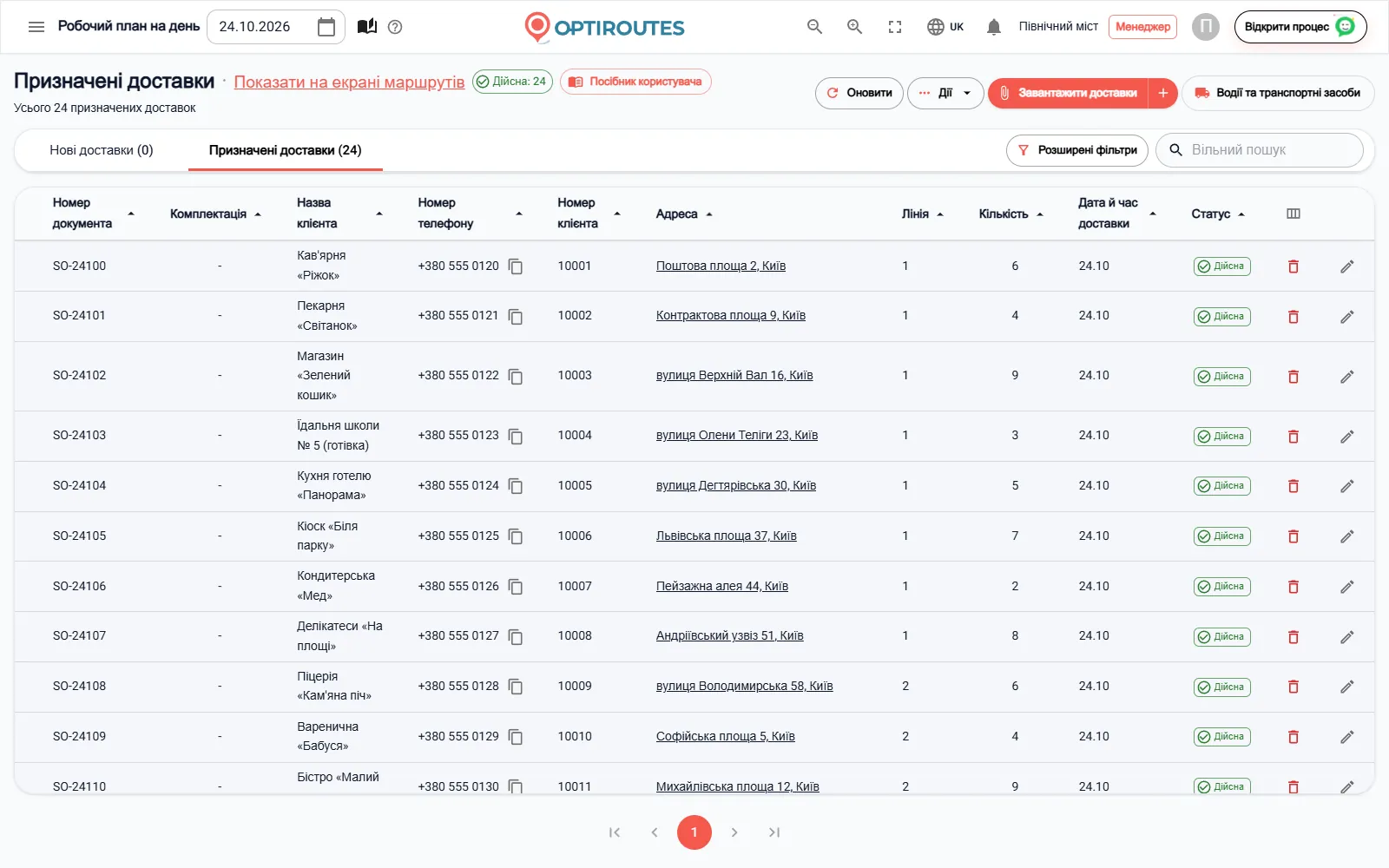
Майстер планування маршрутів: водії, метод і обмеження
Позначте доставки для планування — система заздалегідь обирає кожну доставку, що відповідає вашим правилам планування, — і натисніть «Планування маршрутів». Майстер має три кроки, і налаштування визначають, які з них ви бачите:
Водії й транспортні засоби
Для кожного водія: доступний сьогодні, пріоритет, робоча зона й транспортний засіб. «Позначити всіх водіїв доступними» вмикає всіх, і кожен перемикач зберігається одразу.
Метод планування
За лініями з файлу замовлень, групування за містом чи районом, за зонами доставки, самонавчальне планування ШІ або максимальне завантаження. Під кожною опцією показано пояснення, а майстер пам’ятає ваш останній вибір.
Обмеження планування
Для самонавчального планування ШІ: розмір маршруту в зупинках, годинах і кілометрах, короткий маршрут, пріоритетні лінії, кількість водіїв і сторона старту, а також обмеження місткості за вагою, коробками, об’ємом і піддонами. Значення зберігаються як типові на наступний раз.
Натисніть «Створити маршрути», і розрахунок запуститься на сервері; це триває від кількох секунд до хвилини. Кількість водіїв можна залишити 0 — система сама визначить, скільки водіїв потрібно за обмеженнями. Обмеження місткості в майстрі стосуються лише маршрутів без транспортного засобу: маршрут із транспортним засобом використовує його власну місткість із налаштувань транспортних засобів.
Час у дорозі розраховується для заданого вами типу транспорту — вантажівка, легковик, мотоцикл чи пішохід. Для вантажівки діють заборонені дороги й нижчі швидкості, тож час прибуття вантажівок виходить реалістичним. Для швидкого дня є також «Планувати без налаштувань», а у вікні перевірки адрес кнопка «Підтвердити, завантажити й спланувати маршрути» зберігає файл і планує його одним натисканням.
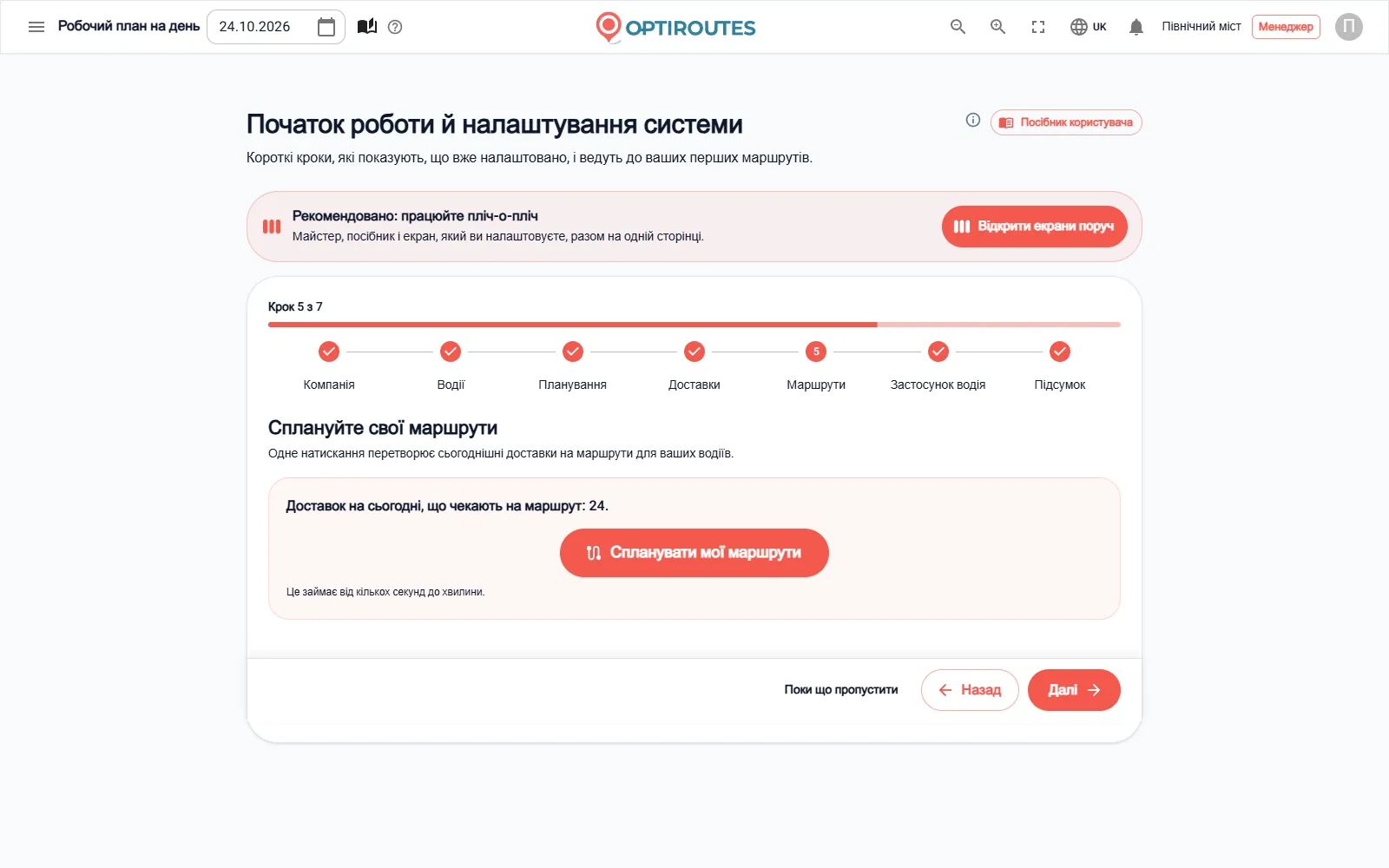
Який метод планування підходить вашій роботі?
OptiRoutes має кілька методів планування, бо дистриб’юторські компанії працюють по-різному. Ви задаєте типовий метод у налаштуваннях і можете обрати інший у майстрі будь-якого дня.
| Метод | Що він робить | Типове застосування |
|---|---|---|
| Самонавчальне планування ШІ | Будує лінії розподілу на основі досвіду ваших останніх планувань, не змішуючи міста й тримаючи відстані всередині кожної лінії короткими, у межах ваших обмежень за зупинками, вагою, об’ємом, часом і кілометрами. | Більшість днів; саме цей метод налаштовує майстер «Початок роботи». |
| Максимальне завантаження | Робить сумарний робочий час усіх маршрутів якомога коротшим. Жоден транспортний засіб не отримує більше своєї кількості й ваги, часові вікна дотримуються, а робочий день жодного водія не перевищує 12 годин. Перепланує весь день. | Дні, коли мета — менше годин у дорозі. |
| Групування за містом чи районом | Замовлення групуються за обраним рівнем адреси; кожна група стає маршрутом, а одну групу можна перетягнути на іншу, щоб об’єднати їх. Місткість і час не перевіряються. | Коли ви хочете самі вирішувати, які місця об’їжджати разом. |
| За зонами доставки | Кожна зона, яку ви намалювали на екрані «Зони», стає маршрутом, і кожне замовлення потрапляє в зону, де розташований його клієнт. Замовлення поза всіма зонами лишаються нерозподіленими. | Фіксований поділ на зони, часто з постійним водієм для кожної зони. |
| За лініями з файлу замовлень | Кожне замовлення потрапляє в маршрут лінії, вказаної в стовпці лінії вашого файлу, а система розраховує порядок зупинок. Водій із тим самим номером лінії отримує цей маршрут. | Коли ваша система замовлень уже визначає лінії. |
Докладніше про самонавчальний метод, закриті зони й зони доставки — на сторінці планування ШІ та зон.
Пріоритетні лінії й рейси доставки
Пріоритетна лінія резервує клієнтів, міста чи тип вантажу за певними вантажівками й розраховується раніше за все інше. Типовий приклад — рефрижератор, який має забрати всі заморожені замовлення, або ключовий клієнт, якого завжди обслуговує той самий водій. Позначте «лише вантажівка, заповнена щонайменше на 75%», і пріоритетна лінія ніколи не виїде напівпорожньою. Під час розподілу за пріоритетними лініями з групою транспортний засіб з іншим типом вантажу не призначається на маршрут цієї групи.
Рейс — це хвиля доставок у межах одного дня, наприклад ранковий і обідній рейси. Кожне замовлення й маршрут належать до рейсу, а коли в дні їх більше одного, екрани доставок і маршрутів показують вкладку для кожного рейсу з його кількістю. Рейс, що вперше з’являється у вашому файлі замовлень, створюється автоматично. Кожен рейс може мати власний час початку й завершення: початок — це час виїзду, якщо маршрут не має власного, а завершення обмежує час прибуття, обіцяний клієнтам у повідомленні, що надсилається, коли водій вирушає. Для дуже великих планів система може автоматично ділити маршрути на рейси по 50.
Часові вікна в оптимізації маршрутів
Клієнти, які приймають товар лише в певні години, отримують часові вікна — на кожен день тижня або на всі дні — у картці клієнта чи зі стовпців часу відкриття й закриття у файлі клієнтів. Планування їх дотримується, а ви вирішуєте, наскільки суворо:
- Метод перестановки — повна перестановка за часовими вікнами, лише перерахунок часу й відстаней зі збереженням порядку або повна перестановка без часових вікон.
- Зупинка, що не вкладається у своє вікно, — лишити її в маршруті або перенести до нерозподілених зупинок.
- Відкласти виїзд, щоб скоротити очікування, — якщо водієві довелося б чекати, поки клієнт відчиниться, виїзд зсувається на час очікування.
- Допуск часового вікна — скільки хвилин поза вікном ще вважаються нормою на картці маршруту.
- Перевіряти часові вікна під час розподілу — у самонавчальному плануванні ШІ вікна перевіряються з урахуванням реального часу в дорозі; зупинка, до якої не встигнути вчасно, переходить в інший маршрут або лишається нерозподіленою.
Як клієнтів повідомляють про їхнє вікно і як вимірюються запізнення та завчасні прибуття, описано на сторінці сповіщень і часових вікон.
Коригування маршрутів на карті й у списку
Екран маршрутів показує картку для кожного маршруту поруч із картою. Заголовок картки містить колір, назву, лінію, час виїзду, транспортний засіб і водія маршруту; смуга показників — зупинки, кілометри, час, кількість, вагу, об’єм і піддони, зі смугами місткості, що стають червоними понад місткість транспортного засобу й помаранчевими нижче мінімуму. Зміни робляться там, де це найзручніше:
- Перетягування в списку — перенесіть зупинку або кілька виділених зупинок на іншу картку маршруту.
- Перетягування на карті — киньте маркер зупинки на зупинку іншого маршруту, щоб перенести її, або на той самий маршрут, щоб поміняти дві зупинки місцями.
- Виділення на карті — обведіть багато зупинок багатокутником, колом чи довільною формою й об’єднайте їх в обраний або новий маршрут.
- Виділення за містом чи типом — перегляньте підсумок за кожним містом чи типом вантажу перед виділенням.
- Об’єднання, розділення, поділ чи перенесення — з меню маршруту, а виділені зупинки переміщуються саме так, як обрано.
- Закріплення зупинки — закріплена зупинка зберігає своє місце під час наступної перестановки, тож клієнт, який має бути першим, лишається першим.
- Порядок вручну — двічі клацніть зупинку на карті й клацайте зупинки в потрібному порядку.
Перед великою зміною створіть резервну копію в меню «Операції»; якщо результат не влаштовує, відновіть попередній стан одним клацанням. Поле пошуку знаходить будь-який маршрут за водієм, транспортним засобом, клієнтом, телефоном, адресою, містом чи номером замовлення й відкриває відповідні картки.
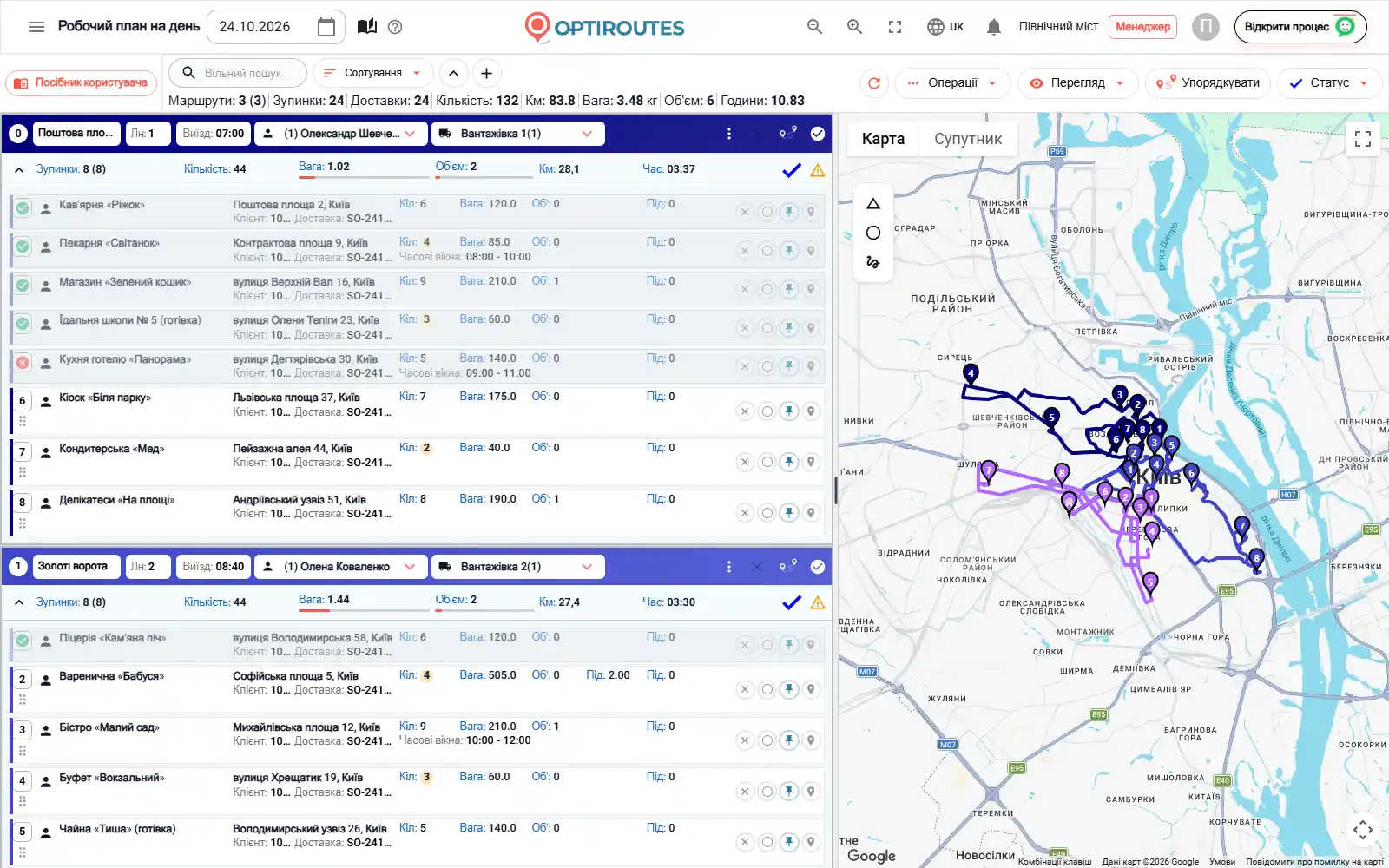
Статуси маршрутів і фіксація перед переплануванням
Кожен маршрут має статус, і клацання на значку статусу переводить його в наступний: відкритий для редагування, закритий (синя позначка: готовий, входить в експорт і доступний лише для читання, доки його знову не відкриють), надісланий водієві (лише з призначеним водієм) і зафіксований. Зафіксований маршрут ніколи не змінюється перестановкою, переплануванням чи автоматичним додаванням нових замовлень. Зафіксуйте маршрут, що вже виїхав, або узгоджений із клієнтом — і він лишиться точно таким, як є.
Що відбувається, коли нові замовлення надходять після планування?
Замовлення рідко перестають надходити, щойно план готовий. Коли нові доставки потрапляють у день, де вже є маршрути, «Планування маршрутів» спершу запитує, що з ними зробити:
| Вибір | Результат |
|---|---|
| Нові замовлення — у нові маршрути | Майстер планує лише нові замовлення; наявні маршрути лишаються як є. |
| Нові замовлення — до нерозподілених | Вони чекають серед нерозподілених зупинок рейсу, і ви розміщуєте їх вручну. |
| Нові замовлення — у відкриті маршрути | Кожне замовлення приєднується до найближчого відкритого маршруту; зафіксовані маршрути не змінюються. |
| Нові замовлення — у відкриті й зафіксовані маршрути | Як попередній варіант, але після підтвердження замовлення отримують і зафіксовані маршрути. |
| Усі замовлення — спланувати заново | Увесь день планується заново; лишаються лише зафіксовані маршрути. |
Нерозподілені зупинки, перевірка місткості й винятки маршрутів
Зупинка, яку план не зміг розмістити, лишається серед нерозподілених зупинок рейсу, де ви її бачите й можете перетягнути в маршрут. Значок попередження на картці маршруту позначає помилку оптимізації або зупинки, які не всі можна відвідати в межах їхніх часових вікон; наведення на нього показує подробиці. У налаштуваннях винятків маршрутів задаються мінімальні й максимальні вага, кількість, піддони, час, відстань і зупинки на маршрут: маршрут, що перевищує максимум, позначається червоним, а нижчий за мінімум — помаранчевим, тож перевантажений чи недовантажений маршрут одразу помітний. Необов’язкова перевірка дублікатів і перевантаження запускається перед друком, експортом і перестановкою й може попереджати чи блокувати, коли водій, вантажівка чи лінія з’являються у двох маршрутах.
Надсилання, друк і експорт маршрутів
Коли план остаточний, «Надіслати водієві» передає кожен маршрут у застосунок його водія; маршрут потрапляє в застосунок лише тоді, коли має водія. «Поділитися маршрутом» надсилає водієві зображення картки маршруту у WhatsApp, не змінюючи її статусу. Меню «Операції» друкує всі маршрути з їхніми зупинками, усі маршрути однією таблицею, розміщення піддонів, коментарі до розподілу й товарно-транспортні документи за вашим шаблоном, а також надсилає лінії субпідрядникам через SMS.
Експорт записує позначені маршрути у файл CSV, XLSX, XML, JSON або TXT із фіксованою шириною полів — зі стовпцями й назвами, яких очікує ваша система, — або надсилає його на ваш FTP-сервер, у папку Files API чи на вебадресу. Позначені маршрути також можна перенести чи скопіювати на іншу дату або в інший рейс — це зручно для регулярних щотижневих маршрутів.
Сплануйте реальний день своїх замовлень під час безкоштовного пробного періоду: 3 дні, до 50 адрес на день, без картки.
3 дні безкоштовно · до 50 адрес на день · без кредитної картки
Поширені запитання
Чи може OptiRoutes планувати маршрути з мого файлу Excel?
Так. Завантажте файл Excel або CSV на екрані доставок. Ви один раз зіставляєте назви стовпців у налаштуваннях, і кожен наступний файл із тими самими стовпцями завантажується так само.
Скільки триває розрахунок маршрутів?
Майстер планування розраховує на сервері; зазвичай це триває від кількох секунд до хвилини, залежно від обсягу дня.
Чи можна змінювати маршрути після того, як система їх розрахувала?
Так. Перетягуйте зупинки між маршрутами в списку чи на карті, об’єднуйте чи розділяйте маршрути, закріплюйте зупинки, змінюйте порядок вручну й міняйте водіїв чи транспортні засоби. Зафіксуйте маршрут, щоб захистити його від подальшого перепланування.
Що, як замовлення надходять уже після планування маршрутів?
«Планування маршрутів» запитує, що з ними зробити: поставити в нові маршрути, лишити нерозподіленими, додати до найближчих відкритих маршрутів або спланувати весь день заново, зберігши зафіксовані маршрути.
Чи враховує планування місткість транспортного засобу?
Так. Кожен тип транспортного засобу має місткість за кількістю, вагою, об’ємом і піддонами, і планування ніколи не завантажує транспортний засіб понад неї. Маршрут із перевищенням місткості позначається червоним на своїй картці.
Спробувати безкоштовно — 3 дні, без картки
3 дні безкоштовно · до 50 адрес на день · без кредитної картки