
Planejamento de rotas para a distribuição diária
A OptiRoutes transforma os pedidos de entrega de um dia em rotas para os motoristas: você carrega os pedidos, garante que cada endereço seja encontrado no mapa, escolhe quem dirige, define um método de planejamento e os limites e calcula. Depois, ajusta as rotas arrastando paradas, trava o que já está definido e envia cada rota ao celular do seu motorista.
Atualizado em:
Como funciona o planejamento de rotas na OptiRoutes?
O planejamento de rotas na OptiRoutes segue a ordem de um dia de trabalho real. Ele começa na tela de pedidos, onde entram as entregas do dia e cada endereço é verificado. Continua no assistente de planejamento, onde você informa quais motoristas trabalham hoje, qual método divide os pedidos e quais limites uma rota precisa respeitar. E termina na tela de rotas, onde as rotas calculadas se tornam o plano de trabalho: um motorista e um veículo por rota, as paradas na ordem certa e um status que mostra a todos se a rota ainda está mudando ou já está com o motorista.
Cada etapa é salva no servidor na hora, então planejador, despachante e gerente veem o mesmo plano. A tela de rotas é editada por um usuário de cada vez: se um colega estiver trabalhando nela, você vê o nome dele, desde quando e de qual aparelho, e pode falar com ele antes de assumir. Ao assumir, o trabalho dele é salvo antes.
- Entrada dos pedidos — de um arquivo Excel ou CSV, automaticamente a partir do seu próprio sistema ou digitados um a um.
- Verificação dos endereços — cada entrega é marcada como válida, a revisar ou inválida antes do planejamento.
- Cálculo das rotas — pelo método e pelos limites que você escolher, com a capacidade real de cada veículo.
- Ajuste das rotas — arraste paradas entre rotas, reordene, junte, divida e trave.
- Envio das rotas — cada rota chega ao seu motorista no app do motorista.
Como carregar os pedidos de entrega e verificar os endereços
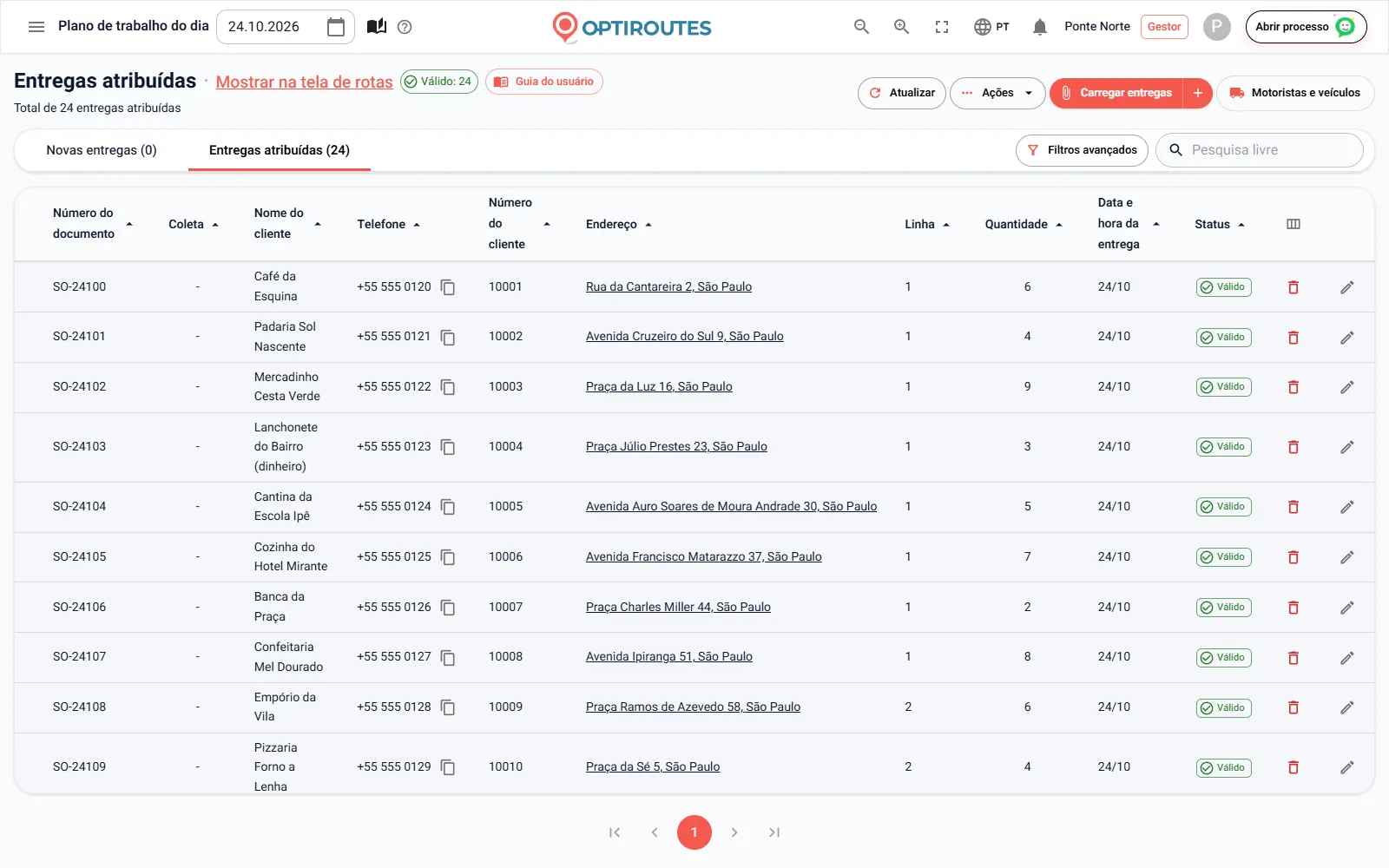
Clique em Carregar entregas e escolha um arquivo Excel ou CSV, ou deixe a OptiRoutes buscar sozinha o arquivo do dia no seu sistema. O método de carregamento é uma configuração da empresa: do seu computador, da sua pasta no servidor de arquivos da OptiRoutes, do seu próprio servidor FTP ou pela Files API descrita na página de integrações. Com o carregamento automático, o sistema também pode planejar as rotas assim que o arquivo chega, sem nenhum clique. Se nenhum arquivo for encontrado para o dia, uma janela informa onde ele procurou e quando chegou o último arquivo e oferece carregar um manualmente ou tentar de novo.
Os nomes das colunas são mapeados uma única vez nas configurações, então a sua exportação atual funciona como está. Você também decide o que acontece quando um número de pedido já existe (atualizar em qualquer data, só na mesma data ou adicionar um pedido novo) e que data recebe um pedido sem data.
Depois que o arquivo é lido, abre-se a janela de validação de endereços. Cada endereço é confirmado, marcado para revisão ou desfeito, e uma linha pode ser desmarcada para ser ignorada. Uma linha marcada sem localização no mapa bloqueia o upload, para que uma entrega com endereço errado nunca chegue ao planejamento por engano. Na tela de pedidos, cada entrega mantém um status de endereço — Válido, A revisar ou Inválido —, e um clique no indicador Inválido mostra apenas as entregas a corrigir.
Corrigir um endereço abre a janela unificada do cliente: os pedidos da parada, o nome, o telefone e o e-mail do cliente, o endereço original e o verificado com um marcador arrastável no mapa, e as observações de distribuição. Uma observação permanente e um endereço permanente ficam com o cliente em todos os carregamentos futuros, para que o mesmo cliente não precise ser corrigido toda manhã.
O assistente de planejamento de rotas: motoristas, método e limites
Marque as entregas a planejar — o sistema já pré-seleciona todas as entregas que se encaixam no planejamento pelas suas regras — e clique em Planejamento de rotas. O assistente tem três etapas, e as configurações definem quais delas você vê:
Motoristas e veículos
Para cada motorista: disponível hoje, prioridade, área de trabalho e veículo. “Marcar todos os motoristas como disponíveis” ativa todos, e cada chave é salva na hora.
Método de planejamento
Pelas linhas do arquivo de pedidos, agrupamento por cidade ou bairro, por áreas de entrega, Planejamento com IA de aprendizado ou aproveitamento máximo. Cada opção traz uma explicação, e o assistente lembra a sua última escolha.
Limites de planejamento
Para o Planejamento com IA de aprendizado: tamanho da rota em paradas, horas e quilômetros, rota curta, linhas prioritárias, número de motoristas e lado de partida, além de limites de capacidade em peso, caixas, volume e paletes. Os valores ficam salvos como padrão para a próxima vez.
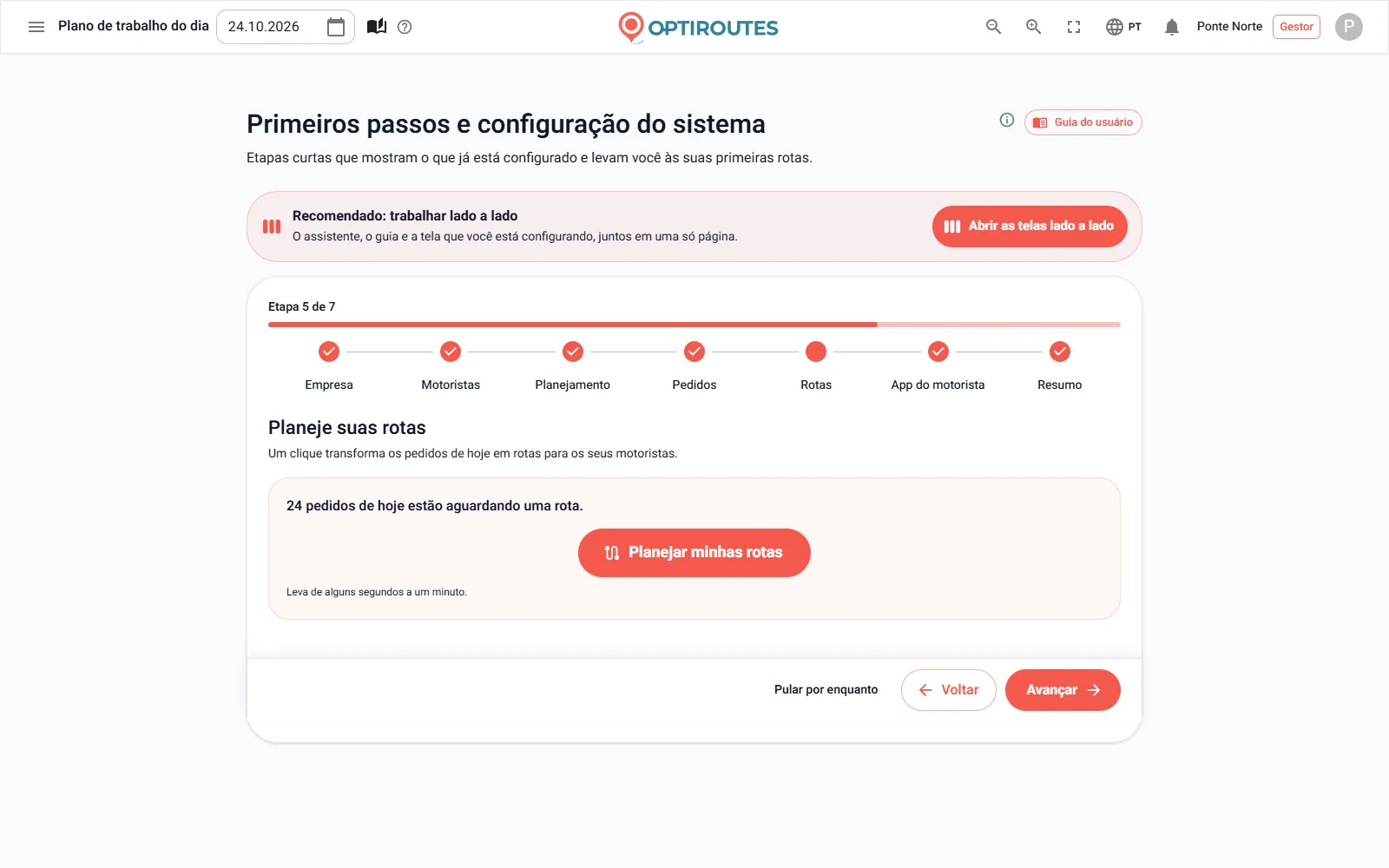
Clique em Criar rotas, e o cálculo roda no servidor; leva de alguns segundos a um minuto. Você pode deixar o número de motoristas em 0 e deixar o sistema calcular quantos motoristas os limites exigem. Os limites de capacidade do assistente valem apenas para rotas sem veículo: uma rota com veículo usa a capacidade do próprio veículo, definida nas configurações de veículos.
Os tempos de deslocamento são calculados para o tipo de veículo definido — caminhão, carro, moto ou pedestre. O caminhão tem vias proibidas e velocidades menores, então os horários de chegada dos caminhões saem realistas. Para um dia rápido, também há Planejar sem configurações, e na janela de validação de endereços Confirmar, carregar e planejar rotas salva o arquivo e o planeja com um único clique.
Qual método de planejamento combina com a sua operação?
A OptiRoutes mantém vários métodos de planejamento porque as empresas de distribuição trabalham de formas diferentes. Você define um padrão nas configurações e pode escolher outro no assistente em qualquer dia.
| Método | O que faz | Uso típico |
|---|---|---|
| Planejamento com IA de aprendizado | Monta as linhas de distribuição a partir da experiência dos seus planejamentos recentes, separando as cidades e mantendo curtas as distâncias dentro de cada linha, dentro dos seus limites de paradas, peso, volume, tempo e quilômetros. | A maioria dos dias; é o método que o assistente de primeiros passos configura. |
| Aproveitamento máximo | Deixa o tempo total de trabalho de todas as rotas o mais curto possível. Nenhum veículo recebe mais do que a sua quantidade e o seu peso, as janelas de horário são respeitadas e a jornada de nenhum motorista passa de 12 horas. Replaneja o dia inteiro. | Dias em que o objetivo é passar menos horas na estrada. |
| Agrupar por cidade ou bairro | Os pedidos são agrupados pelo nível de endereço escolhido; cada grupo vira uma rota, e você pode arrastar um grupo sobre outro para juntá-los. Capacidade e tempo não são verificados. | Quando você quer decidir por conta própria quais lugares são atendidos juntos. |
| Por áreas de entrega | Cada área desenhada na tela Áreas vira uma rota, e cada pedido vai para a área em que o cliente está. Os pedidos fora de todas as áreas ficam não atribuídos. | Uma divisão fixa em áreas, muitas vezes com um motorista regular por área. |
| Pelas linhas do arquivo de pedidos | Cada pedido vai para a rota da linha escrita na coluna de linha do seu arquivo, e o sistema calcula a ordem das paradas. Um motorista com o mesmo número de linha recebe essa rota. | Quando o seu sistema de pedidos já define as linhas. |
Mais sobre o método de aprendizado, as zonas fechadas e as áreas na página de IA e zonas.
Linhas prioritárias e rodadas de entrega
Uma linha prioritária reserva clientes, cidades ou um tipo de conteúdo para caminhões específicos e é calculada antes de todo o resto. Um exemplo típico é um caminhão refrigerado que precisa levar todos os pedidos de congelados, ou uma conta-chave que sempre fica com o mesmo motorista. Marque “só um caminhão com pelo menos 75% de ocupação”, e uma linha prioritária nunca sai meio vazia. Ao dividir por linhas prioritárias com grupo, um veículo configurado com outro tipo de conteúdo não é atribuído à rota desse grupo.
Uma rodada é uma onda de entregas dentro do mesmo dia, como uma rodada da manhã e uma do meio-dia. Todo pedido e toda rota pertencem a uma rodada, e quando um dia tem mais de uma, as telas de pedidos e de rotas mostram uma aba por rodada com a sua contagem. Uma rodada que aparece pela primeira vez no seu arquivo de pedidos é criada automaticamente. Cada rodada pode ter horário próprio de início e de término: o início é o horário de saída quando a rota não tem um próprio, e o término limita a chegada prometida aos clientes na mensagem enviada quando o motorista sai. Em planos muito grandes, o sistema pode dividir as rotas em rodadas de 50 automaticamente.
Janelas de horário na otimização de rotas
Os clientes que recebem mercadorias apenas em certos horários ganham janelas de horário — por dia da semana ou para todos os dias — na ficha do cliente ou a partir das colunas de horário de abertura e fechamento de um arquivo de clientes. O planejamento as respeita, e você decide com que rigor:
- Método de reordenação — reordenação completa por janelas de horário, apenas recálculo de horários e distâncias mantendo a ordem ou reordenação completa sem janelas de horário.
- Parada que perde a janela — mantê-la na rota ou movê-la para as paradas não atribuídas.
- Adiar a saída para evitar espera — se o motorista fosse esperar o cliente abrir, a saída é adiada pelo tempo de espera.
- Tolerância da janela de horário — quantos minutos fora da janela ainda contam como ok no cartão da rota.
- Verificar janelas de horário na divisão — no Planejamento com IA de aprendizado, as janelas são verificadas com os tempos reais de direção; uma parada que não pode ser alcançada a tempo vai para outra rota ou fica não atribuída.
Como os clientes são avisados sobre a sua janela e como as chegadas atrasadas ou adiantadas são medidas está na página de avisos e janelas de horário.
Como ajustar as rotas no mapa e na lista
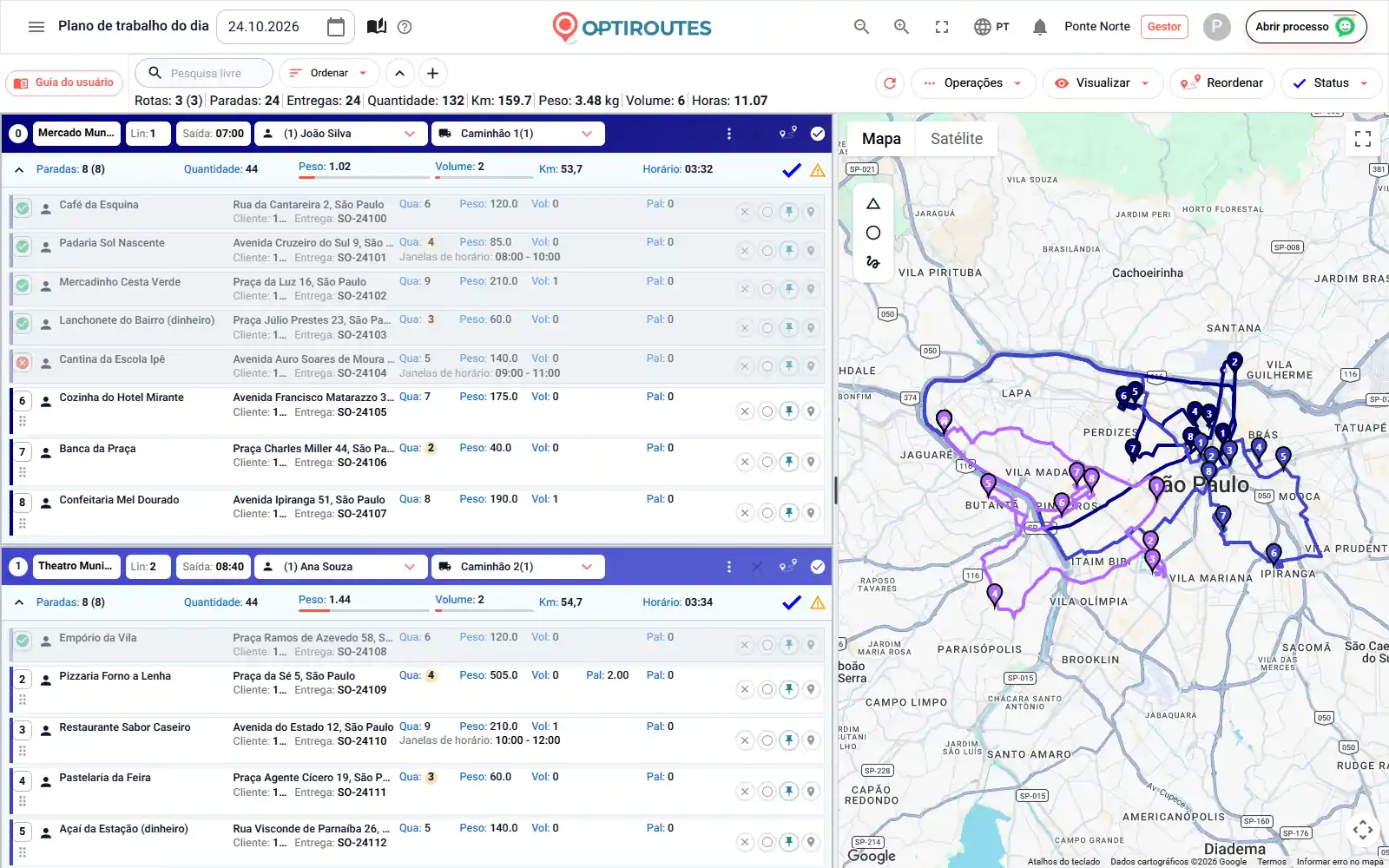
A tela de rotas mostra um cartão por rota ao lado de um mapa. O cabeçalho do cartão traz a cor, o nome, a linha, o horário de saída, o veículo e o motorista da rota; a faixa de números mostra paradas, quilômetros, tempo, quantidade, peso, volume e paletes, com barras de capacidade que ficam vermelhas acima da capacidade do veículo e laranja abaixo de um mínimo. As alterações são feitas onde é mais fácil:
- Arrastar na lista — mova uma parada, ou várias paradas selecionadas, para outro cartão de rota.
- Arrastar no mapa — solte o marcador de uma parada sobre uma parada de outra rota para movê-la, ou sobre a mesma rota para trocar duas paradas de lugar.
- Selecionar no mapa — desenhe um polígono, um círculo ou uma forma livre em volta de muitas paradas e junte-as em uma rota escolhida ou em uma nova.
- Selecionar por cidade ou tipo — veja um resumo por cidade ou por tipo de conteúdo antes de selecionar.
- Juntar, separar, dividir ou transferir — pelo menu da rota, com as paradas selecionadas movidas exatamente como escolhido.
- Fixar uma parada — uma parada fixada mantém a posição na próxima reordenação, para que o cliente que precisa vir primeiro continue em primeiro.
- Ordenar manualmente — clique duas vezes em uma parada no mapa e clique nas paradas na ordem que quiser.
Antes de uma grande alteração, crie um backup pelo menu Operações; se o resultado não ficar bom, restaure o estado anterior com um clique. Uma caixa de busca encontra qualquer rota por motorista, veículo, cliente, telefone, endereço, cidade ou número do pedido e abre os cartões correspondentes.
Status das rotas e travamento antes de replanejar
Cada rota tem um status, e um clique no ícone de status a passa para o seguinte: aberta para edição, fechada (o visto azul: pronta, incluída na exportação e somente leitura até ser reaberta), enviada ao motorista (apenas com motorista atribuído) e travada. Uma rota travada nunca é alterada por reordenação, replanejamento ou inclusão automática de pedidos novos. Trave uma rota que já saiu, ou uma combinada com um cliente, e ela fica exatamente como está.
O que acontece quando chegam pedidos novos depois do planejamento?
Os pedidos raramente param de chegar depois que o plano está pronto. Quando novas entregas chegam a um dia que já tem rotas, o Planejamento de rotas primeiro pergunta o que fazer com elas:
| Opção | Resultado |
|---|---|
| Pedidos novos — para rotas novas | O assistente planeja só os pedidos novos; as rotas existentes ficam como estão. |
| Pedidos novos — para não atribuídos | Eles aguardam nas paradas não atribuídas da rodada, e você os posiciona manualmente. |
| Pedidos novos — para rotas abertas | Cada pedido entra na rota aberta mais próxima; as rotas travadas não são alteradas. |
| Pedidos novos — para rotas abertas e travadas | Como a opção anterior, mas as rotas travadas também recebem pedidos, após uma confirmação. |
| Todos os pedidos — planejar de novo | O dia inteiro é planejado de novo; só as rotas travadas permanecem. |
Paradas não atribuídas, verificação de capacidade e exceções de rota
Uma parada que o plano não conseguiu encaixar fica entre as paradas não atribuídas da rodada, onde você a vê e a arrasta para uma rota. Um ícone de aviso no cartão da rota indica um erro de otimização ou paradas que não podem ser todas alcançadas dentro das janelas de horário; passar o mouse sobre ele mostra os detalhes. Nas configurações de exceções de rota, você define peso, quantidade, paletes, tempo, distância e paradas mínimos e máximos por rota: uma rota que ultrapassa um máximo fica marcada em vermelho, e uma abaixo de um mínimo, em laranja, para que uma rota sobrecarregada ou subutilizada se destaque na hora. Uma verificação opcional de duplicidades e sobrecarga roda antes da impressão, da exportação e da reordenação e pode avisar ou bloquear quando um motorista, caminhão ou linha aparece em duas rotas.
Como enviar, imprimir e exportar as rotas
Quando o plano está final, Enviar ao motorista coloca cada rota no app do seu motorista; a rota só chega ao app depois de ter um motorista. Compartilhar rota envia uma imagem do cartão da rota a um motorista pelo WhatsApp sem mudar o status dela. O menu Operações imprime todas as rotas com as suas paradas, todas as rotas em uma tabela, a organização dos paletes, os comentários de distribuição e os certificados de embarque conforme o seu modelo, além de enviar as linhas aos subcontratados por SMS.
A exportação grava as rotas marcadas em um arquivo CSV, XLSX, XML, JSON ou TXT de largura fixa, com as colunas e os nomes que o seu sistema espera, ou o envia ao seu servidor FTP, à pasta da Files API ou a um endereço web. As rotas marcadas também podem ser movidas ou copiadas para outra data ou rodada — útil para rotas semanais regulares.
Planeje um dia real com os seus próprios pedidos durante o teste gratuito: 3 dias, até 50 endereços por dia, sem cartão.
Teste gratuito de 3 dias · até 50 endereços por dia · sem cartão de crédito
Perguntas frequentes
A OptiRoutes consegue planejar rotas a partir do meu arquivo Excel?
Sim. Carregue um arquivo Excel ou CSV na tela de pedidos. Você mapeia os nomes das suas colunas uma única vez nas configurações, e todo arquivo posterior com as mesmas colunas é carregado da mesma forma.
Quanto tempo leva o cálculo das rotas?
O assistente de planejamento calcula no servidor; normalmente leva de alguns segundos a um minuto, dependendo do tamanho do dia.
Posso alterar as rotas depois que o sistema as calcula?
Sim. Arraste paradas entre rotas na lista ou no mapa, junte ou divida rotas, fixe paradas, reordene manualmente e troque motoristas ou veículos. Trave uma rota para protegê-la de replanejamentos posteriores.
E se os pedidos chegarem depois que as rotas foram planejadas?
O planejamento de rotas pergunta o que fazer com eles: colocá-los em rotas novas, deixá-los não atribuídos, adicioná-los às rotas abertas mais próximas ou planejar o dia inteiro de novo mantendo as rotas travadas.
O planejamento respeita a capacidade dos veículos?
Sim. Cada tipo de veículo tem capacidade de quantidade, peso, volume e paletes, e o planejamento nunca enche um veículo além dela. Uma rota acima da capacidade fica marcada em vermelho no seu cartão.
Comece o teste gratuito — 3 dias, sem cartão
Teste gratuito de 3 dias · até 50 endereços por dia · sem cartão de crédito