
Pianificazione dei percorsi per la distribuzione quotidiana
OptiRoutes trasforma gli ordini di consegna di una giornata in percorsi per gli autisti: carichi gli ordini, ti assicuri che ogni indirizzo sia trovato sulla mappa, scegli chi guida, selezioni un metodo di pianificazione e i limiti, e calcoli. Poi regoli i percorsi trascinando le fermate, blocchi ciò che è definito e invii ogni percorso al telefono del suo autista.
Aggiornato:
Come funziona la pianificazione dei percorsi in OptiRoutes?
La pianificazione dei percorsi in OptiRoutes segue l'ordine di una vera giornata lavorativa. Inizia nella schermata Ordini, dove arrivano le consegne del giorno e ogni indirizzo viene verificato. Prosegue nella procedura guidata di pianificazione, dove indichi quali autisti lavorano oggi, quale metodo suddivide gli ordini e quali limiti deve rispettare un percorso. Termina nella schermata Percorsi, dove i percorsi calcolati diventano il piano di lavoro: un autista e un veicolo per percorso, le fermate nell'ordine giusto e uno stato che dice a tutti se il percorso sta ancora cambiando o è già nelle mani dell'autista.
Ogni passaggio viene salvato subito sul server, così pianificatore, dispatcher e manager vedono tutti lo stesso piano. La schermata dei percorsi può essere modificata da un utente alla volta: se un collega ci sta lavorando, vedi il suo nome, da quando e da quale dispositivo, e puoi chiedergli prima di subentrare. Subentrando, il suo lavoro viene salvato per primo.
- Ordini in entrata: da un file Excel o CSV, automaticamente dal tuo sistema o inseriti uno per uno.
- Indirizzi verificati: ogni consegna viene segnata come valida, da verificare o non valida prima della pianificazione.
- Percorsi calcolati: con il metodo e i limiti che scegli, tenendo conto della capacità reale di ogni veicolo.
- Percorsi regolati: trascina le fermate tra i percorsi, riordina, unisci, dividi e blocca.
- Percorsi inviati: ogni percorso arriva al suo autista nell'app per gli autisti.
Caricare gli ordini di consegna e verificare gli indirizzi
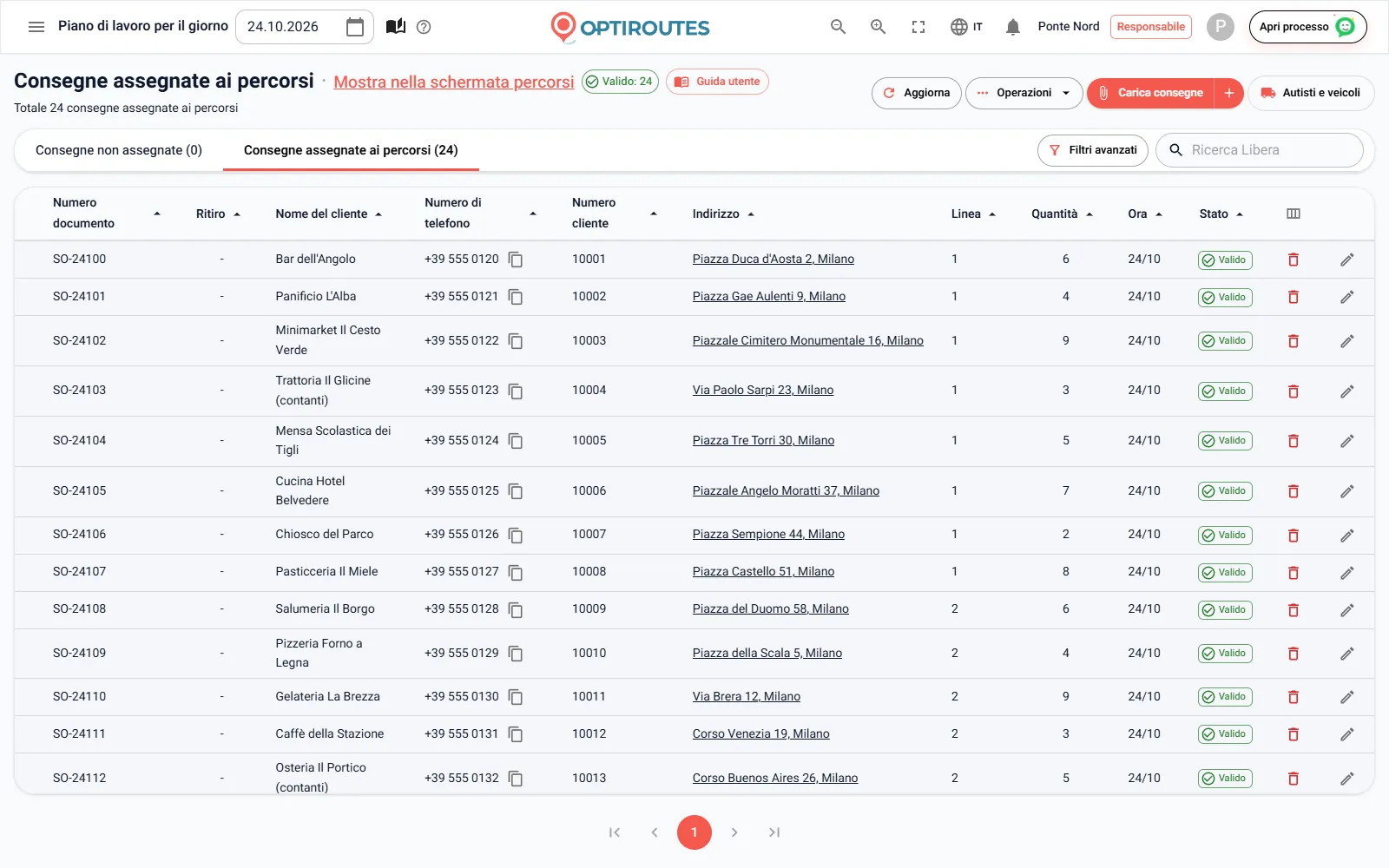
Premi Carica consegne e scegli un file Excel o CSV, oppure lascia che OptiRoutes prelevi da solo il file del giorno dal tuo sistema. Il metodo di caricamento è un'impostazione aziendale: dal tuo computer, dalla tua cartella sul file server di OptiRoutes, dal tuo server FTP o tramite l'API dei file descritta nella pagina delle integrazioni. Con il caricamento automatico, il sistema può anche pianificare i percorsi non appena arriva il file, senza premere alcun pulsante. Se per la giornata non viene trovato alcun file, una finestra indica dove ha cercato e quando è arrivato l'ultimo file, e propone di caricarne uno a mano o di riprovare.
I nomi delle colonne si mappano una volta sola nelle impostazioni, quindi la tua esportazione attuale funziona così com'è. Decidi anche che cosa succede quando un numero d'ordine esiste già (aggiornarlo in qualsiasi data, solo nella stessa data, oppure aggiungere un nuovo ordine) e quale data riceve un ordine senza data.
Dopo la lettura del file si apre la finestra di convalida degli indirizzi. Ogni indirizzo viene confermato, segnato da verificare o annullato, e una riga può essere deselezionata per saltarla. Una riga selezionata senza posizione sulla mappa blocca il caricamento, così una consegna con un indirizzo sbagliato non arriva mai per errore alla pianificazione. Nella schermata Ordini ogni consegna mantiene uno stato dell'indirizzo (Valido, Da verificare o Non valido) e un clic sull'indicatore Non valido mostra solo le consegne da correggere.
La correzione di un indirizzo apre la finestra unificata del cliente: gli ordini della fermata, nome, telefono ed e-mail del cliente, l'indirizzo originale e quello verificato con un indicatore trascinabile sulla mappa, e le note di distribuzione. Una nota permanente e un indirizzo permanente restano associati al cliente per ogni caricamento futuro, così lo stesso cliente non va corretto ogni mattina.
La procedura guidata di pianificazione: autisti, metodo e limiti
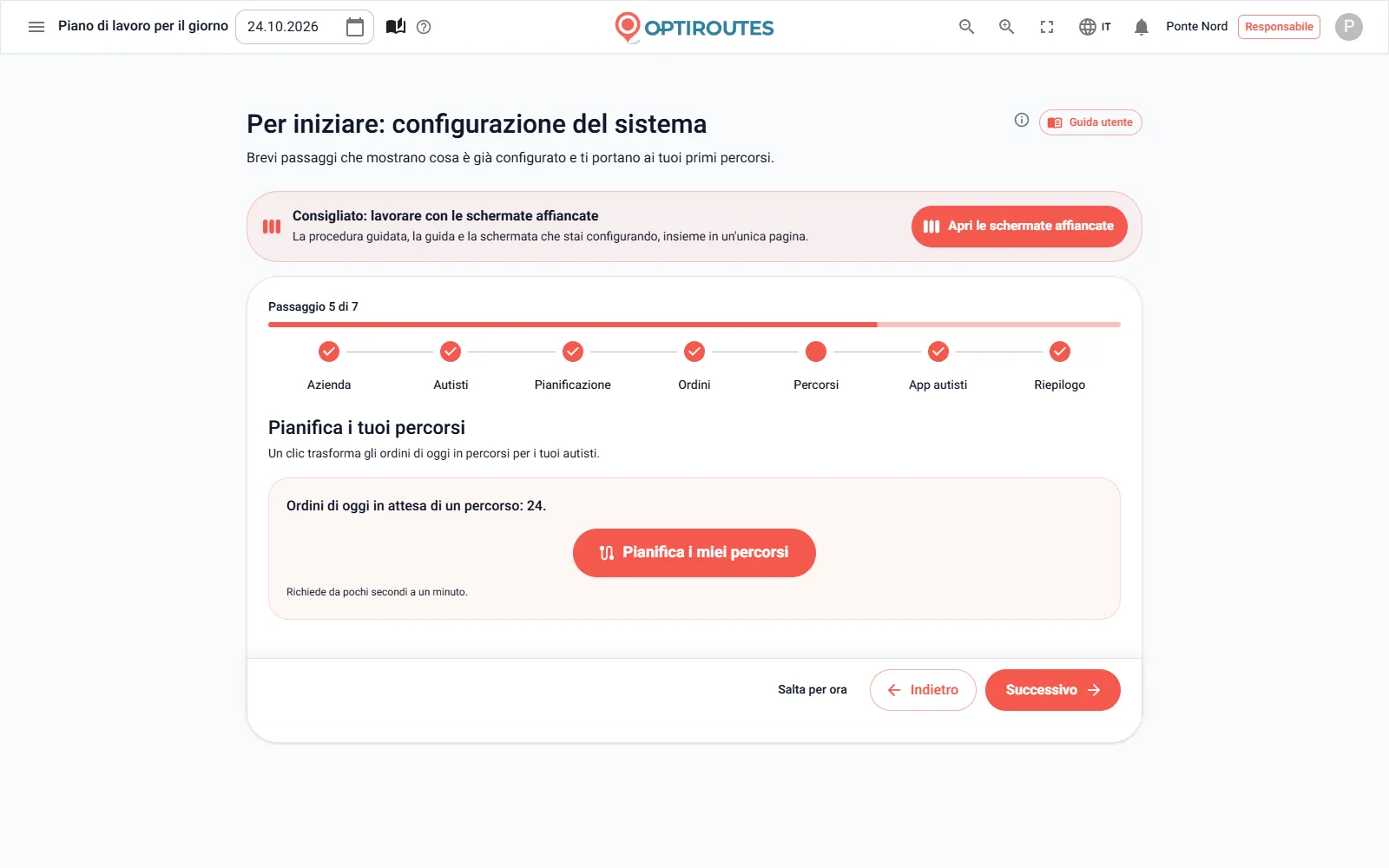
Seleziona le consegne da pianificare (il sistema preseleziona ogni consegna idonea alla pianificazione secondo le tue regole) e premi Pianificazione percorsi. La procedura ha tre passaggi, e le impostazioni decidono quali vedi:
Autisti e veicoli
Per ogni autista: disponibile oggi, priorità, zona di lavoro e veicolo. "Segna tutti gli autisti come disponibili" li attiva tutti, e ogni interruttore viene salvato subito.
Metodo di pianificazione
In base alle linee del file degli ordini, raggruppamento per città o quartiere, per aree di consegna, Pianificazione AI che apprende o massimo utilizzo. Sotto ogni opzione compare una spiegazione, e la procedura ricorda la tua ultima scelta.
Limiti di pianificazione
Per la Pianificazione AI che apprende: dimensione del percorso in fermate, ore e chilometri, un percorso breve, linee prioritarie, il numero di autisti e il lato di partenza, e limiti di capacità in peso, cartoni, volume e pallet. I valori vengono salvati come predefiniti per la volta successiva.
Premi Crea percorsi e il calcolo viene eseguito sul server; richiede da pochi secondi a un minuto. Puoi lasciare il numero di autisti a 0 e lasciare che il sistema calcoli quanti autisti richiedono i limiti. I limiti di capacità nella procedura si applicano solo ai percorsi senza veicolo: un percorso con un veicolo usa la capacità di quel veicolo definita nelle impostazioni dei veicoli.
I tempi di percorrenza vengono calcolati per il tipo di veicolo che imposti: camion, auto, moto o pedone. Un camion ha strade vietate e velocità più basse, quindi gli orari di arrivo dei camion risultano realistici. Per una giornata rapida c'è anche Pianifica senza impostazioni, e nella finestra di convalida degli indirizzi Conferma, carica e pianifica i percorsi salva il file e lo pianifica con un solo clic.
Quale metodo di pianificazione è adatto alla tua attività?
OptiRoutes offre diversi metodi di pianificazione perché le aziende di distribuzione lavorano in modi diversi. Imposti un metodo predefinito nelle impostazioni e puoi sceglierne un altro nella procedura guidata in qualsiasi giorno.
| Metodo | Che cosa fa | Uso tipico |
|---|---|---|
| Pianificazione AI che apprende | Costruisce le linee di distribuzione sulla base dell'esperienza delle tue pianificazioni recenti, tenendo separate le città e brevi le distanze all'interno di ogni linea, entro i tuoi limiti di fermate, peso, volume, tempo e chilometri. | La maggior parte delle giornate; è il metodo che imposta la procedura guidata "Per iniziare". |
| Massimo utilizzo | Rende il tempo di lavoro totale di tutti i percorsi il più breve possibile. Nessun veicolo riceve più della sua quantità e del suo peso, le finestre temporali vengono rispettate e nessuna giornata di lavoro di un autista supera le 12 ore. Ripianifica l'intera giornata. | Giornate in cui l'obiettivo è passare meno ore in strada. |
| Raggruppa per città o quartiere | Gli ordini vengono raggruppati in base al livello di indirizzo che scegli; ogni gruppo diventa un percorso, e puoi trascinare un gruppo su un altro per unirli. Capacità e tempi non vengono verificati. | Quando vuoi decidere tu quali località servire insieme. |
| Per aree di consegna | Ogni area disegnata nella schermata Aree diventa un percorso, e ogni ordine va all'area in cui si trova il suo cliente. Gli ordini fuori da tutte le aree restano non assegnati. | Una suddivisione fissa in aree, spesso con un autista abituale per area. |
| In base alle linee del file degli ordini | Ogni ordine va al percorso della linea indicata nella colonna linea del tuo file, e il sistema calcola l'ordine delle fermate. Un autista con lo stesso numero di linea riceve quel percorso. | Quando è già il tuo sistema di gestione ordini a decidere le linee. |
Maggiori informazioni sul metodo che apprende, sulle zone chiuse e sulle aree sono nella pagina su pianificazione AI e zone.
Linee prioritarie e giri di consegna
Una linea prioritaria riserva clienti, città o un tipo di contenuto a camion specifici e viene calcolata prima di tutto il resto. Un esempio tipico è un camion frigorifero che deve prendere tutti gli ordini di congelati, o un cliente chiave che ha sempre lo stesso autista. Seleziona "solo un camion pieno almeno al 75%" e una linea prioritaria non parte mai mezza vuota. Quando si suddivide per linee prioritarie con un gruppo, un veicolo impostato su un altro tipo di contenuto non viene assegnato al percorso di quel gruppo.
Un giro è un'ondata di consegne all'interno della stessa giornata, ad esempio un giro del mattino e uno di mezzogiorno. Ogni ordine e ogni percorso appartiene a un giro, e quando una giornata ne ha più di uno, le schermate Ordini e Percorsi mostrano una scheda per giro con il relativo conteggio. Un giro che compare per la prima volta nel tuo file di ordini viene creato automaticamente. Ogni giro può avere un proprio orario di inizio e di fine: l'inizio è l'orario di partenza quando un percorso non ne ha uno proprio, e la fine limita l'arrivo promesso ai clienti nel messaggio inviato quando l'autista parte. Per piani molto grandi, il sistema può suddividere automaticamente i percorsi in giri da 50.
Finestre temporali nell'ottimizzazione dei percorsi
I clienti che ricevono la merce solo in determinati orari hanno finestre temporali, per giorno della settimana o per tutti i giorni, impostate nella scheda cliente o dalle colonne orario di apertura e di chiusura di un file clienti. La pianificazione le rispetta, e decidi tu con quanto rigore:
- Metodo di riordino: riordino completo in base alle finestre temporali, solo ricalcolo di orari e distanze mantenendo l'ordine, oppure riordino completo senza finestre temporali.
- Una fermata che non rispetta la propria finestra: tenerla nel percorso o spostarla tra le fermate non assegnate.
- Ritardare la partenza per ridurre le attese: se un autista dovesse aspettare l'apertura di un cliente, la partenza viene posticipata del tempo di attesa.
- Tolleranza sulla finestra temporale: quanti minuti fuori dalla finestra contano ancora come regolari sulla scheda del percorso.
- Verifica delle finestre temporali durante la suddivisione: nella Pianificazione AI che apprende, le finestre vengono verificate rispetto ai tempi di guida reali; una fermata che non può essere raggiunta in tempo passa a un altro percorso o resta non assegnata.
Come vengono informati i clienti della loro finestra, e come si misurano arrivi in ritardo o in anticipo, è spiegato nella pagina su notifiche e finestre temporali.
Regolare i percorsi sulla mappa e nell'elenco
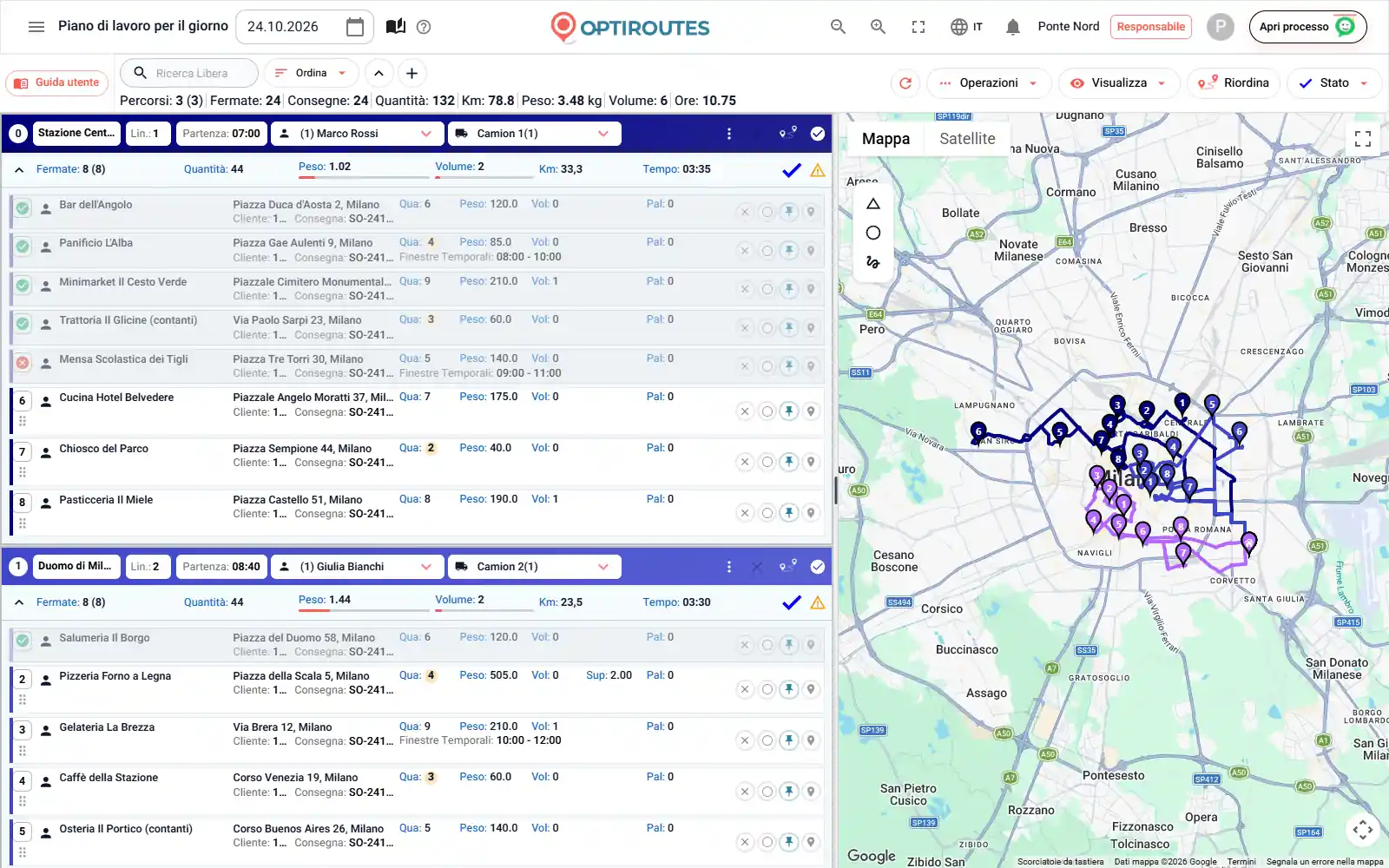
La schermata dei percorsi mostra una scheda per percorso accanto a una mappa. L'intestazione della scheda contiene colore, nome, linea, orario di partenza, veicolo e autista del percorso; la fascia dei dati mostra fermate, chilometri, tempo, quantità, peso, volume e pallet, con barre della capacità che diventano rosse sopra la capacità del veicolo e arancioni sotto un minimo. Le modifiche si fanno dove è più comodo:
- Trascina nell'elenco: sposta una fermata, o più fermate selezionate, su un'altra scheda percorso.
- Trascina sulla mappa: rilascia l'indicatore di una fermata su una fermata di un altro percorso per spostarla, o sullo stesso percorso per scambiare due fermate.
- Seleziona sulla mappa: disegna un poligono, un cerchio o una forma a mano libera intorno a molte fermate e uniscile in un percorso scelto o in uno nuovo.
- Seleziona per città o tipo: visualizza un riepilogo per città o tipo di contenuto prima di selezionare.
- Unisci, separa, dividi o trasferisci: dal menu del percorso, con le fermate selezionate che si spostano esattamente come scelto.
- Fissa una fermata: una fermata fissata mantiene la sua posizione nel riordino successivo, così un cliente che deve essere servito per primo resta primo.
- Ordina a mano: fai doppio clic su una fermata sulla mappa e fai clic sulle fermate nell'ordine che preferisci.
Prima di una modifica importante, crea un backup dal menu Operazioni; se il risultato non ti convince, ripristina lo stato precedente con un clic. Una casella di ricerca trova qualsiasi percorso per autista, veicolo, cliente, telefono, indirizzo, città o numero d'ordine e apre le schede corrispondenti.
Stati dei percorsi e blocco prima della ripianificazione
Ogni percorso ha uno stato, e un clic sulla sua icona di stato lo porta a quello successivo: aperto per la modifica, chiuso (la spunta blu: pronto, incluso nell'esportazione e di sola lettura finché non viene riaperto), inviato all'autista (solo con un autista assegnato) e bloccato. Un percorso bloccato non viene mai modificato da riordini, ripianificazioni o aggiunte automatiche di nuovi ordini. Blocca un percorso già partito, o uno concordato con un cliente, e resterà esattamente com'è.
Che cosa succede quando arrivano nuovi ordini dopo la pianificazione?
Gli ordini raramente smettono di arrivare quando il piano è pronto. Quando nuove consegne arrivano per una giornata che ha già dei percorsi, Pianificazione percorsi chiede prima che cosa farne:
| Scelta | Risultato |
|---|---|
| Nuovi ordini: in nuovi percorsi | La procedura pianifica solo i nuovi ordini; i percorsi esistenti restano come sono. |
| Nuovi ordini: tra i non assegnati | Restano in attesa tra le fermate non assegnate del giro, e li posizioni a mano. |
| Nuovi ordini: nei percorsi aperti | Ogni ordine si aggiunge al percorso aperto più vicino; i percorsi bloccati non vengono modificati. |
| Nuovi ordini: nei percorsi aperti e bloccati | Come la scelta precedente, ma anche i percorsi bloccati ricevono ordini, dopo una conferma. |
| Tutti gli ordini: ripianifica | L'intera giornata viene ripianificata; restano solo i percorsi bloccati. |
Fermate non assegnate, controlli di capacità ed eccezioni sui percorsi
Una fermata che il piano non è riuscito a collocare resta tra le fermate non assegnate del giro, dove la vedi e la trascini in un percorso. Un'icona di avviso su una scheda percorso segnala un errore di ottimizzazione, o fermate che non possono essere raggiunte tutte nelle loro finestre temporali; passandoci sopra con il mouse si vedono i dettagli. Nelle impostazioni delle eccezioni sui percorsi imposti valori minimi e massimi di peso, quantità, pallet, tempo, distanza e fermate per percorso: un percorso che supera un massimo viene segnato in rosso e uno sotto un minimo in arancione, così un percorso sovraccarico o sottoutilizzato salta subito all'occhio. Un controllo facoltativo di duplicati e sovraccarichi viene eseguito prima di stampa, esportazione e riordino, e può avvisare o bloccare quando un autista, un camion o una linea compaiono in due percorsi.
Inviare, stampare ed esportare i percorsi
Quando il piano è definitivo, Invia all'autista mette ogni percorso nell'app del suo autista; un percorso arriva all'app solo quando ha un autista. Condividi percorso invia su WhatsApp a un autista l'immagine della scheda del percorso senza cambiarne lo stato. Il menu Operazioni stampa tutti i percorsi con le loro fermate, tutti i percorsi in un'unica tabella, la disposizione dei pallet, i commenti di distribuzione e i documenti di trasporto secondo il tuo modello, e invia le linee ai subvettori via SMS.
L'esportazione scrive i percorsi selezionati in un file CSV, XLSX, XML, JSON o TXT a larghezza fissa, con le colonne e i nomi che il tuo sistema si aspetta, oppure lo invia al tuo server FTP, alla cartella dell'API dei file o a un indirizzo web. I percorsi selezionati si possono anche spostare o copiare in un'altra data o in un altro giro: utile per i percorsi settimanali ricorrenti.
Pianifica una giornata reale con i tuoi ordini durante la prova gratuita: 3 giorni, fino a 50 indirizzi al giorno, senza carta.
Prova gratuita di 3 giorni · fino a 50 indirizzi al giorno · nessuna carta di credito
Domande frequenti
OptiRoutes può pianificare i percorsi dal mio file Excel?
Sì. Carica un file Excel o CSV nella schermata Ordini. Mappi i nomi delle tue colonne una sola volta nelle impostazioni, e ogni file successivo con le stesse colonne si carica allo stesso modo.
Quanto tempo richiede il calcolo dei percorsi?
La procedura guidata di pianificazione calcola sul server; di solito servono da pochi secondi a un minuto, a seconda delle dimensioni della giornata.
Posso modificare i percorsi dopo che il sistema li ha calcolati?
Sì. Trascina le fermate tra i percorsi nell'elenco o sulla mappa, unisci o dividi i percorsi, fissa le fermate, riordina a mano e cambia autisti o veicoli. Blocca un percorso per proteggerlo da ripianificazioni successive.
E se gli ordini arrivano dopo la pianificazione dei percorsi?
La pianificazione dei percorsi chiede che cosa farne: inserirli in nuovi percorsi, lasciarli non assegnati, aggiungerli ai percorsi aperti più vicini oppure ripianificare l'intera giornata mantenendo i percorsi bloccati.
La pianificazione rispetta la capacità dei veicoli?
Sì. Ogni tipo di veicolo ha una capacità in quantità, peso, volume e pallet, e la pianificazione non riempie mai un veicolo oltre questo limite. Un percorso oltre la capacità viene segnato in rosso sulla sua scheda.
Inizia la prova gratuita: 3 giorni, senza carta
Prova gratuita di 3 giorni · fino a 50 indirizzi al giorno · nessuna carta di credito