
Планирование маршрутов для ежедневной дистрибуции
OptiRoutes превращает заказы на доставку за день в маршруты водителей: вы загружаете заказы, убеждаетесь, что каждый адрес найден на карте, выбираете, кто выезжает, задаете метод планирования и лимиты и запускаете расчет. Затем вы корректируете маршруты перетаскиванием остановок, фиксируете то, что уже решено, и отправляете каждый маршрут на телефон его водителя.
Обновлено:
Как работает планирование маршрутов в OptiRoutes?
Планирование маршрутов в OptiRoutes повторяет порядок реального рабочего дня. Оно начинается на экране заказов, куда поступают доставки дня и где проверяется каждый адрес. Продолжается в мастере планирования, где вы указываете, какие водители работают сегодня, какой метод распределяет заказы и какие лимиты должен соблюдать маршрут. Заканчивается на экране маршрутов, где рассчитанные маршруты становятся рабочим планом: водитель и транспорт на каждый маршрут, остановки в правильном порядке и статус, по которому все видят, меняется ли маршрут еще или уже у водителя.
Каждый шаг сразу сохраняется на сервере, поэтому планировщик, диспетчер и менеджер видят один и тот же план. Экран маршрутов редактирует один пользователь за раз: если с ним работает коллега, вы видите его имя, с какого времени и с какого устройства он работает, и можете спросить его, прежде чем взять экран на себя. При этом его работа сначала сохраняется.
- Поступление заказов — из файла Excel или CSV, автоматически из вашей собственной системы или вручную по одному.
- Проверка адресов — до планирования каждая доставка получает статус «корректный», «на проверку» или «некорректный».
- Расчет маршрутов — по выбранному вами методу и лимитам, с реальной вместимостью каждой машины.
- Корректировка маршрутов — перетаскивание остановок между маршрутами, изменение порядка, объединение, разделение и фиксация.
- Отправка маршрутов — каждый маршрут попадает к своему водителю в приложение водителя.
Загрузка заказов на доставку и проверка адресов
Нажмите «Загрузить доставки» и выберите файл Excel или CSV или позвольте OptiRoutes самому забирать файл дня из вашей системы. Способ загрузки — настройка компании: с вашего компьютера, из вашей папки на файловом сервере OptiRoutes, с вашего собственного FTP-сервера или через Files API, описанный на странице интеграций. При автоматической загрузке система может сразу спланировать маршруты, как только файл поступит, без нажатия кнопок. Если файл за день не найден, окно сообщает, где система искала и когда в последний раз поступал файл, и предлагает загрузить файл вручную или повторить попытку.
Названия столбцов сопоставляются один раз в настройках, поэтому ваша существующая выгрузка работает как есть. Вы также решаете, что делать, если номер заказа уже существует (обновить его на любую дату, только на ту же дату или добавить новый заказ), и какую дату получает заказ без даты.
После чтения файла открывается окно проверки адресов. Каждый адрес подтверждается, отмечается для проверки или отменяется, а с любой строки можно снять отметку, чтобы пропустить ее. Отмеченная строка без точки на карте блокирует загрузку, поэтому доставка с неправильным адресом никогда случайно не попадет в планирование. На экране заказов у каждой доставки сохраняется статус адреса — «Корректный», «На проверку» или «Некорректный адрес», — а щелчок по метке «Некорректный адрес» показывает только доставки, которые нужно исправить.
Исправление адреса открывает единое окно клиента: заказы остановки, имя, телефон и e-mail клиента, исходный и проверенный адрес с перетаскиваемым маркером на карте и примечания для доставки. Постоянное примечание и постоянный адрес остаются за клиентом при каждой будущей загрузке, поэтому одного и того же клиента не придется исправлять каждое утро.
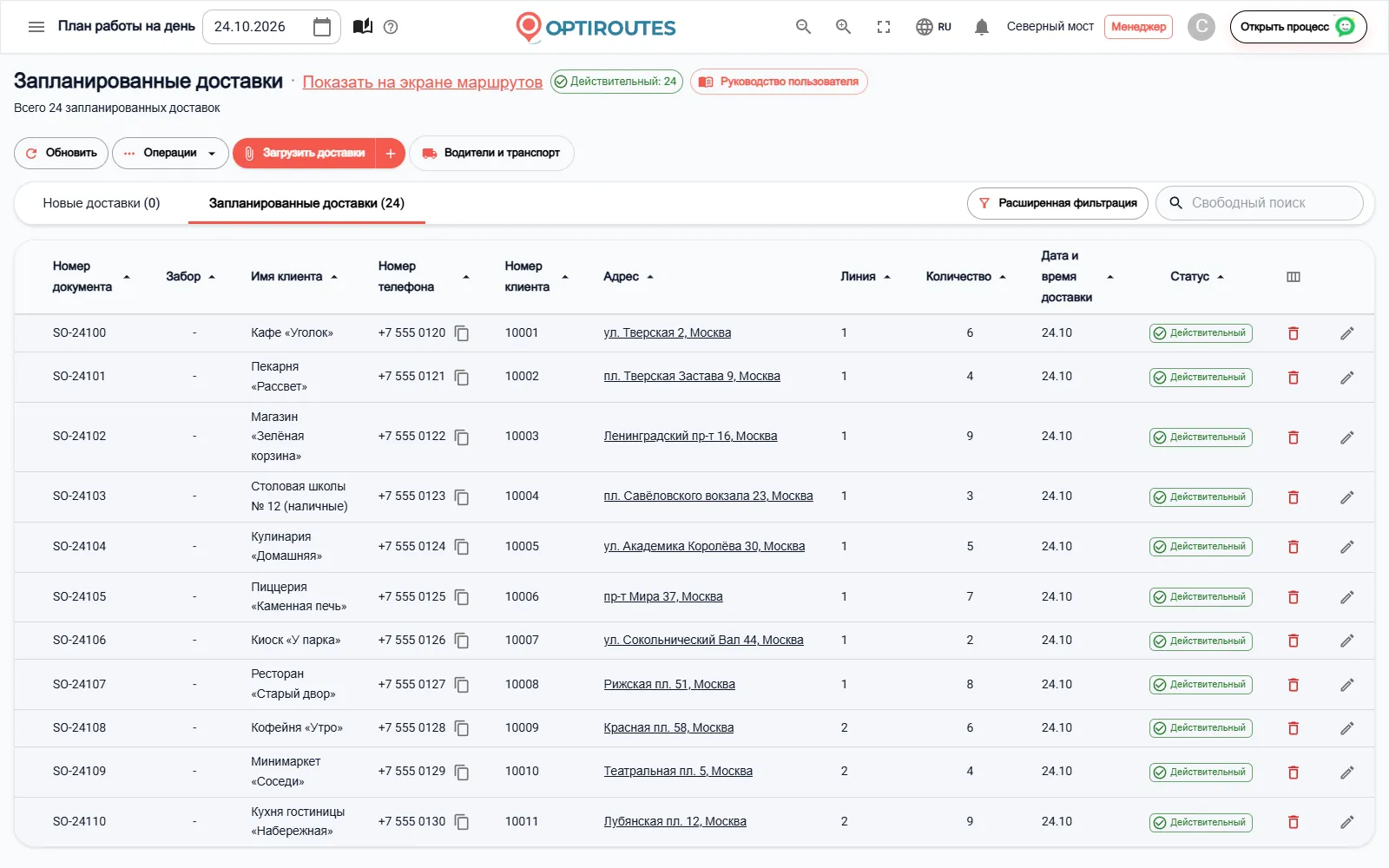
Мастер планирования маршрутов: водители, метод и лимиты
Отметьте доставки для планирования — система заранее выбирает все доставки, которые подходят для планирования по вашим правилам, — и нажмите «Планирование маршрутов». В мастере три шага, а какие из них вы увидите, зависит от настроек:
Водители и транспорт
Для каждого водителя: доступен ли сегодня, приоритет, рабочая область и транспорт. Кнопка «Отметить всех водителей как доступных» включает всех, и каждый переключатель сохраняется сразу.
Метод планирования
По линиям из файла заказов, группировка по городу или району, по областям доставки, самообучающееся планирование с ИИ или максимальная загрузка. Под каждым вариантом есть пояснение, а мастер запоминает ваш последний выбор.
Лимиты планирования
Для самообучающегося планирования с ИИ: размер маршрута в остановках, часах и километрах, короткий маршрут, приоритетные линии, число водителей и сторона начала, а также лимиты вместимости по весу, коробкам, объему и поддонам. Значения сохраняются как значения по умолчанию на следующий раз.
Нажмите «Создать маршруты», и расчет запустится на сервере; он занимает от нескольких секунд до минуты. Число водителей можно оставить равным 0 — тогда система сама рассчитает, сколько водителей нужно при заданных лимитах. Лимиты вместимости в мастере применяются только к маршрутам без транспорта: маршрут с транспортом использует собственную вместимость этой машины из настроек транспорта.
Время в пути рассчитывается для заданного вами типа транспорта — грузовик, легковой автомобиль, мотоцикл или пешеход. У грузовика есть запрещенные дороги и более низкие скорости, поэтому время прибытия грузовиков получается реалистичным. Для быстрого дня есть также «Планировать без настроек», а в окне проверки адресов кнопка «Подтвердить, загрузить и спланировать маршруты» сохраняет файл и планирует его одним нажатием.
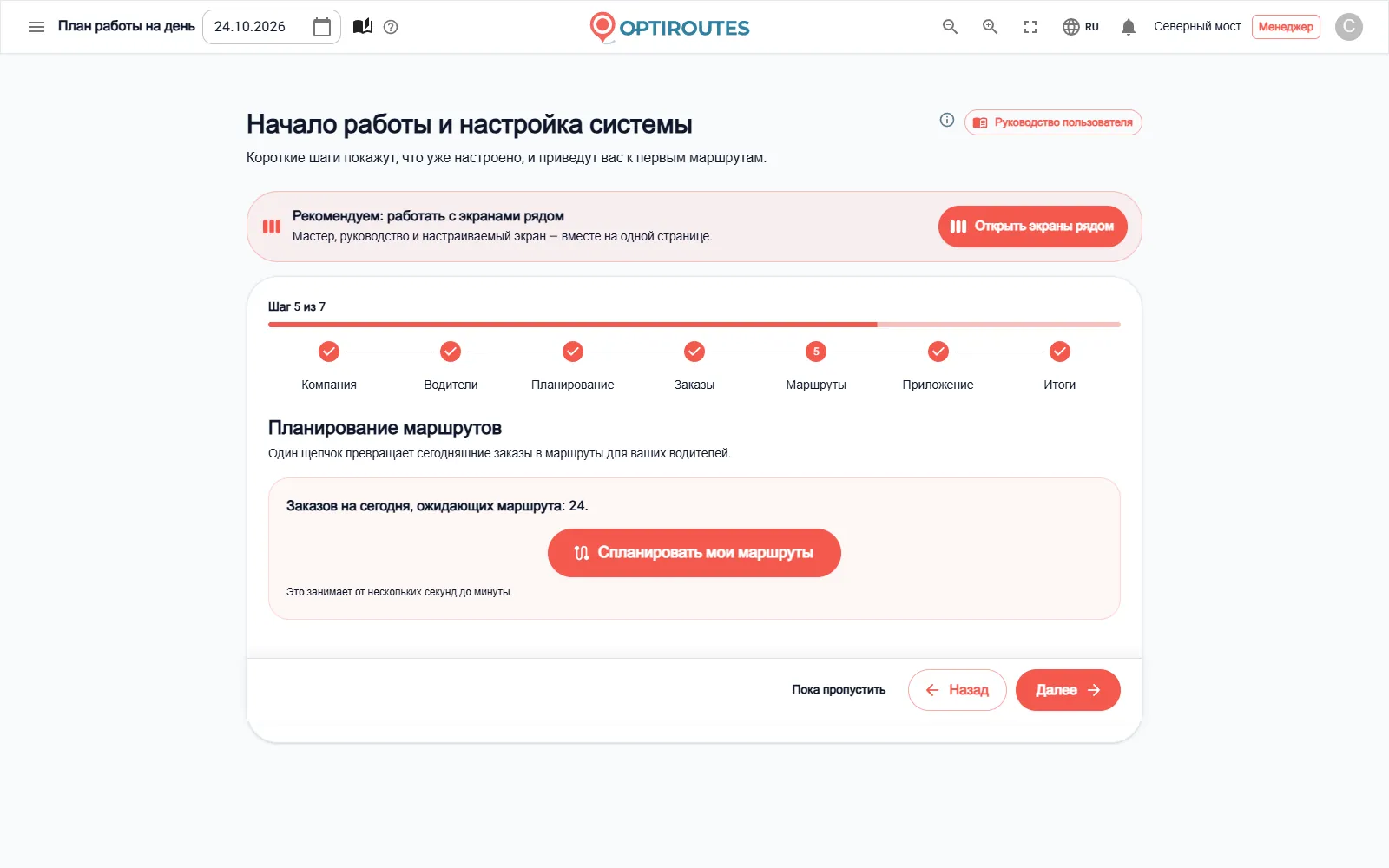
Какой метод планирования подходит вашей работе?
В OptiRoutes есть несколько методов планирования, потому что дистрибьюторские компании работают по-разному. Метод по умолчанию задается в настройках, а в мастере в любой день можно выбрать другой.
| Метод | Что он делает | Типичное применение |
|---|---|---|
| Самообучающееся планирование с ИИ | Строит линии дистрибуции на основе опыта ваших недавних планирований, не смешивая города и сохраняя короткие расстояния внутри каждой линии, в пределах ваших лимитов по остановкам, весу, объему, времени и километрам. | Большинство дней; именно этот метод настраивает мастер «Начало работы». |
| Максимальная загрузка | Делает общее рабочее время всех маршрутов как можно короче. Ни одна машина не получает больше своего количества и веса, временные окна соблюдаются, и рабочий день водителя не превышает 12 часов. Метод заново планирует весь день. | Дни, когда цель — меньше часов в пути. |
| Группировка по городу или району | Заказы группируются по выбранному вами уровню адреса; каждая группа становится маршрутом, и одну группу можно перетащить на другую, чтобы объединить их. Вместимость и время не проверяются. | Когда вы хотите сами решать, какие места объезжать вместе. |
| По областям доставки | Каждая область, нарисованная на экране «Области», становится маршрутом, и каждый заказ попадает в область, где находится его клиент. Заказы вне всех областей остаются нераспределенными. | Постоянное разделение на области, часто с закрепленным водителем для каждой области. |
| По линиям из файла заказов | Каждый заказ попадает в маршрут линии, указанной в столбце линии вашего файла, а система рассчитывает порядок остановок. Водитель с тем же номером линии получает этот маршрут. | Когда линии уже определяет ваша система заказов. |
Подробнее об обучающемся методе, закрытых зонах и областях — на странице планирования с ИИ и зон.
Приоритетные линии и раунды доставки
Приоритетная линия резервирует клиентов, города или тип груза за определенными грузовиками и рассчитывается раньше всего остального. Типичный пример — рефрижератор, который должен забрать все замороженные заказы, или ключевой клиент, которого всегда обслуживает один и тот же водитель. Отметьте «только грузовик, заполненный не менее чем на 75%», и приоритетная линия никогда не уедет полупустой. При разделении по приоритетным линиям с группой машина с другим типом груза не назначается на маршрут этой группы.
Раунд — это волна доставок в течение одного дня, например утренний и дневной раунды. Каждый заказ и маршрут относится к раунду, и если в дне их больше одного, на экранах заказов и маршрутов для каждого раунда отображается вкладка с количеством. Раунд, который впервые встречается в вашем файле заказов, создается автоматически. У каждого раунда может быть свое время начала и окончания: начало — это время выезда, если у маршрута нет собственного, а окончание ограничивает время прибытия, обещанное клиентам в сообщении при выезде водителя. Для очень больших планов система может автоматически разбить маршруты на раунды по 50.
Временные окна в оптимизации маршрутов
Клиенты, которые принимают товар только в определенные часы, получают временные окна — по дням недели или на все дни — в карточке клиента или из столбцов времени открытия и закрытия файла клиентов. Планирование их учитывает, а насколько строго — решаете вы:
- Метод перестановки — полная перестановка с учетом временных окон, только пересчет времени и расстояний с сохранением порядка или полная перестановка без временных окон.
- Остановка, не попадающая в свое окно, — оставить ее на маршруте или перенести в нераспределенные остановки.
- Отложить выезд, чтобы сократить ожидание — если водителю пришлось бы ждать открытия клиента, выезд сдвигается на время ожидания.
- Допуск временного окна — сколько минут за пределами окна на карточке маршрута еще считаются нормой.
- Проверять временные окна при распределении — при самообучающемся планировании с ИИ окна проверяются по реальному времени в пути; остановка, до которой нельзя доехать вовремя, переходит на другой маршрут или остается нераспределенной.
Как клиентам сообщают об их окне и как измеряются опоздания и ранние приезды, описано на странице уведомлений и временных окон.
Корректировка маршрутов на карте и в списке
Экран маршрутов показывает карточку для каждого маршрута рядом с картой. В заголовке карточки — цвет маршрута, название, линия, время выезда, транспорт и водитель; в строке показателей — остановки, километры, время, количество, вес, объем и поддоны, со шкалами вместимости, которые становятся красными при превышении вместимости машины и оранжевыми — ниже минимума. Изменения вносятся там, где это удобнее всего:
- Перетаскивание в списке — переместите остановку или несколько выбранных остановок на другую карточку маршрута.
- Перетаскивание на карте — бросьте маркер остановки на остановку другого маршрута, чтобы перенести ее, или на тот же маршрут, чтобы поменять две остановки местами.
- Выбор на карте — обведите многоугольником, кругом или произвольной фигурой множество остановок и объедините их в выбранный или новый маршрут.
- Выбор по городу или типу — посмотрите сводку по каждому городу или типу груза перед выбором.
- Объединение, разделение, деление или перенос — из меню маршрута, причем выбранные остановки перемещаются ровно так, как выбрано.
- Закрепление остановки — закрепленная остановка сохраняет свое место при следующей перестановке, так что клиент, который должен быть первым, останется первым.
- Порядок вручную — дважды щелкните остановку на карте и щелкайте остановки в нужном порядке.
Перед крупным изменением создайте резервную копию из меню «Операции»; если результат не устроит, восстановите прежнее состояние одним щелчком. Поле поиска находит любой маршрут по водителю, машине, клиенту, телефону, адресу, городу или номеру заказа и открывает подходящие карточки.
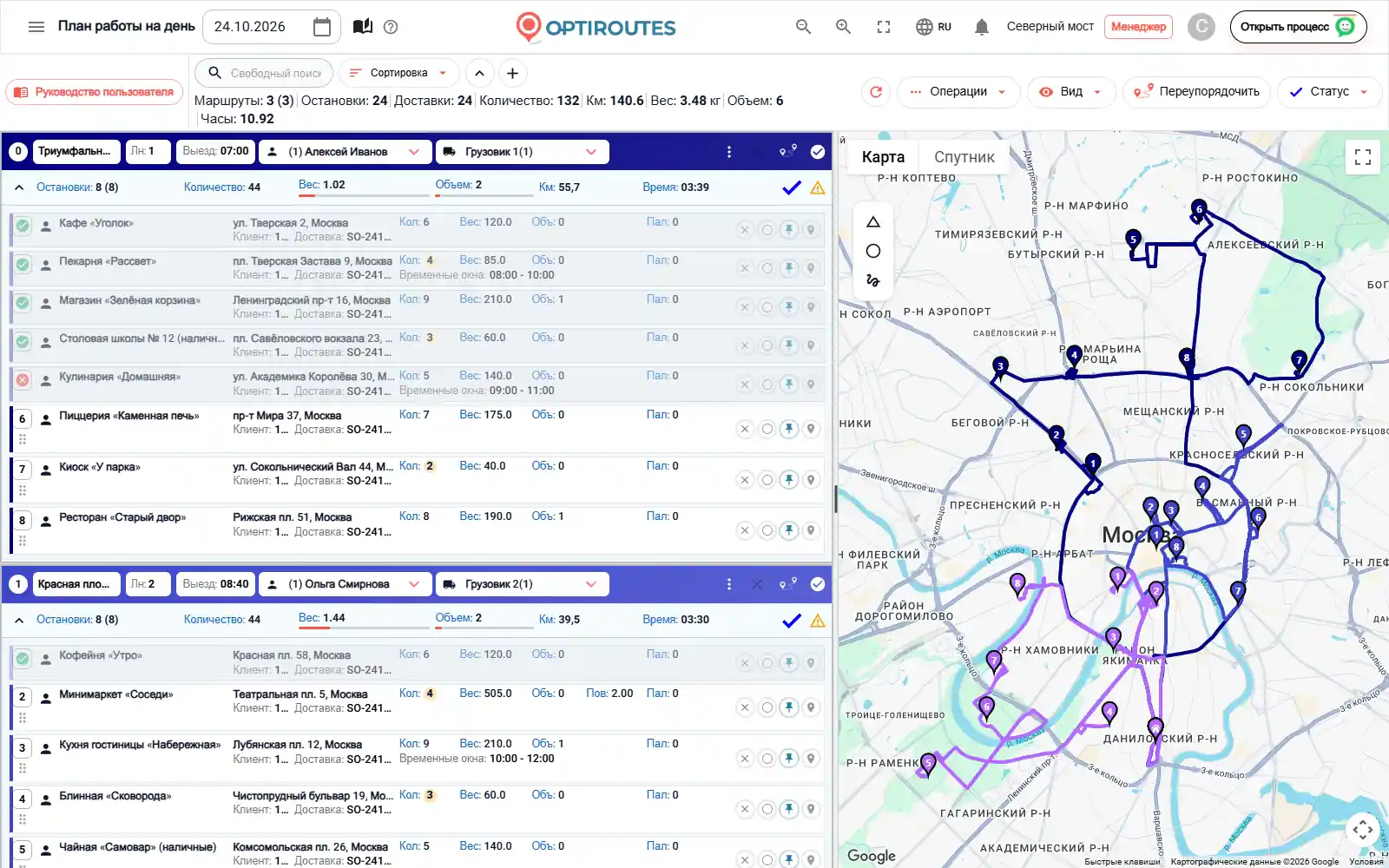
Статусы маршрутов и фиксация перед повторным планированием
У каждого маршрута есть статус, и щелчок по значку статуса переводит маршрут в следующий: открыт для редактирования, закрыт (синяя галочка: готов, входит в экспорт и доступен только для чтения до повторного открытия), отправлен водителю (только при назначенном водителе) и зафиксирован. Зафиксированный маршрут никогда не меняется при перестановке, повторном планировании или автоматическом добавлении новых заказов. Зафиксируйте маршрут, который уже выехал или согласован с клиентом, и он останется ровно таким, как есть.
Что происходит, если после планирования приходят новые заказы?
Когда план готов, заказы редко перестают поступать. Когда новые доставки приходят на день, для которого уже есть маршруты, «Планирование маршрутов» сначала спрашивает, что с ними делать:
| Вариант | Результат |
|---|---|
| Новые заказы — на новые маршруты | Мастер планирует только новые заказы; существующие маршруты остаются как есть. |
| Новые заказы — в нераспределенные | Они ждут в нераспределенных остановках раунда, и вы размещаете их вручную. |
| Новые заказы — на открытые маршруты | Каждый заказ попадает на ближайший открытый маршрут; зафиксированные маршруты не меняются. |
| Новые заказы — на открытые и зафиксированные маршруты | Как в предыдущем варианте, но заказы после подтверждения получают и зафиксированные маршруты. |
| Все заказы — спланировать заново | Весь день планируется заново; сохраняются только зафиксированные маршруты. |
Нераспределенные остановки, проверка вместимости и исключения маршрутов
Остановка, которую план не смог разместить, остается среди нераспределенных остановок раунда, где вы ее видите и можете перетащить на маршрут. Значок предупреждения на карточке маршрута отмечает ошибку оптимизации или остановки, которые не все можно посетить в их временные окна; при наведении видны подробности. В настройках исключений маршрутов задаются минимальные и максимальные вес, количество, поддоны, время, расстояние и число остановок на маршрут: маршрут, превысивший максимум, отмечается красным, а маршрут ниже минимума — оранжевым, поэтому перегруженный или недозагруженный маршрут сразу бросается в глаза. Необязательная проверка дубликатов и перегрузки запускается перед печатью, экспортом и перестановкой и может предупреждать или блокировать, если водитель, грузовик или линия встречаются на двух маршрутах.
Отправка, печать и экспорт маршрутов
Когда план окончательный, кнопка «Отправить водителю» передает каждый маршрут в приложение его водителя; маршрут попадает в приложение только после назначения водителя. «Поделиться маршрутом» отправляет водителю изображение карточки маршрута в WhatsApp, не меняя его статус. Меню «Операции» печатает все маршруты с остановками, все маршруты одной таблицей, размещение поддонов, комментарии к дистрибуции и транспортные сертификаты по вашему шаблону, а также позволяет отправить линии подрядчикам по SMS.
Экспорт записывает отмеченные маршруты в файл CSV, XLSX, XML, JSON или TXT с фиксированной шириной полей — со столбцами и названиями, которых ожидает ваша система, — или отправляет его на ваш FTP-сервер, в папку Files API или по веб-адресу. Отмеченные маршруты также можно перенести или скопировать на другую дату или в другой раунд — это удобно для регулярных еженедельных маршрутов.
Спланируйте реальный день со своими заказами во время бесплатного пробного периода: 3 дня, до 50 адресов в день, без карты.
3 дня бесплатно · до 50 адресов в день · без банковской карты
Часто задаваемые вопросы
Может ли OptiRoutes планировать маршруты из моего файла Excel?
Да. Загрузите файл Excel или CSV на экране заказов. Названия столбцов сопоставляются один раз в настройках, и каждый следующий файл с теми же столбцами загружается так же.
Сколько времени занимает расчет маршрутов?
Мастер планирования выполняет расчет на сервере; обычно это занимает от нескольких секунд до минуты, в зависимости от объема дня.
Можно ли изменить маршруты после того, как система их рассчитала?
Да. Перетаскивайте остановки между маршрутами в списке или на карте, объединяйте или разделяйте маршруты, закрепляйте остановки, задавайте порядок вручную и меняйте водителей или транспорт. Зафиксируйте маршрут, чтобы защитить его от последующего перепланирования.
Что, если заказы приходят после того, как маршруты спланированы?
Планирование маршрутов спрашивает, что с ними делать: поставить их на новые маршруты, оставить нераспределенными, добавить к ближайшим открытым маршрутам или заново спланировать весь день, сохранив зафиксированные маршруты.
Учитывает ли планирование вместимость транспорта?
Да. У каждого типа транспорта есть вместимость по количеству, весу, объему и поддонам, и планирование никогда не загружает машину сверх нее. Маршрут с превышением вместимости отмечается красным на своей карточке.
Начать бесплатно — 3 дня, без карты
3 дня бесплатно · до 50 адресов в день · без банковской карты