
Как работает OptiRoutes
Вы регистрируетесь с e-mail и данными компании, и мастер «Начало работы» приводит вас к первым маршрутам за семь шагов: данные компании, водители, как мы планируем ваши маршруты, заказы, планирование, приложение для водителей и сводка. Каждый шаг сохраняется сразу, необязательные шаги можно пропустить, а мастер остается в меню на будущее.
Обновлено:
Как зарегистрироваться в OptiRoutes?
Регистрация самостоятельная, без звонков и договора. На экране регистрации вы вводите e-mail и получаете по e-mail 6-значный код; код действует 30 минут, дает пять попыток, и можно запросить новый. Затем вы вводите данные компании, страну и пароль. Аккаунт открывается сразу, и вход выполняется без повторного ввода пароля.
- Что нужно: адрес e-mail, к которому у вас есть доступ, название и адрес компании и пароль.
- Что вы получаете: рабочий аккаунт компании с открытым мастером «Начало работы» и выбор в конце между бесплатным пробным периодом и пополнением баланса.
- Если код не пришел: проверьте папку «Спам» или отправьте код повторно с того же экрана.
Семь шагов мастера «Начало работы»
Данные компании
Проверьте название компании, телефон и адрес, откуда выезжают маршруты. Страна адреса задает язык, валюту, единицы измерения и форматы.
Водители
Добавьте каждого водителя с именем, e-mail и паролем приложения; адреса выезда и возврата изначально совпадают с адресом компании.
Как мы планируем ваши маршруты
Задайте основы самообучающегося планирования с ИИ: тип транспорта, рабочие часы, число выезжающих водителей, лимиты на маршрут и минуты на каждой остановке.
Заказы
Введите несколько заказов — только кому и куда — или откройте экран заказов, чтобы загрузить файл из своей системы.
Спланируйте маршруты
Нажмите «Спланировать мои маршруты», чтобы спланировать все заказы дня, которые еще не входят в маршрут; рядом с мастером откроется экран маршрутов.
Приложение для ваших водителей
Водители сканируют QR-код или открывают адрес приложения, входят с заданными вами данными и видят свой маршрут.
Сводка
Чек-лист, построенный по реальным данным, показывает, что готово, чего не хватает и что необязательно, и ведет к планированию маршрутов.
Шаги не обязательно выполнять по порядку: щелкните название любого шага, чтобы открыть его. Все изменения сразу сохраняются в системе — данные компании обновляют настройки, а новый водитель создается точно так же, как на экране водителей. Никакого черновика, который можно потерять.
Шаг 1: данные компании и локальные настройки
Поля заполняются тем, что уже есть в системе. Название компании обязательно; оно отображается вверху экрана, в SMS менеджерам и в отчетах. Адрес компании — это место, откуда выезжают и куда возвращаются маршруты, если у водителя нет собственного адреса; начните вводить адрес и выберите его из подсказок, а небольшая карта покажет точку. У введенного, но не выбранного адреса нет точки на карте, о чем предупреждает желтое сообщение, ведь маршрутам нужна начальная точка.
Когда вы выбираете адрес, его страна сама задает ваши локальные настройки: язык компании, валюту, единицы расстояния, веса, объема и размера, формат записи чисел, дат и времени, первый день недели и рабочие дни. Проверьте сводку и нажмите «Изменить», если что-то не подходит. Телефон проверяется перед сохранением, международные номера принимаются. Подробнее — на странице языков и стран.
Шаг 2: добавление водителей
- Что нужно для каждого водителя: имя, личный e-mail и пароль приложения; номер телефона необязателен, но рекомендуется.
- Что заполняет мастер: адреса выезда и возврата, заранее заполненные адресом компании.
- Что задается позже: номер линии, транспорт и рабочая область — на экране водителей.
После добавления водителя карточка показывает его данные для входа, которые можно скопировать или отправить в WhatsApp. Отправьте их сразу: после выхода из шага пароль больше не показывается. E-mail, который уже принадлежит другому пользователю, не принимается, потому что у каждого водителя должен быть свой e-mail. Шаг необязательный, поэтому его можно пропустить и вернуться позже.
Шаг 3: как мы планируем ваши маршруты
Вместо того чтобы рисовать области доставки, вы отвечаете на несколько простых вопросов для обучающегося алгоритма. «Сохранить и продолжить» устанавливает самообучающееся планирование с ИИ методом планирования компании с этими значениями; все остальные опции — в настройках планирования.
| Вопрос | Что он определяет |
|---|---|
| На чем ездят ваши водители? | Грузовик, легковой автомобиль, мотоцикл или пешком — время в пути рассчитывается для выбранного варианта. |
| Ваш рабочий день | Когда маршруты выезжают и к какому времени должны закончиться. |
| Выезжающие водители | Заказы распределяются не более чем на это число маршрутов. |
| Максимум остановок и часов на маршрут | Маршрут никогда не превышает эти значения; часы включают езду и остановки. |
| Минуты на каждой остановке | Время, чтобы припарковаться, доставить товар и вернуться в дорогу. |
| Водители возвращаются в компанию в конце дня | Отключите, если водители заканчивают день на последней остановке. |
Не уверены в цифрах? Оставьте значения по умолчанию, спланируйте один день и скорректируйте по тому, что видите в маршрутах. Как работает метод, объясняется на странице планирования с ИИ.
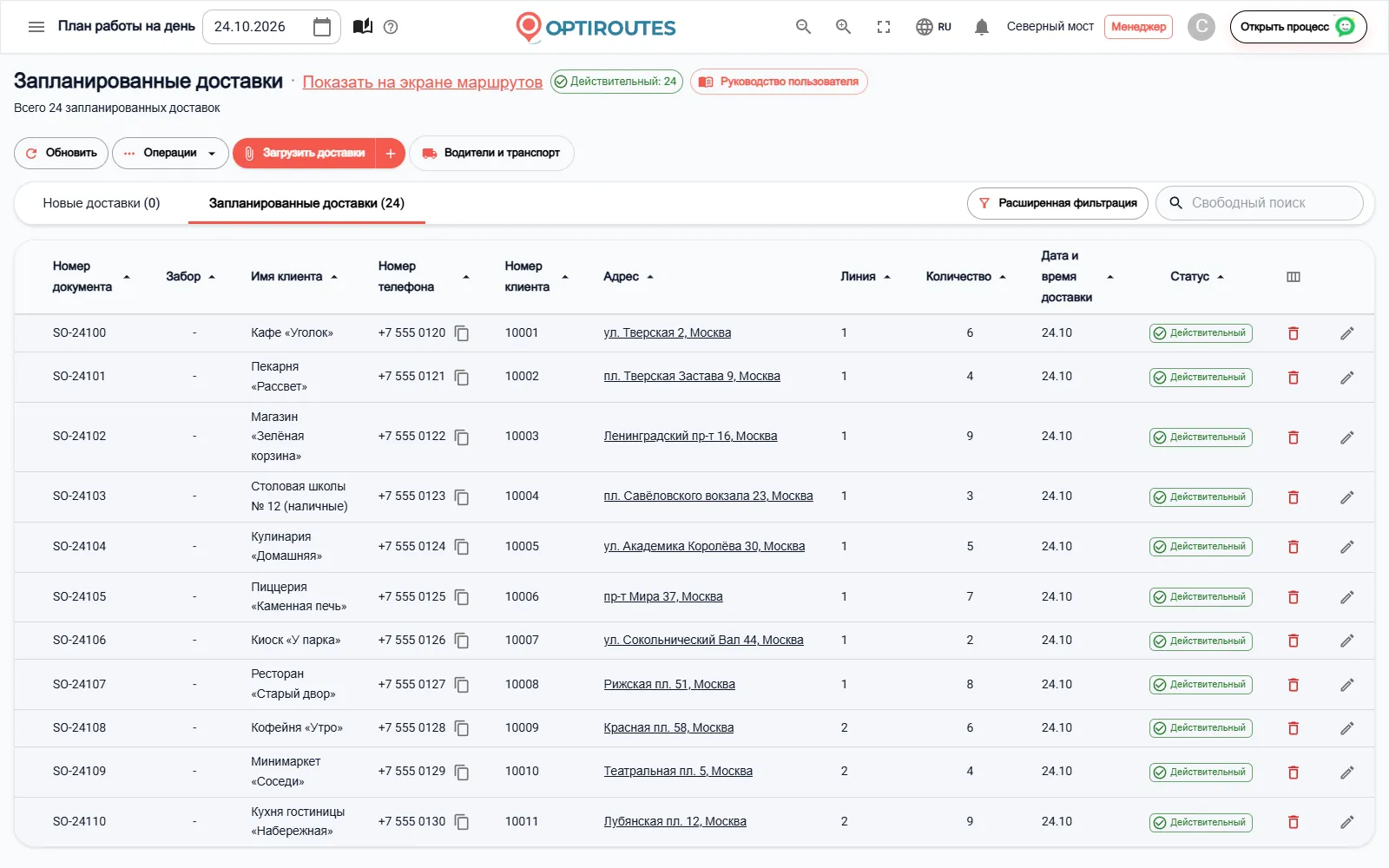
Шаг 4: загрузка заказов
Вверху показано, сколько заказов уже есть на выбранную дату. В блоке «Добавить несколько заказов сейчас» вы вводите заказы прямо в мастере, только самое основное: имя клиента и адрес, выбранный из подсказок, а при желании — телефон и количество. «Сохранить и продолжить» сохраняет все строки на дату, выбранную в верхней панели. Адрес, не выбранный из списка, не сохраняется, потому что без точки на карте маршрут до него не доберется.
Для множества заказов или файла из вашей системы кнопка «Использовать экран заказов» открывает экран заказов рядом с мастером вместе с руководством по загрузке файла Excel или CSV. Можно также пока пропустить заказы и вернуться к ним из меню «Начало работы», когда будете готовы.
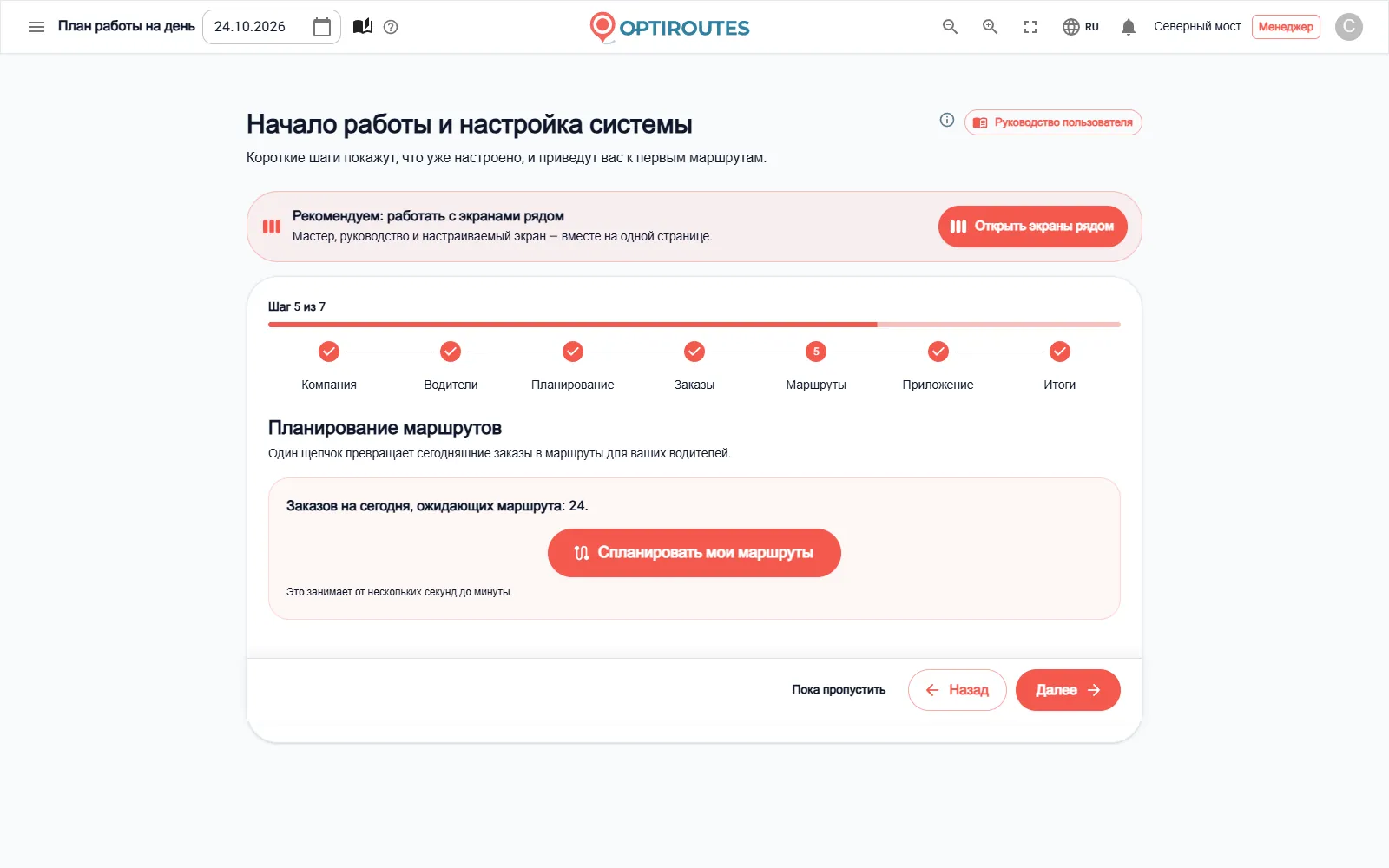
Шаг 5: планирование первых маршрутов
«Спланировать мои маршруты» планирует все заказы на дату, которые еще не входят в маршрут, вашим методом планирования и с вашими лимитами. Это занимает от нескольких секунд до минуты. Затем рядом с мастером открывается экран маршрутов, а руководство объясняет основные изменения: переместить остановку, перетащив ее на другую карточку маршрута или маркер, переставить все маршруты или задать порядок одного вручную на карте, сменить водителя маршрута и зафиксировать или закрыть согласованный маршрут.
Добавили заказы после планирования? Вернитесь к этому шагу и нажмите кнопку снова — будут спланированы только новые заказы. Если аккаунт не готов к оплате — например, закончился пробный период, — планирование останавливается, а окно объясняет причину и что делать.
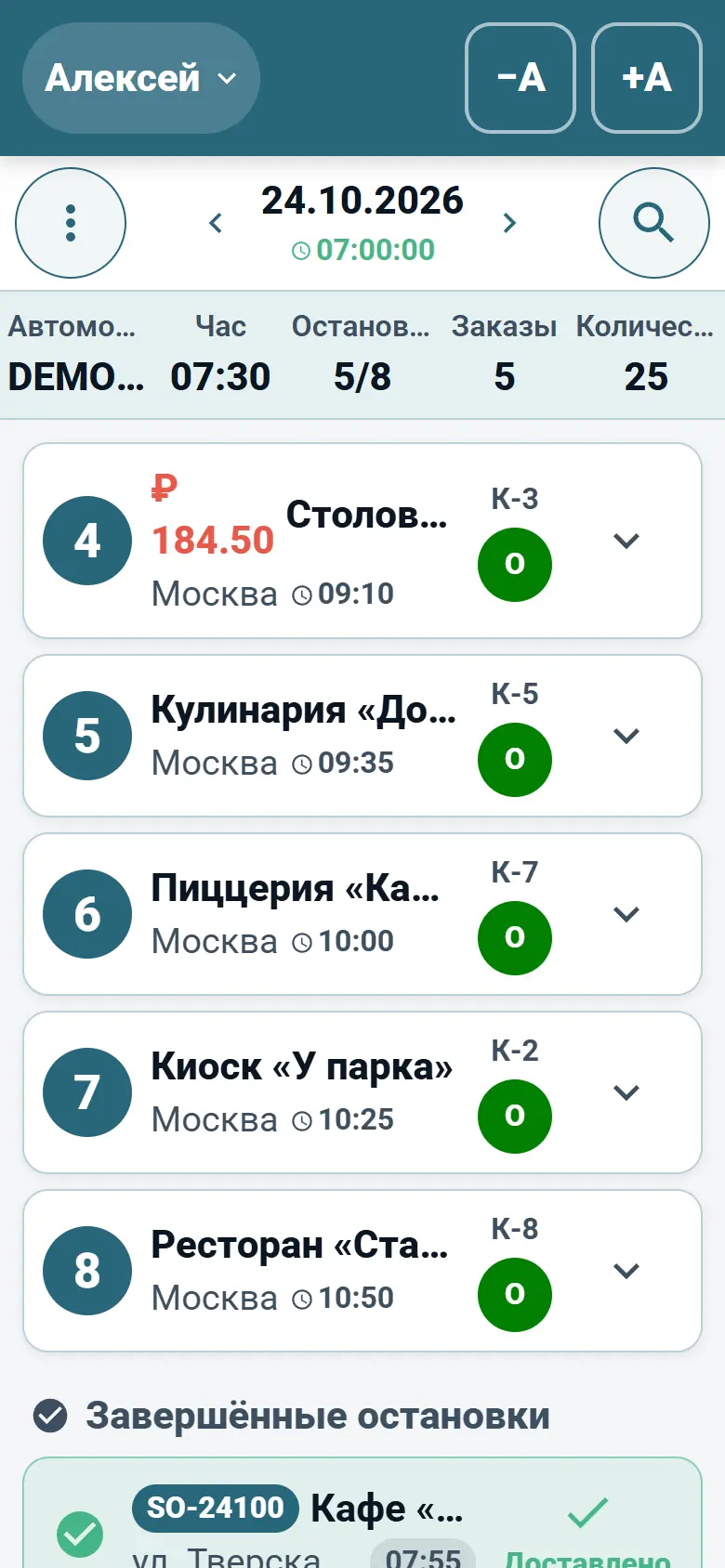
Шаг 6: приложение для водителей
Водители получают маршруты на телефон. На этом шаге QR-код содержит адрес приложения: водители сканируют его камерой телефона, и приложение открывается в браузере телефона, где его можно добавить на главный экран. Приложение также доступно на iOS и Android, а кнопка «Отправить водителям» открывает готовое сообщение в WhatsApp с адресом приложения.
- Вход — с e-mail и паролем, которые вы задали на шаге 2.
- Начало маршрута — водитель видит маршрут на сегодня и начинает его.
- Навигация — к каждой остановке, в привычном для водителя навигаторе.
- Доставка — отметьте каждую остановку как доставленную или укажите, почему нет.
- Подтверждение доставки — подпись клиента и фото, которые хранятся вместе с заказом.
- Наличные и конец дня — зафиксируйте полученные деньги и закройте день.
Маршрут попадает в приложение только после нажатия «Отправить водителю» на экране маршрутов и только при назначенном водителе. Полный процесс описан на странице приложения водителя.
Шаг 7: итоговый чек-лист
Чек-лист строится по реальным данным в системе, а не по тому, что вы нажимали. Каждая строка имеет статус «Готово» (зеленая отметка), «Не хватает» (оранжевая — заполните до планирования) или «Необязательно» (серая): название компании, адрес компании с точкой на карте, хотя бы один водитель, самообучающийся ИИ как метод планирования, заказы хотя бы на один день и маршруты, запланированные на сегодня. Щелчок по недостающей строке переводит к шагу, где ее можно заполнить, а «Перейти к планированию маршрутов» открывает экран маршрутов с мастером рядом.
Бесплатный пробный период или пополнение: последний экран
Компанию, зарегистрировавшуюся самостоятельно, в конце ждет еще один экран — «Начать работу с OptiRoutes». Он показывает вашу цену одним предложением — сколько стоит каждый маршрут в месяц, сколько остановок в него входит и сколько стоит доп. остановка — и два варианта: бесплатный пробный период на 3 дня, до 50 адресов в день и без карты, который запускается одним щелчком, или пополнение баланса картой на экране оплаты. Не уверены? Начните пробный период и спланируйте несколько реальных дней. Цены и пробный период описаны на странице цен.
Работа с мастером: рядом с экраном, пропуск и возврат
- Рядом с экраном — начиная со второго шага, на широком экране страница может делиться на три части: мастер, руководство и экран, к которому относится шаг. Руководство на каждом шаге переходит к нужной главе.
- Пропустить пока — необязательные шаги, например водители и заказы, можно пропустить.
- Ваше место сохраняется — шаг, на котором вы остановились, сохраняется, и в следующий раз вы продолжите с него.
- Я настрою сам — закрывает мастер, чтобы он больше не открывался автоматически; он остается доступен из карточки «Начало работы» на главном экране и из меню.
- Уже работаете? — каждый шаг начинается с того, что уже есть в системе, поэтому действующая компания может с помощью мастера проверить, что ничего не упущено.
После мастера: обычный рабочий день
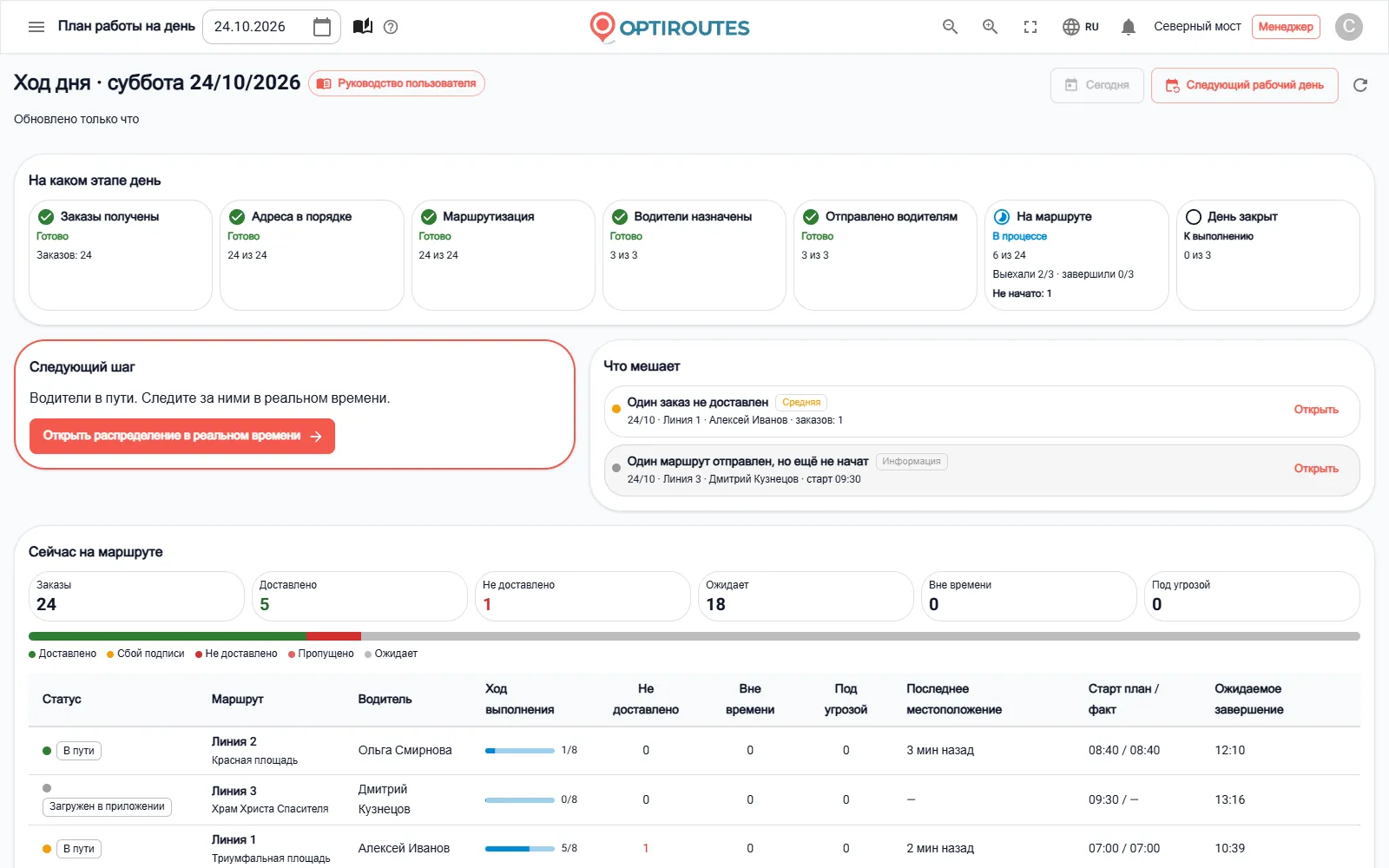
После настройки каждый рабочий день проходит одни и те же пять этапов, а главная страница показывает, на каком из них находится день:
- Заказы — загрузите доставки дня, исправьте адреса и выберите, что пойдет в планирование.
- Планирование маршрутов — мастер планирования выбирает водителей и транспорт, метод и лимиты и рассчитывает маршруты.
- Маршруты — назначьте водителя и транспорт, перемещайте доставки, меняйте порядок, печатайте, экспортируйте и отправляйте водителям.
- Водители в поле — водители работают в приложении, а распределение в реальном времени показывает, где находится каждый из них.
- Наличные и закрытие дня — касса сверяет собранные деньги с отчетами и закрывает день.
Запустите мастер прямо сейчас — 3 дня бесплатно, до 50 адресов в день, без карты.
3 дня бесплатно · до 50 адресов в день · без банковской карты
Часто задаваемые вопросы
Сколько времени нужно, чтобы получить первые маршруты?
В мастере семь коротких шагов, некоторые из них необязательны. Сам расчет маршрутов занимает от нескольких секунд до минуты.
Нужно ли загружать файл, чтобы начать?
Нет. Можно ввести несколько заказов прямо в мастере. Для файла из вашей системы мастер открывает рядом экран заказов.
Нужно ли пройти мастер за один раз?
Нет. Шаг, на котором вы остановились, сохраняется, необязательные шаги можно пропустить, а мастер всегда доступен из меню.
Нужно ли водителям устанавливать приложение?
Водители могут открыть приложение в браузере телефона по QR-коду или установить его на iOS или Android и войти с e-mail и паролем, которые вы задали.
Нужна ли банковская карта, чтобы попробовать OptiRoutes?
Нет. Бесплатный пробный период длится 3 дня, до 50 адресов в день, и карта не нужна.
Начать бесплатно — 3 дня, без карты
3 дня бесплатно · до 50 адресов в день · без банковской карты