
OptiRoutes nasıl çalışır
E-postanız ve işletme bilgilerinizle kaydolursunuz; bir başlangıç sihirbazı sizi yedi adımda ilk rotalarınıza götürür: işletme bilgileri, sürücüler, rotalarınızı nasıl planladığımız, siparişler, planlama, sürücü uygulaması ve bir özet. Her adım anında kaydedilir, isteğe bağlı adımlar atlanabilir ve sihirbaz daha sonrası için menüde kalır.
Güncellendi:
OptiRoutes'a nasıl kaydolunur?
Kayıt self servistir; görüşme ya da sözleşme gerektirmez. Kayıt ekranında e-postanızı girersiniz ve e-postanıza 6 haneli bir kod gelir; kod 30 dakika geçerlidir, beş deneme hakkı tanır ve yenisini isteyebilirsiniz. Ardından işletme bilgilerinizi, ülkenizi ve bir şifre girersiniz. Hesap hemen açılır ve şifreyi yeniden yazmadan oturumunuz açılır.
- İhtiyacınız olanlar: açabildiğiniz bir e-posta adresi, işletmenizin adı ve adresi ve bir şifre.
- Aldıklarınız: başlangıç sihirbazı açık, çalışan bir şirket hesabı ve sonunda ücretsiz deneme ile bakiye ekleme arasında bir seçim.
- Kod gelmezse: istenmeyen e-posta klasörünü kontrol edin ya da kodu aynı ekrandan yeniden gönderin.
Başlangıç sihirbazının yedi adımı
İşletme bilgileri
İşletme adını, telefonu ve rotaların çıktığı adresi kontrol edin. Adresin ülkesi dilinizi, para biriminizi, birimlerinizi ve biçimlerinizi doldurur.
Sürücüler
Her sürücüyü bir ad, bir e-posta ve bir uygulama şifresiyle ekleyin; çıkış ve dönüş adresleri başlangıçta işletme adresidir.
Rotalarınızı nasıl planlıyoruz
Öğrenen yapay zekâ planlamasının temellerini belirleyin: araç tipi, çalışma saatleri, yola çıkan sürücüler, rota başına sınırlar ve her durakta dakika.
Siparişler
Yalnızca kim ve nerede bilgisiyle birkaç sipariş yazın ya da sisteminizden bir dosya yüklemek için siparişler ekranını açın.
Rotalarınızı planlayın
Günün henüz bir rotada olmayan her siparişini planlamak için “Rotalarımı planla”ya basın; rotalar ekranı sihirbazın yanında açılır.
Sürücülerinizin uygulaması
Sürücüler bir QR kodu tarar ya da uygulama adresini açar, belirlediğiniz bilgilerle giriş yapar ve rotalarını görür.
Özet
Gerçek verilerden oluşturulan bir kontrol listesi neyin hazır, neyin eksik ve neyin isteğe bağlı olduğunu gösterir ve rota planlamaya yönlendirir.
Adımların sırayla yapılması gerekmez: açmak için herhangi bir adımın adına tıklayın. Değiştirdikleriniz sisteme anında kaydedilir — işletme bilgileri ayarları günceller, yeni bir sürücü de tam olarak sürücüler ekranındaki gibi oluşturulur. Kaybedilecek bir taslak yoktur.
1. adım: işletme bilgileri ve yerel ayarlar
Alanlar sistemde zaten bulunan bilgilerle dolu gelir. İşletme adı zorunludur ve ekranın üstünde, yöneticilere giden SMS mesajlarında ve raporlarda görünür. İşletme adresi, kendi adresi olmayan bir sürücü için rotaların çıktığı ve döndüğü yerdir; yazmaya başlayın ve önerilerden seçin, küçük bir harita noktayı gösterir. Yazılıp seçilmeyen bir adresin harita konumu yoktur ve sarı bir uyarı bunu belirtir; çünkü rotaların bir başlangıç noktasına ihtiyacı vardır.
Adresi seçtiğinizde ülkesi yerel ayarlarınızı kendiliğinden belirler: şirket dili, para birimi, mesafe, ağırlık, hacim ve boyut birimleri, sayıların, tarihlerin ve saatlerin yazılış biçimi, haftanın ilk günü ve iş günleri. Özeti kontrol edin, uymayan bir şey varsa Düzenle'ye basın. Telefon kaydedilmeden önce kontrol edilir ve uluslararası numaralar kabul edilir. Bununla ilgili daha fazlası diller ve ülkeler sayfasındadır.
2. adım: sürücülerinizi eklemek
- Sürücü başına gerekenler: bir ad, sürücüye ait bir e-posta ve bir uygulama şifresi; telefon numarası isteğe bağlıdır ama önerilir.
- Sihirbazın doldurdukları: işletme adresiyle önceden doldurulan çıkış ve dönüş adresleri.
- Sonra gelenler: sürücüler ekranında belirlenen hat numarası, araç ve çalışma bölgesi.
Bir sürücü ekledikten sonra bir kart, kopyalamak ya da WhatsApp ile göndermek üzere sürücünün giriş bilgilerini gösterir. Bunları hemen gönderin: adımdan çıktıktan sonra şifre bir daha gösterilmez. Başka bir kullanıcıya ait bir e-posta reddedilir; çünkü her sürücünün kendine ait bir e-postası olmalıdır. Adım isteğe bağlıdır; atlayıp daha sonra geri dönebilirsiniz.
3. adım: rotalarınızı nasıl planlıyoruz
Teslimat bölgeleri çizmek yerine öğrenen algoritma için birkaç basit soruyu yanıtlarsınız. “Kaydet ve devam et”, bu değerlerle öğrenen yapay zekâ planlamasını şirketin planlama yöntemi olarak ayarlar; diğer tüm seçenekler planlama ayarlarındadır.
| Soru | Neyi belirler |
|---|---|
| Sürücüleriniz ne kullanıyor? | Kamyon, otomobil, motosiklet ya da yaya — yolculuk süreleri buna göre hesaplanır. |
| Çalışma gününüz | Rotaların ne zaman çıkacağı ve en geç ne zaman bitmesi gerektiği. |
| Yola çıkan sürücüler | Siparişler en fazla bu sayıda rotaya bölünür. |
| Rota başına en fazla durak ve saat | Bir rota bunu asla aşmaz; saatlere sürüş ve duraklar dahildir. |
| Her durakta dakika | Park etme, teslim etme ve yola geri dönme süresi. |
| Sürücüler sonunda işletmeye döner | Sürücüler günü son durakta bitiriyorsa kapatın. |
Sayılardan emin değil misiniz? Varsayılanları koruyun, bir gün planlayın ve rotalarda gördüklerinize göre ayarlayın. Yöntemin nasıl çalıştığı yapay zekâ planlaması sayfasında anlatılmaktadır.
4. adım: siparişlerinizi sisteme almak
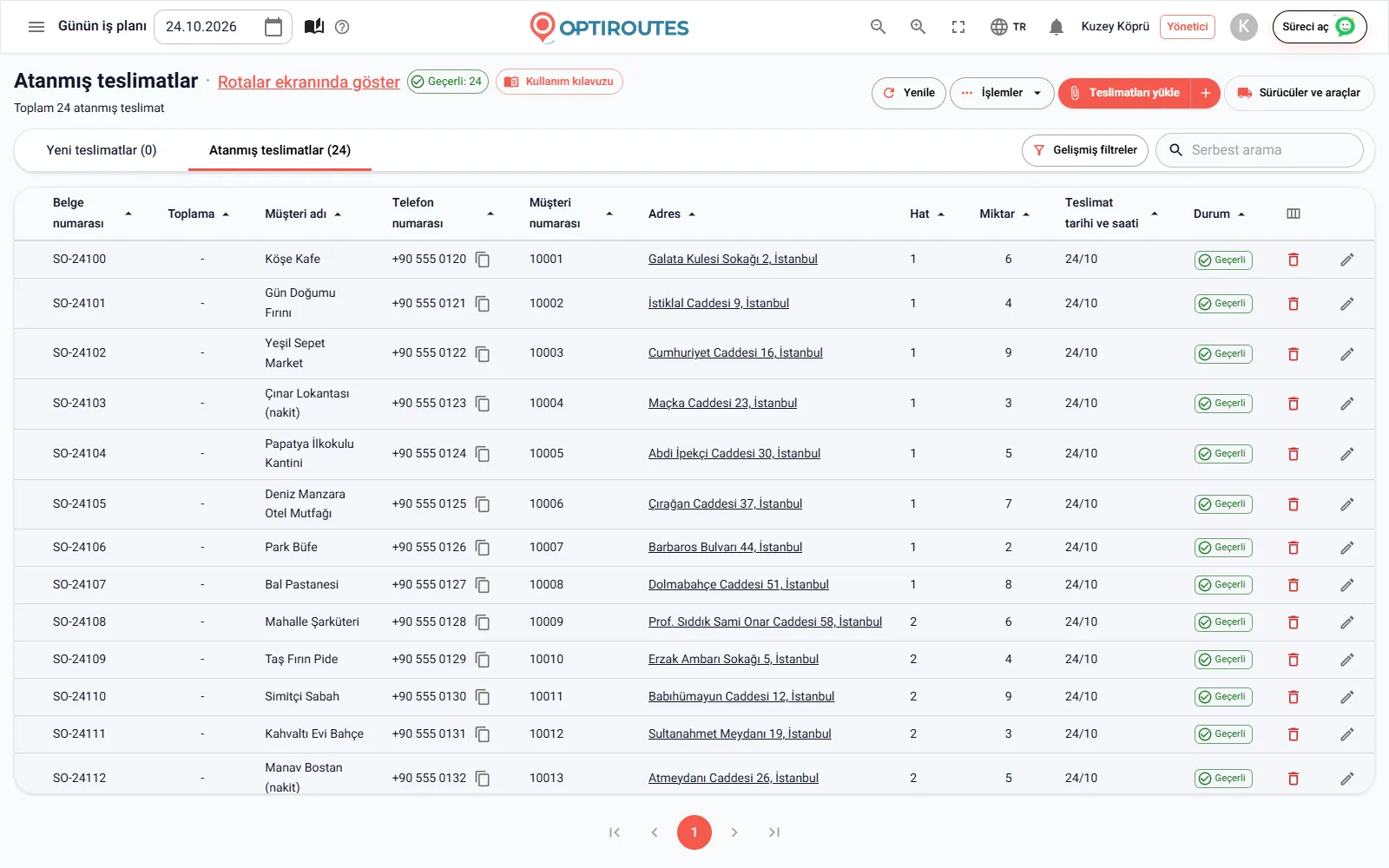
En üstte seçilen tarihin zaten kaç siparişi olduğu yazar. Şimdi birkaç sipariş ekle bölümünde yalnızca temel bilgilerle siparişleri doğrudan sihirbaza yazarsınız: müşterinin adı ve önerilerden seçilen adres, isterseniz telefon ve miktar. “Kaydet ve devam et”, her satırı üst çubukta seçilen tarih için kaydeder. Listeden seçilmeyen bir adres kaydedilmez; çünkü haritada bir yeri olmayan adrese hiçbir rota ulaşamaz.
Çok sayıda sipariş ya da sisteminizden bir dosya için Siparişler ekranını kullan, siparişler ekranını bir Excel veya CSV dosyası yükleme kılavuzuyla birlikte sihirbazın yanında açar. Siparişleri şimdilik atlayıp hazır olduğunuzda Başlarken menüsünden geri de dönebilirsiniz.
5. adım: ilk rotalarınızı planlamak
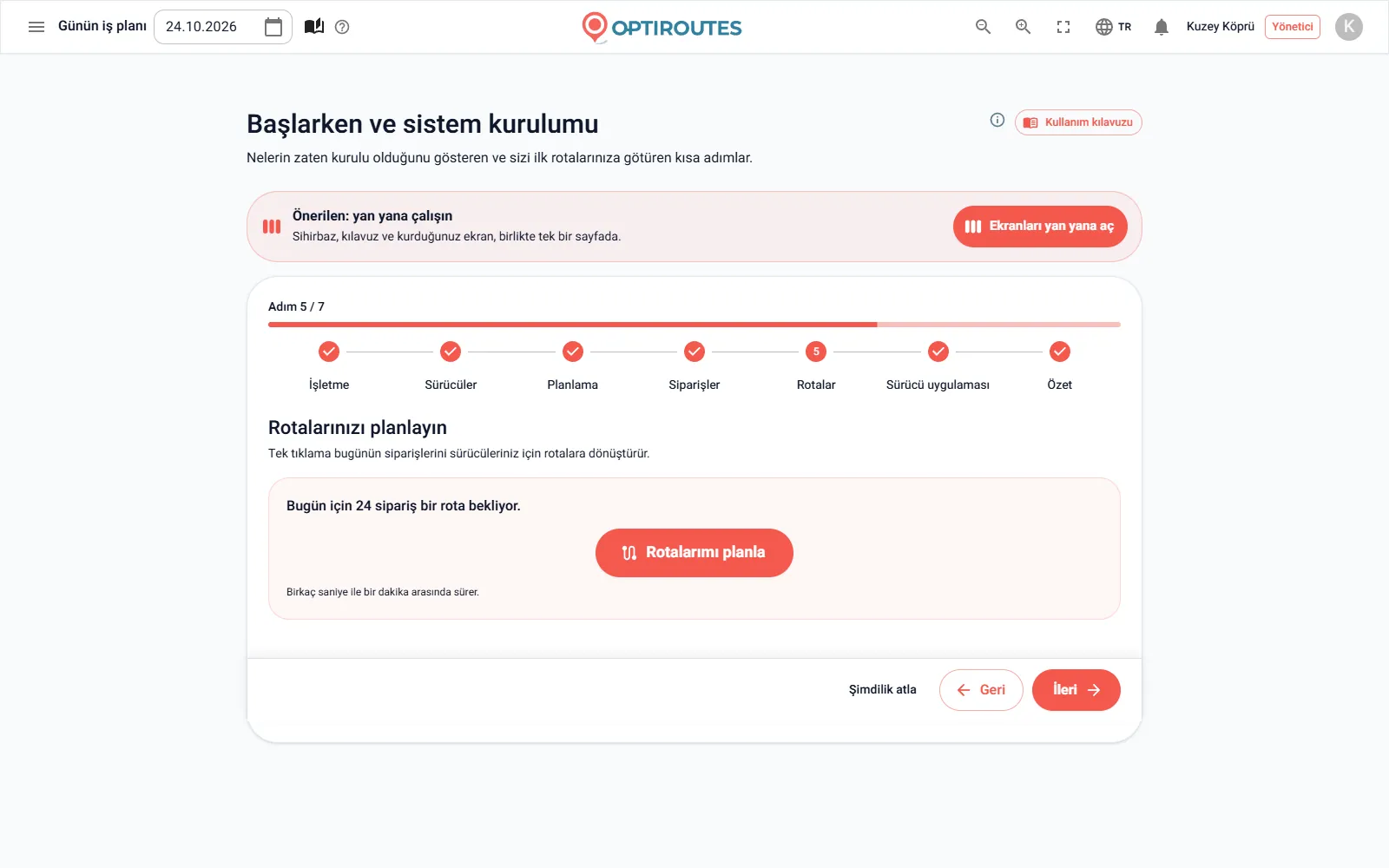
Rotalarımı planla, tarihin henüz bir rotada olmayan her siparişini planlama yönteminiz ve sınırlarınızla planlar. Birkaç saniyeden bir dakikaya kadar sürer. Ardından rotalar ekranı sihirbazın yanında açılır ve kılavuz temel değişiklikleri anlatır: bir durağı başka bir rota kartına ya da işaretçiye sürükleyerek taşıma, her rotayı yeniden sıralama ya da birini haritada elle sıralama, bir rotanın sürücüsünü değiştirme ve kesinleşen bir rotayı kilitleme ya da kapatma.
Planlamadan sonra sipariş mi eklediniz? Bu adıma dönüp yeniden basın: yalnızca yeni siparişler planlanır. Faturalama için hazır olmayan bir hesap — örneğin denemesi bitmiş bir hesap — planlamayı durdurur ve bir pencere nedenini ve ne yapılması gerektiğini söyler.
6. adım: sürücü uygulamasını sürücülerinize ulaştırmak
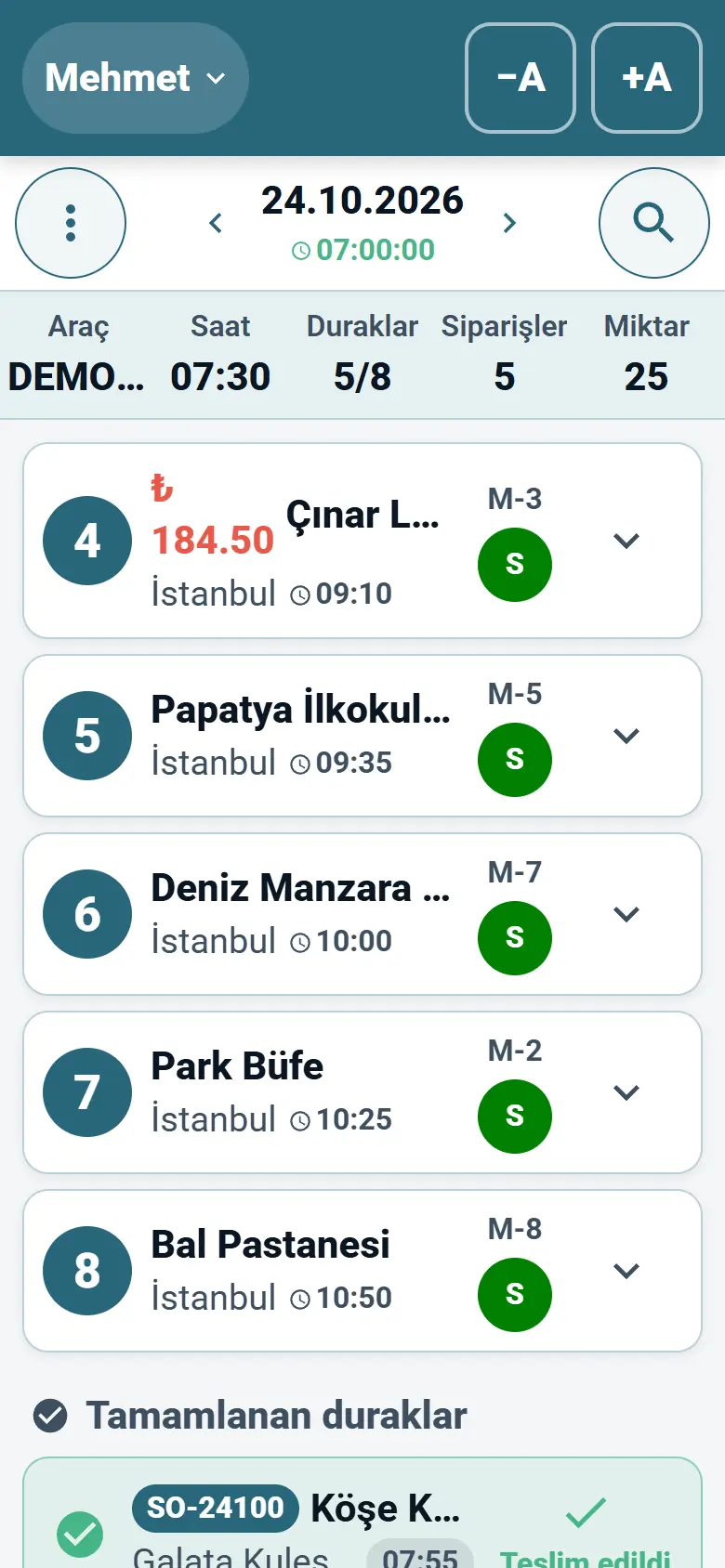
Sürücüler rotalarını telefonda alır. Bu adımda bir QR kodu uygulamanın adresini taşır: sürücüler bunu telefon kamerasıyla tarar ve uygulama telefonun tarayıcısında açılır; buradan ana ekrana ekleyebilirler. Uygulama iOS ve Android'de de mevcuttur; Sürücülere gönder de uygulamanın adresini içeren hazır bir WhatsApp mesajı açar.
- Giriş yapın — 2. adımda belirlediğiniz e-posta ve şifreyle.
- Rotayı başlatın — sürücü günün rotasını görür ve başlatır.
- Yol bulun — her durağa, sürücünün alıştığı navigasyon uygulamasıyla.
- Teslim edin — her durağı teslim edildi olarak işaretleyin ya da neden edilmediğini belirtin.
- Teslimat kanıtı — siparişle birlikte saklanan müşteri imzası ve fotoğraflar.
- Nakit ve gün sonu — tahsil edilen parayı kaydedin ve günü kapatın.
Bir rota, rotalar ekranında “Sürücüye gönder”den sonra ve yalnızca bir sürücüsü olduğunda uygulamaya ulaşır. Akışın tamamı sürücü uygulaması sayfasındadır.
7. adım: özet kontrol listesi
Kontrol listesi neye tıkladığınızdan değil, sistemdeki gerçek verilerden oluşturulur. Her satır Hazır (yeşil işaret), Eksik (turuncu — planlamadan önce tamamlayın) ya da İsteğe bağlı (gri) olur: işletme adı, harita konumlu işletme adresi, en az bir sürücü, planlama yöntemi olarak öğrenen yapay zekâ, en az bir günde siparişler ve bugün için planlanmış rotalar. Eksik bir satıra tıklamak sizi onu tamamlayacağınız adıma götürür; Rota planlamaya git de rotalar ekranını yanında sihirbazla açar.
Ücretsiz deneme ya da bakiye: son ekran
Kendi kendine kaydolan bir işletme bir ekranla daha bitirir: OptiRoutes'u kullanmaya başlayın. Bu ekran fiyatınızı tek cümleyle gösterir — her rotanın aylık maliyeti, kaç durak içerdiği ve ek bir durağın ne kadar tuttuğu — ve iki seçenek sunar: tek tıklamayla başlayan, günde 50 adrese kadar ve kart gerektirmeyen 3 günlük ücretsiz deneme ya da faturalama ekranında kartla bakiye ekleme. Emin değil misiniz? Denemeyi başlatın ve birkaç gerçek günü planlayın. Fiyatlar ve deneme fiyatlandırma sayfasında açıklanmaktadır.
Sihirbazla çalışmak: yan yana, atla ve geri dön
- Yan yana — ikinci adımdan itibaren, geniş bir ekranda sayfa üçe bölünebilir: sihirbaz, kılavuz ve adımın ilgili olduğu ekran. Kılavuz her adımda doğru bölüme geçer.
- Şimdilik atla — sürücüler ve siparişler gibi zorunlu olmayan adımlar atlanabilir.
- Yeriniz saklanır — kaldığınız adım kaydedilir ve bir sonraki sefer oradan devam edersiniz.
- Kendim ayarlayacağım — sihirbazı kapatır, böylece artık kendiliğinden açılmaz; ana ekrandaki Başlarken kartından ve menüden erişilebilir kalır.
- Zaten çalışıyor musunuz? — her adım sistemde bulunanlardan yola çıkar; böylece mevcut bir işletme sihirbazı eksik bir şey olmadığını kontrol etmek için kullanabilir.
Sihirbazdan sonra: normal bir iş günü
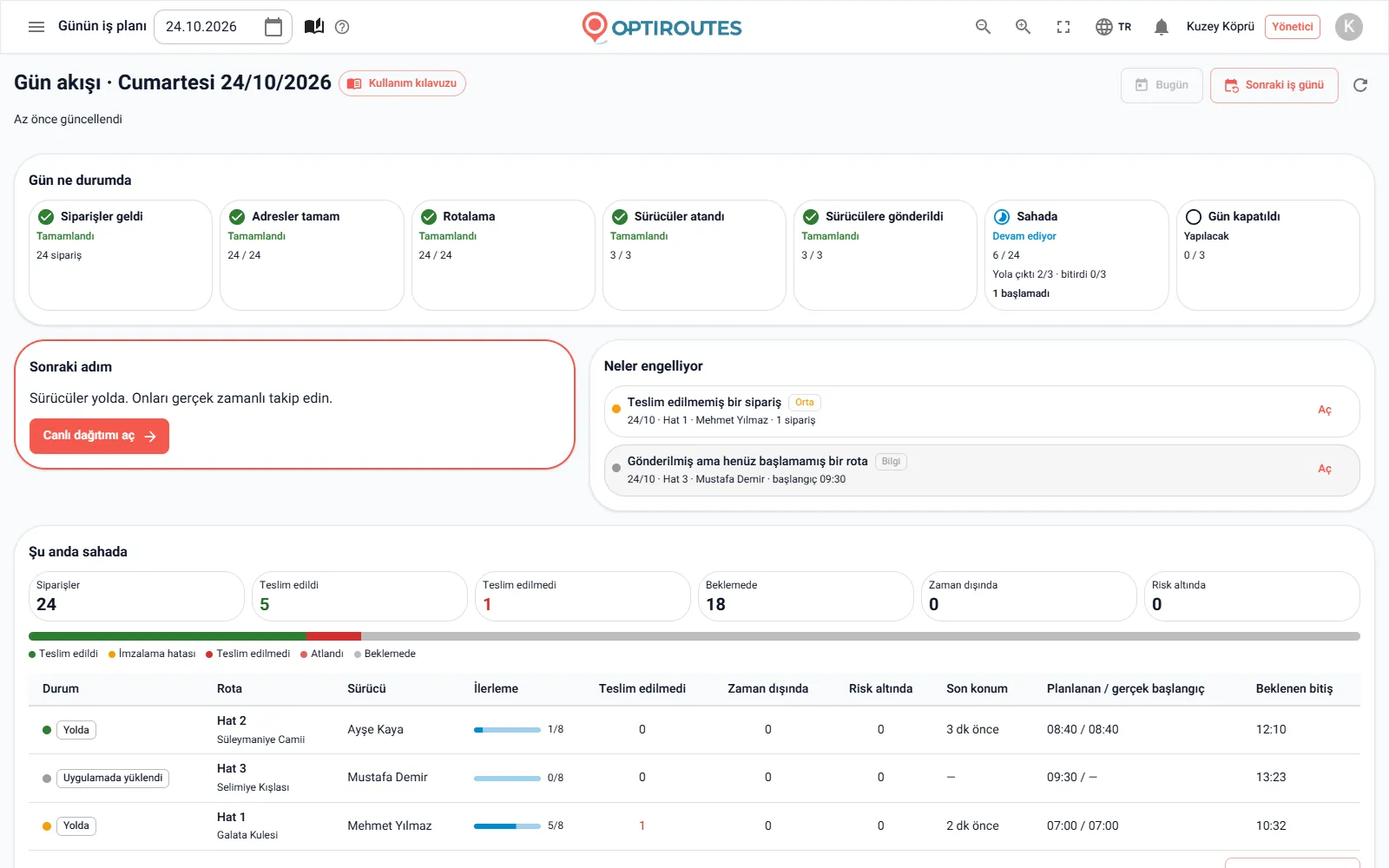
Kurulumdan sonra her iş günü aynı beş aşamadan geçer; ana ekrandaki gün akışı da günün her aşamada ne durumda olduğunu gösterir:
- Siparişler — günün teslimatlarını yükleyin, adresleri düzeltin ve planlamaya neyin gideceğini seçin.
- Rota planlama — planlama sihirbazı sürücüleri ve araçları, bir yöntemi ve sınırları seçer ve rotaları hesaplar.
- Rotalar — sürücü ve araç atayın, teslimatları taşıyın, yeniden sıralayın, yazdırın, dışa aktarın ve sürücülere gönderin.
- Sahadaki sürücüler — sürücüler uygulamada çalışırken canlı dağıtım her birinin nerede olduğunu gösterir.
- Nakit ve gün sonu kapanışı — kasa tahsilatı raporlara göre sayar ve günü kapatır.
Sihirbazı şimdi başlatın — 3 gün ücretsiz, günde 50 adrese kadar, kart gerekmez.
3 günlük ücretsiz deneme · günde 50 adrese kadar · kredi kartı gerekmez
Sıkça sorulan sorular
İlk rotaları almak ne kadar sürer?
Sihirbazın, birkaçı isteğe bağlı yedi kısa adımı vardır. Rota hesaplamasının kendisi birkaç saniyeden bir dakikaya kadar sürer.
Başlamak için dosya yüklemem gerekiyor mu?
Hayır. Birkaç siparişi doğrudan sihirbaza yazabilirsiniz. Sisteminizden bir dosya için sihirbaz, siparişler ekranını yanında açar.
Sihirbazı tek seferde bitirmem gerekiyor mu?
Hayır. Kaldığınız adım saklanır, isteğe bağlı adımlar atlanabilir ve sihirbaz her zaman menüden erişilebilir.
Sürücülerin bir uygulama yüklemesi gerekiyor mu?
Sürücüler uygulamayı bir QR koduyla telefonun tarayıcısında açabilir ya da iOS veya Android'e yükleyebilir ve belirlediğiniz e-posta ve şifreyle giriş yapabilir.
OptiRoutes'u denemek için kredi kartı gerekiyor mu?
Hayır. Ücretsiz deneme 3 gün sürer, günde 50 adrese kadar geçerlidir ve kart gerektirmez.
Ücretsiz denemeye başlayın — 3 gün, kart gerekmez
3 günlük ücretsiz deneme · günde 50 adrese kadar · kredi kartı gerekmez