
Cum funcționează OptiRoutes
Vă înregistrați cu adresa de e-mail și datele firmei, iar asistentul „Primii pași” vă duce la primele rute în șapte pași: datele firmei, șoferii, cum vă planificăm rutele, comenzile, planificarea, aplicația șoferilor și un rezumat. Fiecare pas se salvează imediat, pașii opționali pot fi săriți, iar asistentul rămâne în meniu pentru mai târziu.
Actualizat:
Cum vă înregistrați în OptiRoutes?
Înregistrarea este autonomă și nu necesită niciun apel sau contract. Pe ecranul de înregistrare introduceți adresa de e-mail și primiți pe e-mail un cod din 6 cifre; codul este valabil 30 de minute și permite cinci încercări, iar dacă este nevoie puteți cere unul nou. Apoi introduceți datele firmei, țara și o parolă. Contul se deschide imediat și sunteți autentificat fără să mai tastați parola.
- De ce aveți nevoie: o adresă de e-mail pe care o puteți accesa, numele și adresa firmei și o parolă.
- Ce primiți: un cont de companie funcțional, cu asistentul „Primii pași” deschis, iar la final alegerea între o perioadă de probă gratuită și adăugarea de credit.
- Dacă nu primiți codul: verificați dosarul de spam sau retrimiteți codul din același ecran.
Cei șapte pași ai asistentului „Primii pași”
Datele firmei
Verificați numele firmei, telefonul și adresa de la care pleacă rutele. Țara adresei completează limba, moneda, unitățile de măsură și formatele.
Șoferi
Adăugați fiecare șofer cu prenume, adresă de e-mail și parolă pentru aplicație; adresele de plecare și de întoarcere pornesc de la adresa firmei.
Cum vă planificăm rutele
Setați elementele de bază ale planificării AI care învață: tipul vehiculului, programul de lucru, șoferii care pleacă în cursă, limitele pe rută și minutele la fiecare oprire.
Comenzi
Introduceți câteva comenzi doar cu cine și unde sau deschideți ecranul de comenzi pentru a încărca un fișier din sistemul dumneavoastră.
Planificați-vă rutele
Apăsați „Planifică-mi rutele” pentru a planifica toate comenzile zilei care nu sunt încă pe o rută; ecranul de rute se deschide lângă asistent.
Aplicația șoferilor
Șoferii scanează un cod QR sau deschid adresa aplicației, se autentifică cu datele setate de dumneavoastră și își văd ruta.
Rezumat
O listă de verificare construită din datele reale arată ce este gata, ce lipsește și ce este opțional și duce la planificarea rutelor.
Pașii nu trebuie parcurși în ordine: faceți clic pe numele oricărui pas pentru a-l deschide. Ce modificați se salvează imediat în sistem — datele firmei actualizează setările, iar un șofer nou este creat exact ca în ecranul șoferilor. Nu există nicio ciornă care să se piardă.
Pasul 1: datele firmei și setările locale
Câmpurile vin completate cu ce există deja în sistem. Numele firmei este obligatoriu și apare în partea de sus a ecranului, în mesajele SMS către manageri și în rapoarte. Adresa firmei este locul de la care pleacă și la care se întorc rutele când un șofer nu are o adresă proprie; începeți să tastați și alegeți-o din sugestii, iar o hartă mică arată punctul. O adresă tastată, dar nealeasă din listă, nu are locație pe hartă, iar un avertisment galben vă semnalează acest lucru, pentru că rutele au nevoie de un punct de plecare.
Când alegeți adresa, țara acesteia vă stabilește singură setările locale: limba companiei, moneda, unitățile de distanță, greutate, volum și dimensiune, cum se scriu numerele, datele și orele, prima zi a săptămânii și zilele lucrătoare. Verificați rezumatul și apăsați Editează dacă ceva nu se potrivește. Telefonul este verificat înainte de salvare, iar numerele internaționale sunt acceptate. Mai multe găsiți pe pagina despre limbi și țări.
Pasul 2: adăugarea șoferilor
- De ce aveți nevoie pentru fiecare șofer: un prenume, o adresă de e-mail proprie și o parolă pentru aplicație; numărul de telefon este opțional, dar recomandat.
- Ce completează asistentul: adresele de plecare și de întoarcere, precompletate cu adresa firmei.
- Ce urmează mai târziu: numărul liniei, vehiculul și zona de lucru, setate în ecranul șoferilor.
După ce adăugați un șofer, un card îi afișează datele de autentificare, pe care le puteți copia sau trimite pe WhatsApp. Trimiteți-le imediat: parola nu mai este afișată după ce părăsiți pasul. O adresă de e-mail care aparține deja altui utilizator este refuzată, pentru că fiecare șofer are nevoie de propria adresă. Pasul este opțional, așa că îl puteți sări și reveni la el.
Pasul 3: cum vă planificăm rutele
În loc să desenați zone de livrare, răspundeți la câteva întrebări simple pentru algoritmul care învață. „Salvează și continuă” setează planificarea AI care învață ca metodă de planificare a companiei, cu aceste valori; toate celelalte opțiuni se află în setările de planificare.
| Întrebare | Ce decide |
|---|---|
| Ce conduc șoferii dumneavoastră? | Camion, autoturism, motocicletă sau pe jos — timpii de deplasare se calculează pentru acesta. |
| Ziua de lucru | Când pleacă rutele și până când trebuie să se încheie. |
| Șoferi care pleacă în cursă | Comenzile sunt împărțite în cel mult acest număr de rute. |
| Opriri și ore pe rută, maximum | O rută nu depășește niciodată aceste valori; orele includ condusul și opririle. |
| Minute la fiecare oprire | Timpul pentru a parca, a livra și a reveni pe drum. |
| Șoferii se întorc la firmă la final | Dezactivați opțiunea dacă șoferii își încheie ziua la ultima oprire. |
Nu sunteți sigur de cifre? Păstrați valorile implicite, planificați o zi și ajustați după ce vedeți în rute. Cum funcționează metoda este explicat pe pagina despre planificarea AI.
Pasul 4: introducerea comenzilor
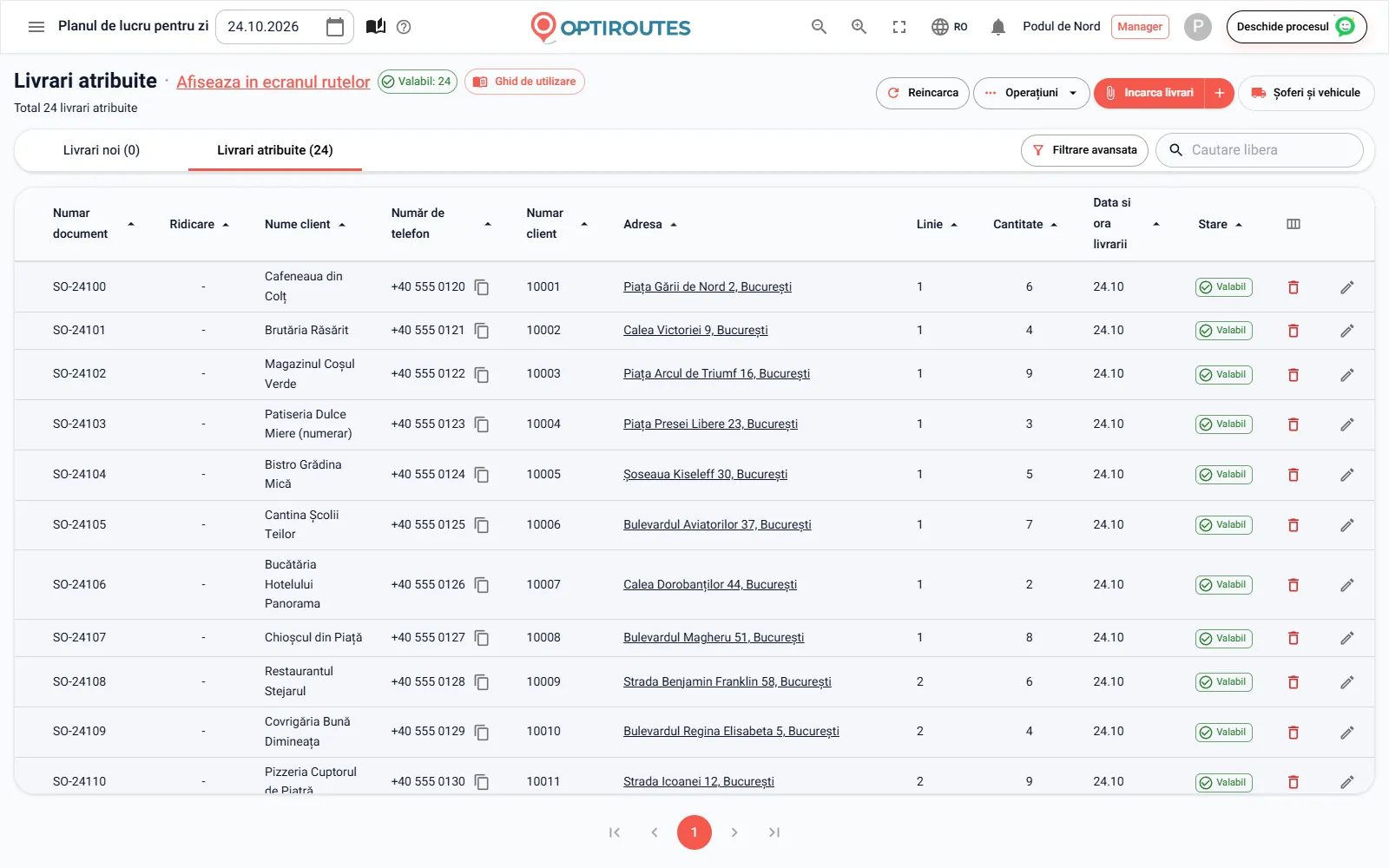
Sus vedeți câte comenzi are deja data aleasă. În Adaugă acum câteva comenzi introduceți comenzi direct în asistent, doar cu elementele de bază: numele clientului și adresa aleasă din sugestii, plus, dacă doriți, telefonul și cantitatea. „Salvează și continuă” salvează fiecare rând pentru data aleasă în bara de sus. O adresă nealeasă din listă nu este salvată, pentru că fără un loc pe hartă nicio rută nu poate ajunge la ea.
Pentru multe comenzi sau pentru un fișier din sistemul dumneavoastră, Folosește ecranul de comenzi deschide ecranul de comenzi lângă asistent, cu ghidul pentru încărcarea unui fișier Excel sau CSV. Puteți și sări deocamdată peste comenzi și reveni din meniul Primii pași când sunteți gata.
Pasul 5: planificarea primelor rute
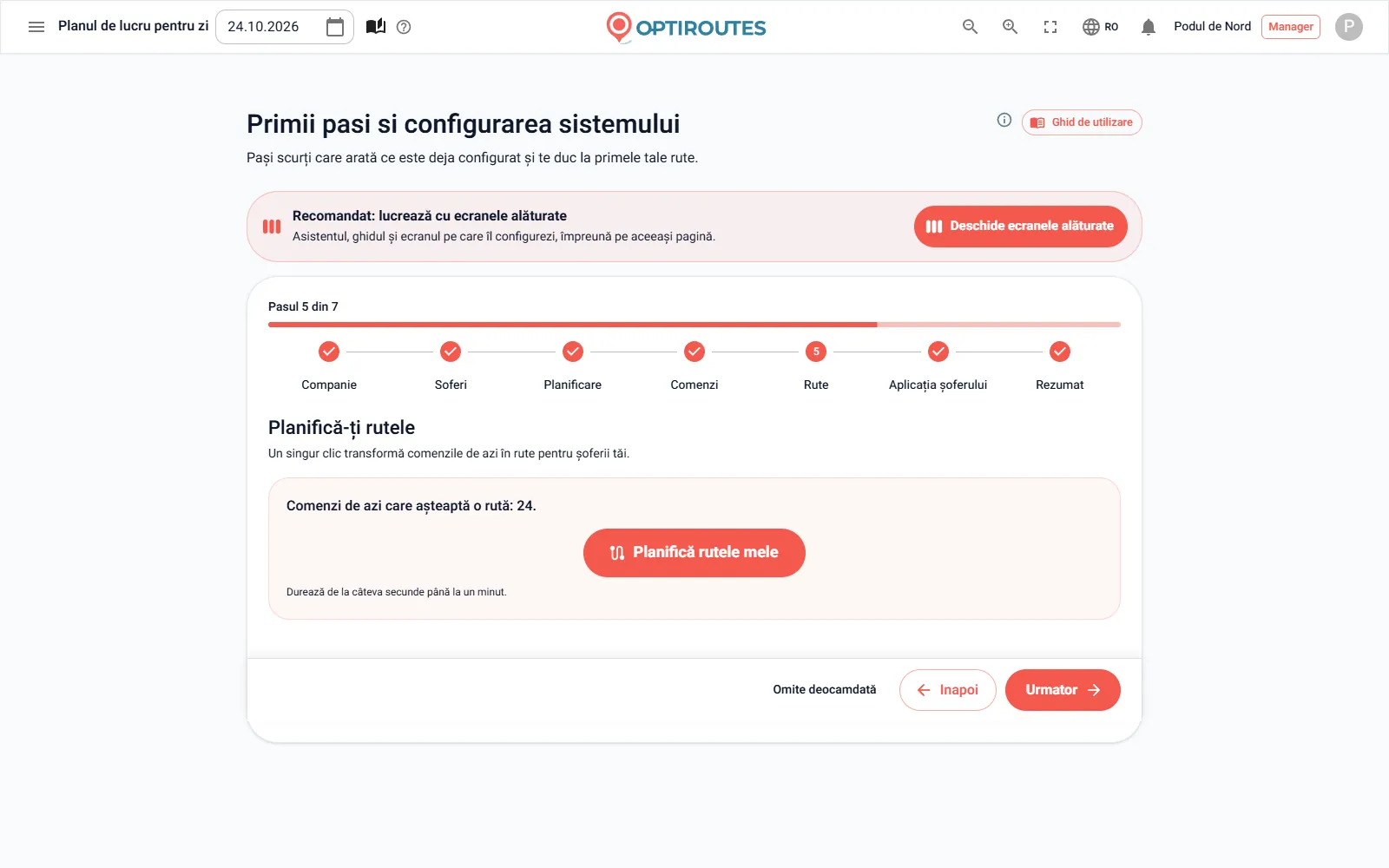
Planifică-mi rutele planifică toate comenzile datei care nu sunt încă pe o rută, cu metoda și limitele dumneavoastră de planificare. Durează de la câteva secunde până la un minut. Apoi ecranul de rute se deschide lângă asistent, iar ghidul explică modificările de bază: mutați o oprire trăgând-o pe alt card de rută sau pe alt marcaj, reordonați toate rutele sau ordonați una manual pe hartă, schimbați șoferul unei rute și blocați sau închideți o rută stabilită.
Ați adăugat comenzi după planificare? Reveniți la acest pas și apăsați din nou: sunt planificate doar comenzile noi. Un cont care nu este pregătit pentru facturare — de exemplu cu o perioadă de probă încheiată — oprește planificarea, iar o fereastră explică de ce și ce trebuie făcut.
Pasul 6: aplicația șoferului ajunge la șoferi
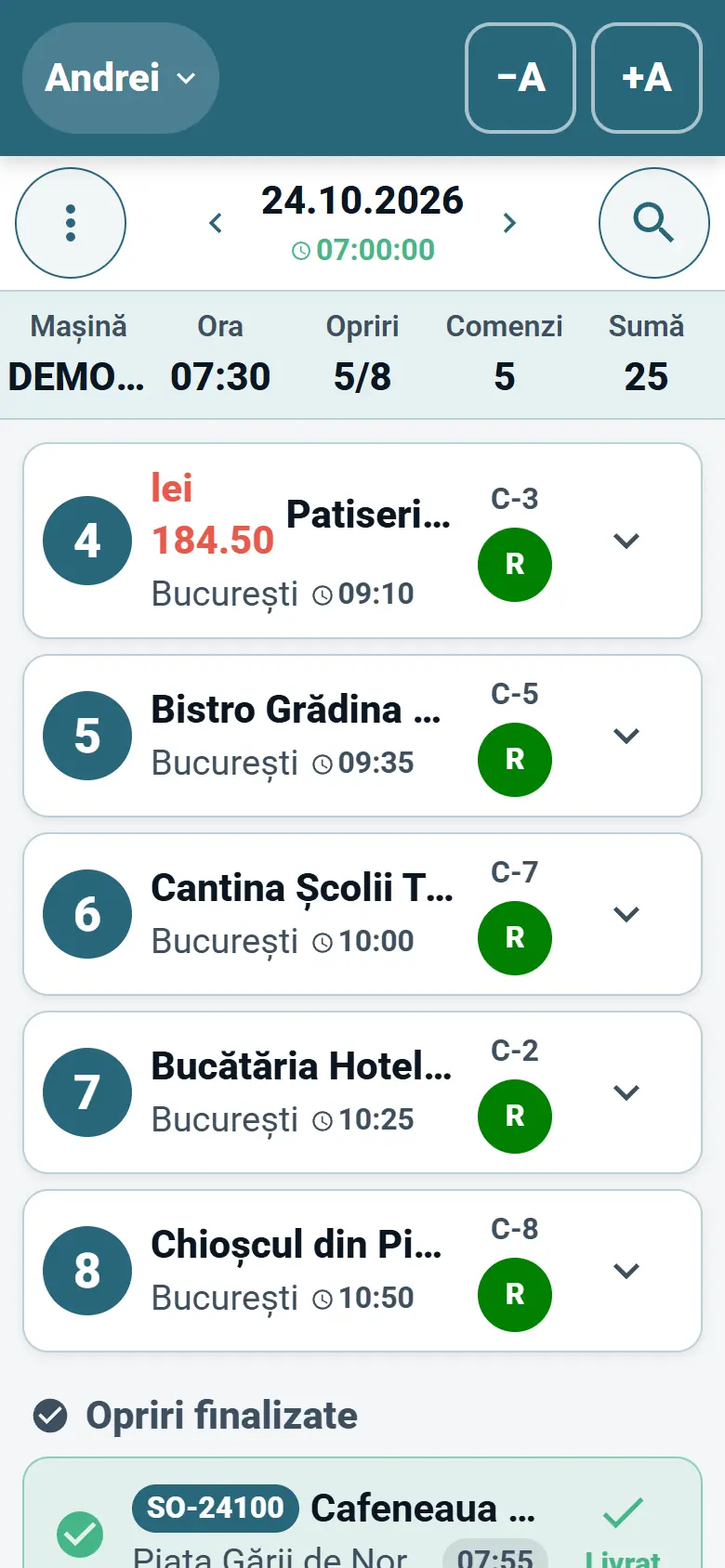
Șoferii își primesc rutele pe telefon. În acest pas, un cod QR conține adresa aplicației: șoferii îl scanează cu camera telefonului, iar aplicația se deschide în browserul telefonului, unde o pot adăuga pe ecranul de start. Aplicația este disponibilă și pe iOS și Android, iar Trimite șoferilor deschide un mesaj WhatsApp gata pregătit, cu adresa aplicației.
- Autentificare — cu adresa de e-mail și parola setate la pasul 2.
- Pornirea rutei — șoferul vede ruta zilei și o pornește.
- Navigație — la fiecare oprire, în aplicația de navigație cu care este obișnuit șoferul.
- Livrare — marcați fiecare oprire ca livrată sau spuneți de ce nu.
- Dovada livrării — semnătura și fotografiile clientului, păstrate împreună cu comanda.
- Numerar și sfârșitul zilei — înregistrați banii încasați și închideți ziua.
O rută ajunge în aplicație doar după „Trimite șoferului” din ecranul de rute și doar dacă are un șofer. Fluxul complet este pe pagina aplicației șoferului.
Pasul 7: lista de verificare din rezumat
Lista de verificare este construită din datele reale din sistem, nu din ce ați apăsat. Fiecare rând este Gata (o bifă verde), Lipsește (portocaliu — completați înainte de planificare) sau Opțional (gri): numele firmei, o adresă a firmei cu locație pe hartă, cel puțin un șofer, AI care învață ca metodă de planificare, comenzi în cel puțin o zi și rute planificate pentru azi. Un clic pe un rând lipsă vă duce la pasul unde îl completați, iar Mergi la planificarea rutelor deschide ecranul de rute, cu asistentul alături.
Probă gratuită sau credit: ultimul ecran
O firmă care s-a înregistrat singură încheie cu încă un ecran, Începeți să folosiți OptiRoutes. Acesta vă arată prețul într-o singură propoziție — cât costă pe lună fiecare rută, câte opriri include și cât costă o oprire suplimentară — și două opțiuni: o perioadă de probă gratuită de 3 zile, cu până la 50 de adrese pe zi și fără card, care pornește cu un clic, sau adăugarea de credit cu cardul pe ecranul de facturare. Nu sunteți sigur? Porniți perioada de probă și planificați câteva zile reale. Prețurile și perioada de probă sunt explicate pe pagina de prețuri.
Lucrul cu asistentul: alături, sărit și reluat
- Alături — de la al doilea pas, pe un ecran lat, pagina se poate împărți în trei: asistentul, ghidul și ecranul la care se referă pasul. Ghidul trece la capitolul potrivit la fiecare pas.
- Sari deocamdată — pașii care nu sunt obligatorii, precum șoferii și comenzile, pot fi săriți.
- Locul dumneavoastră este păstrat — pasul la care v-ați oprit este salvat, iar data viitoare continuați de acolo.
- Configurez singur — închide asistentul, astfel încât să nu se mai deschidă singur; rămâne disponibil din cardul Primii pași de pe ecranul de start și din meniu.
- Lucrați deja? — fiecare pas pornește de la ce există în sistem, așa că o firmă existentă poate folosi asistentul pentru a verifica dacă nu lipsește nimic.
După asistent: o zi de lucru obișnuită
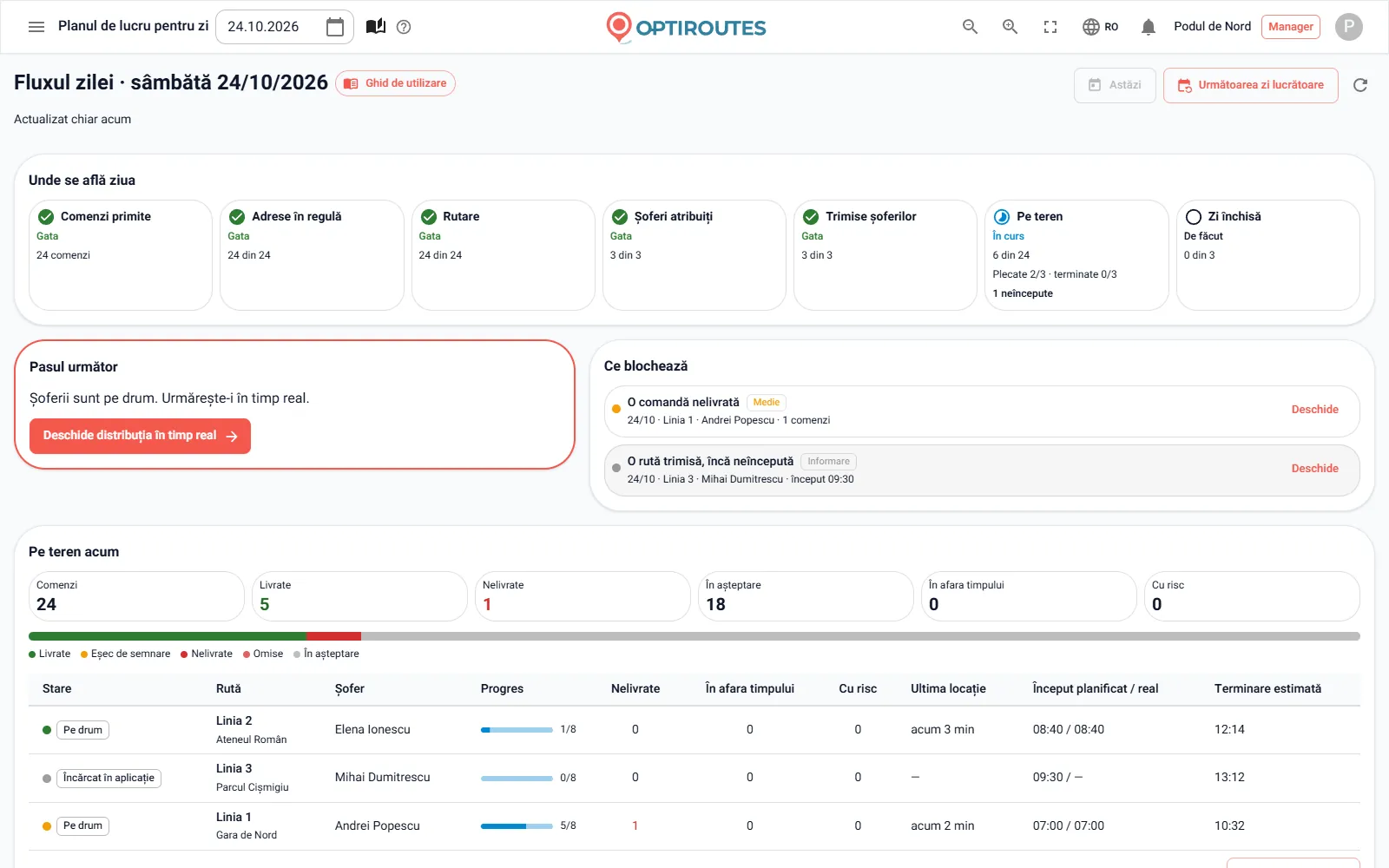
După configurare, fiecare zi de lucru trece prin aceleași cinci etape, iar Pagina principală de pe ecranul de start arată stadiul zilei la fiecare dintre ele:
- Comenzi — încărcați livrările zilei, corectați adresele și alegeți ce merge la planificare.
- Planificarea rutelor — asistentul de planificare alege șoferii și vehiculele, o metodă și limitele și calculează rutele.
- Rute — alocați șoferul și vehiculul, mutați livrări, reordonați, tipăriți, exportați și trimiteți șoferilor.
- Șoferii pe teren — șoferii lucrează în aplicație, în timp ce Distribuție în timp real arată unde se află fiecare.
- Numerar și închiderea zilei — casieria compară încasările cu rapoartele și închide ziua.
Porniți asistentul acum — 3 zile gratuit, până la 50 de adrese pe zi, fără card.
Probă gratuită de 3 zile · până la 50 de adrese pe zi · fără card de credit
Întrebări frecvente
Cât durează până la primele rute?
Asistentul are șapte pași scurți, dintre care mai mulți sunt opționali. Calculul rutelor propriu-zis durează de la câteva secunde până la un minut.
Trebuie să încarc un fișier ca să încep?
Nu. Puteți introduce câteva comenzi direct în asistent. Pentru un fișier din sistemul dumneavoastră, asistentul deschide alături ecranul de comenzi.
Trebuie să termin asistentul dintr-o singură sesiune?
Nu. Pasul la care v-ați oprit este păstrat, pașii opționali pot fi săriți, iar asistentul este mereu disponibil din meniu.
Trebuie șoferii să instaleze o aplicație?
Șoferii pot deschide aplicația în browserul telefonului dintr-un cod QR sau o pot instala pe iOS ori Android și se autentifică cu adresa de e-mail și parola setate de dumneavoastră.
Este nevoie de un card de credit pentru a încerca OptiRoutes?
Nu. Perioada de probă gratuită durează 3 zile, cu până la 50 de adrese pe zi, și nu necesită card.
Probă gratuită — 3 zile, fără card
Probă gratuită de 3 zile · până la 50 de adrese pe zi · fără card de credit