
Como a OptiRoutes funciona
Você se cadastra com o seu e-mail e os dados da empresa, e um assistente de primeiros passos leva você às primeiras rotas em sete etapas: dados da empresa, motoristas, como planejamos as suas rotas, pedidos, planejamento, o app dos motoristas e um resumo. Cada etapa é salva na hora, as etapas opcionais podem ser puladas e o assistente continua no menu para depois.
Atualizado em:
Como se cadastrar na OptiRoutes?
O cadastro é autônomo e não exige ligação nem contrato. Na tela de cadastro, você informa o seu e-mail e recebe por e-mail um código de 6 dígitos; o código vale por 30 minutos e permite cinco tentativas, e você pode pedir um novo. Depois, informa os dados da empresa, o país e uma senha. A conta abre na hora, e você já entra sem digitar a senha de novo.
- Do que você precisa: um endereço de e-mail que você consiga abrir, o nome e o endereço da empresa e uma senha.
- O que você recebe: uma conta empresarial funcionando, com o assistente de primeiros passos aberto, e, no fim, a escolha entre um teste gratuito e adicionar crédito.
- Se o código não chegar: verifique a pasta de spam ou reenvie o código na mesma tela.
As sete etapas do assistente de primeiros passos
Dados da empresa
Confira o nome da empresa, o telefone e o endereço de onde as rotas saem. O país do endereço preenche o seu idioma, a moeda, as unidades e os formatos.
Motoristas
Adicione cada motorista com primeiro nome, e-mail e senha do app; os endereços de saída e de retorno começam como o endereço da empresa.
Como planejamos as suas rotas
Defina o básico do Planejamento com IA de aprendizado: tipo de veículo, horário de trabalho, motoristas que vão sair, os limites por rota e os minutos em cada parada.
Pedidos
Digite alguns pedidos só com quem e onde, ou abra a tela de pedidos para carregar um arquivo do seu sistema.
Planeje as suas rotas
Clique em “Planejar minhas rotas” para planejar todos os pedidos do dia que ainda não estão em uma rota; a tela de rotas abre ao lado do assistente.
O app dos seus motoristas
Os motoristas leem um QR code ou abrem o endereço do app, entram com os dados que você definiu e veem a sua rota.
Resumo
Uma lista de verificação montada a partir dos dados reais mostra o que está pronto, o que falta e o que é opcional, e leva ao planejamento de rotas.
As etapas não precisam ser feitas em ordem: clique no nome de qualquer etapa para abri-la. O que você altera é salvo no sistema na hora — os dados da empresa atualizam as configurações, e um motorista novo é criado exatamente como na tela de motoristas. Não há rascunho a perder.
Etapa 1: dados da empresa e configurações locais
Os campos vêm preenchidos com o que o sistema já tem. O nome da empresa é obrigatório e aparece no topo da tela, nas mensagens SMS aos gestores e nos relatórios. O endereço da empresa é de onde as rotas saem e para onde voltam quando o motorista não tem endereço próprio; comece a digitar e escolha-o entre as sugestões, e um pequeno mapa mostra o ponto. Um endereço digitado mas não escolhido não tem localização no mapa, e um aviso amarelo indica isso, porque as rotas precisam de um ponto de partida.
Quando você escolhe o endereço, o país dele define sozinho as suas configurações locais: o idioma da empresa, a moeda, as unidades de distância, peso, volume e tamanho, como números, datas e horários são escritos, o primeiro dia da semana e os dias úteis. Confira o resumo e clique em Editar se algo não servir. O telefone é verificado antes de salvar, e números internacionais são aceitos. Mais sobre isso na página de idiomas e países.
Etapa 2: como adicionar os seus motoristas
- Do que você precisa por motorista: primeiro nome, um e-mail próprio e uma senha do app; o telefone é opcional, mas recomendado.
- O que o assistente preenche: endereços de saída e de retorno, pré-preenchidos com o endereço da empresa.
- O que vem depois: número da linha, veículo e área de trabalho, definidos na tela de motoristas.
Depois que você adiciona um motorista, um cartão mostra os dados de acesso dele para copiar ou enviar pelo WhatsApp. Envie-os na hora: a senha não aparece de novo depois que você sai da etapa. Um e-mail que já pertence a outro usuário é recusado, porque cada motorista precisa de um e-mail próprio. A etapa é opcional, então você pode pulá-la e voltar depois.
Etapa 3: como planejamos as suas rotas
Em vez de desenhar áreas de entrega, você responde a algumas perguntas simples para o algoritmo de aprendizado. “Salvar e continuar” define o Planejamento com IA de aprendizado como o método de planejamento da empresa, com esses valores; todas as outras opções ficam nas configurações de planejamento.
| Pergunta | O que ela define |
|---|---|
| O que os seus motoristas dirigem? | Caminhão, carro, moto ou a pé — os tempos de deslocamento são calculados para ele. |
| O seu dia de trabalho | Quando as rotas saem e até quando devem terminar. |
| Motoristas que vão sair | Os pedidos são divididos em no máximo esse número de rotas. |
| Máximo de paradas e de horas por rota | Uma rota nunca passa disso; as horas incluem direção e paradas. |
| Minutos em cada parada | O tempo para estacionar, entregar e voltar à estrada. |
| Os motoristas voltam à empresa no fim | Desative se os motoristas encerram o dia na última parada. |
Não tem certeza dos números? Mantenha o padrão, planeje um dia e ajuste conforme o que vir nas rotas. O funcionamento do método está explicado na página de IA e zonas.
Etapa 4: como incluir os seus pedidos
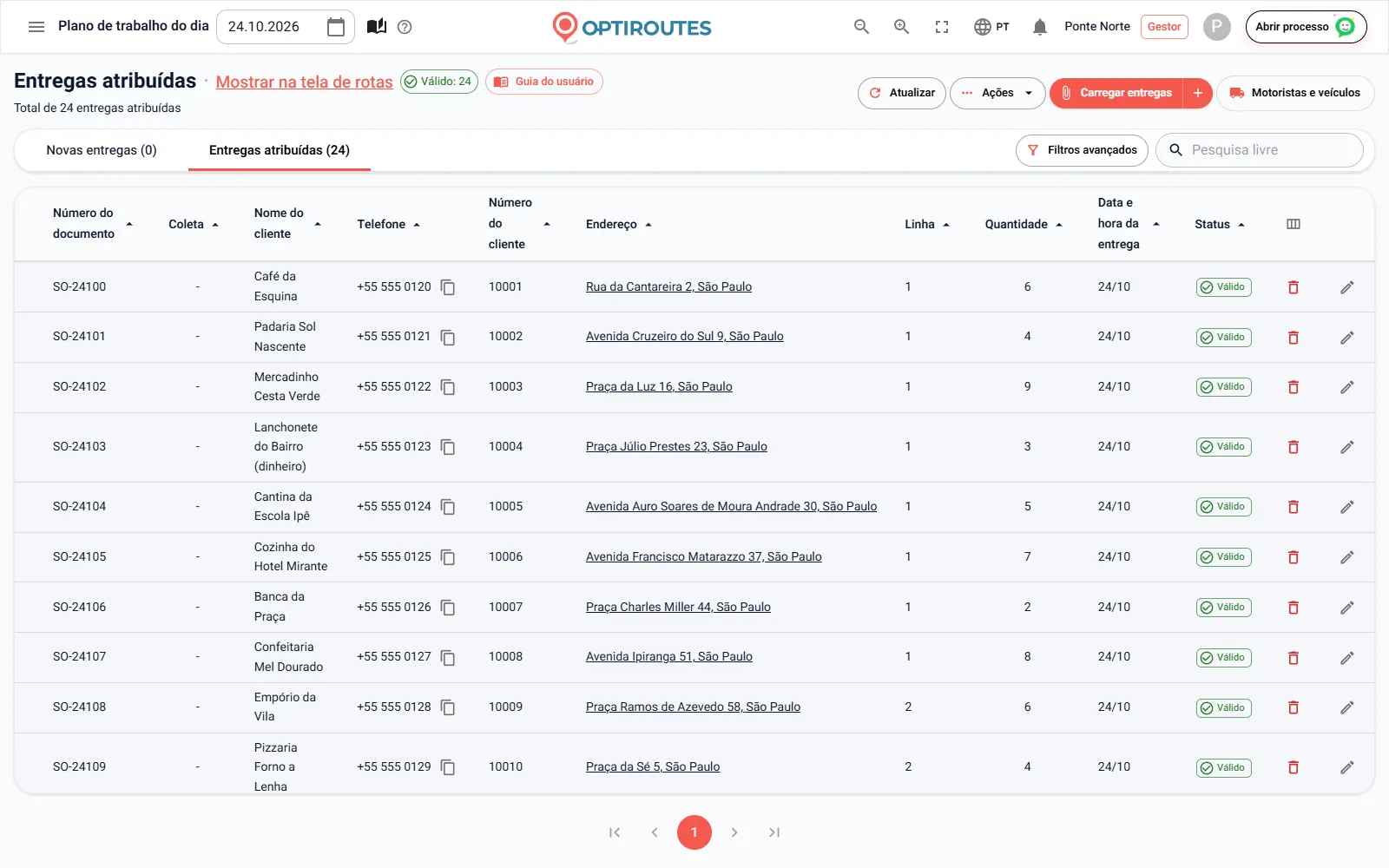
No alto aparece quantos pedidos a data escolhida já tem. Em Adicionar alguns pedidos agora, você digita pedidos direto no assistente só com o básico: o nome do cliente e o endereço escolhido entre as sugestões, além de telefone e quantidade, se quiser. “Salvar e continuar” salva todas as linhas para a data escolhida na barra superior. Um endereço não escolhido da lista não é salvo, porque sem um lugar no mapa nenhuma rota consegue chegar até ele.
Para muitos pedidos, ou para um arquivo do seu sistema, Usar a tela de pedidos abre a tela de pedidos ao lado do assistente, com o guia de carregamento de um arquivo Excel ou CSV. Você também pode pular os pedidos por enquanto e voltar pelo menu Primeiros passos quando estiver pronto.
Etapa 5: como planejar as suas primeiras rotas
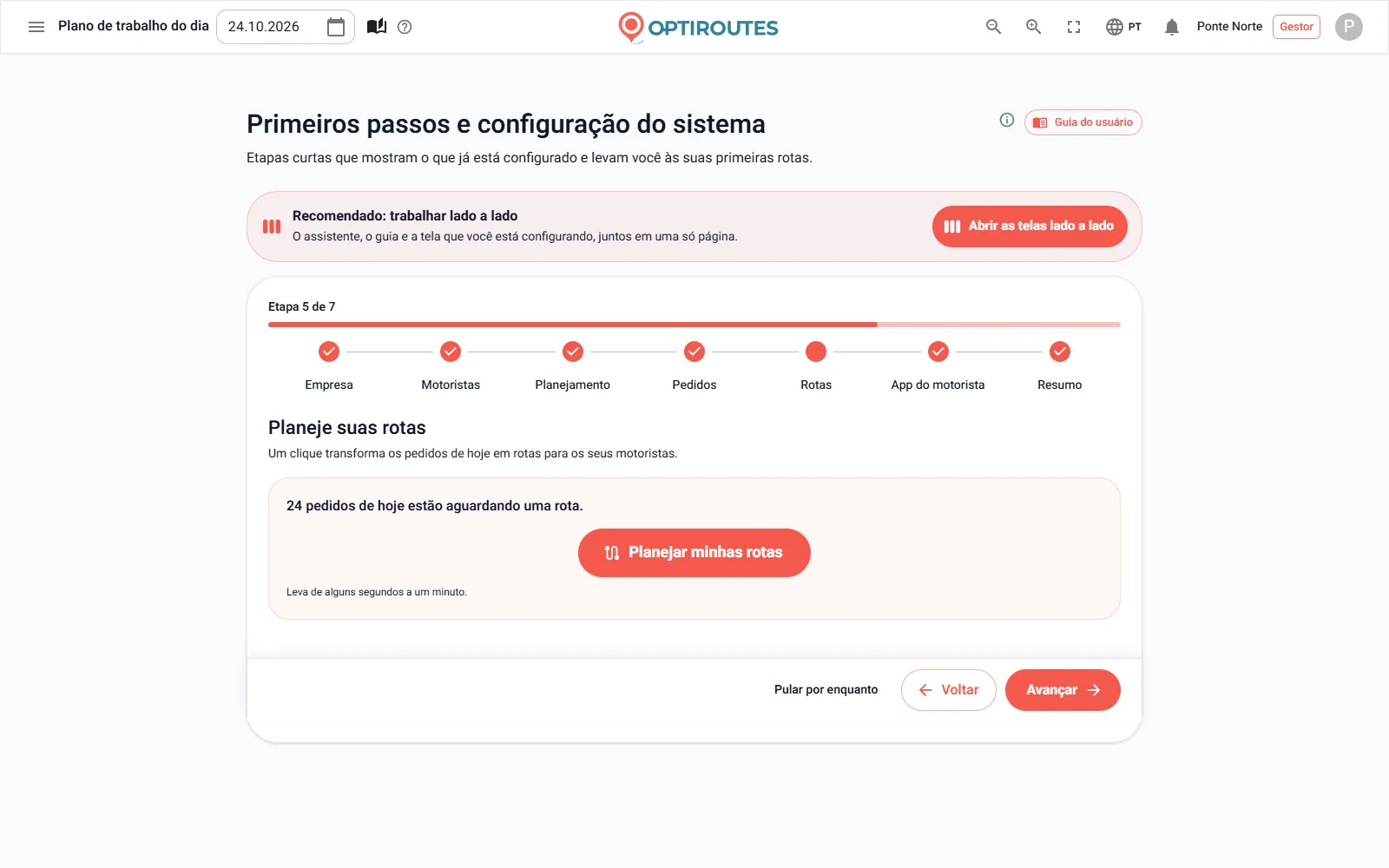
Planejar minhas rotas planeja todos os pedidos da data que ainda não estão em uma rota, com o seu método e os seus limites de planejamento. Leva de alguns segundos a um minuto. Em seguida, a tela de rotas abre ao lado do assistente, e o guia explica as alterações básicas: mover uma parada arrastando-a para outro cartão de rota ou marcador, reordenar todas as rotas ou ordenar uma à mão no mapa, trocar o motorista de uma rota e travar ou fechar uma rota já definida.
Incluiu pedidos depois do planejamento? Volte a esta etapa e clique de novo: só os pedidos novos são planejados. Uma conta que não está pronta para cobrança — um teste encerrado, por exemplo — não planeja, e uma janela explica o motivo e o que fazer.
Etapa 6: como levar o app aos seus motoristas
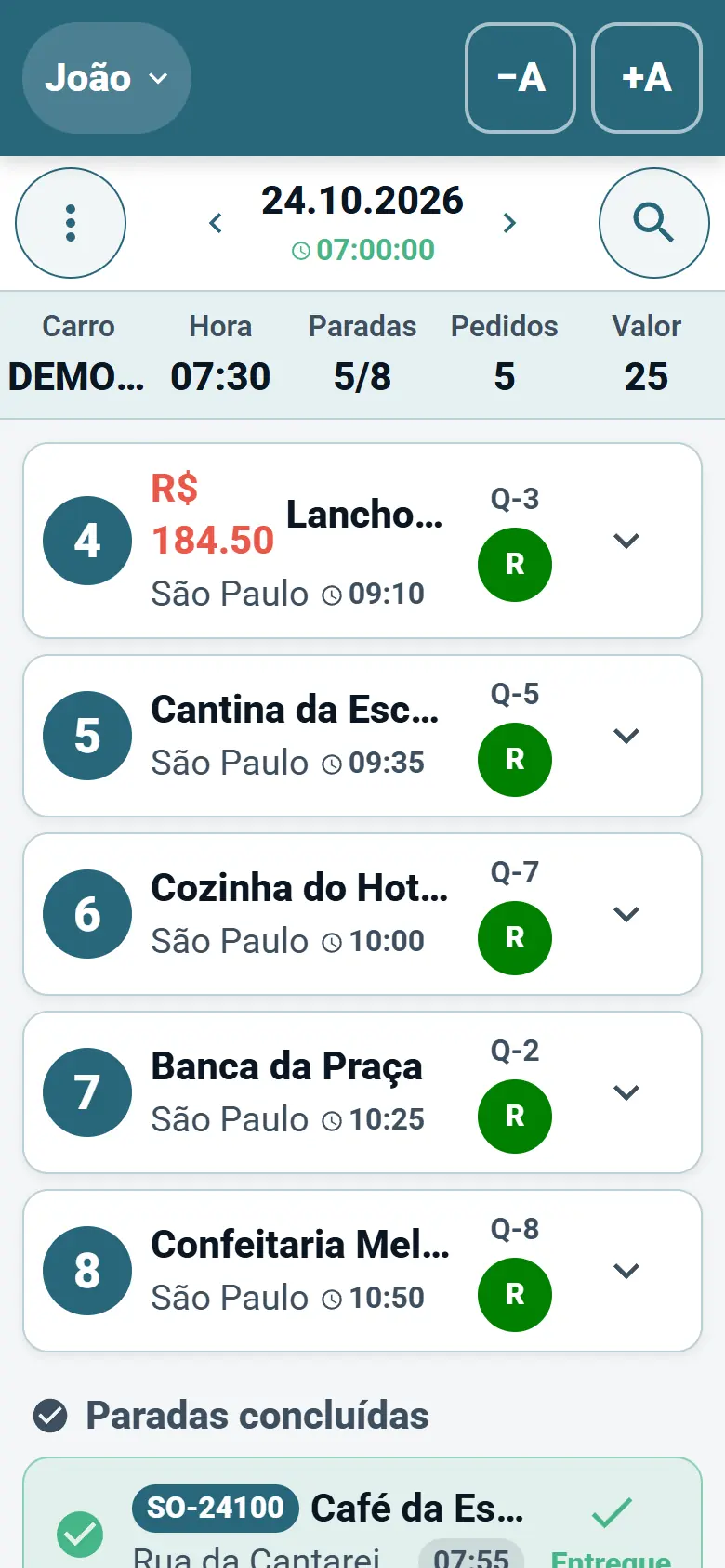
Os motoristas recebem as rotas no celular. Nesta etapa, um QR code contém o endereço do app: os motoristas o leem com a câmera do celular, e o app abre no navegador, onde podem adicioná-lo à tela inicial. O app também está disponível para iOS e Android, e Enviar aos motoristas abre uma mensagem pronta de WhatsApp com o endereço do app.
- Entrar — com o e-mail e a senha que você definiu na etapa 2.
- Iniciar a rota — o motorista vê a rota do dia e a inicia.
- Navegar — até cada parada, no app de navegação com que o motorista está acostumado.
- Entregar — marcar cada parada como entregue ou dizer por que não.
- Comprovante de entrega — a assinatura e as fotos do cliente, guardadas com o pedido.
- Dinheiro e fim do dia — registrar o dinheiro recebido e fechar o dia.
A rota só chega ao app depois de “Enviar ao motorista” na tela de rotas, e apenas quando tem um motorista. O fluxo completo está na página do app do motorista.
Etapa 7: a lista de verificação final
A lista de verificação é montada a partir dos dados reais do sistema, e não do que você clicou. Cada linha está Pronto (marca verde), Faltando (laranja — complete antes de planejar) ou Opcional (cinza): o nome da empresa, um endereço da empresa com localização no mapa, pelo menos um motorista, a IA de aprendizado como método de planejamento, pedidos em pelo menos um dia e rotas planejadas para hoje. Clicar em uma linha pendente leva à etapa em que ela é completada, e Ir para o planejamento de rotas abre a tela de rotas com o assistente ao lado.
Teste gratuito ou crédito: a última tela
Uma empresa que se cadastrou sozinha termina com mais uma tela, Comece a usar a OptiRoutes. Ela mostra o seu preço em uma frase — quanto custa cada rota por mês, quantas paradas inclui e quanto custa uma parada extra — e duas opções: um teste gratuito de 3 dias, com até 50 endereços por dia e sem cartão, que começa com um clique, ou adicionar crédito com cartão na tela de faturamento. Na dúvida? Comece o teste e planeje alguns dias reais. Os preços e o teste estão explicados na página de preços.
Como trabalhar com o assistente: lado a lado, pular e voltar
- Lado a lado — a partir da segunda etapa, em uma tela larga, a página pode se dividir em três: o assistente, o guia e a tela da etapa. O guia vai para o capítulo certo em cada etapa.
- Pular por enquanto — as etapas que não são obrigatórias, como motoristas e pedidos, podem ser puladas.
- O seu lugar fica guardado — a etapa em que você parou fica salva, e da próxima vez você continua dali.
- Vou configurar sozinho — fecha o assistente para que ele não abra mais sozinho; ele continua disponível no card Primeiros passos da tela inicial e no menu.
- Já está operando? — cada etapa parte do que o sistema já tem, então uma empresa existente pode usar o assistente para conferir se não falta nada.
Depois do assistente: um dia de trabalho normal
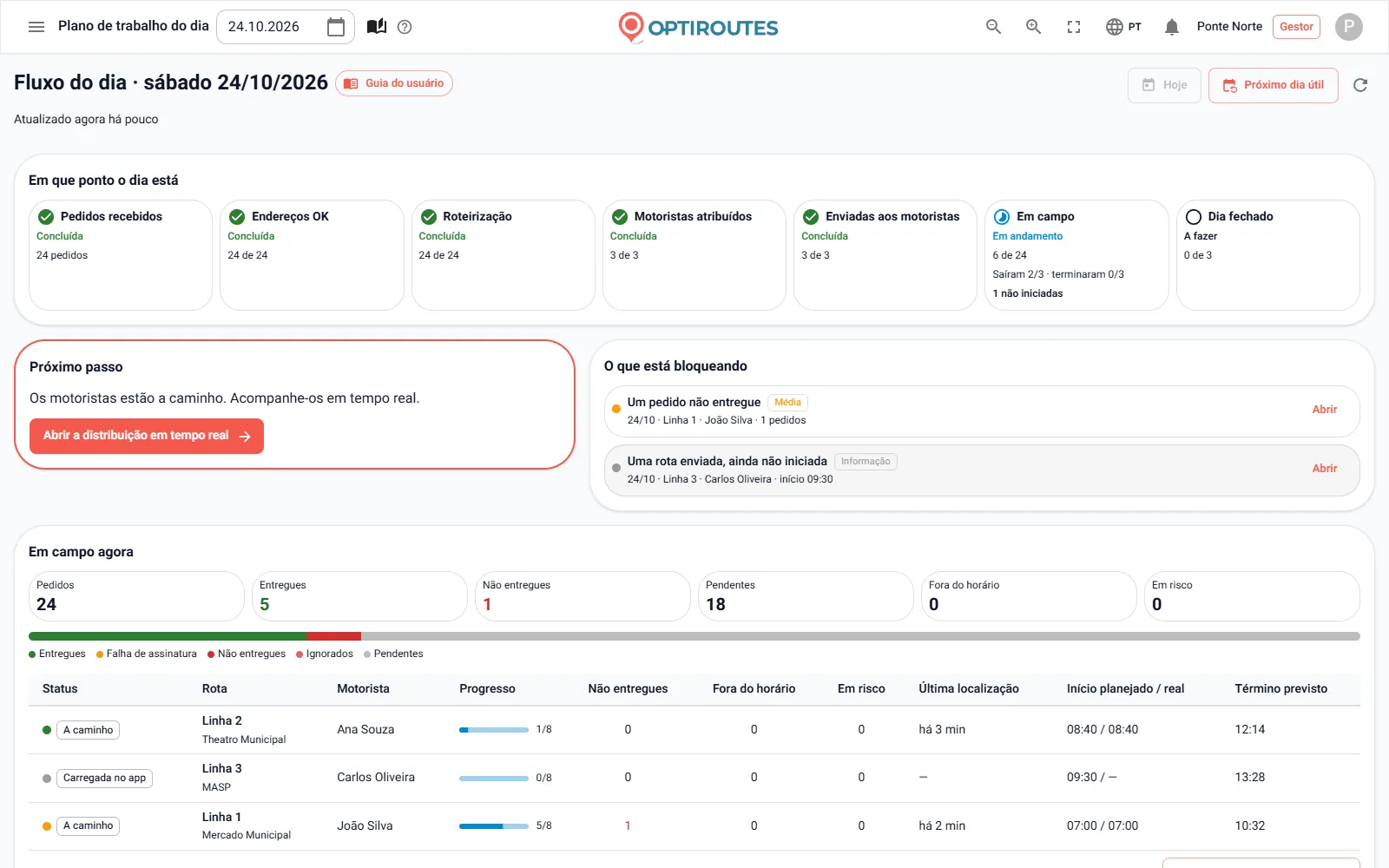
Depois da configuração, todo dia de trabalho passa pelas mesmas cinco fases, e o Fluxo do dia na tela inicial mostra em que ponto o dia está em cada uma:
- Pedidos — carregue as entregas do dia, corrija os endereços e escolha o que vai para o planejamento.
- Planejamento de rotas — o assistente de planejamento escolhe motoristas e veículos, um método e limites, e calcula as rotas.
- Rotas — atribua motorista e veículo, mova entregas, reordene, imprima, exporte e envie aos motoristas.
- Motoristas na rua — os motoristas trabalham no app enquanto a distribuição em tempo real mostra onde cada um está.
- Dinheiro e fechamento do dia — o Caixa confere o recebimento com os relatórios e fecha o dia.
Comece o assistente agora — 3 dias grátis, até 50 endereços por dia, sem cartão.
Teste gratuito de 3 dias · até 50 endereços por dia · sem cartão de crédito
Perguntas frequentes
Quanto tempo leva para ter as primeiras rotas?
O assistente tem sete etapas curtas, várias delas opcionais. O cálculo das rotas em si leva de alguns segundos a um minuto.
Preciso carregar um arquivo para começar?
Não. Você pode digitar alguns pedidos direto no assistente. Para um arquivo do seu sistema, o assistente abre a tela de pedidos ao lado.
Preciso concluir o assistente de uma vez só?
Não. A etapa em que você parou fica guardada, as etapas opcionais podem ser puladas, e o assistente está sempre disponível no menu.
Os motoristas precisam instalar um app?
Os motoristas podem abrir o app no navegador do celular a partir de um QR code, ou instalá-lo no iOS ou no Android, e entrar com o e-mail e a senha que você definiu.
É preciso cartão de crédito para experimentar a OptiRoutes?
Não. O teste gratuito dura 3 dias, com até 50 endereços por dia, e não exige cartão.
Comece o teste gratuito — 3 dias, sem cartão
Teste gratuito de 3 dias · até 50 endereços por dia · sem cartão de crédito