
Så fungerar OptiRoutes
Du registrerar dig med din e-postadress och dina företagsuppgifter, och en kom igång-guide tar dig till dina första rutter i sju steg: företagsuppgifter, förare, hur vi planerar dina rutter, beställningar, planering, förarnas app och en sammanfattning. Varje steg sparas direkt, valfria steg kan hoppas över och guiden finns kvar i menyn till senare.
Uppdaterad:
Hur registrerar du dig för OptiRoutes?
Du registrerar dig på egen hand, utan samtal eller avtal. På registreringsskärmen anger du din e-postadress och får en sexsiffrig kod via e-post; koden gäller i 30 minuter och tillåter fem försök, och du kan be om en ny. Sedan anger du företagsuppgifter, land och lösenord. Kontot öppnas direkt och du loggas in utan att skriva lösenordet igen.
- Det här behöver du: en e-postadress som du har tillgång till, företagets namn och adress och ett lösenord.
- Det här får du: ett fungerande företagskonto med kom igång-guiden öppen, och i slutet valet mellan en gratis provperiod och att fylla på saldo.
- Om koden inte kommer fram: kontrollera skräppostmappen eller skicka koden igen från samma skärm.
Kom igång-guidens sju steg
Företagsuppgifter
Kontrollera företagets namn, telefon och adressen som rutterna utgår från. Landet i adressen fyller i språk, valuta, enheter och format.
Förare
Lägg till varje förare med förnamn, e-postadress och applösenord; avgångs- och returadresser är från början företagets adress.
Hur vi planerar dina rutter
Ställ in grunderna för självlärande AI-planering: fordonstyp, arbetstider, förare som ska ut, gränserna per rutt och minuter vid varje stopp.
Beställningar
Skriv in några beställningar med bara vem och var, eller öppna beställningsskärmen för att läsa in en fil från ditt system.
Planera dina rutter
Tryck på ”Planera mina rutter” för att planera alla dagens beställningar som ännu inte ligger på en rutt; ruttskärmen öppnas bredvid guiden.
Dina förares app
Förarna skannar en QR-kod eller öppnar appens adress, loggar in med de uppgifter du har angett och ser sin rutt.
Sammanfattning
En checklista som byggs från verkliga data visar vad som är klart, vad som saknas och vad som är valfritt, och leder vidare till ruttplaneringen.
Stegen behöver inte göras i ordning: klicka på valfritt stegnamn för att öppna det. Det du ändrar sparas direkt i systemet – företagsuppgifterna uppdaterar inställningarna, och en ny förare skapas exakt som på förarskärmen. Det finns inget utkast som kan gå förlorat.
Steg 1: företagsuppgifter och lokala inställningar
Fälten är förifyllda med det som redan finns i systemet. Företagsnamnet är obligatoriskt och visas högst upp på skärmen, i SMS till chefer och i rapporter. Företagsadressen är platsen som rutterna utgår från och återvänder till när en förare saknar egen adress; börja skriva och välj den bland förslagen, så visar en liten karta punkten. En adress som skrivits in men inte valts har ingen kartposition, och en gul varning påpekar det, eftersom rutterna behöver en startpunkt.
När du väljer adressen ställer landet automatiskt in dina lokala inställningar: företagets språk, valutan, enheterna för avstånd, vikt, volym och storlek, hur tal, datum och tider skrivs, veckans första dag och arbetsdagarna. Kontrollera sammanfattningen och tryck på Redigera om något inte stämmer. Telefonnumret kontrolleras innan det sparas, och internationella nummer godtas. Mer om detta finns på sidan om språk och länder.
Steg 2: lägg till dina förare
- Det här behöver du per förare: förnamn, en egen e-postadress och ett applösenord; ett telefonnummer är valfritt men rekommenderas.
- Det här fyller guiden i: avgångs- och returadresser, förifyllda med företagets adress.
- Det här kommer senare: linjenummer, fordon och arbetsområde, som anges på förarskärmen.
När du har lagt till en förare visar ett kort förarens inloggningsuppgifter, som du kan kopiera eller skicka på WhatsApp. Skicka dem direkt: lösenordet visas inte igen när du har lämnat steget. En e-postadress som redan tillhör en annan användare avvisas, eftersom varje förare behöver en egen e-postadress. Steget är valfritt, så du kan hoppa över det och komma tillbaka.
Steg 3: hur vi planerar dina rutter
I stället för att rita leveransområden svarar du på några enkla frågor till den självlärande algoritmen. ”Spara och fortsätt” ställer in självlärande AI-planering som företagets planeringsmetod med dessa värden; alla andra alternativ finns i planeringsinställningarna.
| Fråga | Vad den avgör |
|---|---|
| Vad kör dina förare? | Lastbil, bil, motorcykel eller till fots – restiderna beräknas utifrån det. |
| Din arbetsdag | När rutterna åker och när de senast ska vara klara. |
| Förare som ska ut | Beställningarna fördelas på högst så här många rutter. |
| Max antal stopp och timmar per rutt | En rutt får aldrig mer än så; timmarna omfattar körning och stopp. |
| Minuter vid varje stopp | Tiden för att parkera, leverera och komma ut på vägen igen. |
| Förarna återvänder till företaget i slutet | Stäng av om förarna avslutar dagen vid sista stoppet. |
Osäker på siffrorna? Behåll standardvärdena, planera en dag och justera efter det du ser i rutterna. Hur metoden fungerar förklaras på sidan om AI-planering.
Steg 4: få in dina beställningar
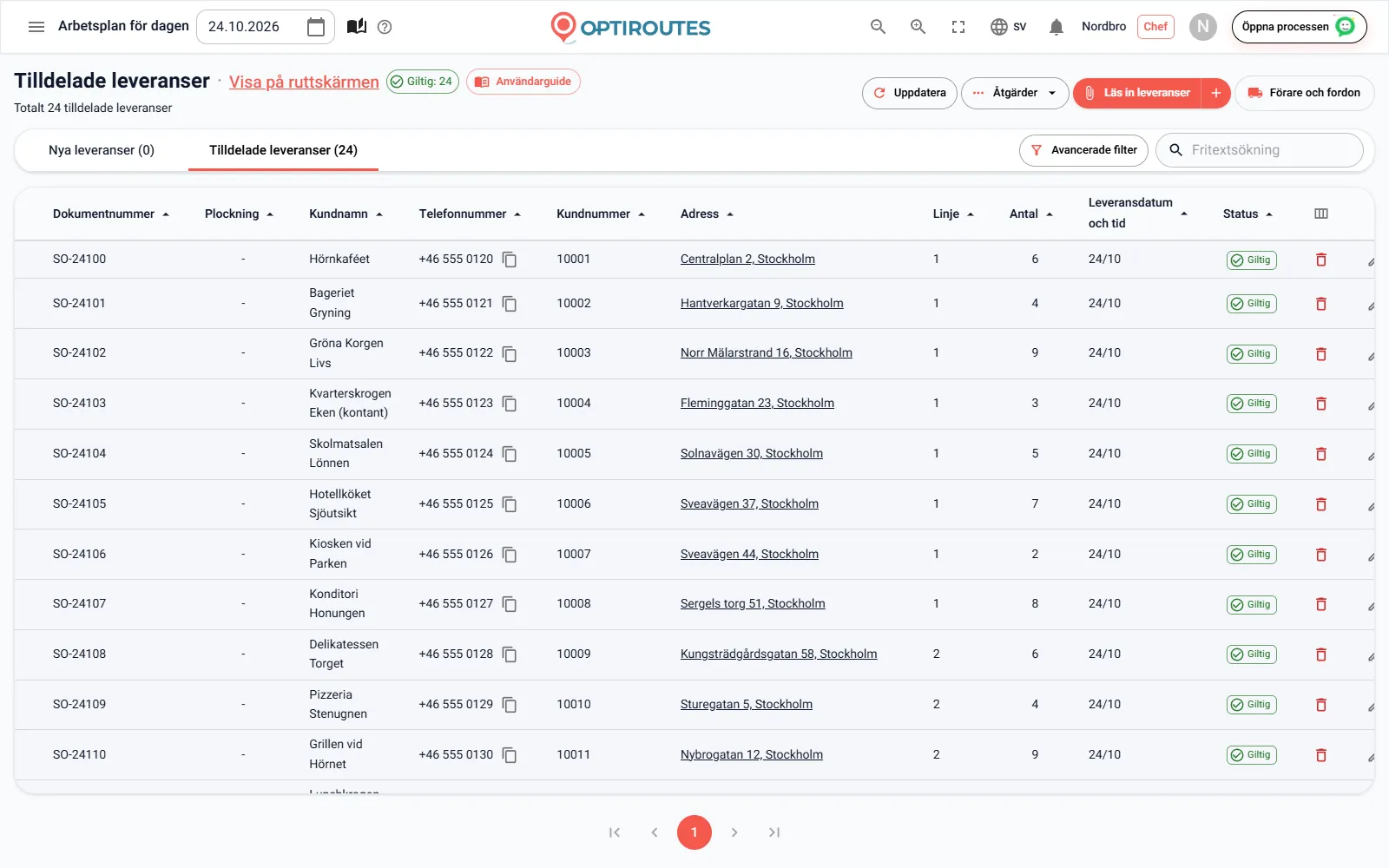
Högst upp visas hur många beställningar det valda datumet redan har. Under Lägg till några beställningar nu skriver du in beställningar direkt i guiden med bara det mest grundläggande: kundens namn och adressen vald bland förslagen, plus telefon och antal om du vill. ”Spara och fortsätt” sparar varje rad för det datum som valts i det övre fältet. En adress som inte valts från listan sparas inte, eftersom ingen rutt kan nå den utan en plats på kartan.
För många beställningar, eller en fil från ditt system, öppnar Använd beställningsskärmen beställningsskärmen bredvid guiden, med guiden för att läsa in en Excel- eller CSV-fil. Du kan också hoppa över beställningarna tills vidare och komma tillbaka från menyn Kom igång när du är redo.
Steg 5: planera dina första rutter
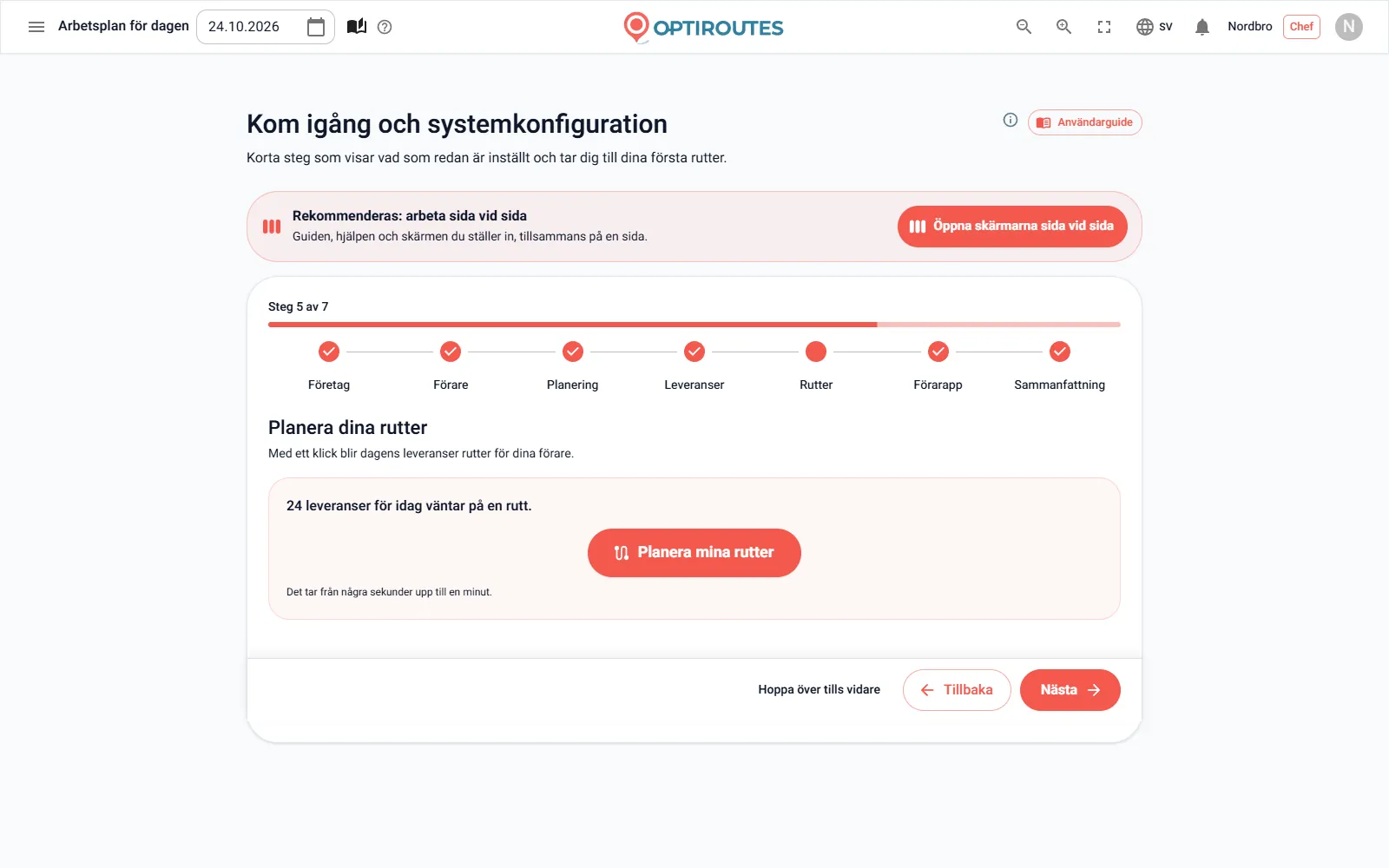
Planera mina rutter planerar alla beställningar för datumet som ännu inte ligger på en rutt, med din planeringsmetod och dina gränser. Det tar från några sekunder till en minut. Sedan öppnas ruttskärmen bredvid guiden, och användarguiden förklarar de grundläggande ändringarna: flytta ett stopp genom att dra det till ett annat ruttkort eller en annan markör, sortera om alla rutter eller ordna en för hand på kartan, byta förare för en rutt och låsa eller stänga en rutt som är klar.
Har du lagt till beställningar efter planeringen? Kom tillbaka till det här steget och tryck igen: bara de nya beställningarna planeras. Ett konto som inte är klart för fakturering – till exempel efter en avslutad provperiod – stoppar planeringen, och ett fönster förklarar varför och vad du ska göra.
Steg 6: få ut förarappen till dina förare
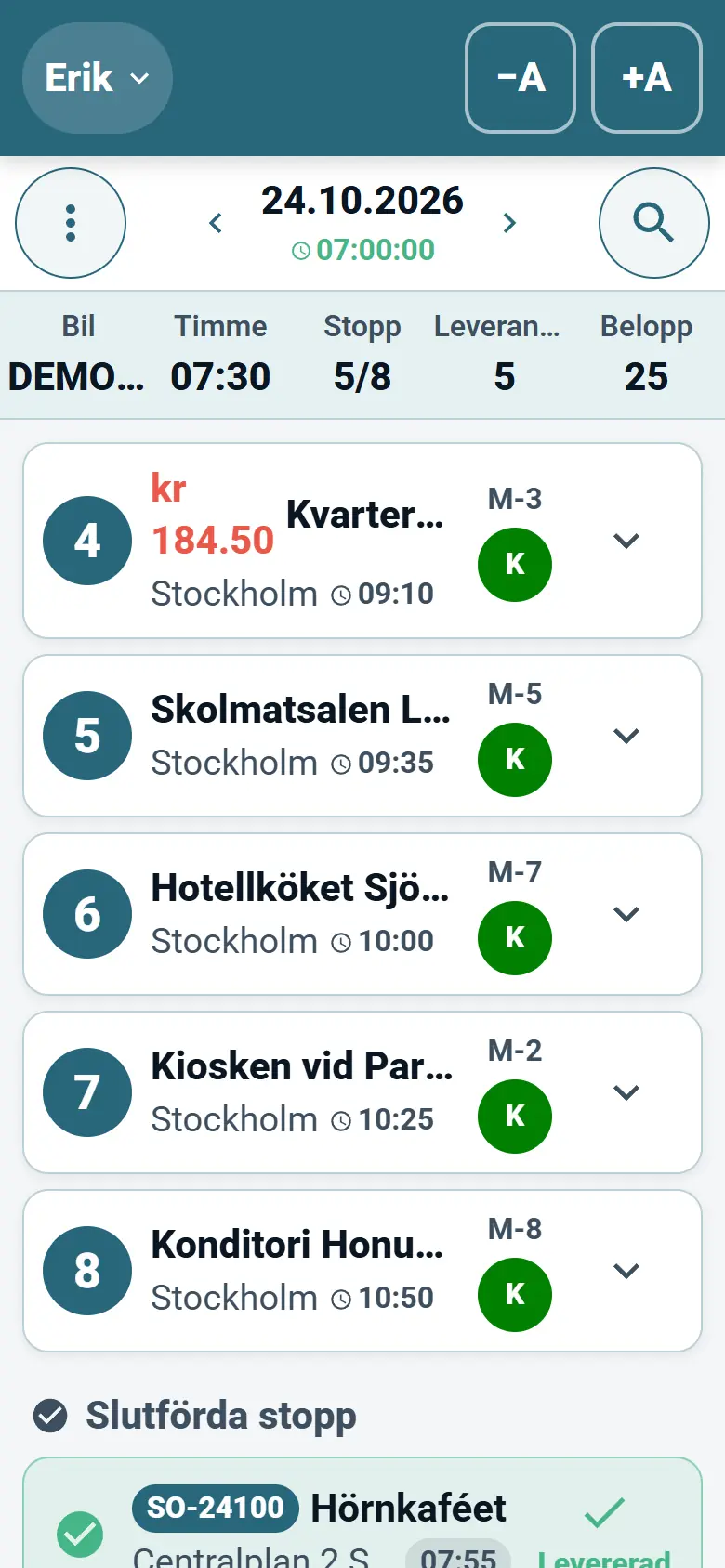
Förarna får sina rutter i telefonen. I det här steget innehåller en QR-kod appens adress: förarna skannar den med telefonens kamera och appen öppnas i telefonens webbläsare, där de kan lägga till den på hemskärmen. Appen finns också för iOS och Android, och Skicka till förarna öppnar ett färdigt WhatsApp-meddelande med appens adress.
- Logga in – med den e-postadress och det lösenord som du angav i steg 2.
- Starta rutten – föraren ser dagens rutt och startar den.
- Navigera – till varje stopp, i den navigeringsapp som föraren är van vid.
- Leverera – markera varje stopp som levererat, eller ange varför inte.
- Leveransbevis – kundens signatur och foton, sparade med beställningen.
- Kontanter och dagens slut – registrera de pengar som tagits emot och avsluta dagen.
En rutt når appen först efter ”Skicka till förare” på ruttskärmen, och bara när den har en förare. Hela flödet finns på sidan om förarappen.
Steg 7: checklistan i sammanfattningen
Checklistan byggs från verkliga data i systemet, inte från vad du har klickat på. Varje rad är Klar (en grön markering), Saknas (orange – komplettera innan planeringen) eller Valfri (grå): företagsnamnet, en företagsadress med kartposition, minst en förare, självlärande AI som planeringsmetod, beställningar på minst en dag och rutter planerade för i dag. Ett klick på en rad som saknas tar dig till steget där du kompletterar den, och Gå till ruttplanering öppnar ruttskärmen med guiden bredvid.
Gratis provperiod eller saldo: den sista skärmen
Ett företag som har registrerat sig själv avslutar med ytterligare en skärm, Börja använda OptiRoutes. Den visar ditt pris i en mening – vad varje rutt kostar per månad, hur många stopp som ingår och vad ett extra stopp kostar – och två val: en gratis provperiod på 3 dagar med upp till 50 adresser per dag och utan kort, som startar med ett klick, eller att fylla på saldo med kort på faktureringsskärmen. Osäker? Starta provperioden och planera några riktiga dagar. Priser och provperiod förklaras på prissidan.
Arbeta med guiden: sida vid sida, hoppa över och kom tillbaka
- Sida vid sida – från och med det andra steget kan sidan på en bred skärm delas i tre: guiden, användarguiden och skärmen som steget handlar om. Användarguiden går till rätt kapitel i varje steg.
- Hoppa över tills vidare – steg som inte är obligatoriska, som förare och beställningar, kan hoppas över.
- Din plats sparas – steget där du stannade sparas, och nästa gång fortsätter du därifrån.
- Jag konfigurerar själv – stänger guiden så att den inte längre öppnas av sig själv; den finns kvar via kortet Kom igång på startskärmen och i menyn.
- Redan i gång? – varje steg utgår från det som finns i systemet, så ett befintligt företag kan använda guiden för att kontrollera att inget saknas.
Efter guiden: en vanlig arbetsdag
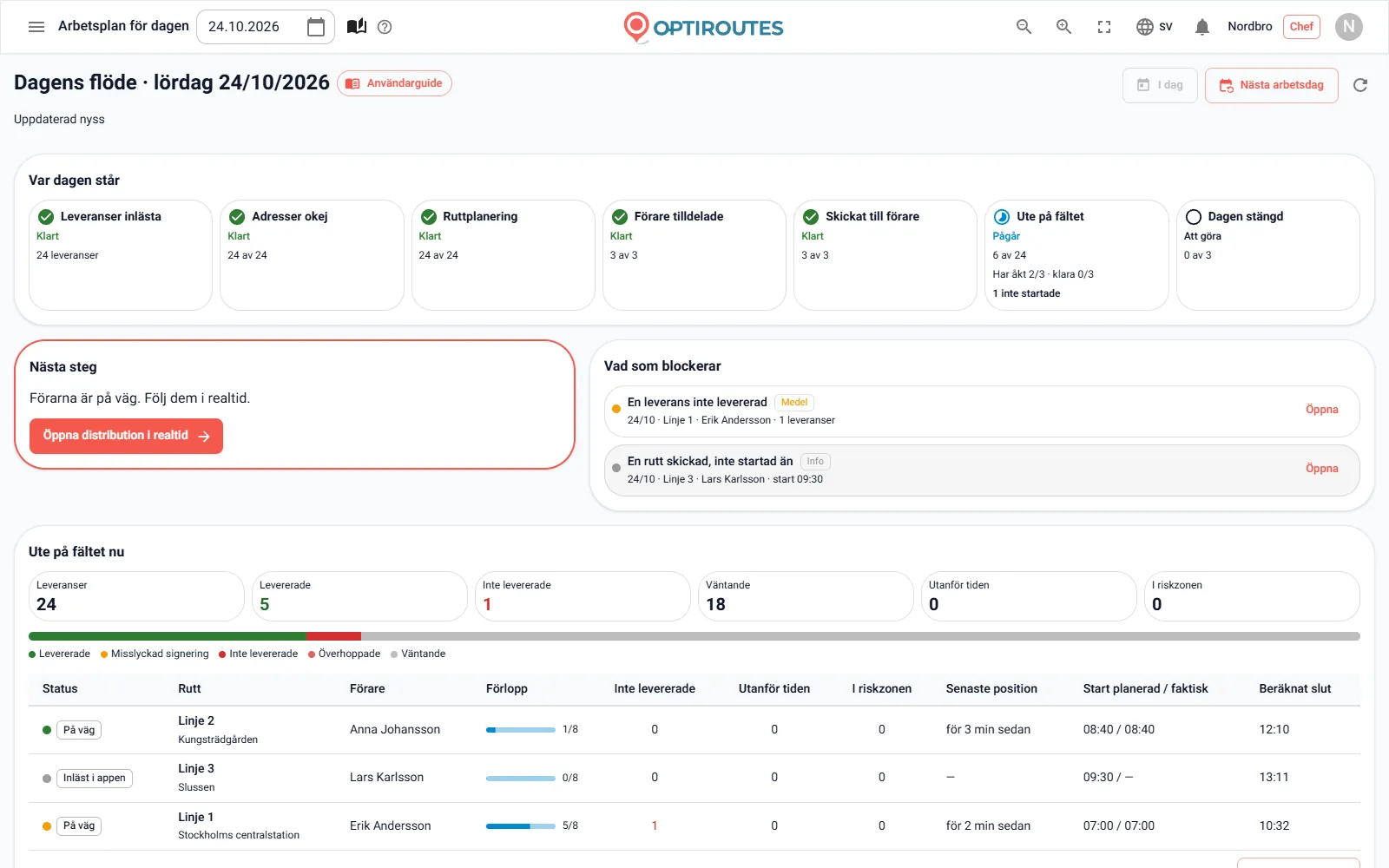
När allt är konfigurerat går varje arbetsdag igenom samma fem faser, och dagsflödet på startskärmen visar var dagen står i var och en:
- Beställningar – läs in dagens leveranser, rätta adresser och välj vad som ska till planeringen.
- Ruttplanering – planeringsguiden väljer förare och fordon, en metod och gränser, och beräknar rutter.
- Rutter – tilldela förare och fordon, flytta leveranser, ändra ordning, skriv ut, exportera och skicka till förarna.
- Förare ute på fältet – förarna arbetar i appen medan Distribution i realtid visar var var och en befinner sig.
- Kontanter och dagsavslut – kassan stämmer av inkasseringen mot rapporterna och stänger dagen.
Starta guiden nu – 3 dagar gratis, upp till 50 adresser per dag, inget kort.
3 dagars gratis provperiod · upp till 50 adresser per dag · inget kreditkort
Vanliga frågor
Hur lång tid tar det att få de första rutterna?
Guiden har sju korta steg, varav flera är valfria. Själva ruttberäkningen tar från några sekunder till en minut.
Måste jag ladda upp en fil för att komma igång?
Nej. Du kan skriva in några beställningar direkt i guiden. För en fil från ditt system öppnar guiden beställningsskärmen bredvid sig.
Måste jag göra klart guiden i ett svep?
Nej. Steget där du stannade sparas, valfria steg kan hoppas över och guiden finns alltid i menyn.
Måste förarna installera en app?
Förarna kan öppna appen i telefonens webbläsare via en QR-kod, eller installera den på iOS eller Android, och logga in med den e-postadress och det lösenord som du har angett.
Krävs ett kreditkort för att prova OptiRoutes?
Nej. Den gratis provperioden varar i 3 dagar med upp till 50 adresser per dag och kräver inget kort.
Prova gratis i 3 dagar – inget kort behövs
3 dagars gratis provperiod · upp till 50 adresser per dag · inget kreditkort