
Tidsfönster för kunder och ankomstaviseringar
I OptiRoutes kan varje kund ha tidsfönster för leverans per veckodag, och planeringen respekterar dem. Kunderna får ett SMS med sin egen beräknade ankomsttid – från kontoret, när föraren ger sig av eller vid föregående stopp – med en valfri länk till en sida som visar när föraren väntas. I efterhand mäts varje leverans mot sitt tidsfönster.
Uppdaterad:
Hur anger du en kunds tidsfönster?
Öppna kunden i Kundhantering och lägg till tidsfönster längst ned i kundfönstret: varje rad är en dag (eller ”Alla dagar”), en starttid och en sluttid, och en kund kan ha flera rader. En kundfil med kolumner för öppnings- och stängningstid skapar tidsfönstren i bulk. Samma tidsfönster gäller sedan för varje leverans till kunden, så ingen behöver skriva in det på varje beställning.
Två närliggande inställningar gör ankomsttiderna realistiska. Tid vid stationen på kundkortet anger hur länge föraren stannar – användbart för en stormarknad eller ett lager med lång lossning. Listan Väntetider pekar ut kunder som är kända för långa väntetider, som kedjor med lossningskö, utifrån en del av namnet och ett uppskattat antal minuter: deras stopp markeras på ruttkortet och väntan blir tiden vid stoppet.
Respekterar ruttplaneringen tidsfönstren?
Ja, och du bestämmer hur strikt. Omsorteringen kan vara en fullständig omsortering efter tidsfönster, bara en omräkning av tiderna med bibehållen ordning eller en fullständig omsortering utan tidsfönster. Ett stopp som inte hinner inom sitt fönster kan stanna kvar i rutten eller flyttas till de ej tilldelade stoppen, och avgången kan skjutas upp så att föraren inte står och väntar vid en stängd dörr. I självlärande AI-planering kontrolleras tidsfönstren mot verkliga körtider medan stoppen fördelas. Ett ruttkort visar en varning när inte alla dess stopp kan nås inom sina fönster. Alla planeringsalternativ finns på sidan om ruttplanering.
För en friare verksamhet behåller ”alla kunder har öppet till arbetsdagens slut” bara varje kunds öppningstid som gräns, och ”sortera stopp efter leveranstimme” lägger en kund som behöver tidig leverans först även om den ligger längre bort.
Vilka SMS kan kunderna få?
| Meddelande | När det skickas |
|---|---|
| Meddelande från ruttskärmen | Skickas av kontoret från ruttmenyn till alla kunder på rutten, var och en med sin egen beräknade ankomst. |
| Meddelande från appen | Skickas av föraren med ett tryck i appen, till exempel på väg, med beräknad ankomst. |
| När stoppet avslutas | När föraren avslutar ett stopp går ett meddelande till kunden som tog emot och ett till nästa kund. |
| Vid ruttstart | Så snart föraren startar rutten får varje kund på den ett meddelande med sin egen beräknade ankomst, aldrig senare än omgångens sluttid. |
Med Länk för att följa ankomsten aktiverad innehåller varje meddelande till en kund en länk till en sida som visar när föraren väntas. Om förarens meddelande inte är anpassat skickas ett standardmeddelande i företagets namn med den länken. Varje meddelandetyp aktiveras separat, och meddelandet från ruttskärmen stoppas helt enkelt genom att texten rensas.
Skriva meddelandet: symboler för tid, datum och intervall
Meddelandena skrivs en gång i SMS-inställningarna, med symboler som systemet ersätter för varje kund:
- Fyra brädgårdar – den beräknade ankomsttiden.
- Fyra asterisker – datumet.
- Tecknet ^ – ett intervall före ankomsttiden, och tecknet @ – ett intervall efter den; varje tecken motsvarar en timme.
Till exempel ger ”Budet kommer i dag mellan ^^ och @@” varje kund ett fönster på två timmar på var sida om den beräknade tiden. Ett tidsfönster i stället för en exakt tid sparar samtal från kunder som undrar varför föraren inte har kommit än. Förarens appmeddelande är också det som nästa kund får när utskick vid stoppets slut är aktiverat, så formulera det så att det passar båda fallen.
Kundinstruktioner som följer med varje leverans
God kundservice handlar också om att föraren vet vad kunden förväntar sig. Varje kundkort innehåller distributionsanteckningar: en permanent anteckning som sparas på kundens adress, en engångsuppgift, en leverans som kräver bekräftelse, en permanent adress och en flagga för spärrad kund som stoppar nya beställningar från att läsas in. Automatiska anteckningar lägger till en fast text på utvalda kunders beställningar när de kommer in i systemet – till exempel en lossningsinstruktion för varje butik i en kedja – så att ingen behöver skriva in den på varje beställning, och den följer med beställningen till rutten och föraren.
Aviseringar till chefer när ordningen ändras
När en förare hoppar över ett stopp på eget initiativ och går vidare till ett senare kan ett meddelande gå till chefernas telefoner direkt, så att kontoret kan informera kunden innan kunden ringer. Samma chefstelefoner kan få ett SMS när en förare inte utförde en uppgift hos en kund eller avslutade en rutt. Aktivera rapporten om överhoppade stopp när kunderna har snäva tidsfönster.
Mäta leveransprecisionen
En tolerans för tidsfönster anger hur många minuter utanför fönstret som fortfarande räknas som i tid på ruttkortet. På livekartan markeras en ankomst utanför kundens fönster som sen eller tidig; för kunder utan fönster räknas bara en avvikelse på mer än två timmar från den planerade tiden. I efterhand visar tre ställen hur det gick:
- Avvikelser från tidsfönster – en förarrapport över leveranser jämfört med kundens fönster.
- Periodöversikt – ”inom kundens fönster”: av de beställningar som levererats till en kund med tidsfönster för den veckodagen, hur många som rapporterades inom fönstret, utan tolerans, plus täckningen av leveranser som hade ett fönster.
- Dagsflöde – beställningar som rapporterats utanför tiden, även tidiga, listade som punkter att kontrollera.
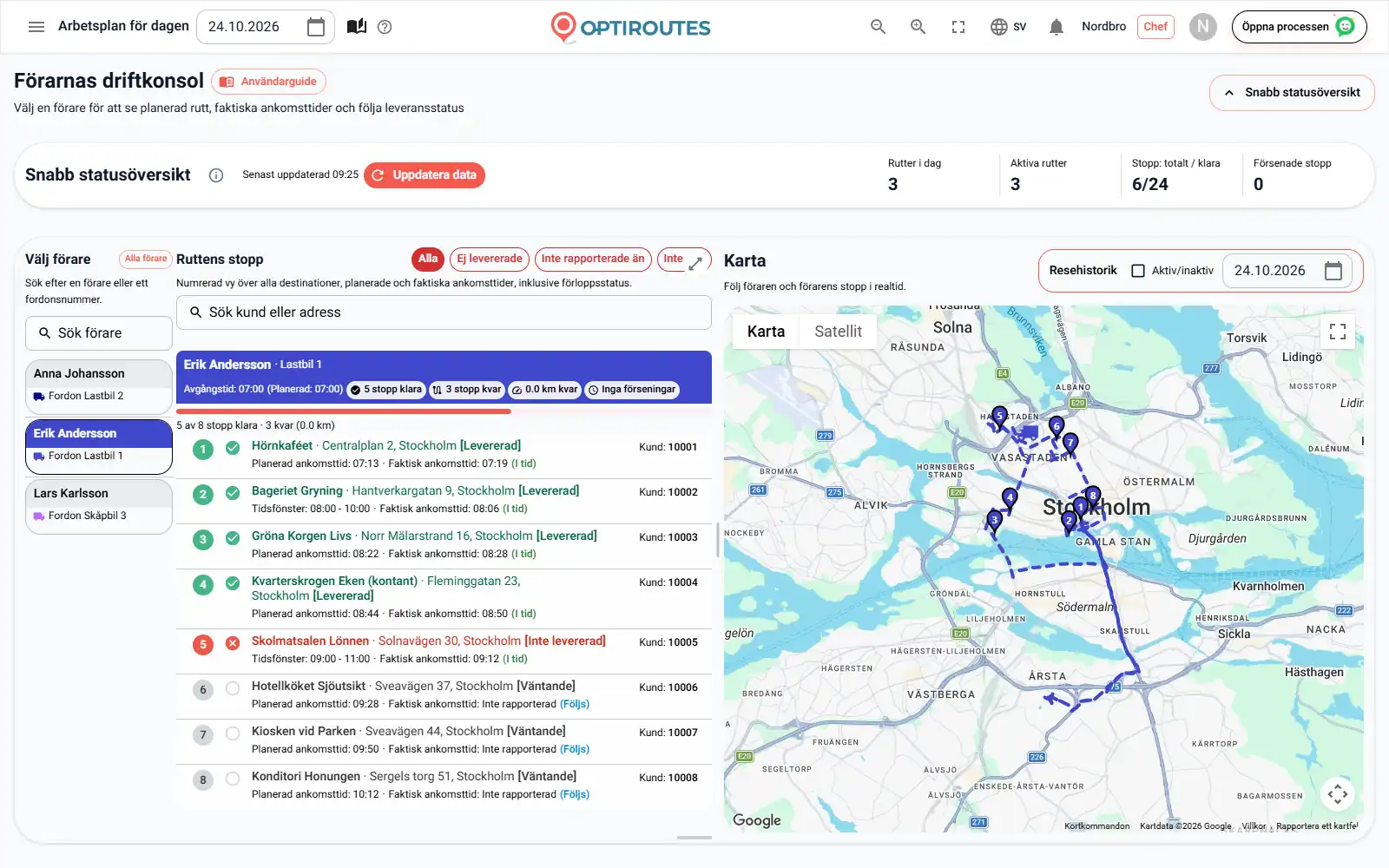
Tider i realtid och trafikledarens vy beskrivs på sidan om spårning i realtid, och rapporter på förarnivå på rapportsidan.
Lägg till tidsfönster för några kunder och planera en dag med dem under den gratis provperioden.
3 dagars gratis provperiod · upp till 50 adresser per dag · inget kreditkort
Vanliga frågor
Kan en kund ha olika tidsfönster olika dagar?
Ja. Varje rad för tidsfönster har en dag eller ”Alla dagar”, en start och ett slut, och en kund kan ha flera rader.
Vad visar spårningslänken?
Den öppnar en sida som visar när föraren väntas komma fram. Den läggs till i varje kundmeddelande när inställningen för spårningslänk är aktiverad.
Kan kunderna få ett tidsintervall i stället för en exakt tid?
Ja. Använd ^ och @ i meddelandetexten; varje tecken lägger till en timme före eller efter den beräknade ankomsten.
Vad händer med ett stopp som inte hinner inom sitt fönster?
Du väljer: behåll det i rutten eller flytta det till de ej tilldelade stoppen så att en planerare kan bestämma.
Hur vet jag hur många leveranser som var i tid?
Periodöversikten visar andelen leveranser som rapporterades inom kundens fönster, och förarrapporten över avvikelser från tidsfönster listar dem som låg utanför.
Prova gratis i 3 dagar – inget kort behövs
3 dagars gratis provperiod · upp till 50 adresser per dag · inget kreditkort