
顧客ごとの配送時間枠と到着予定の通知
OptiRoutesでは、顧客ごとに曜日別の配送時間枠を設定でき、計画はそれを守ります。顧客には、オフィスから、ドライバーの出発時、または1つ前の停車先で、自分の到着予定時刻を記載したSMSが届き、ドライバーの到着予定を示すページへのリンクを付けることもできます。配送後は、すべての配送が時間枠と照らして測定されます。
更新日:
顧客の時間枠はどのように設定しますか?
顧客管理で顧客を開き、顧客ウィンドウの下部で時間枠を追加します。各行は曜日(または「全曜日」)、時間枠の開始と終了で構成され、1人の顧客に複数の行を設定できます。開店時刻と閉店時刻の列を含む顧客ファイルを使えば、時間枠をまとめて作成できます。設定した時間枠はその顧客へのすべての配送に適用されるため、注文ごとに入力する必要はありません。
関連する2つの設定で、到着時刻が現実的になります。顧客カードの停車時間は、ドライバーがとどまる時間です。荷下ろしに時間がかかるスーパーマーケットや倉庫で役立ちます。待ち時間リストでは、荷下ろしの待ち行列があるチェーン店など、待ち時間が長いことで知られる顧客を、名称の一部と推定分数で指定します。それらの停車先はルートカードで強調表示され、待ち時間がその停車先での所要時間になります。
ルートプランニングは時間枠を守りますか?
はい。どこまで厳密にするかも決められます。並べ替えは、時間枠に基づく全体の並べ替え、順序を保ったまま時刻のみを再計算、時間枠を考慮しない全体の並べ替えから選べます。時間枠に間に合わない停車先はルートに残すか未割り当ての停車先に移すことができ、閉まった扉の前でドライバーが待たないよう出発を遅らせることもできます。学習型AIプランニングでは、停車先を振り分ける際に時間枠が実際の走行時間と照らして確認されます。すべての停車先に時間枠内で到着できない場合は、ルートカードに警告が表示されます。計画のすべてのオプションはルートプランニングのページをご覧ください。
より緩やかな運用には、「すべての顧客が勤務終了まで営業」を使えば各顧客の開店時刻だけが制限として残り、「配送時刻で停車先を並べる」を使えば、早い時間の配送が必要な顧客を、遠くにあっても先頭にできます。
顧客はどのようなSMSメッセージを受け取れますか?
| メッセージ | 送信のタイミング |
|---|---|
| ルート画面からのメッセージ | オフィスがルートメニューから、ルート上のすべての顧客に、それぞれの到着予定時刻を記載して送信します。 |
| アプリからのメッセージ | ドライバーがアプリでボタンを押して送信します。たとえば移動中に、到着予定時刻を記載して送ります。 |
| 停車先の完了時 | ドライバーが停車先を完了すると、受け取った顧客と次の顧客にそれぞれ1通ずつメッセージが送られます。 |
| ルートの開始時 | ドライバーがルートを開始するとすぐに、そのルート上のすべての顧客に、便の終了時刻を超えない範囲でそれぞれの到着予定時刻を記載したメッセージが送られます。 |
到着追跡リンクをオンにすると、顧客へのすべてのメッセージに、ドライバーの到着予定を示すページへのリンクが付きます。ドライバーのメッセージがカスタマイズされていない場合は、そのリンク付きの通常のメッセージが事業者の名前で送られます。各メッセージの種類は個別にオンにでき、ルート画面からのメッセージは本文を消去するだけで停止できます。
メッセージの作成:時刻、日付、範囲の記号
メッセージはSMS設定で一度作成し、顧客ごとにシステムが置き換える記号を使います。
- #を4つ — 到着予定時刻。
- アスタリスク(*)を4つ — 日付。
- ^記号 — 到着時刻より前の幅、@記号 — 到着時刻より後の幅。記号1つが1時間です。
たとえば「配達員は本日^^から@@の間に到着します」と書くと、各顧客には予定時刻の前後それぞれ2時間の時間帯が伝わります。正確な時刻1つではなく時間帯を伝えれば、「ドライバーはまだ来ないのか」という問い合わせの電話が減ります。停車先の完了時の送信をオンにしている場合、ドライバーのアプリからのメッセージは次の顧客にも送られるため、どちらの場合にも合う文面にしましょう。
すべての配送に添えられる顧客の指示
よい顧客サービスとは、ドライバーが顧客の期待を把握していることでもあります。各顧客カードには配送メモが保存されています。顧客の住所に紐づく常設メモ、1回限りの作業、確認が必要な配送、固定の住所、そして新しい注文の読み込みを止めるブロック中の顧客のフラグです。自動メモは、選んだ顧客の注文がシステムに入るときに定型文を追加します。たとえばチェーン店の全店舗への荷下ろしの指示などで、注文ごとに入力する必要はなく、注文とともにルートとドライバーに届きます。
順序が変わったときの管理者へのアラート
ドライバーが自分の判断で停車先を飛ばして後の停車先に移った場合、ただちに管理者のスマートフォンにメッセージを送ることができ、オフィスは顧客から電話がかかってくる前に連絡できます。同じ管理者のスマートフォンには、ドライバーが顧客先で作業を行わなかった場合やルートを完了した場合にもSMSを送れます。顧客の時間枠が厳しい場合は、停車先を飛ばしたときの報告をオンにしましょう。
定時配送の測定
時間枠の許容範囲では、時間枠から何分外れてもルートカード上で問題なしとみなすかを設定します。ライブマップでは、顧客の時間枠外の到着は遅延または早着として表示されます。時間枠のない顧客の場合は、予定時刻から2時間を超えるずれだけが対象になります。事後には、3つの場所で実績を確認できます。
- 時間枠の例外 — 顧客の時間枠に対する配送を示すドライバー別レポート。
- 期間レビュー — 「顧客の時間枠内」:その曜日の時間枠を持つ顧客に配送された注文のうち、許容範囲なしで時間枠内に報告された件数と、時間枠があった配送のカバー率。
- 1日の流れ — 早着を含め、時間外に報告された注文を確認項目として一覧表示。
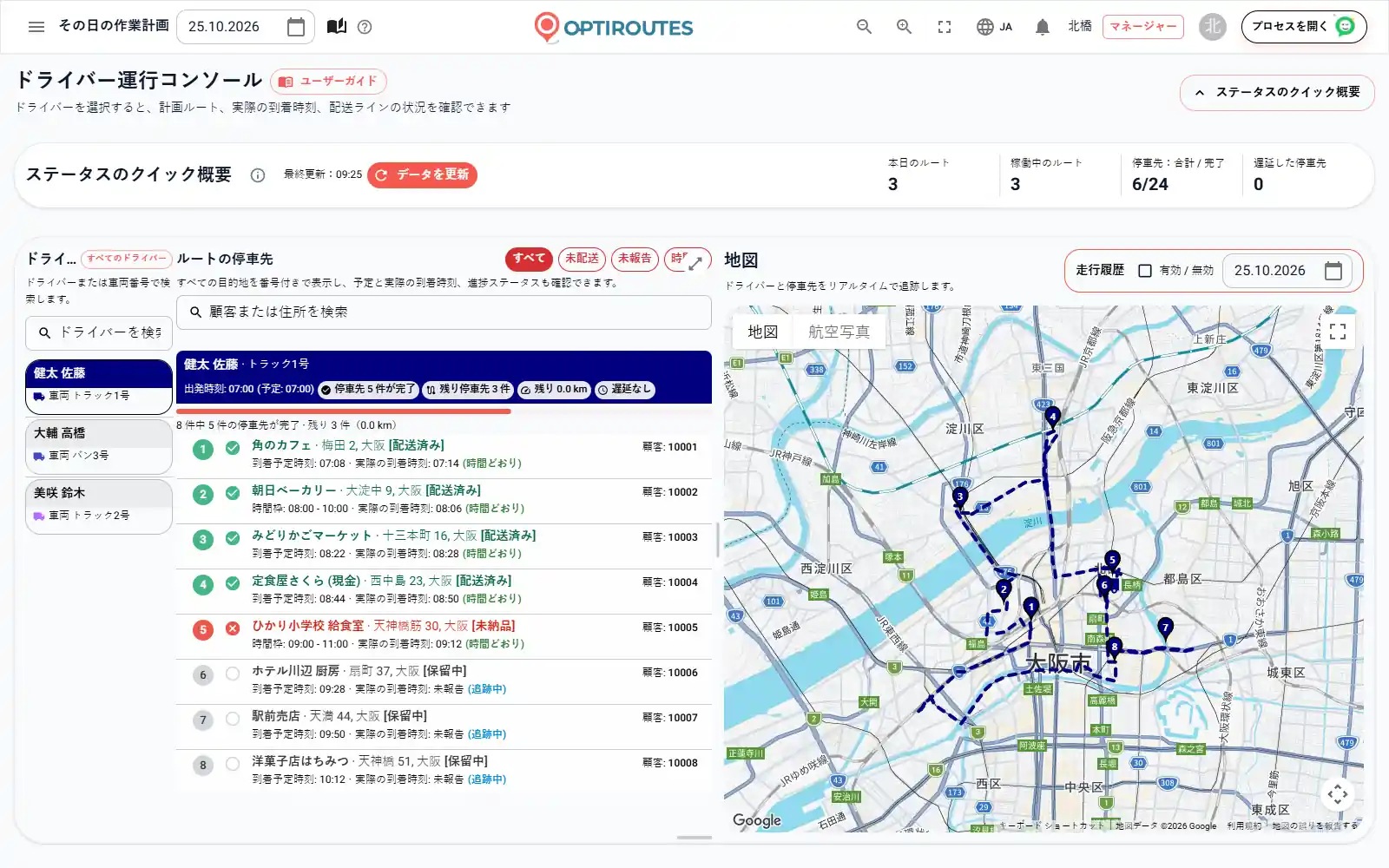
リアルタイムの時刻と配車担当者の画面はリアルタイム追跡のページで、ドライバー別のレポートはレポートのページで説明しています。
よくある質問
曜日によって顧客の時間枠を変えられますか?
はい。時間枠の各行には曜日または「全曜日」、開始時刻、終了時刻があり、1人の顧客に複数の行を設定できます。
追跡リンクには何が表示されますか?
ドライバーの到着予定時刻を示すページが開きます。追跡リンクの設定がオンの場合、顧客へのすべてのメッセージに追加されます。
正確な時刻ではなく時間帯を顧客に伝えられますか?
はい。メッセージ本文で^と@を使います。記号1つごとに、到着予定時刻の前または後に1時間が加わります。
時間枠に間に合わない停車先はどうなりますか?
お客様が選べます。ルートに残すか、プランナーが判断できるよう未割り当ての停車先に移します。
時間どおりの配送が何件あったかはどうすればわかりますか?
期間レビューで顧客の時間枠内に報告された配送の割合がわかり、ドライバーの時間枠の例外レポートで時間枠外の配送が一覧表示されます。