
毎日の配送のためのルートプランニング
OptiRoutesは、その日の配送注文をドライバーのルートに変えます。注文を読み込み、すべての住所が地図上で見つかることを確認し、誰が運転するかを選び、計画方法と制限を選んで計算します。その後、停車先をドラッグしてルートを調整し、確定した部分をロックして、各ルートを担当ドライバーのスマートフォンに送信します。
更新日:
OptiRoutesのルートプランニングはどのように進むのか?
OptiRoutesのルートプランニングは、実際の業務日の順序に沿って進みます。まず注文画面で、その日の配送を受け付け、すべての住所を確認します。次に計画ウィザードで、今日どのドライバーが働くか、どの方法で注文を振り分けるか、ルートが守るべき制限を指定します。最後にルート画面で、計算されたルートが実際の計画になります。ルートごとにドライバーと車両、正しい順序の停車先、そしてルートがまだ変更中か、すでにドライバーの手元にあるかを全員に伝えるステータスが設定されます。
各ステップはすぐにサーバーに保存されるため、プランナー、ディスパッチャー、管理者の全員が同じ計画を見られます。ルート画面を編集できるのは一度に1人のユーザーです。同僚が作業している場合は、その人の名前、作業開始時刻、使用している端末が表示され、引き継ぐ前に声をかけることができます。引き継ぐと、まずその人の作業が保存されます。
- 注文の受け付け — ExcelまたはCSVファイルから、自社システムから自動的に、または1件ずつ入力して。
- 住所のチェック — 計画の前に、各配送が「有効」「要確認」「無効」のいずれかに分類されます。
- ルートの計算 — 選んだ方法と制限に従い、各車両の実際の積載量に基づいて計算します。
- ルートの調整 — 停車先をルート間でドラッグ、並べ替え、統合、分割、ロック。
- ルートの送信 — 各ルートがドライバーアプリで担当ドライバーに届きます。
配送注文の読み込みと住所のチェック
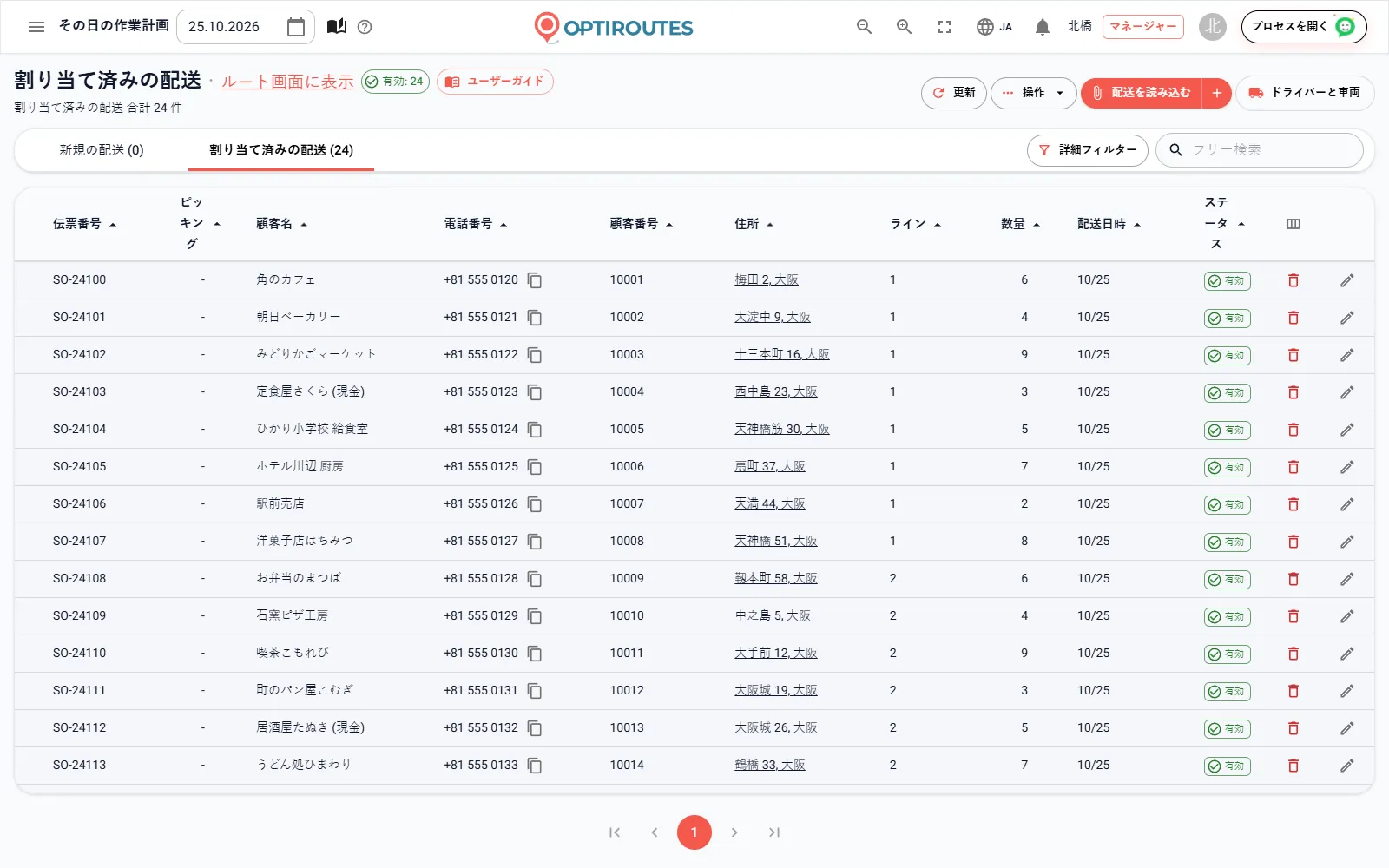
配送を読み込むを押してExcelまたはCSVファイルを選ぶか、OptiRoutesに自社システムからその日のファイルを自動的に取り込ませます。読み込み方法は会社単位の設定で、自分のパソコンから、OptiRoutesファイルサーバー上の自社フォルダーから、自社のFTPサーバーから、または連携のページで説明しているファイルAPIを通じて読み込めます。自動読み込みを使えば、ファイルが届いた時点で、ボタンを押さずにルートの計画まで行うこともできます。その日のファイルが見つからない場合は、どこを探したか、最後にファイルが届いたのはいつかを示すウィンドウが開き、手動でアップロードするか再試行するかを選べます。
列名は設定で一度対応付ければよいので、既存のエクスポートファイルをそのまま使えます。注文番号がすでに存在する場合の処理(日付を問わず更新、同じ日付の場合のみ更新、新しい注文として追加)や、日付のない注文に付ける日付も設定できます。
ファイルが読み込まれると、住所の検証ウィンドウが開きます。各住所は確定、要確認、取り消しのいずれかにでき、行のチェックを外せばその行をスキップできます。チェックを入れた行に地図上の位置がない場合はアップロードできないため、住所が誤っている配送がうっかり計画に入ることはありません。注文画面では各配送に住所の状態(有効、要確認、無効)が保持され、「無効」のチップをクリックすると修正が必要な配送だけが表示されます。
住所を修正すると、統合顧客ウィンドウが開きます。停車先の注文、顧客の名前・電話番号・メールアドレス、元の住所とドラッグできる地図マーカー付きの確認済み住所、配送メモが表示されます。常設メモと固定の住所は今後のすべての読み込みで顧客に引き継がれるため、同じ顧客を毎朝修正する必要はありません。
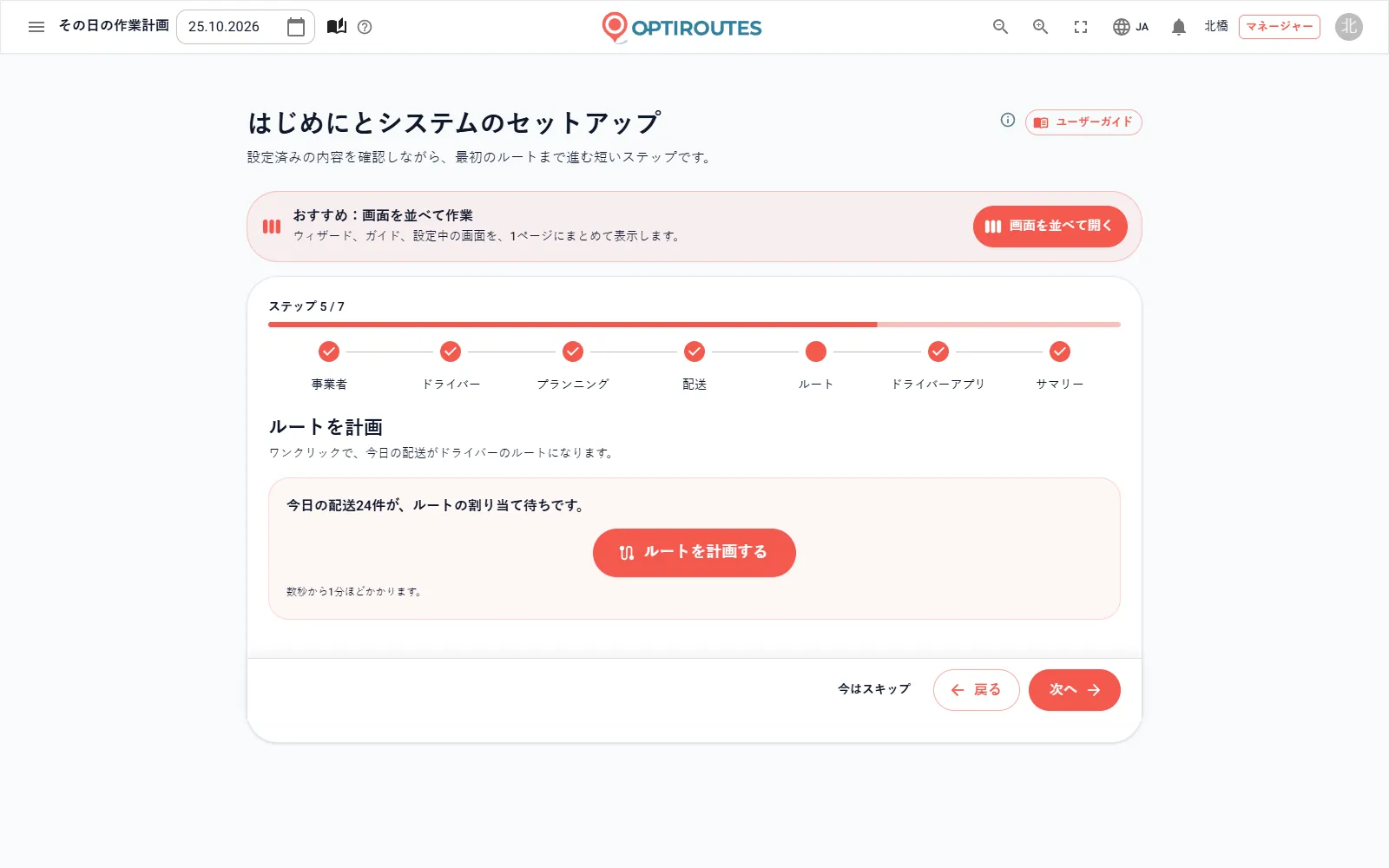
ルートプランニングウィザード:ドライバー、方法、制限
計画する配送にチェックを入れ(ルールに従って計画の対象となる配送はすべて事前に選択されます)、ルートプランニングを押します。ウィザードは3つのステップで構成され、どのステップが表示されるかは設定によって決まります。
ドライバーと車両
ドライバーごとに、当日の稼働可否、優先度、担当エリア、車両を設定します。「全ドライバーを稼働可能にする」で全員をオンにでき、各スイッチはすぐに保存されます。
計画方法
注文ファイルのラインに基づく計画、市区町村や地区ごとのグループ化、配送エリア単位、学習型AIプランニング、最大効率化から選びます。各オプションの下に説明が表示され、ウィザードは前回の選択を記憶します。
計画の制限
学習型AIプランニングの場合:停車先数・時間・走行距離によるルートの規模、短いルート、優先ライン、ドライバー数と出発する側、重量・カートン数・容積・パレットの積載上限。値は次回のための初期値として保存されます。
ルートを作成を押すと、サーバー上で計算が実行されます。所要時間は数秒から1分ほどです。ドライバー数を0のままにしておけば、制限に必要なドライバー数をシステムが算出します。ウィザードの積載上限は車両のないルートにのみ適用され、車両のあるルートには車両の設定にあるその車両の積載量が使われます。
所要時間は、設定した車種(トラック、乗用車、オートバイ、徒歩)に合わせて計算されます。トラックには通行禁止道路と低い速度が適用されるため、トラックの到着時刻も現実的になります。手早く済ませたい日には設定なしで計画もあり、住所の検証ウィンドウで確定してアップロードし、ルートを計画を押せば、ファイルの保存と計画が1回で完了します。
自社の業務に合う計画方法は?
配送事業者の業務のやり方はさまざまなので、OptiRoutesには複数の計画方法があります。設定で初期値を決め、どの日でもウィザードで別の方法を選べます。
| 方法 | 内容 | 主な使い方 |
|---|---|---|
| 学習型AIプランニング | 最近の計画の経験から配送ラインを組み立て、停車先数、重量、容積、時間、走行距離の制限の範囲で、市区町村を分け、各ライン内の距離を短く保ちます。 | ほとんどの日に。「はじめに」ウィザードが設定する方法です。 |
| 最大効率化 | 全ルートの総作業時間をできるだけ短くします。どの車両も数量と重量の上限を超えることはなく、時間枠が守られ、ドライバーの勤務時間が12時間を超えることもありません。その日全体を計画し直します。 | 走行時間を減らすことが目標の日に。 |
| 市区町村や地区ごとのグループ化 | 選んだ住所のレベルで注文をグループ化し、各グループが1つのルートになります。グループを別のグループにドラッグすると統合できます。積載量と時間は確認されません。 | どの場所を一緒に回るかを自分で決めたいときに。 |
| 配送エリア単位 | エリア画面で描いたエリアがそれぞれ1つのルートになり、各注文は顧客がいるエリアに入ります。どのエリアにも入らない注文は未割り当てのままになります。 | エリアの固定的な分割、多くの場合エリアごとの担当ドライバーがいるときに。 |
| 注文ファイルのラインに基づく計画 | 各注文は、ファイルのライン列に書かれたラインのルートに入り、停車先の順序はシステムが算出します。同じライン番号を持つドライバーにそのルートが割り当てられます。 | 受注システムですでにラインが決まっているときに。 |
学習型の方法、閉鎖ゾーン、エリアについて詳しくは、AIプランニングとゾーンのページをご覧ください。
優先ラインと配送の便
優先ラインは、顧客、市区町村、または積荷タイプを特定のトラックに割り当て、ほかのすべてより先に計算されます。典型的な例は、すべての冷凍品の注文を運ぶべき冷蔵車や、常に同じドライバーが担当する重要顧客です。「75%以上積載のトラックのみ」にチェックを入れれば、優先ラインが半分空のまま出発することはありません。グループ付きの優先ラインで分ける場合、別の積荷タイプに設定された車両がそのグループのルートに割り当てられることはありません。
便とは、同じ日の中での配送の波のことで、たとえば朝便と昼便です。すべての注文とルートはいずれかの便に属し、1日に複数の便がある場合、注文画面とルート画面には件数付きで便ごとのタブが表示されます。注文ファイルに初めて現れた便は自動的に作成されます。各便には独自の開始時刻と終了時刻を設定できます。開始時刻は独自の出発時刻を持たないルートの出発時刻となり、終了時刻はドライバーの出発時に送るメッセージで顧客に約束する到着時刻の上限になります。非常に大規模な計画では、システムがルートを自動的に50ルートずつの便に分けることもできます。
ルート最適化における時間枠
特定の時間帯にしか商品を受け取らない顧客には、顧客カードで、または顧客ファイルの開店時刻・閉店時刻の列から、曜日ごとまたは全曜日の時間枠を設定します。計画はそれを守り、どこまで厳密にするかも決められます。
- 並べ替えの方法 — 時間枠に基づく全体の並べ替え、順序を保ったまま時刻と距離のみを再計算、または時間枠を考慮しない全体の並べ替え。
- 時間枠に間に合わない停車先 — ルートに残すか、未割り当ての停車先に移します。
- 待ち時間を減らすために出発を遅らせる — ドライバーが顧客の開店を待つことになる場合、待ち時間の分だけ出発を遅らせます。
- 時間枠の許容範囲 — 時間枠から何分外れてもルートカード上で問題なしとみなすか。
- 振り分け時に時間枠を確認 — 学習型AIプランニングでは、時間枠を実際の走行時間と照らし合わせて確認し、時間どおりに到着できない停車先は別のルートに移すか、未割り当てのままにします。
顧客への時間枠の伝え方と、遅延・早着の測定方法については、通知と時間枠のページで説明しています。
地図とリストでのルートの調整
ルート画面には、地図の横にルートごとのカードが表示されます。カードのヘッダーにはルートの色、名前、ライン、出発時刻、車両、ドライバーが、数値欄には停車先数、走行距離、時間、数量、重量、容積、パレットが表示され、積載バーは車両の積載量を超えると赤に、最小値を下回るとオレンジになります。変更は、最もやりやすい場所で行えます。
- リストでドラッグ — 停車先、または選択した複数の停車先を、別のルートカードに移します。
- 地図上でドラッグ — 停車先のマーカーを別のルートの停車先にドロップすると移動し、同じルートの停車先にドロップすると2つの停車先が入れ替わります。
- 地図上で選択 — 多くの停車先を多角形、円、フリーハンドの図形で囲み、選んだルートまたは新しいルートにまとめます。
- 市区町村や種類で選択 — 選択する前に、市区町村ごと、または積荷タイプごとのサマリーを確認できます。
- 統合、分割、分配、移動 — ルートメニューから行い、選択した停車先が指定どおりに移動します。
- 停車先を固定 — 固定した停車先は次の並べ替えでもその位置が保たれるため、最初に回るべき顧客は最初のままです。
- 手動で並べる — 地図上の停車先をダブルクリックし、希望の順序で停車先をクリックします。
大きな変更の前には、「業務」メニューからバックアップを作成しましょう。結果がよくなければ、ワンクリックで以前の状態に戻せます。検索ボックスでは、ドライバー、車両、顧客、電話番号、住所、市区町村、注文番号でルートを探し、該当するカードを開けます。
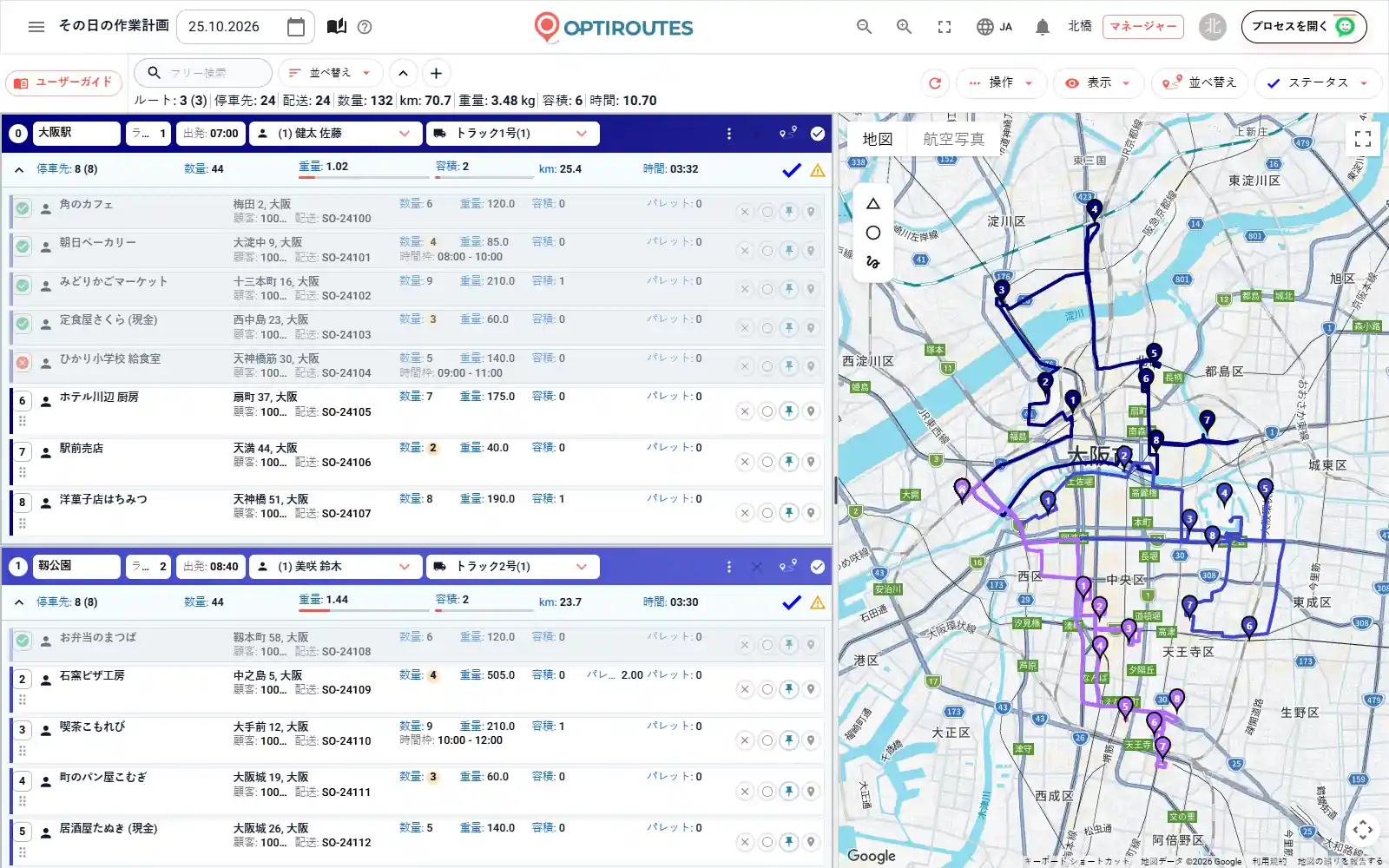
ルートのステータスと再計画前のロック
各ルートにはステータスがあり、ステータスアイコンをクリックすると次のステータスに進みます。編集可能なオープン、確定(青いチェック:準備完了で、エクスポートに含まれ、再び開くまで閲覧のみ)、ドライバーに送信済み(ドライバーが割り当てられている場合のみ)、そしてロックです。ロックされたルートは、並べ替え、再計画、新しい注文の自動追加によって変更されることはありません。すでに出発したルートや顧客と合意したルートをロックしておけば、そのままの状態に保たれます。
計画後に新しい注文が届いたらどうなるのか?
計画ができあがっても、注文が止まることはめったにありません。すでにルートがある日に新しい配送が届くと、ルートプランニングはまず、それらをどうするか尋ねます。
| 選択肢 | 結果 |
|---|---|
| 新しい注文 — 新しいルートへ | ウィザードは新しい注文だけを計画し、既存のルートはそのまま残ります。 |
| 新しい注文 — 未割り当てへ | 便の未割り当ての停車先で待機し、手動で配置します。 |
| 新しい注文 — 未ロックのルートへ | 各注文が最も近い未ロックのルートに加わります。ロックされたルートは変更されません。 |
| 新しい注文 — 未ロックとロック済みのルートへ | 前の選択肢と同じですが、確認のうえでロックされたルートにも注文が加わります。 |
| すべての注文 — 再計画 | その日全体が計画し直されます。残るのはロックされたルートだけです。 |
未割り当ての停車先、積載量のチェック、ルートの例外
計画で配置できなかった停車先は、便の未割り当ての停車先に残り、そこで確認してルートにドラッグできます。ルートカードの警告アイコンは、最適化のエラーや、すべての停車先に時間枠内で到着できないことを示し、カーソルを合わせると詳細が表示されます。ルートの例外の設定では、ルートごとの重量、数量、パレット、時間、距離、停車先数の最小値と最大値を設定します。最大値を超えたルートは赤、最小値を下回るルートはオレンジで表示されるため、過積載のルートや活用されていないルートがすぐに目に留まります。オプションの重複・過積載チェックは、印刷、エクスポート、並べ替えの前に実行され、同じドライバー、トラック、ラインが2つのルートに現れた場合に警告またはブロックできます。
ルートの送信、印刷、エクスポート
計画が確定したら、ドライバーに送信で各ルートを担当ドライバーのアプリに届けます。ルートがアプリに届くのは、ドライバーが割り当てられてからです。ルートを共有では、ステータスを変えずにルートカードの画像をWhatsAppでドライバーに送ります。「業務」メニューでは、全ルートとその停車先、全ルートを1つの表にまとめたもの、パレット配置、配送コメント、テンプレートに基づく出荷証明書を印刷でき、ラインを協力会社に送信(SMS)することもできます。
エクスポートでは、選択したルートを、自社システムが求める列と名称で、CSV、XLSX、XML、JSON、固定長TXTのファイルに書き出すか、自社のFTPサーバー、ファイルAPIのフォルダー、Webアドレスに送ります。選択したルートを別の日付や便に移動・コピーすることもでき、毎週の定期ルートに便利です。
無料トライアルで、自社の注文を使って実際の1日を計画してみましょう:3日間、1日最大50件の住所まで、カード不要です。
3日間の無料トライアル · 1日最大50件の住所 · クレジットカード不要
よくある質問
OptiRoutesは自社のExcelファイルからルートを計画できますか?
はい。注文画面でExcelまたはCSVファイルを読み込みます。列名は設定で一度対応付ければ、同じ列を持つ以後のファイルはすべて同じように読み込まれます。
ルートの計算にはどのくらい時間がかかりますか?
計画ウィザードはサーバー上で計算し、その日の規模にもよりますが、通常は数秒から1分ほどです。
システムが計算した後でルートを変更できますか?
はい。リストや地図上で停車先をルート間でドラッグしたり、ルートを統合・分割したり、停車先を固定したり、手動で並べ替えたり、ドライバーや車両を変更したりできます。ルートをロックすれば、後の再計画から守れます。
ルートを計画した後に注文が届いたら?
ルートプランニングが、それらをどうするか尋ねます。新しいルートに入れる、未割り当てのまま残す、最も近い未ロックのルートに追加する、またはロックされたルートを残したままその日全体を計画し直す、のいずれかです。
計画では車両の積載量が守られますか?
はい。各車種には数量、重量、容積、パレットの積載量があり、計画でそれを超えて車両を満たすことはありません。積載量を超えたルートは、カード上で赤く表示されます。