
Perencanaan rute untuk distribusi harian
OptiRoutes mengubah pesanan pengiriman satu hari menjadi rute pengemudi: Anda memuat pesanan, memastikan setiap alamat ditemukan di peta, memilih siapa yang mengemudi, memilih metode perencanaan dan batasan, lalu menghitung. Kemudian Anda menyesuaikan rute dengan menyeret perhentian, mengunci yang sudah pasti, dan mengirim setiap rute ke ponsel pengemudinya.
Diperbarui:
Bagaimana cara kerja perencanaan rute di OptiRoutes?
Perencanaan rute di OptiRoutes mengikuti urutan hari kerja nyata. Prosesnya dimulai di layar pesanan, tempat pengiriman hari itu masuk dan setiap alamat diperiksa. Lalu berlanjut di wizard perencanaan, tempat Anda menentukan pengemudi mana yang bekerja hari ini, metode apa yang membagi pesanan, dan batasan apa yang harus dipatuhi sebuah rute. Prosesnya berakhir di layar rute, tempat rute yang telah dihitung menjadi rencana kerja: satu pengemudi dan satu kendaraan per rute, perhentian dalam urutan yang benar, dan status yang memberi tahu semua orang apakah rute masih berubah atau sudah ada di tangan pengemudi.
Setiap langkah langsung tersimpan ke server, sehingga perencana, petugas pemantauan, dan manajer melihat rencana yang sama. Layar rute diedit oleh satu pengguna pada satu waktu: jika rekan Anda sedang mengerjakannya, Anda melihat namanya, sejak kapan, dan dari perangkat mana, dan Anda dapat bertanya kepadanya sebelum mengambil alih. Mengambil alih akan menyimpan pekerjaannya terlebih dahulu.
- Pesanan masuk — dari file Excel atau CSV, secara otomatis dari sistem Anda sendiri, atau diketik satu per satu.
- Alamat diperiksa — setiap pengiriman ditandai valid, perlu ditinjau, atau tidak valid sebelum perencanaan.
- Rute dihitung — dengan metode dan batasan yang Anda pilih, sesuai kapasitas nyata setiap kendaraan.
- Rute disesuaikan — seret perhentian antarrute, ubah urutan, gabungkan, pisahkan, dan kunci.
- Rute dikirim — setiap rute sampai ke pengemudinya di aplikasi pengemudi.
Memuat pesanan pengiriman dan memeriksa alamat
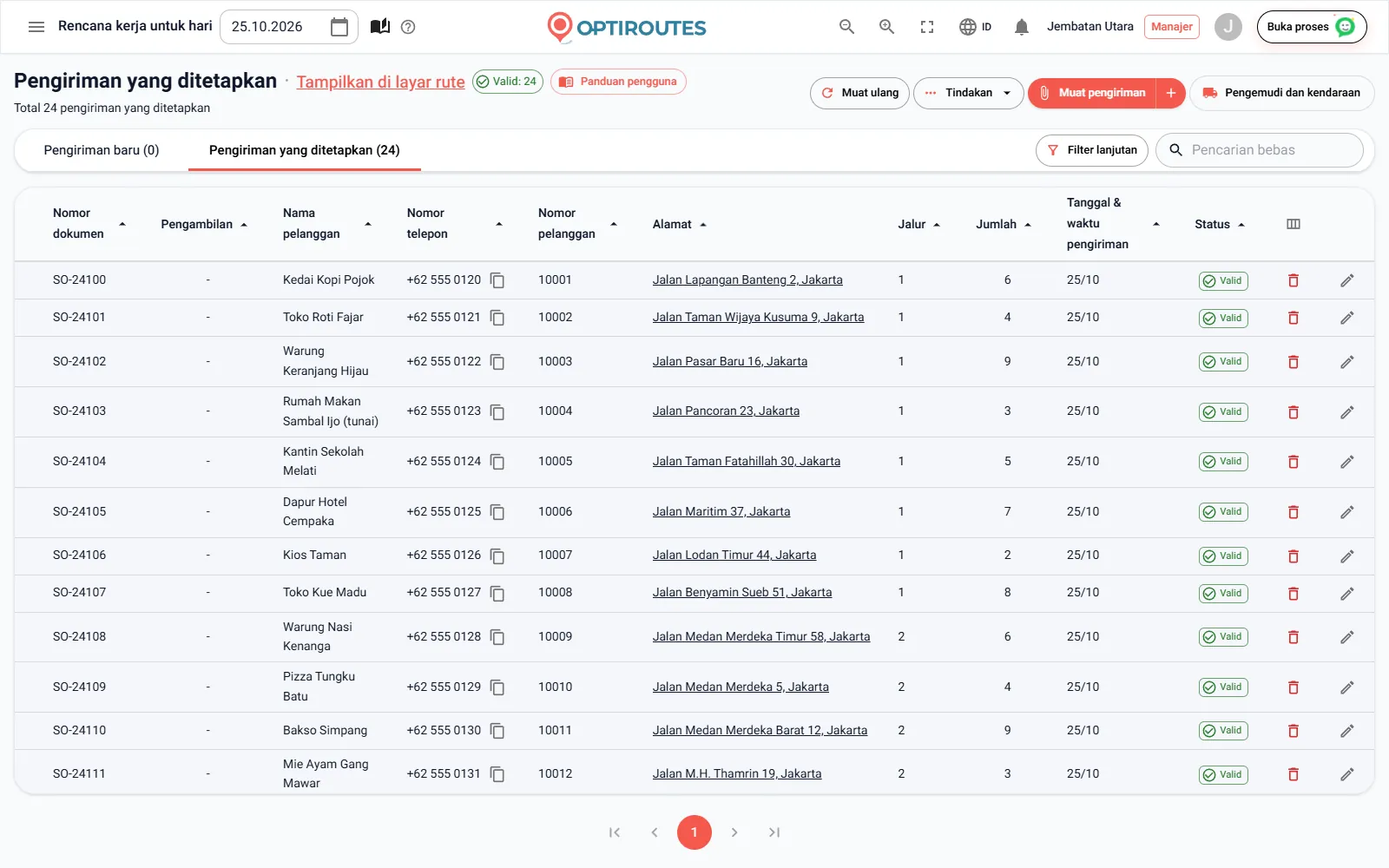
Tekan Muat pengiriman dan pilih file Excel atau CSV, atau biarkan OptiRoutes mengambil file hari itu secara otomatis dari sistem Anda. Metode pemuatan adalah pengaturan perusahaan: dari komputer Anda, dari folder Anda di server file OptiRoutes, dari server FTP Anda sendiri, atau melalui Files API yang dijelaskan di halaman integrasi. Dengan pemuatan otomatis, sistem juga dapat merencanakan rute begitu file tiba, tanpa menekan tombol apa pun. Jika tidak ada file untuk hari itu, sebuah jendela memberi tahu di mana sistem mencari dan kapan file terakhir masuk, serta menawarkan untuk mengunggahnya secara manual atau mencoba lagi.
Nama kolom dipetakan sekali di pengaturan, sehingga ekspor yang sudah Anda miliki dapat langsung digunakan. Anda juga menentukan apa yang terjadi jika nomor pesanan sudah ada (perbarui di tanggal mana pun, hanya di tanggal yang sama, atau tambahkan pesanan baru) dan tanggal apa yang diberikan untuk pesanan tanpa tanggal.
Setelah file dibaca, jendela validasi alamat terbuka. Setiap alamat dikonfirmasi, ditandai untuk ditinjau, atau dibatalkan, dan centang baris dapat dihapus untuk melewatinya. Baris tercentang tanpa lokasi di peta memblokir unggahan, sehingga pengiriman dengan alamat yang salah tidak pernah masuk ke perencanaan secara tidak sengaja. Di layar pesanan, setiap pengiriman memiliki status alamat — Valid, Perlu ditinjau, atau Tidak valid — dan klik pada label Tidak valid hanya menampilkan pengiriman yang perlu diperbaiki.
Memperbaiki alamat membuka jendela pelanggan terpadu: pesanan di perhentian itu, nama, telepon, dan e-mail pelanggan, alamat asli dan alamat terverifikasi dengan penanda peta yang dapat digeser, serta catatan distribusi. Catatan permanen dan alamat permanen tetap melekat pada pelanggan untuk setiap pemuatan berikutnya, sehingga pelanggan yang sama tidak perlu diperbaiki setiap pagi.
Wizard perencanaan rute: pengemudi, metode, dan batasan
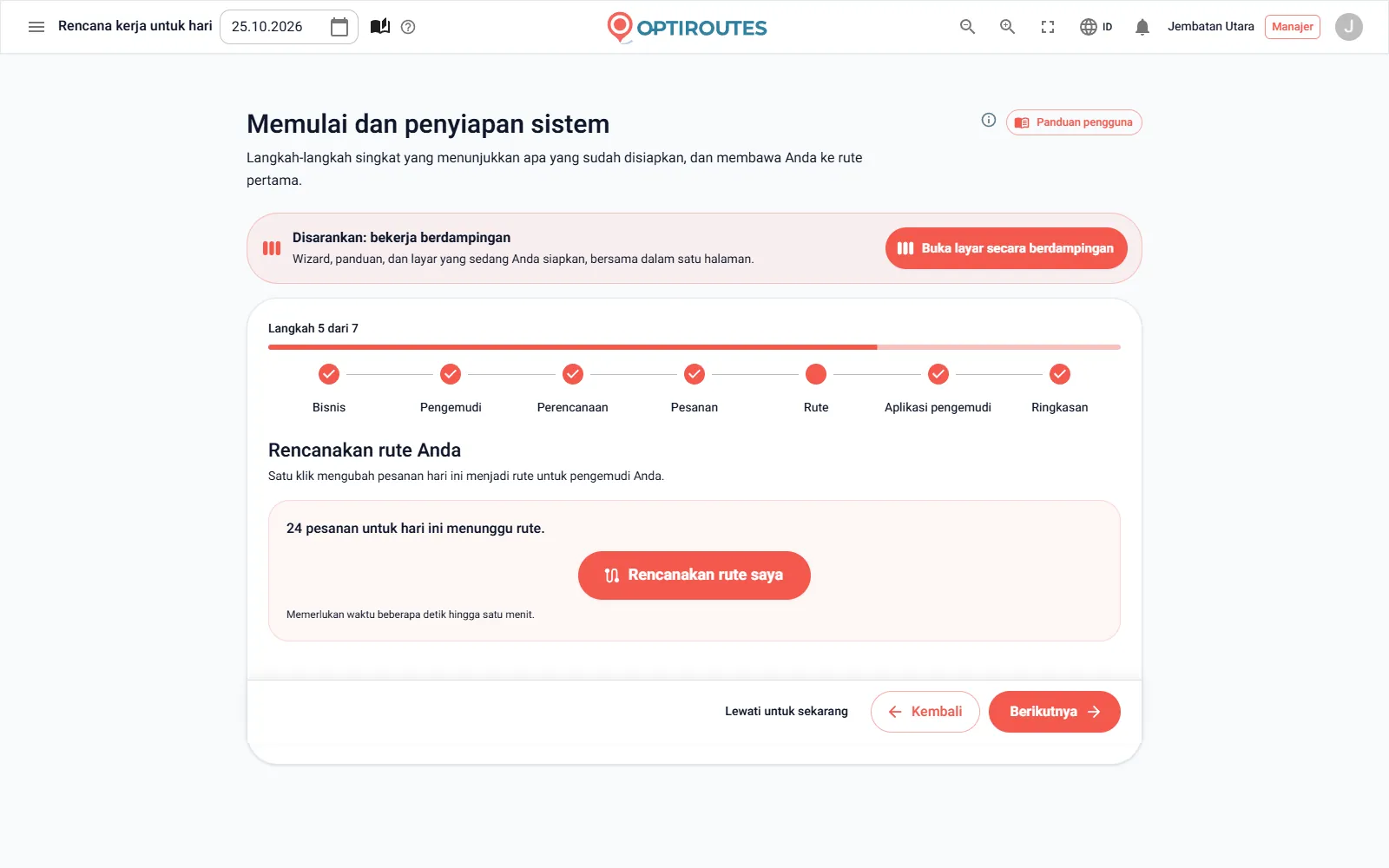
Centang pengiriman yang akan direncanakan — sistem sudah memilih lebih dulu setiap pengiriman yang sesuai untuk perencanaan menurut aturan Anda — lalu tekan Perencanaan rute. Wizard memiliki tiga langkah, dan pengaturan menentukan langkah mana yang Anda lihat:
Pengemudi dan kendaraan
Untuk setiap pengemudi: tersedia hari ini, prioritas, area kerja, dan kendaraan. “Tandai semua pengemudi tersedia” mengaktifkan semua orang, dan setiap sakelar langsung tersimpan.
Metode perencanaan
Menurut jalur dalam file pesanan, pengelompokan menurut kota atau lingkungan, menurut area pengiriman, Perencanaan AI yang belajar, atau utilisasi maksimum. Penjelasan tampil di bawah setiap opsi, dan wizard mengingat pilihan terakhir Anda.
Batasan perencanaan
Untuk Perencanaan AI yang belajar: ukuran rute dalam perhentian, jam, dan kilometer, rute pendek, jalur prioritas, jumlah pengemudi dan sisi awal, serta batas kapasitas dalam berat, karton, volume, dan palet. Nilainya disimpan sebagai bawaan untuk lain kali.
Tekan Buat rute dan perhitungan berjalan di server; prosesnya berlangsung beberapa detik hingga satu menit. Anda dapat membiarkan jumlah pengemudi di 0 dan membiarkan sistem menghitung berapa pengemudi yang dibutuhkan sesuai batasan. Batas kapasitas di wizard hanya berlaku untuk rute tanpa kendaraan: rute dengan kendaraan menggunakan kapasitas kendaraan itu sendiri dari pengaturan kendaraan.
Waktu tempuh dihitung untuk jenis kendaraan yang Anda tetapkan — truk, mobil, sepeda motor, atau pejalan kaki. Truk memiliki jalan terlarang dan kecepatan yang lebih rendah, sehingga waktu kedatangan truk menjadi realistis. Untuk hari yang cepat, tersedia juga Rencanakan tanpa pengaturan, dan di jendela validasi alamat Konfirmasi, unggah, dan rencanakan rute menyimpan file dan merencanakannya dengan satu tekan.
Metode perencanaan mana yang cocok untuk operasi Anda?
OptiRoutes menyediakan beberapa metode perencanaan karena bisnis distribusi bekerja dengan cara yang berbeda-beda. Anda menetapkan metode bawaan di pengaturan dan dapat memilih metode lain di wizard kapan saja.
| Metode | Fungsinya | Penggunaan umum |
|---|---|---|
| Perencanaan AI yang belajar | Menyusun jalur distribusi dari pengalaman perencanaan terbaru Anda, memisahkan kota-kota dan menjaga jarak di dalam setiap jalur tetap pendek, sesuai batas perhentian, berat, volume, waktu, dan kilometer Anda. | Sebagian besar hari; ini metode yang disiapkan wizard Memulai. |
| Utilisasi maksimum | Membuat total waktu kerja semua rute sesingkat mungkin. Tidak ada kendaraan yang mendapat melebihi jumlah dan beratnya, jendela waktu dihormati, dan hari kerja pengemudi tidak melebihi 12 jam. Metode ini merencanakan ulang seluruh hari. | Hari-hari ketika tujuannya adalah mengurangi jam di jalan. |
| Kelompokkan menurut kota atau lingkungan | Pesanan dikelompokkan menurut tingkat alamat yang Anda pilih; setiap kelompok menjadi satu rute, dan Anda dapat menyeret satu kelompok ke kelompok lain untuk menggabungkannya. Kapasitas dan waktu tidak diperiksa. | Jika Anda ingin menentukan sendiri tempat mana yang dilalui bersama. |
| Menurut area pengiriman | Setiap area yang Anda gambar di layar Area menjadi satu rute, dan setiap pesanan masuk ke area tempat pelanggannya berada. Pesanan di luar semua area tetap belum ditugaskan. | Pembagian area yang tetap, sering kali dengan pengemudi tetap per area. |
| Menurut jalur dalam file pesanan | Setiap pesanan masuk ke rute jalur yang tertulis di kolom jalur dalam file Anda, dan sistem menghitung urutan perhentiannya. Pengemudi dengan nomor jalur yang sama mendapatkan rute itu. | Jika sistem pemesanan Anda sudah menentukan jalurnya. |
Penjelasan lebih lanjut tentang metode yang belajar, zona tertutup, dan area ada di halaman perencanaan AI dan zona.
Jalur prioritas dan putaran pengiriman
Jalur prioritas mencadangkan pelanggan, kota, atau jenis muatan untuk truk tertentu dan dihitung sebelum yang lainnya. Contoh umumnya adalah truk berpendingin yang harus membawa setiap pesanan beku, atau pelanggan utama yang selalu mendapatkan pengemudi yang sama. Centang “hanya truk yang terisi minimal 75%” dan jalur prioritas tidak akan pernah berangkat setengah kosong. Saat membagi menurut jalur prioritas dengan kelompok, kendaraan yang diatur untuk jenis muatan lain tidak ditugaskan ke rute kelompok tersebut.
Putaran adalah gelombang pengiriman dalam hari yang sama, misalnya putaran pagi dan putaran siang. Setiap pesanan dan rute termasuk dalam satu putaran, dan jika satu hari memiliki lebih dari satu putaran, layar pesanan dan rute menampilkan tab per putaran beserta jumlahnya. Putaran yang muncul pertama kali di file pesanan Anda dibuat secara otomatis. Setiap putaran dapat memiliki jam mulai dan jam berakhir sendiri: jam mulai menjadi jam keberangkatan jika rute tidak memiliki jam sendiri, dan jam berakhir membatasi waktu kedatangan yang dijanjikan kepada pelanggan dalam pesan yang dikirim saat pengemudi berangkat. Untuk rencana yang sangat besar, sistem dapat membagi rute ke dalam putaran berisi 50 rute secara otomatis.
Jendela waktu dalam optimasi rute
Pelanggan yang hanya menerima barang pada jam tertentu mendapatkan jendela waktu — per hari dalam seminggu atau untuk semua hari — di kartu pelanggan atau dari kolom jam buka dan jam tutup dalam file pelanggan. Perencanaan menghormatinya, dan Anda menentukan seberapa ketat:
- Metode pengurutan ulang — pengurutan ulang penuh menurut jendela waktu, hanya menghitung ulang waktu dan jarak dengan urutan tetap, atau pengurutan ulang penuh tanpa jendela waktu.
- Perhentian yang melewati jendela waktunya — biarkan di rute, atau pindahkan ke perhentian yang belum ditugaskan.
- Tunda keberangkatan untuk mengurangi waktu tunggu — jika pengemudi harus menunggu pelanggan buka, keberangkatan dimundurkan sebesar waktu tunggu tersebut.
- Toleransi jendela waktu — berapa menit di luar jendela waktu yang masih dianggap baik di kartu rute.
- Periksa jendela waktu saat membagi — dalam Perencanaan AI yang belajar, jendela waktu diperiksa terhadap waktu tempuh nyata; perhentian yang tidak dapat dicapai tepat waktu dipindahkan ke rute lain atau tetap belum ditugaskan.
Cara pelanggan diberi tahu tentang jendela waktunya, dan cara mengukur kedatangan yang terlambat atau terlalu awal, dibahas di halaman notifikasi dan jendela waktu.
Menyesuaikan rute di peta dan di daftar
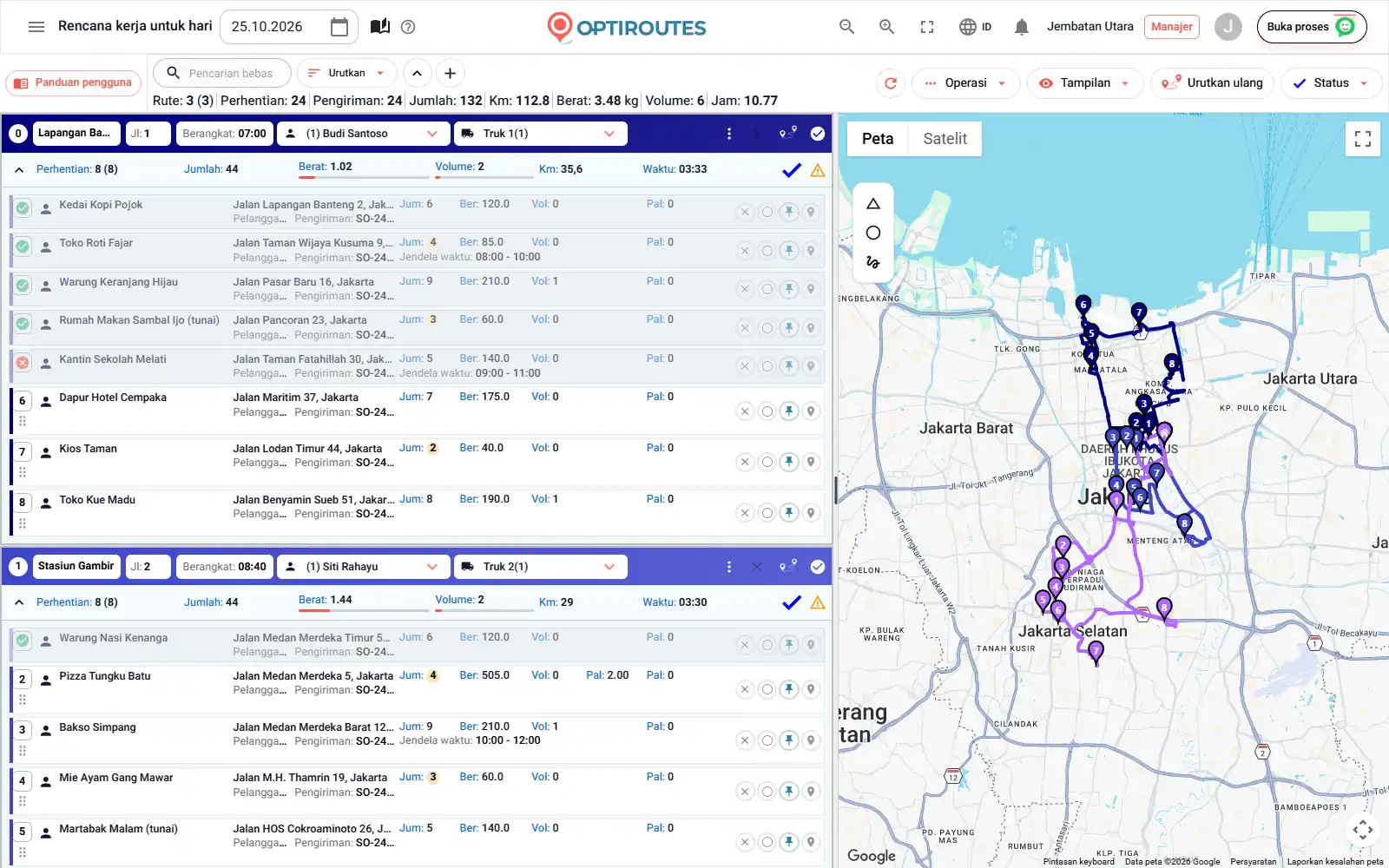
Layar rute menampilkan satu kartu per rute di samping peta. Judul kartu memuat warna, nama, jalur, jam keberangkatan, kendaraan, dan pengemudi rute; pita angkanya menampilkan perhentian, kilometer, waktu, jumlah, berat, volume, dan palet, dengan bilah kapasitas yang berubah merah jika melebihi kapasitas kendaraan dan oranye jika di bawah minimum. Perubahan dilakukan di tempat yang paling mudah:
- Seret di daftar — pindahkan satu perhentian, atau beberapa perhentian terpilih, ke kartu rute lain.
- Seret di peta — lepaskan penanda perhentian ke perhentian rute lain untuk memindahkannya, atau ke rute yang sama untuk menukar dua perhentian.
- Pilih di peta — gambar poligon, lingkaran, atau bentuk bebas di sekitar banyak perhentian dan gabungkan ke rute yang dipilih atau rute baru.
- Pilih menurut kota atau jenis — lihat ringkasan per kota atau jenis muatan sebelum memilih.
- Gabungkan, pisahkan, bagi, atau pindahkan — dari menu rute, dengan perhentian terpilih berpindah persis seperti yang dipilih.
- Sematkan perhentian — perhentian yang disematkan mempertahankan posisinya pada pengurutan ulang berikutnya, sehingga pelanggan yang harus didahulukan tetap di urutan pertama.
- Urutkan secara manual — klik dua kali perhentian di peta dan klik perhentian sesuai urutan yang Anda inginkan.
Sebelum perubahan besar, buat cadangan dari menu Operasi; jika hasilnya tidak baik, pulihkan keadaan sebelumnya dengan satu klik. Kotak pencarian menemukan rute mana pun berdasarkan pengemudi, kendaraan, pelanggan, telepon, alamat, kota, atau nomor pesanan dan membuka kartu yang cocok.
Status rute dan penguncian sebelum perencanaan ulang
Setiap rute memiliki status, dan klik pada ikon statusnya memindahkannya ke status berikutnya: terbuka untuk diedit, ditutup (centang biru: siap, disertakan dalam ekspor, dan hanya-baca sampai dibuka kembali), dikirim ke pengemudi (hanya jika ada pengemudi yang ditugaskan), dan dikunci. Rute yang dikunci tidak pernah diubah oleh pengurutan ulang, perencanaan ulang, atau penambahan pesanan baru secara otomatis. Kunci rute yang sudah berangkat, atau rute yang sudah disepakati dengan pelanggan, dan rute itu akan tetap persis seperti adanya.
Apa yang terjadi jika pesanan baru masuk setelah perencanaan?
Pesanan jarang berhenti masuk setelah rencana siap. Saat pengiriman baru masuk ke hari yang sudah memiliki rute, Perencanaan rute terlebih dahulu menanyakan apa yang harus dilakukan dengan pengiriman tersebut:
| Pilihan | Hasil |
|---|---|
| Pesanan baru — ke rute baru | Wizard hanya merencanakan pesanan baru; rute yang ada tetap seperti semula. |
| Pesanan baru — ke belum ditugaskan | Pesanan menunggu di perhentian yang belum ditugaskan pada putaran itu, dan Anda menempatkannya secara manual. |
| Pesanan baru — ke rute terbuka | Setiap pesanan masuk ke rute terbuka terdekat; rute yang dikunci tidak diubah. |
| Pesanan baru — ke rute terbuka dan dikunci | Seperti pilihan sebelumnya, tetapi rute yang dikunci juga mendapat pesanan, setelah konfirmasi. |
| Semua pesanan — rencanakan ulang | Seluruh hari direncanakan ulang; hanya rute yang dikunci yang tetap. |
Perhentian belum ditugaskan, pemeriksaan kapasitas, dan pengecualian rute
Perhentian yang tidak dapat ditempatkan oleh rencana tetap berada di antara perhentian yang belum ditugaskan pada putaran itu, tempat Anda melihatnya dan menyeretnya ke sebuah rute. Ikon peringatan di kartu rute menandai kesalahan optimasi, atau perhentian yang tidak semuanya dapat dicapai dalam jendela waktunya; arahkan kursor untuk melihat detailnya. Di pengaturan pengecualian rute, Anda menetapkan berat, jumlah, palet, waktu, jarak, dan perhentian minimum dan maksimum per rute: rute yang melewati batas maksimum ditandai merah dan yang di bawah minimum oranye, sehingga rute yang kelebihan muatan atau kurang terpakai langsung terlihat. Pemeriksaan duplikat dan kelebihan muatan opsional berjalan sebelum pencetakan, ekspor, dan pengurutan ulang, dan dapat memperingatkan atau memblokir jika pengemudi, truk, atau jalur muncul di dua rute.
Mengirim, mencetak, dan mengekspor rute
Saat rencana sudah final, Kirim ke pengemudi menempatkan setiap rute di aplikasi pengemudinya; rute baru sampai ke aplikasi setelah memiliki pengemudi. Bagikan rute mengirim gambar kartu rute ke pengemudi lewat WhatsApp tanpa mengubah statusnya. Menu Operasi mencetak semua rute beserta perhentiannya, semua rute dalam satu tabel, penataan palet, komentar distribusi, dan surat pengantar pengiriman sesuai template Anda, serta mengirim jalur ke subkontraktor lewat SMS.
Ekspor menulis rute yang ditandai ke file CSV, XLSX, XML, JSON, atau TXT lebar tetap, dengan kolom dan nama yang diharapkan sistem Anda, atau mengirimkannya ke server FTP Anda, folder Files API, atau alamat web. Rute yang ditandai juga dapat dipindahkan atau disalin ke tanggal atau putaran lain — berguna untuk rute mingguan yang rutin.
Rencanakan satu hari nyata dari pesanan Anda sendiri selama uji coba gratis: 3 hari, hingga 50 alamat per hari, tanpa kartu.
Uji coba gratis 3 hari · hingga 50 alamat per hari · tanpa kartu kredit
Pertanyaan yang sering diajukan
Dapatkah OptiRoutes merencanakan rute dari file Excel saya?
Ya. Muat file Excel atau CSV di layar pesanan. Anda memetakan nama kolom sekali di pengaturan, dan setiap file berikutnya dengan kolom yang sama dimuat dengan cara yang sama.
Berapa lama perhitungan rute berlangsung?
Wizard perencanaan menghitung di server; biasanya berlangsung beberapa detik hingga satu menit, tergantung besarnya volume hari itu.
Dapatkah saya mengubah rute setelah sistem menghitungnya?
Ya. Seret perhentian antarrute di daftar atau di peta, gabungkan atau pisahkan rute, sematkan perhentian, urutkan secara manual, dan ganti pengemudi atau kendaraan. Kunci rute untuk melindunginya dari perencanaan ulang berikutnya.
Bagaimana jika pesanan masuk setelah rute direncanakan?
Perencanaan rute menanyakan apa yang harus dilakukan dengan pesanan tersebut: memasukkannya ke rute baru, membiarkannya belum ditugaskan, menambahkannya ke rute terbuka terdekat, atau merencanakan ulang seluruh hari dengan tetap mempertahankan rute yang dikunci.
Apakah perencanaan memperhitungkan kapasitas kendaraan?
Ya. Setiap jenis kendaraan memiliki kapasitas jumlah, berat, volume, dan palet, dan perencanaan tidak pernah mengisi kendaraan melebihinya. Rute yang melebihi kapasitas ditandai merah di kartunya.
Mulai uji coba gratis — 3 hari, tanpa kartu
Uji coba gratis 3 hari · hingga 50 alamat per hari · tanpa kartu kredit