
Σχεδιασμός διαδρομών για την καθημερινή διανομή
Το OptiRoutes μετατρέπει τις παραγγελίες παράδοσης μιας ημέρας σε διαδρομές οδηγών: φορτώνετε τις παραγγελίες, βεβαιώνεστε ότι κάθε διεύθυνση εντοπίζεται στον χάρτη, επιλέγετε ποιος οδηγεί, διαλέγετε μέθοδο σχεδιασμού και όρια, και υπολογίζετε. Στη συνέχεια προσαρμόζετε τις διαδρομές σύροντας στάσεις, κλειδώνετε ό,τι έχει οριστικοποιηθεί και στέλνετε κάθε διαδρομή στο κινητό του οδηγού της.
Ενημέρωση:
Πώς λειτουργεί ο σχεδιασμός διαδρομών στο OptiRoutes;
Ο σχεδιασμός διαδρομών στο OptiRoutes ακολουθεί τη σειρά μιας πραγματικής εργάσιμης ημέρας. Ξεκινά στην οθόνη παραδόσεων, όπου φτάνουν οι παραγγελίες της ημέρας και ελέγχεται κάθε διεύθυνση. Συνεχίζει στον βοηθό σχεδιασμού, όπου δηλώνετε ποιοι οδηγοί εργάζονται σήμερα, ποια μέθοδος μοιράζει τις παραγγελίες και ποια όρια πρέπει να τηρεί μια διαδρομή. Ολοκληρώνεται στην οθόνη διαδρομών, όπου οι υπολογισμένες διαδρομές γίνονται το πλάνο εργασίας: ένας οδηγός και ένα όχημα ανά διαδρομή, στάσεις στη σωστή σειρά και μια κατάσταση που δείχνει σε όλους αν η διαδρομή αλλάζει ακόμη ή αν βρίσκεται ήδη στον οδηγό.
Κάθε βήμα αποθηκεύεται αμέσως στον διακομιστή, οπότε ο υπεύθυνος σχεδιασμού, ο υπεύθυνος αποστολών και ο διευθυντής βλέπουν όλοι το ίδιο πλάνο. Η οθόνη διαδρομών επεξεργάζεται από έναν χρήστη κάθε φορά: αν ένας συνάδελφος δουλεύει σε αυτήν, βλέπετε το όνομά του, από πότε και από ποια συσκευή, και μπορείτε να τον ρωτήσετε πριν την αναλάβετε. Η ανάληψη αποθηκεύει πρώτα τη δουλειά του.
- Εισαγωγή παραγγελιών — από αρχείο Excel ή CSV, αυτόματα από το δικό σας σύστημα ή μία προς μία με πληκτρολόγηση.
- Έλεγχος διευθύνσεων — κάθε παράδοση χαρακτηρίζεται έγκυρη, προς έλεγχο ή μη έγκυρη πριν από τον σχεδιασμό.
- Υπολογισμός διαδρομών — με τη μέθοδο και τα όρια που επιλέγετε, με την πραγματική χωρητικότητα κάθε οχήματος.
- Προσαρμογή διαδρομών — σύρετε στάσεις μεταξύ διαδρομών, αλλάξτε τη σειρά, συγχωνεύστε, χωρίστε και κλειδώστε.
- Αποστολή διαδρομών — κάθε διαδρομή φτάνει στον οδηγό της στην εφαρμογή οδηγού.
Φόρτωση παραγγελιών παράδοσης και έλεγχος διευθύνσεων
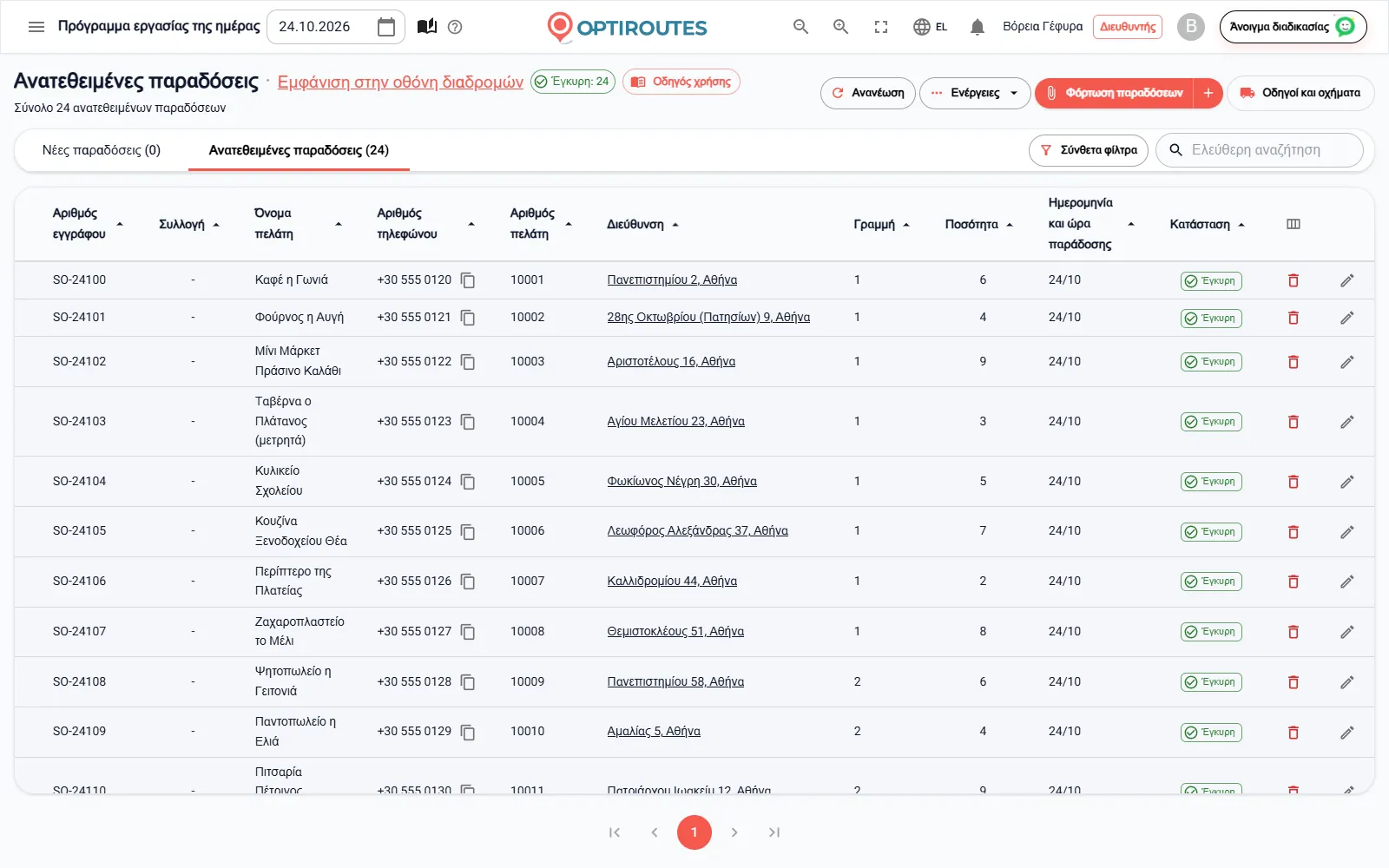
Πατήστε Φόρτωση παραδόσεων και επιλέξτε ένα αρχείο Excel ή CSV, ή αφήστε το OptiRoutes να τραβήξει μόνο του το αρχείο της ημέρας από το σύστημά σας. Ο τρόπος φόρτωσης είναι ρύθμιση της εταιρείας: από τον υπολογιστή σας, από τον φάκελό σας στον διακομιστή αρχείων του OptiRoutes, από τον δικό σας διακομιστή FTP ή μέσω του Files API που περιγράφεται στη σελίδα διασυνδέσεων. Με την αυτόματη φόρτωση, το σύστημα μπορεί επίσης να σχεδιάσει τις διαδρομές μόλις φτάσει το αρχείο, χωρίς να πατηθεί κανένα κουμπί. Αν δεν βρεθεί αρχείο για την ημέρα, ένα παράθυρο δείχνει πού έψαξε και πότε έφτασε τελευταία φορά αρχείο, και προτείνει χειροκίνητη μεταφόρτωση ή νέα προσπάθεια.
Τα ονόματα των στηλών αντιστοιχίζονται μία φορά στις ρυθμίσεις, οπότε η υπάρχουσα εξαγωγή σας λειτουργεί όπως είναι. Αποφασίζετε επίσης τι γίνεται όταν ένας αριθμός παραγγελίας υπάρχει ήδη (ενημέρωση σε οποιαδήποτε ημερομηνία, μόνο στην ίδια ημερομηνία ή προσθήκη νέας παραγγελίας) και ποια ημερομηνία παίρνει μια παραγγελία χωρίς ημερομηνία.
Αφού διαβαστεί το αρχείο, ανοίγει το παράθυρο επικύρωσης διευθύνσεων. Κάθε διεύθυνση επιβεβαιώνεται, επισημαίνεται για έλεγχο ή αναιρείται, και μια γραμμή μπορεί να αποεπιλεγεί για να παραλειφθεί. Μια επιλεγμένη γραμμή χωρίς θέση στον χάρτη μπλοκάρει τη μεταφόρτωση, ώστε μια παράδοση με λάθος διεύθυνση να μη φτάσει ποτέ κατά λάθος στον σχεδιασμό. Στην οθόνη παραδόσεων κάθε παράδοση διατηρεί μια κατάσταση διεύθυνσης — Έγκυρη, Προς έλεγχο ή Μη έγκυρη διεύθυνση — και ένα κλικ στην ένδειξη «Μη έγκυρη» δείχνει μόνο τις παραδόσεις που πρέπει να διορθωθούν.
Η διόρθωση μιας διεύθυνσης ανοίγει το ενιαίο παράθυρο πελάτη: τις παραγγελίες της στάσης, το όνομα, το τηλέφωνο και το e-mail του πελάτη, την αρχική και την επαληθευμένη διεύθυνση με έναν δείκτη χάρτη που σύρεται, καθώς και τις σημειώσεις διανομής. Μια μόνιμη σημείωση και μια μόνιμη διεύθυνση μένουν με τον πελάτη για κάθε μελλοντική φόρτωση, οπότε ο ίδιος πελάτης δεν χρειάζεται διόρθωση κάθε πρωί.
Ο βοηθός σχεδιασμού διαδρομών: οδηγοί, μέθοδος και όρια
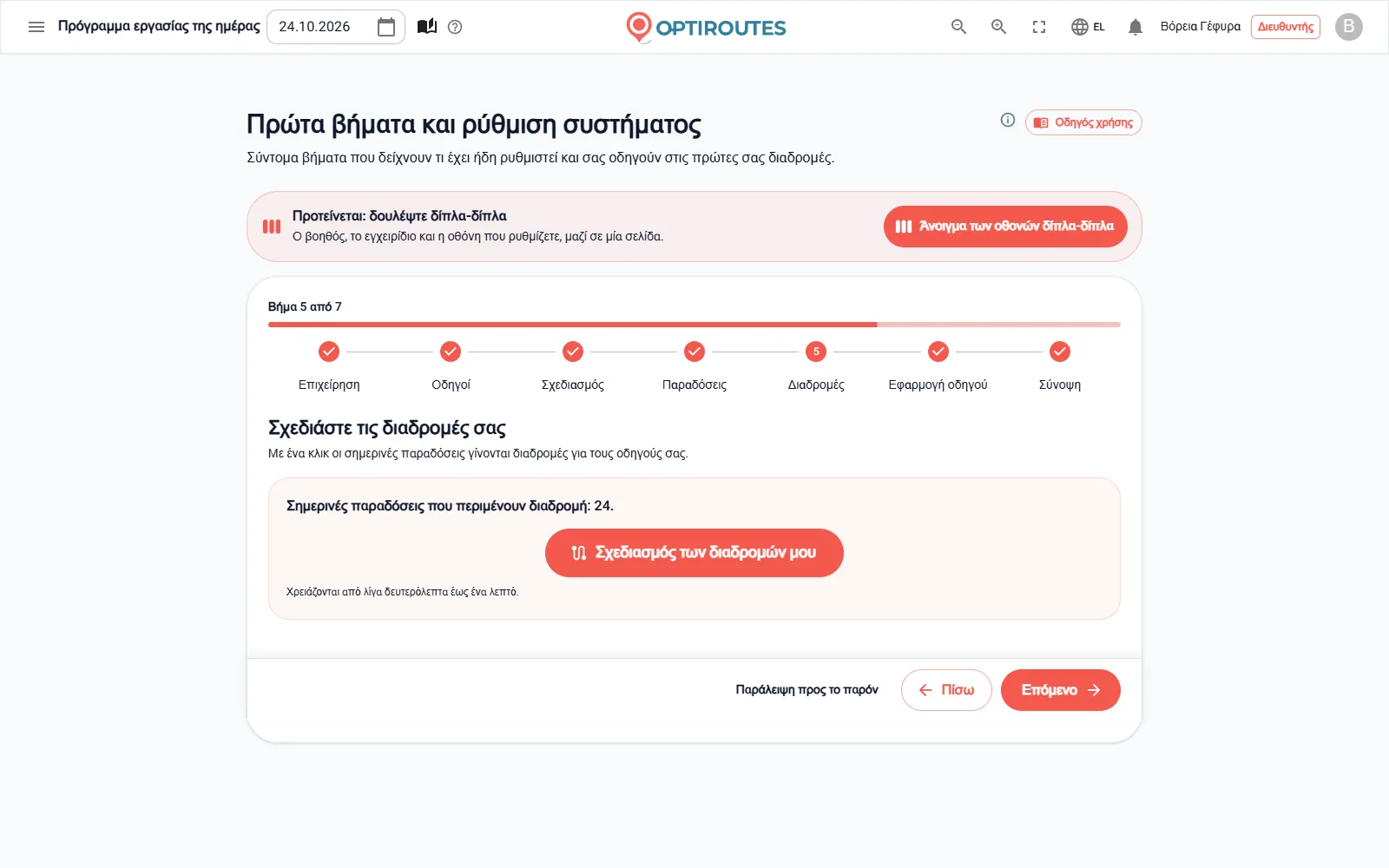
Επιλέξτε τις παραδόσεις προς σχεδιασμό — το σύστημα προεπιλέγει κάθε παράδοση που πληροί τους κανόνες σας — και πατήστε Σχεδιασμός διαδρομών. Ο βοηθός έχει τρία βήματα, και οι ρυθμίσεις καθορίζουν ποια από αυτά βλέπετε:
Οδηγοί και οχήματα
Για κάθε οδηγό: διαθέσιμος σήμερα, προτεραιότητα, περιοχή εργασίας και όχημα. Το «Όλοι οι οδηγοί διαθέσιμοι» τους ενεργοποιεί όλους και κάθε διακόπτης αποθηκεύεται αμέσως.
Μέθοδος σχεδιασμού
Βάσει των γραμμών του αρχείου παραγγελιών, ομαδοποίηση ανά πόλη ή γειτονιά, ανά περιοχές διανομής, σχεδιασμός με AI που μαθαίνει ή μέγιστη αξιοποίηση. Κάτω από κάθε επιλογή εμφανίζεται μια επεξήγηση, και ο βοηθός θυμάται την τελευταία σας επιλογή.
Όρια σχεδιασμού
Για τον σχεδιασμό με AI που μαθαίνει: μέγεθος διαδρομής σε στάσεις, ώρες και χιλιόμετρα, σύντομη διαδρομή, γραμμές προτεραιότητας, αριθμός οδηγών και πλευρά εκκίνησης, καθώς και όρια χωρητικότητας σε βάρος, κιβώτια, όγκο και παλέτες. Οι τιμές αποθηκεύονται ως προεπιλογές για την επόμενη φορά.
Πατήστε Δημιουργία διαδρομών και ο υπολογισμός εκτελείται στον διακομιστή· διαρκεί από λίγα δευτερόλεπτα έως ένα λεπτό. Μπορείτε να αφήσετε τον αριθμό οδηγών στο 0 και να αφήσετε το σύστημα να υπολογίσει πόσους οδηγούς απαιτούν τα όρια. Τα όρια χωρητικότητας του βοηθού ισχύουν μόνο για διαδρομές χωρίς όχημα: μια διαδρομή με όχημα χρησιμοποιεί τη χωρητικότητα του ίδιου του οχήματος από τις ρυθμίσεις οχημάτων.
Οι χρόνοι διαδρομής υπολογίζονται για τον τύπο οχήματος που ορίζετε — φορτηγό, αυτοκίνητο, μοτοσικλέτα ή πεζή μετακίνηση. Ένα φορτηγό έχει απαγορευμένους δρόμους και χαμηλότερες ταχύτητες, οπότε οι ώρες άφιξης των φορτηγών βγαίνουν ρεαλιστικές. Για μια γρήγορη ημέρα υπάρχει επίσης το Σχεδιασμός χωρίς ρυθμίσεις, ενώ στο παράθυρο επικύρωσης διευθύνσεων το Επιβεβαίωση, μεταφόρτωση και σχεδιασμός διαδρομών αποθηκεύει το αρχείο και το σχεδιάζει με ένα πάτημα.
Ποια μέθοδος σχεδιασμού ταιριάζει στη δραστηριότητά σας;
Το OptiRoutes διαθέτει διάφορες μεθόδους σχεδιασμού, επειδή οι επιχειρήσεις διανομής λειτουργούν με διαφορετικούς τρόπους. Ορίζετε μια προεπιλογή στις ρυθμίσεις και μπορείτε να επιλέξετε άλλη στον βοηθό οποιαδήποτε ημέρα.
| Μέθοδος | Τι κάνει | Τυπική χρήση |
|---|---|---|
| Σχεδιασμός με AI που μαθαίνει | Χτίζει τις γραμμές διανομής από την εμπειρία των πρόσφατων σχεδιασμών σας, κρατώντας χωριστά τις πόλεις και μικρές τις αποστάσεις μέσα σε κάθε γραμμή, εντός των ορίων σας για στάσεις, βάρος, όγκο, χρόνο και χιλιόμετρα. | Τις περισσότερες ημέρες· είναι η μέθοδος που ρυθμίζει ο βοηθός πρώτων βημάτων. |
| Μέγιστη αξιοποίηση | Κάνει τον συνολικό χρόνο εργασίας όλων των διαδρομών όσο το δυνατόν μικρότερο. Κανένα όχημα δεν ξεπερνά την ποσότητα και το βάρος του, τα χρονικά παράθυρα τηρούνται και η εργάσιμη ημέρα κανενός οδηγού δεν ξεπερνά τις 12 ώρες. Σχεδιάζει ξανά ολόκληρη την ημέρα. | Ημέρες όπου ο στόχος είναι λιγότερες ώρες στον δρόμο. |
| Ομαδοποίηση ανά πόλη ή γειτονιά | Οι παραγγελίες ομαδοποιούνται στο επίπεδο διεύθυνσης που επιλέγετε· κάθε ομάδα γίνεται μια διαδρομή και μπορείτε να σύρετε μια ομάδα πάνω σε άλλη για να τις συγχωνεύσετε. Η χωρητικότητα και ο χρόνος δεν ελέγχονται. | Όταν θέλετε να αποφασίζετε εσείς ποια σημεία εξυπηρετούνται μαζί. |
| Ανά περιοχές διανομής | Κάθε περιοχή που σχεδιάσατε στην οθόνη «Περιοχές» γίνεται μια διαδρομή, και κάθε παραγγελία πηγαίνει στην περιοχή όπου βρίσκεται ο πελάτης της. Οι παραγγελίες εκτός όλων των περιοχών μένουν μη ανατεθειμένες. | Σταθερός διαμερισμός σε περιοχές, συχνά με τακτικό οδηγό ανά περιοχή. |
| Βάσει των γραμμών του αρχείου παραγγελιών | Κάθε παραγγελία πηγαίνει στη διαδρομή της γραμμής που αναγράφεται στη στήλη γραμμής του αρχείου σας, και το σύστημα υπολογίζει τη σειρά των στάσεων. Ένας οδηγός με τον ίδιο αριθμό γραμμής παίρνει αυτή τη διαδρομή. | Όταν το σύστημα παραγγελιών σας ήδη αποφασίζει τις γραμμές. |
Περισσότερα για τη μέθοδο που μαθαίνει, τις κλειστές ζώνες και τις περιοχές θα βρείτε στη σελίδα σχεδιασμού AI και ζωνών.
Γραμμές προτεραιότητας και γύροι παράδοσης
Μια γραμμή προτεραιότητας δεσμεύει πελάτες, πόλεις ή έναν τύπο φορτίου για συγκεκριμένα φορτηγά και υπολογίζεται πριν από οτιδήποτε άλλο. Ένα τυπικό παράδειγμα είναι ένα φορτηγό-ψυγείο που πρέπει να πάρει κάθε παραγγελία κατεψυγμένων ή ένας βασικός πελάτης που παίρνει πάντα τον ίδιο οδηγό. Επιλέξτε «μόνο φορτηγό γεμάτο τουλάχιστον κατά 75%» και μια γραμμή προτεραιότητας δεν θα φύγει ποτέ μισοάδεια. Κατά τον διαχωρισμό βάσει γραμμών προτεραιότητας με ομάδα, ένα όχημα ορισμένο σε άλλον τύπο φορτίου δεν ανατίθεται στη διαδρομή εκείνης της ομάδας.
Ένας γύρος είναι ένα κύμα παραδόσεων μέσα στην ίδια ημέρα, όπως ένας πρωινός και ένας μεσημεριανός γύρος. Κάθε παραγγελία και διαδρομή ανήκει σε έναν γύρο, και όταν μια ημέρα έχει περισσότερους από έναν, οι οθόνες παραδόσεων και διαδρομών δείχνουν μια καρτέλα ανά γύρο με το πλήθος του. Ένας γύρος που εμφανίζεται για πρώτη φορά στο αρχείο παραγγελιών σας δημιουργείται αυτόματα. Κάθε γύρος μπορεί να έχει δική του ώρα έναρξης και λήξης: η έναρξη είναι η ώρα αναχώρησης όταν μια διαδρομή δεν έχει δική της, και η λήξη θέτει το ανώτατο όριο για την ώρα άφιξης που υπόσχεται στους πελάτες το μήνυμα που αποστέλλεται όταν ξεκινά ο οδηγός. Για πολύ μεγάλα πλάνα, το σύστημα μπορεί να χωρίσει αυτόματα τις διαδρομές σε γύρους των 50.
Χρονικά παράθυρα στη βελτιστοποίηση διαδρομών
Οι πελάτες που παραλαμβάνουν εμπορεύματα μόνο ορισμένες ώρες αποκτούν χρονικά παράθυρα — ανά ημέρα της εβδομάδας ή για όλες τις ημέρες — στην καρτέλα πελάτη ή από τις στήλες ώρας ανοίγματος και κλεισίματος ενός αρχείου πελατών. Ο σχεδιασμός τα σέβεται, και εσείς αποφασίζετε πόσο αυστηρά:
- Μέθοδος αναδιάταξης — πλήρης αναδιάταξη βάσει χρονικών παραθύρων, μόνο επανυπολογισμός χρόνων και αποστάσεων με διατήρηση της σειράς ή πλήρης αναδιάταξη χωρίς χρονικά παράθυρα.
- Στάση που χάνει το παράθυρό της — παραμένει στη διαδρομή ή μεταφέρεται στις μη ανατεθειμένες στάσεις.
- Καθυστέρηση αναχώρησης για μείωση της αναμονής — αν ένας οδηγός θα περίμενε να ανοίξει ένας πελάτης, η αναχώρηση μετατίθεται αργότερα κατά τον χρόνο αναμονής.
- Ανοχή χρονικού παραθύρου — πόσα λεπτά εκτός παραθύρου θεωρούνται ακόμη εντάξει στην κάρτα της διαδρομής.
- Έλεγχος χρονικών παραθύρων κατά τον διαμερισμό — στον σχεδιασμό με AI που μαθαίνει, τα παράθυρα ελέγχονται με βάση τους πραγματικούς χρόνους οδήγησης· μια στάση που δεν μπορεί να εξυπηρετηθεί έγκαιρα μεταφέρεται σε άλλη διαδρομή ή μένει μη ανατεθειμένη.
Το πώς ενημερώνονται οι πελάτες για το παράθυρό τους και πώς μετρώνται οι καθυστερημένες ή πρόωρες αφίξεις καλύπτεται στη σελίδα ειδοποιήσεων και χρονικών παραθύρων.
Προσαρμογή διαδρομών στον χάρτη και στη λίστα
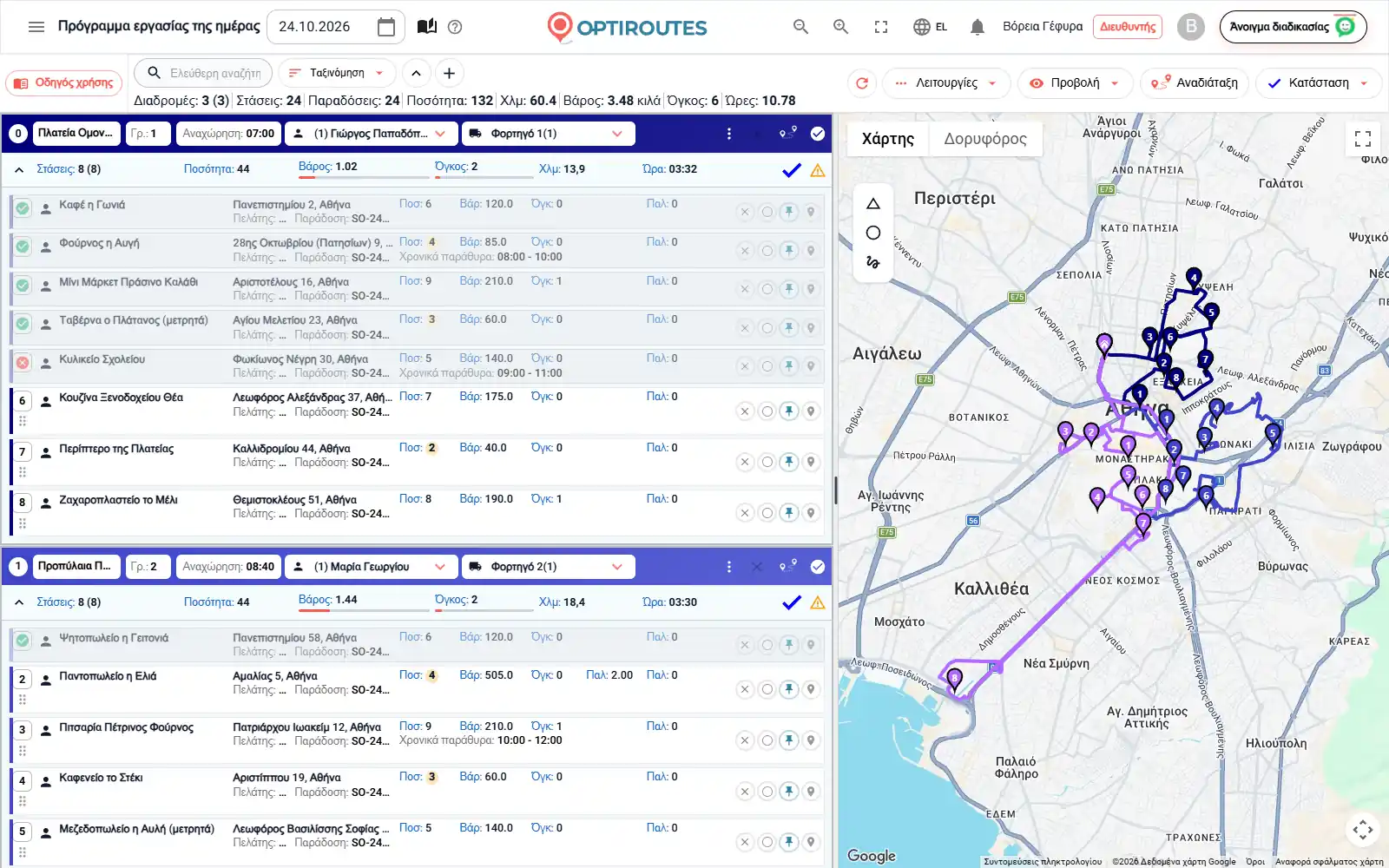
Η οθόνη διαδρομών δείχνει μια κάρτα ανά διαδρομή δίπλα σε έναν χάρτη. Η κεφαλίδα της κάρτας περιέχει το χρώμα, το όνομα, τη γραμμή, την ώρα αναχώρησης, το όχημα και τον οδηγό της διαδρομής· η ζώνη στοιχείων της δείχνει στάσεις, χιλιόμετρα, χρόνο, ποσότητα, βάρος, όγκο και παλέτες, με μπάρες χωρητικότητας που γίνονται κόκκινες πάνω από τη χωρητικότητα του οχήματος και πορτοκαλί κάτω από ένα ελάχιστο. Οι αλλαγές γίνονται εκεί όπου είναι ευκολότερες:
- Σύρσιμο στη λίστα — μετακινήστε μια στάση ή πολλές επιλεγμένες στάσεις σε άλλη κάρτα διαδρομής.
- Σύρσιμο στον χάρτη — αφήστε έναν δείκτη στάσης πάνω σε στάση άλλης διαδρομής για να τη μετακινήσετε ή πάνω στην ίδια διαδρομή για να ανταλλάξετε δύο στάσεις.
- Επιλογή στον χάρτη — σχεδιάστε ένα πολύγωνο, έναν κύκλο ή ένα ελεύθερο σχήμα γύρω από πολλές στάσεις και συγχωνεύστε τες σε μια επιλεγμένη ή σε νέα διαδρομή.
- Επιλογή ανά πόλη ή τύπο — δείτε μια σύνοψη ανά πόλη ή τύπο φορτίου πριν από την επιλογή.
- Συγχώνευση, διαχωρισμός, διαμερισμός ή μεταφορά — από το μενού της διαδρομής, με τις επιλεγμένες στάσεις να μετακινούνται ακριβώς όπως επιλέξατε.
- Καρφίτσωμα στάσης — μια καρφιτσωμένη στάση κρατά τη θέση της στην επόμενη αναδιάταξη, ώστε ένας πελάτης που πρέπει να εξυπηρετηθεί πρώτος να μένει πρώτος.
- Χειροκίνητη σειρά — κάντε διπλό κλικ σε μια στάση στον χάρτη και πατήστε τις στάσεις με τη σειρά που θέλετε.
Πριν από μια μεγάλη αλλαγή, δημιουργήστε αντίγραφο ασφαλείας από το μενού «Λειτουργίες»· αν το αποτέλεσμα δεν είναι καλό, επαναφέρετε την προηγούμενη κατάσταση με ένα κλικ. Ένα πλαίσιο αναζήτησης βρίσκει οποιαδήποτε διαδρομή ανά οδηγό, όχημα, πελάτη, τηλέφωνο, διεύθυνση, πόλη ή αριθμό παραγγελίας και ανοίγει τις αντίστοιχες κάρτες.
Καταστάσεις διαδρομών και κλείδωμα πριν από νέο σχεδιασμό
Κάθε διαδρομή έχει μια κατάσταση, και ένα κλικ στο εικονίδιο κατάστασης τη μεταφέρει στην επόμενη: ανοιχτή για επεξεργασία, κλειστή (το μπλε τικ: έτοιμη, περιλαμβάνεται στην εξαγωγή και είναι μόνο για ανάγνωση μέχρι να ανοίξει ξανά), στάλθηκε στον οδηγό (μόνο με ανατεθειμένο οδηγό) και κλειδωμένη. Μια κλειδωμένη διαδρομή δεν αλλάζει ποτέ από αναδιάταξη, νέο σχεδιασμό ή αυτόματη προσθήκη νέων παραγγελιών. Κλειδώστε μια διαδρομή που έχει ήδη αναχωρήσει ή μια διαδρομή που συμφωνήσατε με έναν πελάτη, και θα μείνει ακριβώς όπως είναι.
Τι γίνεται όταν φτάνουν νέες παραγγελίες μετά τον σχεδιασμό;
Οι παραγγελίες σπάνια σταματούν να έρχονται όταν το πλάνο είναι έτοιμο. Όταν νέες παραδόσεις φτάνουν σε μια ημέρα που έχει ήδη διαδρομές, ο Σχεδιασμός διαδρομών ρωτά πρώτα τι να κάνει με αυτές:
| Επιλογή | Αποτέλεσμα |
|---|---|
| Νέες παραγγελίες — σε νέες διαδρομές | Ο βοηθός σχεδιάζει μόνο τις νέες παραγγελίες· οι υπάρχουσες διαδρομές μένουν ως έχουν. |
| Νέες παραγγελίες — στις μη ανατεθειμένες | Περιμένουν στις μη ανατεθειμένες στάσεις του γύρου και τις τοποθετείτε χειροκίνητα. |
| Νέες παραγγελίες — σε ανοιχτές διαδρομές | Κάθε παραγγελία μπαίνει στην πλησιέστερη ανοιχτή διαδρομή· οι κλειδωμένες διαδρομές δεν αλλάζουν. |
| Νέες παραγγελίες — σε ανοιχτές και κλειδωμένες διαδρομές | Όπως η προηγούμενη επιλογή, αλλά και οι κλειδωμένες διαδρομές παίρνουν παραγγελίες, μετά από επιβεβαίωση. |
| Όλες οι παραγγελίες — νέος σχεδιασμός | Ολόκληρη η ημέρα σχεδιάζεται ξανά· μένουν μόνο οι κλειδωμένες διαδρομές. |
Μη ανατεθειμένες στάσεις, έλεγχοι χωρητικότητας και εξαιρέσεις διαδρομών
Μια στάση που το πλάνο δεν μπόρεσε να τοποθετήσει μένει στις μη ανατεθειμένες στάσεις του γύρου, όπου τη βλέπετε και τη σύρετε σε μια διαδρομή. Ένα εικονίδιο προειδοποίησης σε κάρτα διαδρομής επισημαίνει σφάλμα βελτιστοποίησης ή στάσεις που δεν μπορούν να εξυπηρετηθούν όλες μέσα στα χρονικά τους παράθυρα· περνώντας τον δείκτη από πάνω βλέπετε τις λεπτομέρειες. Στις ρυθμίσεις εξαιρέσεων διαδρομών ορίζετε ελάχιστο και μέγιστο βάρος, ποσότητα, παλέτες, χρόνο, απόσταση και στάσεις ανά διαδρομή: μια διαδρομή που ξεπερνά ένα μέγιστο επισημαίνεται με κόκκινο και μια κάτω από ένα ελάχιστο με πορτοκαλί, ώστε μια υπερφορτωμένη ή υποαξιοποιημένη διαδρομή να ξεχωρίζει αμέσως. Ένας προαιρετικός έλεγχος διπλοτύπων και υπερφόρτωσης εκτελείται πριν από την εκτύπωση, την εξαγωγή και την αναδιάταξη και μπορεί να προειδοποιεί ή να μπλοκάρει όταν ένας οδηγός, ένα φορτηγό ή μια γραμμή εμφανίζεται σε δύο διαδρομές.
Αποστολή, εκτύπωση και εξαγωγή διαδρομών
Όταν το πλάνο είναι οριστικό, το Αποστολή στον οδηγό βάζει κάθε διαδρομή στην εφαρμογή του οδηγού της· μια διαδρομή φτάνει στην εφαρμογή μόνο όταν έχει οδηγό. Το Κοινοποίηση διαδρομής στέλνει μια εικόνα της κάρτας διαδρομής σε έναν οδηγό στο WhatsApp χωρίς να αλλάξει η κατάστασή της. Το μενού «Λειτουργίες» εκτυπώνει όλες τις διαδρομές με τις στάσεις τους, όλες τις διαδρομές σε έναν πίνακα, τη διευθέτηση παλετών, τα σχόλια διανομής και τα δελτία αποστολής με το δικό σας πρότυπο, και στέλνει τις γραμμές στους υπεργολάβους με SMS.
Η εξαγωγή γράφει τις επιλεγμένες διαδρομές σε αρχείο CSV, XLSX, XML, JSON ή TXT σταθερού πλάτους, με τις στήλες και τα ονόματα που περιμένει το σύστημά σας, ή τις στέλνει στον διακομιστή FTP σας, στον φάκελο του Files API ή σε μια διαδικτυακή διεύθυνση. Οι επιλεγμένες διαδρομές μπορούν επίσης να μετακινηθούν ή να αντιγραφούν σε άλλη ημερομηνία ή γύρο — χρήσιμο για τακτικές εβδομαδιαίες διαδρομές.
Σχεδιάστε μια πραγματική ημέρα με τις δικές σας παραγγελίες κατά τη δωρεάν δοκιμή: 3 ημέρες, έως 50 διευθύνσεις την ημέρα, χωρίς κάρτα.
Δωρεάν δοκιμή 3 ημερών · έως 50 διευθύνσεις την ημέρα · χωρίς πιστωτική κάρτα
Συχνές ερωτήσεις
Μπορεί το OptiRoutes να σχεδιάσει διαδρομές από το αρχείο Excel μου;
Ναι. Φορτώστε ένα αρχείο Excel ή CSV στην οθόνη παραδόσεων. Αντιστοιχίζετε μία φορά τα ονόματα των στηλών σας στις ρυθμίσεις, και κάθε επόμενο αρχείο με τις ίδιες στήλες φορτώνεται με τον ίδιο τρόπο.
Πόσο διαρκεί ο υπολογισμός των διαδρομών;
Ο βοηθός σχεδιασμού υπολογίζει στον διακομιστή· συνήθως διαρκεί από λίγα δευτερόλεπτα έως ένα λεπτό, ανάλογα με το μέγεθος της ημέρας.
Μπορώ να αλλάξω τις διαδρομές αφού τις υπολογίσει το σύστημα;
Ναι. Σύρετε στάσεις μεταξύ διαδρομών στη λίστα ή στον χάρτη, συγχωνεύστε ή χωρίστε διαδρομές, καρφιτσώστε στάσεις, αλλάξτε τη σειρά με το χέρι και αλλάξτε οδηγούς ή οχήματα. Κλειδώστε μια διαδρομή για να την προστατέψετε από μεταγενέστερο νέο σχεδιασμό.
Τι γίνεται αν φτάσουν παραγγελίες αφού έχουν σχεδιαστεί οι διαδρομές;
Ο σχεδιασμός διαδρομών ρωτά τι να κάνει με αυτές: να τις βάλει σε νέες διαδρομές, να τις αφήσει μη ανατεθειμένες, να τις προσθέσει στις πλησιέστερες ανοιχτές διαδρομές ή να σχεδιάσει ξανά ολόκληρη την ημέρα κρατώντας τις κλειδωμένες διαδρομές.
Σέβεται ο σχεδιασμός τη χωρητικότητα των οχημάτων;
Ναι. Κάθε τύπος οχήματος έχει χωρητικότητα σε ποσότητα, βάρος, όγκο και παλέτες, και ο σχεδιασμός δεν γεμίζει ποτέ ένα όχημα πέρα από αυτήν. Μια διαδρομή που ξεπερνά τη χωρητικότητα επισημαίνεται με κόκκινο στην κάρτα της.
Ξεκινήστε δωρεάν δοκιμή — 3 ημέρες, χωρίς κάρτα
Δωρεάν δοκιμή 3 ημερών · έως 50 διευθύνσεις την ημέρα · χωρίς πιστωτική κάρτα