
面向日常分销的路线规划
OptiRoutes 把一天的配送单转化为司机路线:您载入配送单,确保每个地址都能在地图上找到,选择出车的司机,选定规划方式和限制条件,然后开始计算。随后通过拖动停靠点来调整路线,锁定已确定的部分,并把每条路线发送到对应司机的手机上。
更新于:
OptiRoutes 的路线规划如何运作?
OptiRoutes 的路线规划遵循真实工作日的顺序。它从配送单页面开始,当天的配送单在这里导入,每个地址都会被核查。接着进入规划向导,您在这里说明今天哪些司机出车、用哪种方式分配配送单,以及路线必须遵守哪些限制。最后在路线页面结束,计算好的路线在这里成为工作计划:每条路线一位司机和一辆车,停靠点顺序正确,并有一个状态告诉所有人该路线是否仍在调整,还是已经交到司机手中。
每一步都会立即保存到服务器,因此规划员、调度员和经理看到的是同一份计划。路线页面同一时间只能由一位用户编辑:如果有同事正在使用,您会看到对方的姓名、开始时间和所用设备,并可以在接管前先询问对方。接管时会先保存对方的工作。
- 导入配送单 — 从 Excel 或 CSV 文件导入,从您自己的系统自动导入,或逐张手动输入。
- 核查地址 — 规划前,每张配送单都会被标记为有效、待核查或无效。
- 计算路线 — 按您选择的方式和限制条件,并结合每辆车的真实运力。
- 调整路线 — 在路线之间拖动停靠点、调整顺序、合并、拆分和锁定。
- 发送路线 — 每条路线都会发送到对应司机的司机 App 中。
载入配送单并核查地址
点击载入配送单并选择一个 Excel 或 CSV 文件,或者让 OptiRoutes 自动从您的系统获取当天的文件。载入方式是一项公司设置:从您的电脑、从您在 OptiRoutes 文件服务器上的文件夹、从您自己的 FTP 服务器,或通过集成页面中介绍的文件 API。开启自动载入后,系统还可以在文件到达后立即规划路线,无需按任何按钮。如果当天没有找到文件,会弹出一个窗口,说明系统在哪里查找过、上次收到文件是什么时候,并提供手动上传或重试的选项。
列名只需在设置中映射一次,您现有的导出文件就能直接使用。您还可以决定当配送单号已存在时如何处理(在任何日期都更新、仅在同一日期更新,或新增一张配送单),以及没有日期的配送单使用哪个日期。
文件读取完毕后,地址核验窗口会打开。每个地址都可以确认、标记为待核查或撤销,取消勾选某一行即可跳过它。勾选的行如果没有地图位置,就无法上传,因此地址错误的配送单绝不会意外进入规划。在配送单页面上,每张配送单都保留一个地址状态 — 有效、待核查或无效 — 点击“无效”标签,即可只显示需要修正的配送单。
修正地址时会打开统一客户窗口:该停靠点的配送单、客户姓名、电话和电子邮件、原始地址和已核实地址(附可拖动的地图标记),以及配送备注。长期备注和固定地址会保留在客户档案中,适用于今后的每一次载入,因此同一位客户不必每天早上都重新修正。
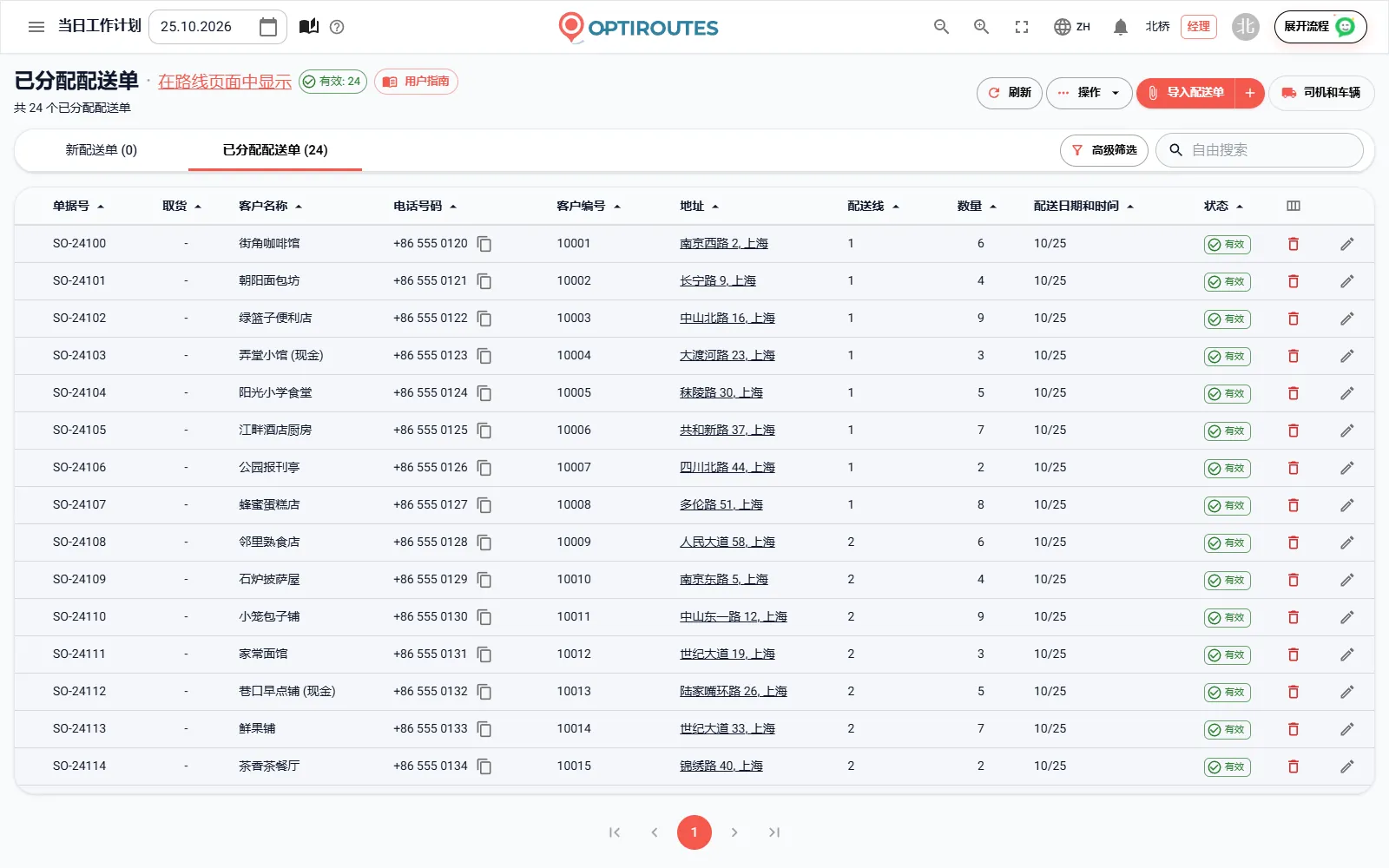
路线规划向导:司机、规划方式与限制条件
勾选要规划的配送单 — 系统会根据您的规则预先选中所有适合规划的配送单 — 然后点击路线规划。向导分为三个步骤,您能看到哪些步骤由设置决定:
司机与车辆
为每位司机设置:今天是否可用、优先级、工作区域和车辆。“将所有司机标记为可用”会一次性开启所有人,每个开关都会立即保存。
规划方式
按配送单文件中的配送线、按城市或街区分组、按配送区域、学习型 AI 规划,或最大化利用率。每个选项下方都有说明,向导会记住您上次的选择。
规划限制
对于学习型 AI 规划:以停靠点数、工时和公里数表示的路线规模、短路线、优先配送线、司机人数和出发方向,以及重量、箱数、体积和托盘的运力限制。这些数值会被保存为下次的默认值。
点击创建路线,计算就会在服务器上运行,耗时从几秒到一分钟不等。您可以把司机人数设为 0,让系统根据限制条件自动计算需要多少位司机。向导中的运力限制仅适用于没有分配车辆的路线:已分配车辆的路线使用车辆设置中该车辆自身的运力。
行驶时间按您设置的车型计算 — 货车、轿车、摩托车或步行。货车有禁行道路,车速也更低,因此货车的到达时间更符合实际。如果某天需要快速完成,还可以使用无设置规划;在地址核验窗口中,确认、上传并规划路线则可一键保存文件并完成规划。
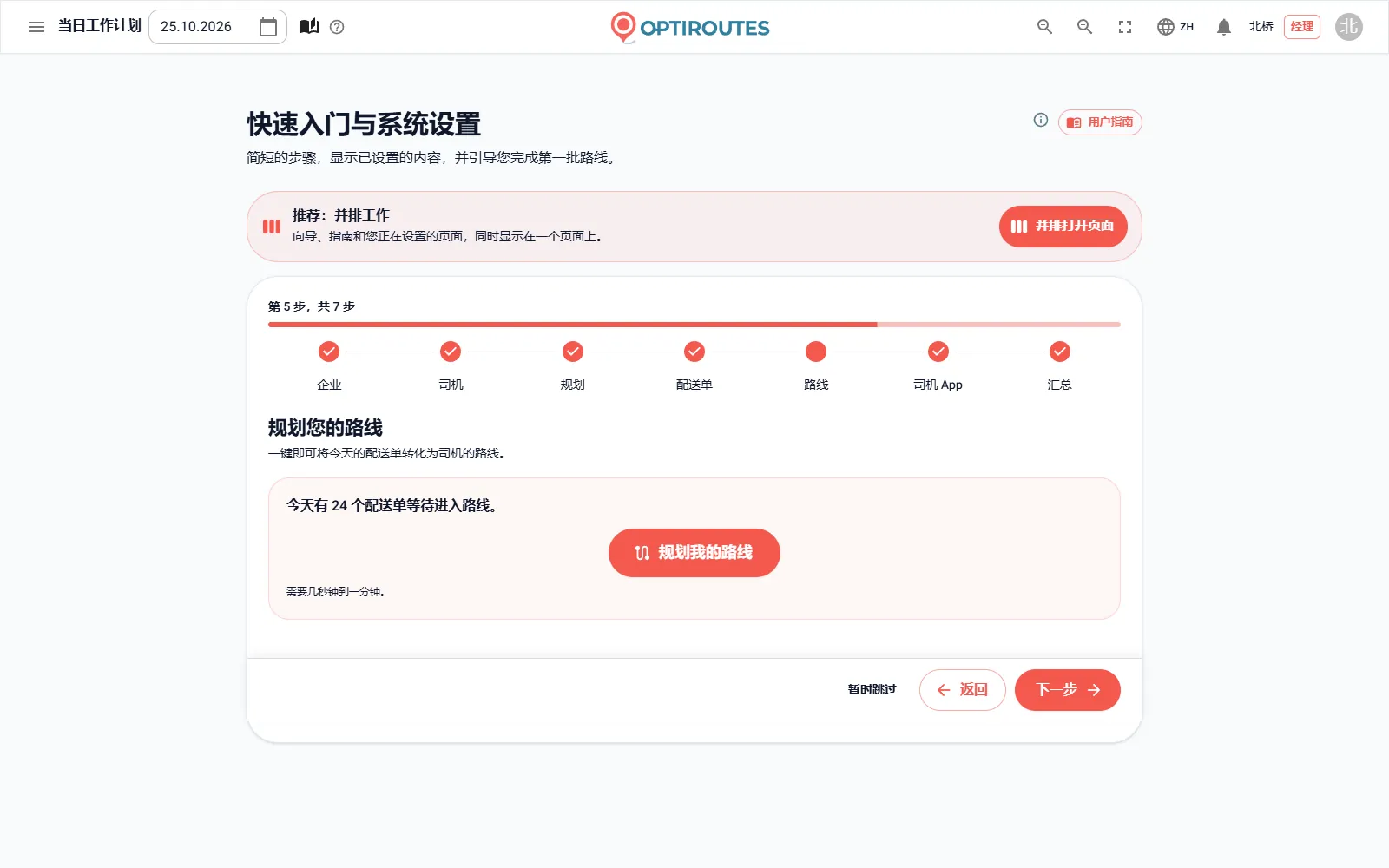
哪种规划方式适合您的运营?
由于分销企业的工作方式各不相同,OptiRoutes 提供了多种规划方式。您可以在设置中设定默认方式,并在任何一天的向导中选择其他方式。
| 方式 | 作用 | 典型用途 |
|---|---|---|
| 学习型 AI 规划 | 依据您近期的规划经验构建配送线,在您设定的停靠点、重量、体积、时间和公里数限制内,尽量把不同城市分开,并让每条配送线内部的距离保持较短。 | 大多数日子;这也是快速入门向导设置的方式。 |
| 最大化利用率 | 让所有路线的总工作时间尽可能短。任何车辆都不会超出其数量和重量上限,遵守时间窗,任何司机的工作时间都不超过 12 小时。它会重新规划整天。 | 以减少在路上的工时为目标的日子。 |
| 按城市或街区分组 | 配送单按您选择的地址层级分组;每组成为一条路线,您可以把一组拖到另一组上进行合并。不检查运力和时间。 | 当您希望自己决定哪些地点一起配送时。 |
| 按配送区域 | 您在区域页面上绘制的每个区域都会成为一条路线,每张配送单都归入其客户所在的区域。不在任何区域内的配送单保持未分配。 | 固定的区域划分,通常每个区域一位固定司机。 |
| 按配送单文件中的配送线 | 每张配送单都归入文件配送线列中所写配送线对应的路线,由系统计算停靠顺序。配送线编号相同的司机会分到该路线。 | 当您的订货系统已经确定了配送线时。 |
关于学习型规划、封闭区域和配送区域的更多内容,详见 AI 规划与区域页面。
优先配送线与配送轮次
优先配送线会为特定货车预留客户、城市或某种货物类型,并在其他一切之前计算。典型的例子是必须承运所有冷冻配送单的冷藏车,或始终由同一位司机服务的大客户。勾选“仅限装载率至少 75% 的货车”,优先配送线就永远不会半空出车。当按带分组的优先配送线拆分时,设为其他货物类型的车辆不会被分配到该分组的路线。
轮次是同一天内的一波配送,例如早班轮次和午班轮次。每张配送单和每条路线都属于某个轮次;当一天有多个轮次时,配送单和路线页面会为每个轮次显示一个标签页及其数量。配送单文件中首次出现的轮次会自动创建。每个轮次都可以有自己的开始和结束时间:开始时间是没有单独设置出发时间的路线的出发时间,结束时间则是司机出发时发给客户的消息中承诺到达时间的上限。对于规模很大的计划,系统可以自动将路线按每 50 条拆分为一个轮次。
路线优化中的时间窗
只在特定时间收货的客户可以设置时间窗 — 按星期几或适用于所有日期 — 可在客户卡片上设置,也可通过客户文件中的营业开始和结束时间列导入。规划会遵守这些时间窗,严格程度由您决定:
- 重排方式 — 按时间窗完整重排、只在保持顺序的前提下重新计算时间和距离,或不考虑时间窗完整重排。
- 错过时间窗的停靠点 — 留在路线中,或移到未分配停靠点。
- 推迟出发以减少等待 — 如果司机需要等客户开门,出发时间会按等待时长相应推迟。
- 时间窗容差 — 在时间窗之外多少分钟内,路线卡片上仍视为正常。
- 分配时检查时间窗 — 在学习型 AI 规划中,会根据真实行驶时间检查时间窗;无法按时到达的停靠点会移到其他路线,或保持未分配。
如何把时间窗告知客户,以及如何衡量迟到或提前到达,详见通知与时间窗页面。
在地图和列表中调整路线
路线页面在地图旁边为每条路线显示一张卡片。卡片标题栏包含路线的颜色、名称、配送线、出发时间、车辆和司机;数据栏显示停靠点、公里数、时间、数量、重量、体积和托盘,运力条在超过车辆运力时变红,低于最低值时变橙。在哪里修改最方便,就在哪里修改:
- 在列表中拖动 — 把一个停靠点或多个选中的停靠点移到另一张路线卡片。
- 在地图上拖动 — 把停靠点标记拖到另一条路线的停靠点上即可移动它,拖到同一路线的停靠点上则可交换两个停靠点。
- 在地图上框选 — 用多边形、圆形或自由绘制的形状圈住多个停靠点,将它们合并到选定的路线或新路线中。
- 按城市或类型选择 — 选择前先查看按城市或货物类型的汇总。
- 合并、拆分、分割或转移 — 从路线菜单操作,选中的停靠点会完全按您的选择移动。
- 固定停靠点 — 被固定的停靠点在下次重排时保持位置不变,因此必须排在第一位的客户始终排在第一位。
- 手动排序 — 在地图上双击一个停靠点,然后按您想要的顺序依次点击各个停靠点。
在进行较大的修改之前,先从“操作”菜单创建备份;如果结果不理想,一键即可恢复到之前的状态。搜索框可以按司机、车辆、客户、电话、地址、城市或配送单号查找任意路线,并打开匹配的卡片。
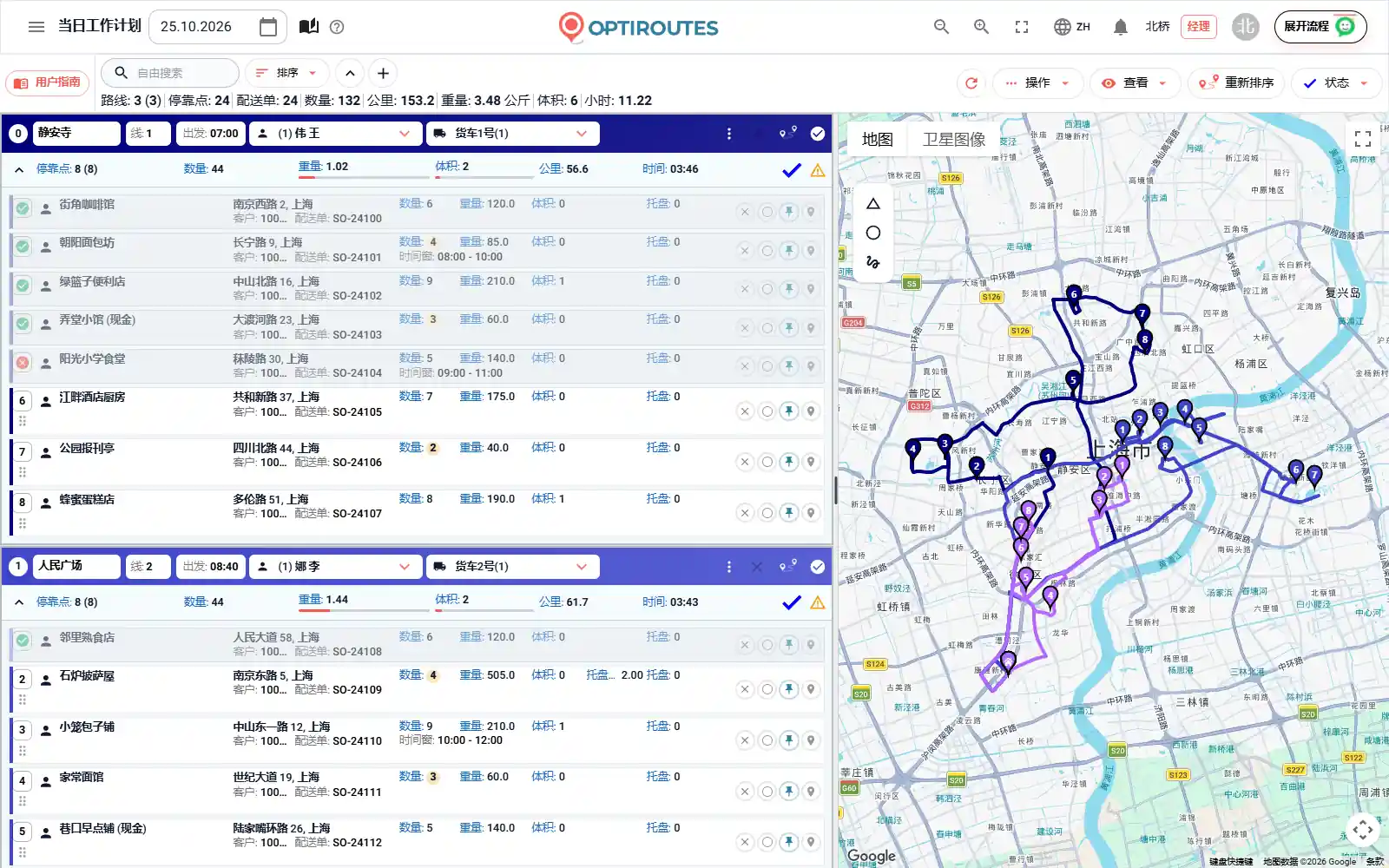
路线状态与重新规划前的锁定
每条路线都有一个状态,点击其状态图标即可切换到下一个状态:打开(可编辑)、已关闭(蓝色勾号:已就绪,包含在导出中,重新打开前为只读)、已发送给司机(仅限已分配司机的路线)和已锁定。已锁定的路线永远不会因重排、重新规划或自动添加新配送单而改变。锁定已经出发的路线,或已与客户约定好的路线,它就会完全保持原样。
规划完成后又来了新配送单怎么办?
计划做好之后,配送单很少会停止到来。当新的配送单进入一个已有路线的日期时,路线规划会先询问如何处理:
| 选项 | 结果 |
|---|---|
| 新配送单 — 放到新路线 | 向导只规划新的配送单;现有路线保持不变。 |
| 新配送单 — 放入未分配 | 它们在该轮次的未分配停靠点中等待,由您手动安排。 |
| 新配送单 — 加到未锁定的路线 | 每张配送单都加入最近的未锁定路线;已锁定的路线不会改变。 |
| 新配送单 — 加到未锁定和已锁定的路线 | 与上一个选项相同,但经确认后,已锁定的路线也会接收配送单。 |
| 全部配送单 — 重新规划 | 重新规划整天;只保留已锁定的路线。 |
未分配停靠点、运力检查与路线异常
规划无法安排的停靠点会留在该轮次的未分配停靠点中,您可以在那里看到它们并拖到某条路线上。路线卡片上的警告图标表示优化出错,或停靠点无法全部在其时间窗内到达;将鼠标悬停在图标上即可查看详情。在路线异常设置中,您可以为每条路线设置重量、数量、托盘、时间、距离和停靠点的最小值和最大值:超过最大值的路线标红,低于最小值的标橙,超载或利用不足的路线一目了然。可选的重复与超载检查会在打印、导出和重排之前运行,当某位司机、某辆货车或某条配送线出现在两条路线上时,可以发出警告或直接阻止。
发送、打印与导出路线
计划最终确定后,发送给司机会把每条路线放到对应司机的 App 中;路线只有在分配了司机后才会到达 App。共享路线会通过 WhatsApp 把路线卡片的图片发送给司机,而不改变其状态。“操作”菜单可以打印所有路线及其停靠点、所有路线的汇总表、托盘编排、配送备注以及按您的模板生成的发货证明,还可以通过 SMS 将配送线发送给分包商。
导出功能可将已标记的路线写入 CSV、XLSX、XML、JSON 或定宽 TXT 文件,采用您的系统所需的列和名称;也可以发送到您的 FTP 服务器、文件 API 文件夹或某个网址。已标记的路线还可以移动或复制到另一个日期或轮次 — 对于每周固定的路线非常实用。
常见问题
OptiRoutes 能根据我的 Excel 文件规划路线吗?
能。在配送单页面载入 Excel 或 CSV 文件即可。列名只需在设置中映射一次,之后列相同的文件都会以同样的方式载入。
路线计算需要多长时间?
规划向导在服务器上计算,通常需要几秒到一分钟,具体取决于当天的规模。
系统计算出路线后还能修改吗?
能。在列表或地图上的路线之间拖动停靠点、合并或拆分路线、固定停靠点、手动排序,以及更换司机或车辆。锁定路线可防止之后的重新规划改动它。
路线规划好之后又来了配送单怎么办?
路线规划会询问如何处理:放到新路线、保持未分配、加到最近的未锁定路线,或在保留已锁定路线的前提下重新规划整天。
规划会考虑车辆运力吗?
会。每种车型都有数量、重量、体积和托盘运力,规划绝不会让车辆超出这些上限。超出运力的路线会在其卡片上标红。