
Routeplanning voor dagelijkse distributie
OptiRoutes maakt van de leveringsorders van een dag routes voor chauffeurs: u laadt de orders, zorgt dat elk adres op de kaart wordt gevonden, kiest wie er rijdt, kiest een planningsmethode en limieten, en laat berekenen. Daarna past u de routes aan door stops te slepen, vergrendelt u wat vaststaat en stuurt u elke route naar de telefoon van de chauffeur.
Bijgewerkt:
Hoe werkt routeplanning in OptiRoutes?
Routeplanning in OptiRoutes volgt de gang van een echte werkdag. Ze begint op het orderscherm, waar de leveringen van de dag binnenkomen en elk adres wordt gecontroleerd. Ze gaat verder in de planningswizard, waar u aangeeft welke chauffeurs vandaag werken, welke methode de orders verdeelt en aan welke limieten een route moet voldoen. Ze eindigt op het routescherm, waar de berekende routes het werkplan worden: een chauffeur en een voertuig per route, stops in de juiste volgorde, en een status die iedereen vertelt of de route nog verandert of al bij de chauffeur ligt.
Elke stap wordt meteen op de server opgeslagen, dus een planner, een ritopvolger en een manager zien allemaal dezelfde planning. Het routescherm wordt door één gebruiker tegelijk bewerkt: werkt een collega eraan, dan ziet u zijn naam, sinds wanneer en vanaf welk toestel, en kunt u het hem vragen voordat u overneemt. Overnemen slaat eerst zijn werk op.
- Orders binnen — uit een Excel- of CSV-bestand, automatisch uit uw eigen systeem, of één voor één ingetypt.
- Adressen gecontroleerd — elke levering wordt vóór de planning gemarkeerd als geldig, te controleren of ongeldig.
- Routes berekend — volgens de methode en limieten die u kiest, met de echte capaciteit van elk voertuig.
- Routes bijgesteld — stops tussen routes slepen, herschikken, samenvoegen, splitsen en vergrendelen.
- Routes verstuurd — elke route komt bij haar chauffeur in de chauffeursapp.
Leveringsorders laden en adressen controleren
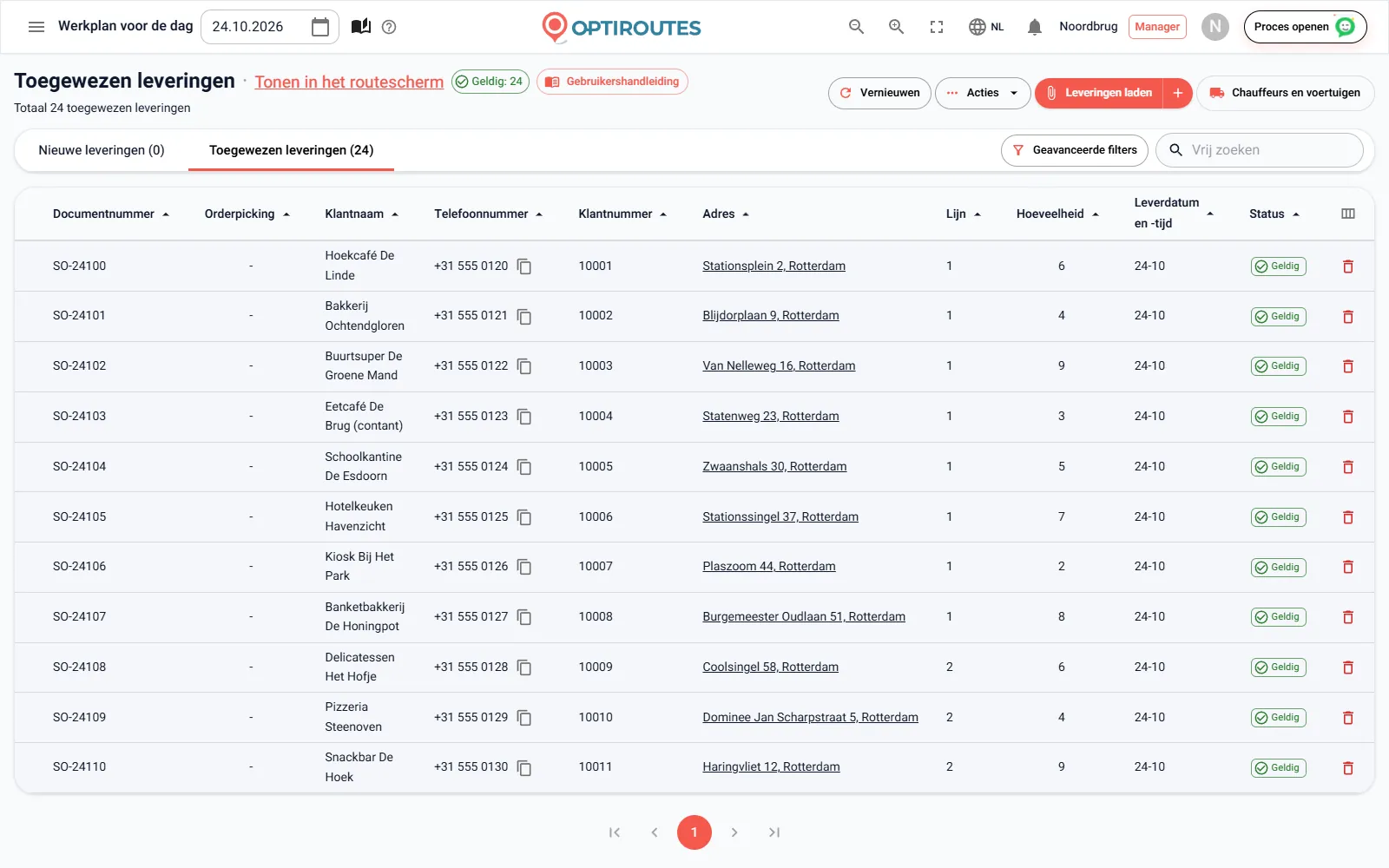
Druk op Leveringen laden en kies een Excel- of CSV-bestand, of laat OptiRoutes het bestand van de dag zelf uit uw systeem halen. De laadmethode is een bedrijfsinstelling: vanaf uw computer, vanuit uw map op de bestandsserver van OptiRoutes, vanaf uw eigen FTP-server, of via de bestanden-API die op de pagina over integraties wordt beschreven. Met automatisch laden kan het systeem de routes ook plannen zodra het bestand binnenkomt, zonder dat er op een knop wordt gedrukt. Wordt er voor de dag geen bestand gevonden, dan toont een venster waar is gezocht en wanneer er voor het laatst een bestand binnenkwam, en biedt het aan er een met de hand te uploaden of het opnieuw te proberen.
Kolomnamen worden één keer gekoppeld in de instellingen, dus uw bestaande export werkt zoals hij is. U bepaalt ook wat er gebeurt als een ordernummer al bestaat (bijwerken op elke datum, alleen op dezelfde datum, of een nieuwe order toevoegen) en welke datum een order zonder datum krijgt.
Nadat het bestand is ingelezen, opent het venster Adresvalidatie. Elk adres wordt bevestigd, gemarkeerd voor controle of ongedaan gemaakt, en een rij kan worden uitgevinkt om haar over te slaan. Een aangevinkte rij zonder locatie op de kaart blokkeert de upload, zodat een levering met een fout adres nooit per ongeluk in de planning belandt. Op het orderscherm houdt elke levering een adresstatus — Geldig, Te controleren of Ongeldig — en een klik op het label Ongeldig toont alleen de leveringen die moeten worden gecorrigeerd.
Een adres corrigeren opent het centrale klantvenster: de orders van de stop, de naam, telefoon en het e-mailadres van de klant, het oorspronkelijke en het geverifieerde adres met een versleepbare kaartmarkering, en de distributienotities. Een vaste notitie en een vast adres blijven bij elke volgende lading bij de klant, zodat dezelfde klant niet elke ochtend opnieuw moet worden gecorrigeerd.
De planningswizard: chauffeurs, methode en limieten
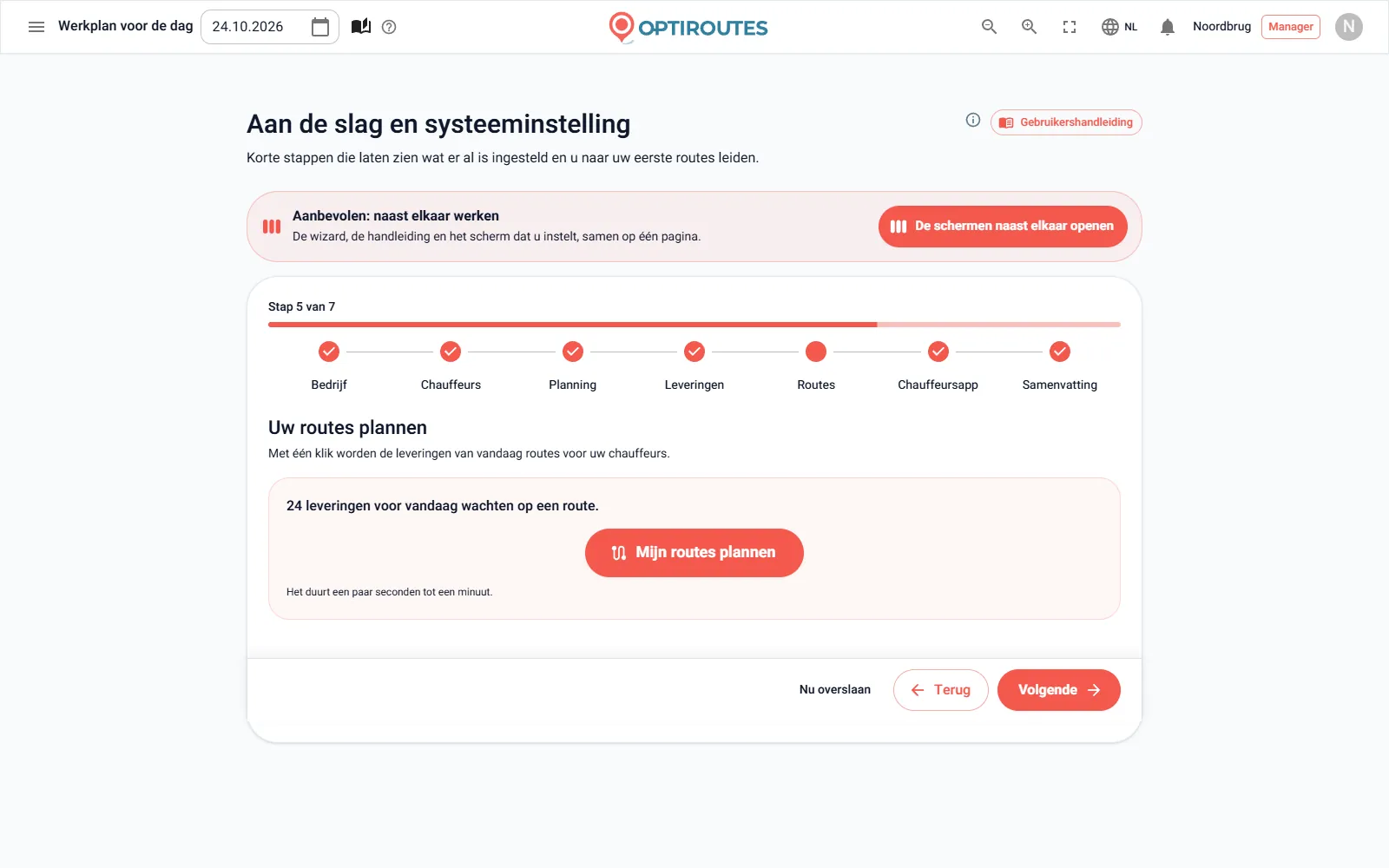
Vink de te plannen leveringen aan — het systeem selecteert vooraf elke levering die volgens uw regels in de planning past — en druk op Routeplanning. De wizard heeft drie stappen, en de instellingen bepalen welke u ziet:
Chauffeurs en voertuigen
Per chauffeur: vandaag beschikbaar, prioriteit, werkgebied en voertuig. “Alle chauffeurs beschikbaar maken” zet iedereen aan, en elke schakelaar wordt meteen opgeslagen.
Planningsmethode
Volgens de lijnen in het ordersbestand, groeperen per stad of wijk, per leveringsgebied, Zelflerende AI-planning, of maximale benutting. Onder elke optie staat een uitleg, en de wizard onthoudt uw laatste keuze.
Planningslimieten
Voor Zelflerende AI-planning: routegrootte in stops, uren en kilometers, een korte route, prioriteitslijnen, het aantal chauffeurs en de startzijde, en capaciteitslimieten in gewicht, dozen, volume en pallets. De waarden worden als standaard voor de volgende keer opgeslagen.
Druk op Routes maken en de berekening draait op de server; dat duurt van een paar seconden tot een minuut. U kunt het aantal chauffeurs op 0 laten staan en het systeem laten berekenen hoeveel chauffeurs de limieten vragen. Capaciteitslimieten in de wizard gelden alleen voor routes zonder voertuig: een route met een voertuig gebruikt de eigen capaciteit van dat voertuig uit de voertuiginstellingen.
Reistijden worden berekend voor het voertuigtype dat u instelt — vrachtwagen, auto, motor of voetganger. Voor een vrachtwagen gelden verboden wegen en lagere snelheden, dus aankomsttijden voor vrachtwagens zijn realistisch. Voor een snelle dag is er ook Plannen zonder instellingen, en in het venster Adresvalidatie slaat Bevestigen, uploaden en routes plannen het bestand op en plant het met één druk.
Welke planningsmethode past bij uw organisatie?
OptiRoutes biedt meerdere planningsmethoden, omdat distributiebedrijven op verschillende manieren werken. U stelt een standaard in bij de instellingen en kunt op elke dag een andere kiezen in de wizard.
| Methode | Wat ze doet | Typisch gebruik |
|---|---|---|
| Zelflerende AI-planning | Bouwt de distributielijnen op basis van de ervaring van uw recente planningen, houdt steden gescheiden en afstanden binnen elke lijn kort, binnen uw limieten voor stops, gewicht, volume, tijd en kilometers. | De meeste dagen; het is de methode die de startwizard instelt. |
| Maximale benutting | Maakt de totale werktijd van alle routes zo kort mogelijk. Geen voertuig krijgt meer dan zijn hoeveelheid en gewicht, tijdvensters worden gerespecteerd en de werkdag van geen enkele chauffeur duurt langer dan 12 uur. De hele dag wordt opnieuw gepland. | Dagen waarop het doel minder uren op de weg is. |
| Groeperen per stad of wijk | Orders worden gegroepeerd op het adresniveau dat u kiest; elke groep wordt een route, en u kunt de ene groep op de andere slepen om ze samen te voegen. Capaciteit en tijd worden niet gecontroleerd. | Als u zelf wilt bepalen welke plaatsen samen worden gereden. |
| Per leveringsgebied | Elk gebied dat u op het scherm Gebieden hebt getekend, wordt een route, en elke order gaat naar het gebied waarin de klant ligt. Orders buiten alle gebieden blijven niet-toegewezen. | Een vaste indeling in gebieden, vaak met een vaste chauffeur per gebied. |
| Volgens de lijnen in het ordersbestand | Elke order gaat naar de route van de lijn die in de lijnkolom van uw bestand staat, en het systeem berekent de stopvolgorde. Een chauffeur met hetzelfde lijnnummer krijgt die route. | Als uw ordersysteem de lijnen al bepaalt. |
Meer over de zelflerende methode, gesloten zones en gebieden staat op de pagina over AI-planning en zones.
Prioriteitslijnen en leveringsrondes
Een prioriteitslijn reserveert klanten, steden of een inhoudstype voor specifieke vrachtwagens en wordt vóór al het andere berekend. Een typisch voorbeeld is een koelwagen die elke diepvriesorder moet meenemen, of een grote klant die altijd dezelfde chauffeur krijgt. Vink “alleen een vrachtwagen die minstens 75% vol is” aan, en een prioriteitslijn vertrekt nooit halfleeg. Bij splitsen op prioriteitslijnen met een groep wordt een voertuig dat op een ander inhoudstype is ingesteld, niet aan de route van die groep toegewezen.
Een ronde is een leveringsgolf binnen dezelfde dag, zoals een ochtend- en een middagronde. Elke order en route hoort bij een ronde, en als een dag er meer dan één heeft, tonen de schermen voor orders en routes een tabblad per ronde met het aantal. Een ronde die voor het eerst in uw ordersbestand voorkomt, wordt automatisch aangemaakt. Elke ronde kan een eigen begin- en eindtijd hebben: het begin is de vertrektijd als een route er zelf geen heeft, en het einde begrenst de aankomst die aan klanten wordt beloofd in het bericht dat wordt verstuurd als de chauffeur vertrekt. Bij zeer grote planningen kan het systeem de routes automatisch splitsen in rondes van 50.
Tijdvensters bij routeoptimalisatie
Klanten die alleen op bepaalde uren goederen ontvangen, krijgen tijdvensters — per weekdag of voor alle dagen — op de klantkaart of uit de kolommen voor openings- en sluitingstijd van een klantenbestand. De planning respecteert ze, en u bepaalt hoe strikt:
- Herschikmethode — volledige herschikking op tijdvensters, alleen tijden en afstanden herberekenen met behoud van de volgorde, of volledige herschikking zonder tijdvensters.
- Een stop die zijn tijdvenster mist — in de route laten staan, of naar de niet-toegewezen stops verplaatsen.
- Vertrek uitstellen om wachttijd te besparen — zou een chauffeur moeten wachten tot een klant opengaat, dan wordt het vertrek met de wachttijd verschoven.
- Tolerantie voor tijdvensters — hoeveel minuten buiten het tijdvenster op de routekaart nog als in orde gelden.
- Tijdvensters controleren bij het verdelen — bij Zelflerende AI-planning worden tijdvensters getoetst aan echte rijtijden; een stop die niet op tijd te bereiken is, gaat naar een andere route of blijft niet-toegewezen.
Hoe klanten over hun tijdvenster worden geïnformeerd en hoe te late of te vroege aankomsten worden gemeten, staat op de pagina over meldingen en tijdvensters.
Routes bijstellen op de kaart en in de lijst
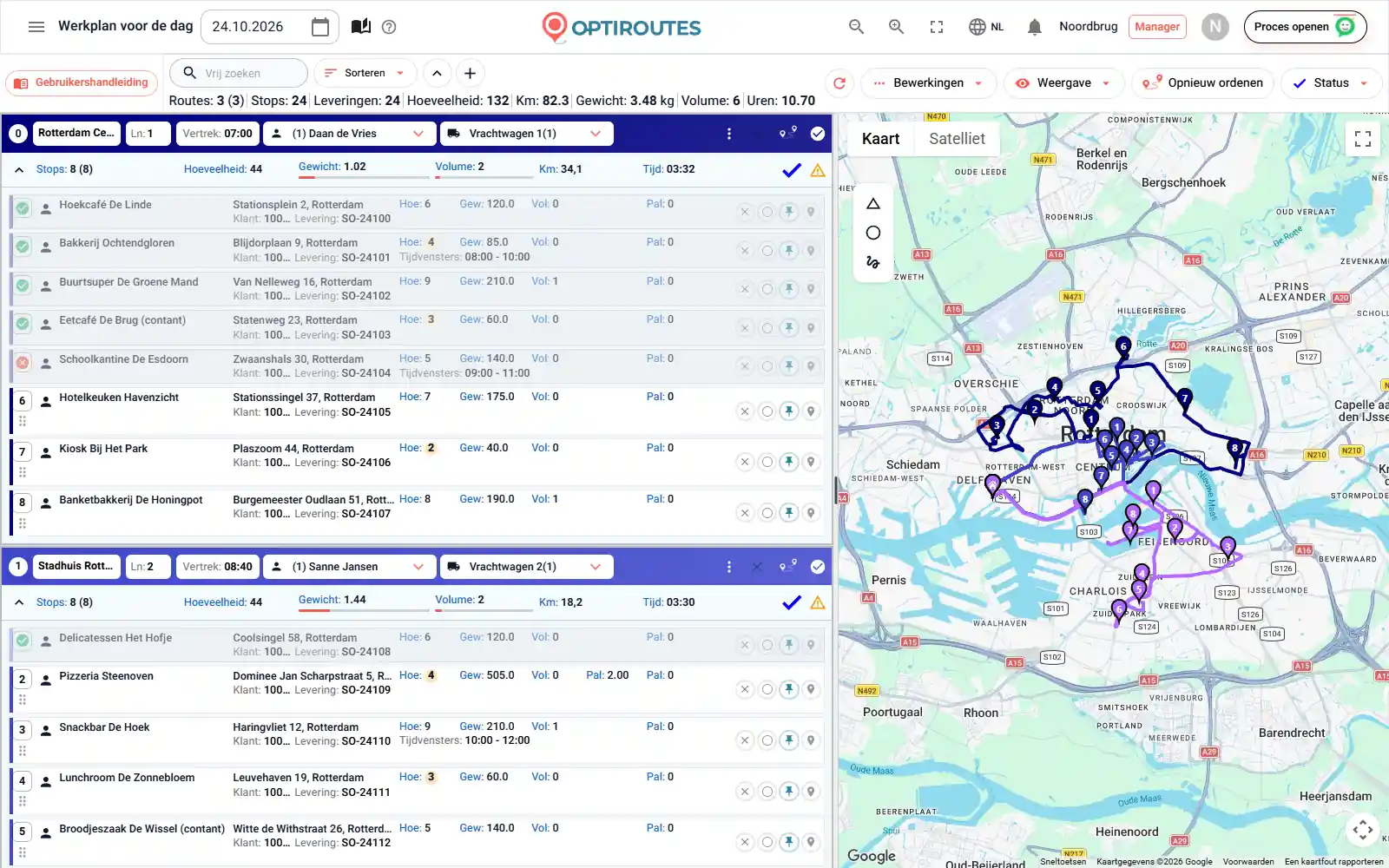
Het routescherm toont een kaart per route naast een plattegrond. De kop van de kaart bevat de kleur, naam, lijn, vertrektijd, het voertuig en de chauffeur van de route; de cijferbalk toont stops, kilometers, tijd, hoeveelheid, gewicht, volume en pallets, met capaciteitsbalken die rood kleuren boven de capaciteit van het voertuig en oranje onder een minimum. Wijzigingen maakt u waar het het makkelijkst is:
- Slepen in de lijst — verplaats een stop, of meerdere geselecteerde stops, naar een andere routekaart.
- Slepen op de kaart — zet een stopmarkering neer op een stop van een andere route om hem te verplaatsen, of op dezelfde route om twee stops te verwisselen.
- Selecteren op de kaart — teken een veelhoek, cirkel of vrije vorm rond veel stops en voeg ze samen in een gekozen of nieuwe route.
- Selecteren per stad of type — bekijk een overzicht per stad of inhoudstype voordat u selecteert.
- Samenvoegen, splitsen, verdelen of overdragen — vanuit het routemenu, waarbij de geselecteerde stops precies zo worden verplaatst als gekozen.
- Een stop vastpinnen — een vastgepinde stop houdt zijn plaats bij de volgende herschikking, zodat een klant die als eerste moet, eerste blijft.
- Met de hand ordenen — dubbelklik op een stop op de kaart en klik de stops aan in de gewenste volgorde.
Maak vóór een grote wijziging een back-up via het menu Bewerkingen; is het resultaat niet goed, dan herstelt u met één klik de vorige toestand. Een zoekvak vindt elke route op chauffeur, voertuig, klant, telefoon, adres, stad of ordernummer en opent de bijbehorende kaarten.
Routestatussen en vergrendelen vóór het herplannen
Elke route heeft een status, en een klik op het statuspictogram zet haar op de volgende: open voor bewerking, afgesloten (het blauwe vinkje: klaar, opgenomen in de export en alleen-lezen tot heropening), naar chauffeur verstuurd (alleen met een toegewezen chauffeur) en vergrendeld. Een vergrendelde route wordt nooit gewijzigd door herschikken, herplannen of het automatisch toevoegen van nieuwe orders. Vergrendel een route die al is vertrokken, of een route die u met een klant hebt afgesproken, en ze blijft precies zoals ze is.
Wat gebeurt er als er na de planning nieuwe orders binnenkomen?
Orders blijven zelden weg zodra de planning klaar is. Komen er nieuwe leveringen binnen op een dag die al routes heeft, dan vraagt Routeplanning eerst wat ermee moet gebeuren:
| Keuze | Resultaat |
|---|---|
| Nieuwe orders — naar nieuwe routes | De wizard plant alleen de nieuwe orders; bestaande routes blijven zoals ze zijn. |
| Nieuwe orders — naar niet-toegewezen | Ze wachten in de niet-toegewezen stops van de ronde, en u plaatst ze met de hand. |
| Nieuwe orders — naar open routes | Elke order komt bij de dichtstbijzijnde open route; vergrendelde routes worden niet gewijzigd. |
| Nieuwe orders — naar open en vergrendelde routes | Zoals de vorige keuze, maar na een bevestiging krijgen ook vergrendelde routes orders. |
| Alle orders — opnieuw plannen | De hele dag wordt opnieuw gepland; alleen vergrendelde routes blijven staan. |
Niet-toegewezen stops, capaciteitscontroles en route-uitzonderingen
Een stop die de planning niet kon plaatsen, blijft bij de niet-toegewezen stops van de ronde, waar u hem ziet en naar een route sleept. Een waarschuwingspictogram op een routekaart wijst op een optimalisatiefout, of op stops die niet allemaal binnen hun tijdvenster te bereiken zijn; beweeg erover voor de details. In de instellingen voor route-uitzonderingen stelt u een minimum en maximum in voor gewicht, aantal, pallets, tijd, afstand en stops per route: een route boven een maximum wordt rood gemarkeerd en een route onder een minimum oranje, zodat een overbelaste of onderbenutte route meteen opvalt. Een optionele controle op dubbelingen en overbelasting draait vóór afdrukken, exporteren en herschikken, en kan waarschuwen of blokkeren als een chauffeur, vrachtwagen of lijn op twee routes voorkomt.
Routes versturen, afdrukken en exporteren
Is de planning definitief, dan zet Naar chauffeur sturen elke route in de app van haar chauffeur; een route komt pas in de app als ze een chauffeur heeft. Route delen stuurt een afbeelding van de routekaart via WhatsApp naar een chauffeur zonder de status te wijzigen. Het menu Bewerkingen drukt alle routes met hun stops af, alle routes in één tabel, de palletindeling, distributieopmerkingen en vrachtbrieven volgens uw sjabloon, en stuurt de lijnen per SMS naar onderaannemers.
Export schrijft de gemarkeerde routes naar een bestand in CSV, XLSX, XML, JSON of TXT met vaste breedte, met de kolommen en namen die uw systeem verwacht, of stuurt het naar uw FTP-server, de map van de bestanden-API of een webadres. Gemarkeerde routes kunnen ook naar een andere datum of ronde worden verplaatst of gekopieerd — handig voor vaste wekelijkse routes.
Plan tijdens de gratis proefperiode een echte dag met uw eigen orders: 3 dagen, maximaal 50 adressen per dag, zonder creditcard.
Gratis proefperiode van 3 dagen · tot 50 adressen per dag · geen creditcard nodig
Veelgestelde vragen
Kan OptiRoutes routes plannen vanuit mijn Excel-bestand?
Ja. Laad een Excel- of CSV-bestand op het orderscherm. U koppelt uw kolomnamen één keer in de instellingen, en elk later bestand met dezelfde kolommen wordt op dezelfde manier geladen.
Hoe lang duurt de routeberekening?
De planningswizard rekent op de server; dat duurt meestal van een paar seconden tot een minuut, afhankelijk van de omvang van de dag.
Kan ik de routes wijzigen nadat het systeem ze heeft berekend?
Ja. Sleep stops tussen routes in de lijst of op de kaart, voeg routes samen of splits ze, pin stops vast, orden met de hand en wijzig chauffeurs of voertuigen. Vergrendel een route om haar te beschermen tegen later herplannen.
Wat als er orders binnenkomen nadat de routes zijn gepland?
Routeplanning vraagt wat ermee moet gebeuren: ze op nieuwe routes zetten, ze niet-toegewezen laten, ze aan de dichtstbijzijnde open routes toevoegen, of de hele dag opnieuw plannen met behoud van de vergrendelde routes.
Houdt de planning rekening met de voertuigcapaciteit?
Ja. Elk voertuigtype heeft een capaciteit in aantal, gewicht, volume en pallets, en de planning laadt een voertuig nooit daarboven. Een route boven de capaciteit wordt op haar kaart rood gemarkeerd.
Gratis uitproberen — 3 dagen, zonder creditcard
Gratis proefperiode van 3 dagen · tot 50 adressen per dag · geen creditcard nodig