
Zo werkt OptiRoutes
U meldt zich aan met uw e-mailadres en bedrijfsgegevens, en een startwizard brengt u in zeven stappen naar uw eerste routes: bedrijfsgegevens, chauffeurs, hoe we uw routes plannen, orders, planning, de chauffeursapp en een overzicht. Elke stap wordt meteen opgeslagen, optionele stappen kunt u overslaan, en de wizard blijft voor later in het menu staan.
Bijgewerkt:
Hoe meldt u zich aan bij OptiRoutes?
Aanmelden doet u zelf, zonder gesprek of contract. Op het aanmeldscherm vult u uw e-mailadres in en ontvangt u per e-mail een code van 6 cijfers; de code is 30 minuten geldig, u hebt vijf pogingen, en u kunt een nieuwe aanvragen. Daarna vult u uw bedrijfsgegevens, uw land en een wachtwoord in. Het account opent meteen en u bent aangemeld zonder het wachtwoord opnieuw te typen.
- Wat u nodig hebt: een e-mailadres dat u kunt openen, uw bedrijfsnaam en -adres, en een wachtwoord.
- Wat u krijgt: een werkend bedrijfsaccount met de startwizard geopend, en aan het einde de keuze tussen een gratis proefperiode en tegoed toevoegen.
- Komt de code niet aan? Kijk in de map met spam, of verstuur de code opnieuw vanaf hetzelfde scherm.
De zeven stappen van de startwizard
Bedrijfsgegevens
Controleer de bedrijfsnaam, de telefoon en het adres waar routes vertrekken. Het land van het adres vult uw taal, valuta, eenheden en notaties in.
Chauffeurs
Voeg elke chauffeur toe met een voornaam, een e-mailadres en een app-wachtwoord; vertrek- en retouradres zijn in eerste instantie het bedrijfsadres.
Hoe we uw routes plannen
Stel de basis van Zelflerende AI-planning in: voertuigtype, werktijden, chauffeurs die uitrijden, de limieten per route en minuten per stop.
Orders
Typ een paar orders in met alleen wie en waar, of open het orderscherm om een bestand uit uw systeem te laden.
Uw routes plannen
Druk op “Plan mijn routes” om elke order van de dag die nog niet op een route staat te plannen; het routescherm opent naast de wizard.
De app van uw chauffeurs
Chauffeurs scannen een QR-code of openen het adres van de app, melden zich aan met de gegevens die u hebt ingesteld en zien hun route.
Overzicht
Een checklist op basis van de echte gegevens toont wat klaar is, wat ontbreekt en wat optioneel is, en leidt naar de routeplanning.
U hoeft de stappen niet op volgorde te doen: klik op de naam van een stap om die te openen. Wat u wijzigt, wordt meteen in het systeem opgeslagen — bedrijfsgegevens werken de instellingen bij, en een nieuwe chauffeur wordt precies zo aangemaakt als op het chauffeursscherm. Er is geen concept dat verloren kan gaan.
Stap 1: bedrijfsgegevens en lokale instellingen
De velden zijn ingevuld met wat al in het systeem staat. De bedrijfsnaam is verplicht en verschijnt bovenaan het scherm, in SMS-berichten aan managers en in rapporten. Het bedrijfsadres is de plek waar routes vertrekken en naar terugkeren als een chauffeur geen eigen adres heeft; begin te typen en kies het uit de suggesties, en een kleine kaart toont het punt. Een adres dat is ingetypt maar niet gekozen, heeft geen locatie op de kaart, en een gele waarschuwing meldt dat, omdat routes een vertrekpunt nodig hebben.
Als u het adres kiest, stelt het land uw lokale instellingen vanzelf in: de bedrijfstaal, de valuta, de eenheden voor afstand, gewicht, volume en afmetingen, hoe getallen, datums en tijden worden geschreven, de eerste dag van de week en de werkdagen. Controleer de samenvatting en druk op Bewerken als iets niet past. Het telefoonnummer wordt vóór het opslaan gecontroleerd, en internationale nummers worden geaccepteerd. Meer hierover staat op de pagina over talen en landen.
Stap 2: uw chauffeurs toevoegen
- Wat u per chauffeur nodig hebt: een voornaam, een eigen e-mailadres en een app-wachtwoord; een telefoonnummer is optioneel maar aanbevolen.
- Wat de wizard invult: vertrek- en retouradres, vooraf ingevuld met het bedrijfsadres.
- Wat later komt: lijnnummer, voertuig en werkgebied, in te stellen op het chauffeursscherm.
Nadat u een chauffeur hebt toegevoegd, toont een kaart de inloggegevens van de chauffeur om te kopiëren of via WhatsApp te versturen. Stuur ze meteen door: het wachtwoord wordt niet opnieuw getoond nadat u de stap verlaat. Een e-mailadres dat al bij een andere gebruiker hoort, wordt geweigerd, omdat elke chauffeur een eigen e-mailadres nodig heeft. De stap is optioneel, dus u kunt hem overslaan en later terugkomen.
Stap 3: hoe we uw routes plannen
In plaats van leveringsgebieden te tekenen, beantwoordt u een paar eenvoudige vragen voor het zelflerende algoritme. “Opslaan en doorgaan” stelt Zelflerende AI-planning met deze waarden in als planningsmethode van het bedrijf; alle andere opties staan in de planningsinstellingen.
| Vraag | Wat het bepaalt |
|---|---|
| Waarin rijden uw chauffeurs? | Vrachtwagen, auto, motor of te voet — de reistijden worden daarvoor berekend. |
| Uw werkdag | Wanneer routes vertrekken en wanneer ze uiterlijk moeten eindigen. |
| Chauffeurs die uitrijden | De orders worden verdeeld over maximaal zoveel routes. |
| Maximaal aantal stops en uren per route | Een route krijgt nooit meer dan dit; uren omvatten rijden en stops. |
| Minuten per stop | De tijd om te parkeren, te leveren en weer op weg te gaan. |
| Chauffeurs keren aan het einde terug naar het bedrijf | Zet dit uit als chauffeurs de dag bij de laatste stop beëindigen. |
Twijfelt u over de getallen? Houd de standaardwaarden aan, plan één dag en stel bij op basis van wat u in de routes ziet. Hoe de methode werkt, wordt uitgelegd op de pagina over AI-planning.
Stap 4: uw orders binnenhalen
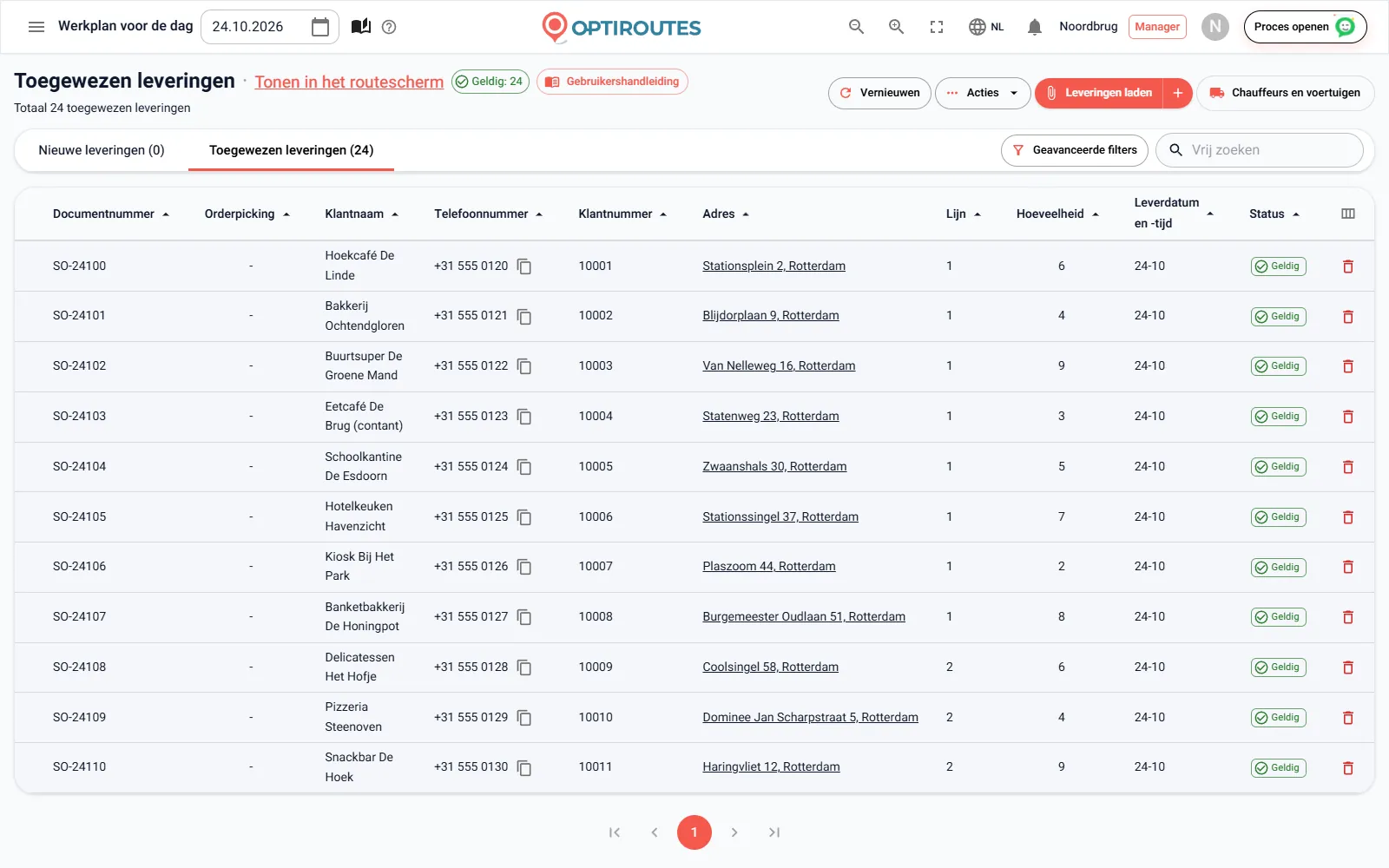
Bovenaan staat hoeveel orders de gekozen datum al heeft. Bij Nu een paar orders toevoegen typt u orders rechtstreeks in de wizard met alleen het essentiële: de naam van de klant en het adres gekozen uit de suggesties, en desgewenst telefoon en hoeveelheid. “Opslaan en doorgaan” slaat elke rij op voor de datum die in de bovenste balk is gekozen. Een adres dat niet uit de lijst is gekozen, wordt niet opgeslagen, omdat geen route een plek zonder locatie op de kaart kan bereiken.
Voor veel orders, of een bestand uit uw systeem, opent Het orderscherm gebruiken het orderscherm naast de wizard, met de handleiding voor het laden van een Excel- of CSV-bestand. U kunt de orders ook voorlopig overslaan en later terugkomen via het menu Aan de slag als u klaar bent.
Stap 5: uw eerste routes plannen
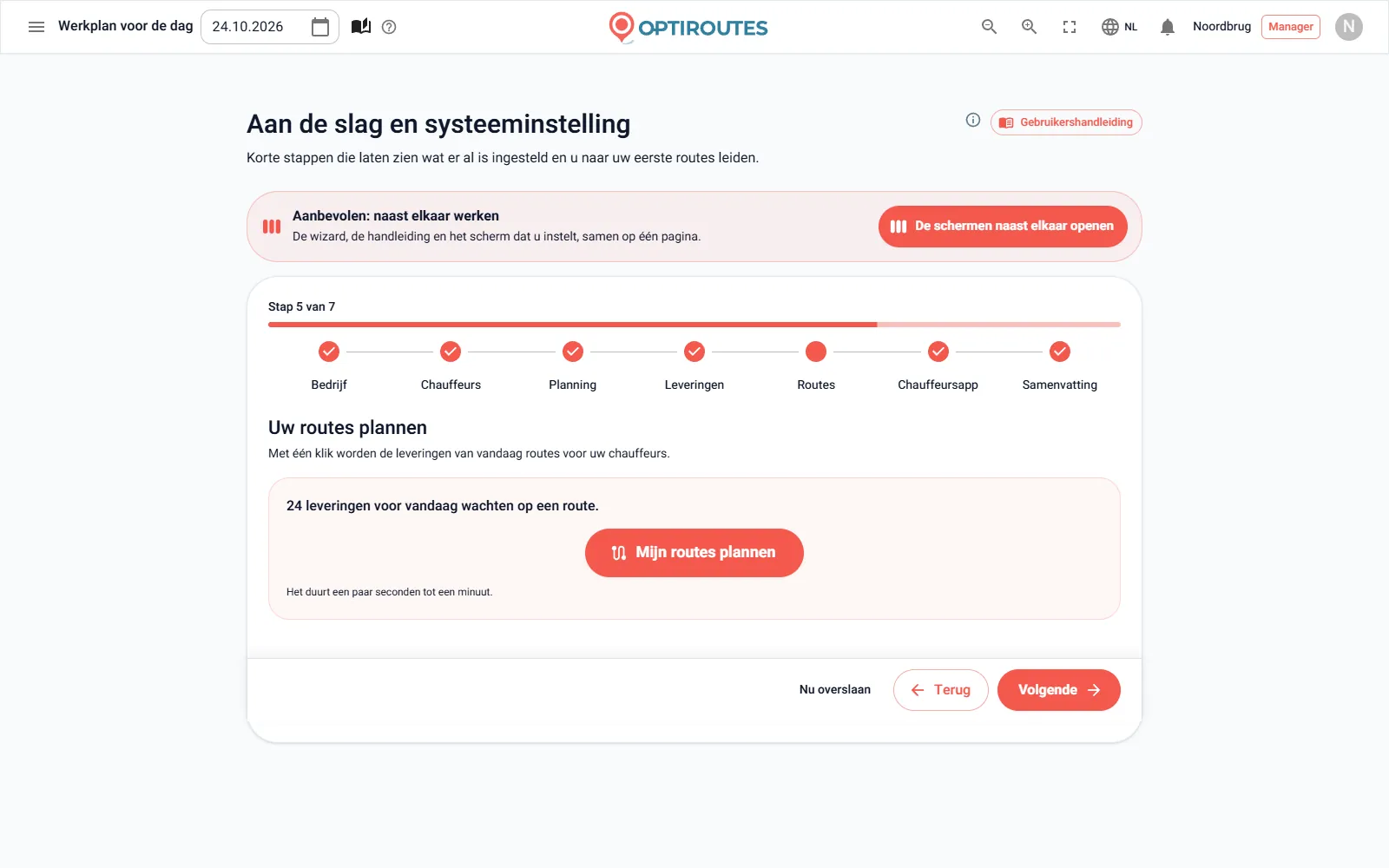
Plan mijn routes plant elke order van de datum die nog niet op een route staat, met uw planningsmethode en limieten. Dat duurt van een paar seconden tot een minuut. Daarna opent het routescherm naast de wizard, en de handleiding legt de basiswijzigingen uit: een stop verplaatsen door hem naar een andere routekaart of markering te slepen, elke route herschikken of er een met de hand op de kaart ordenen, de chauffeur van een route wijzigen, en een route die vaststaat vergrendelen of afsluiten.
Orders toegevoegd na de planning? Kom terug naar deze stap en druk nogmaals: alleen de nieuwe orders worden gepland. Een account dat niet klaar is voor facturering — bijvoorbeeld een afgelopen proefperiode — stopt de planning, en een venster legt uit waarom en wat u moet doen.
Stap 6: de chauffeursapp bij uw chauffeurs krijgen
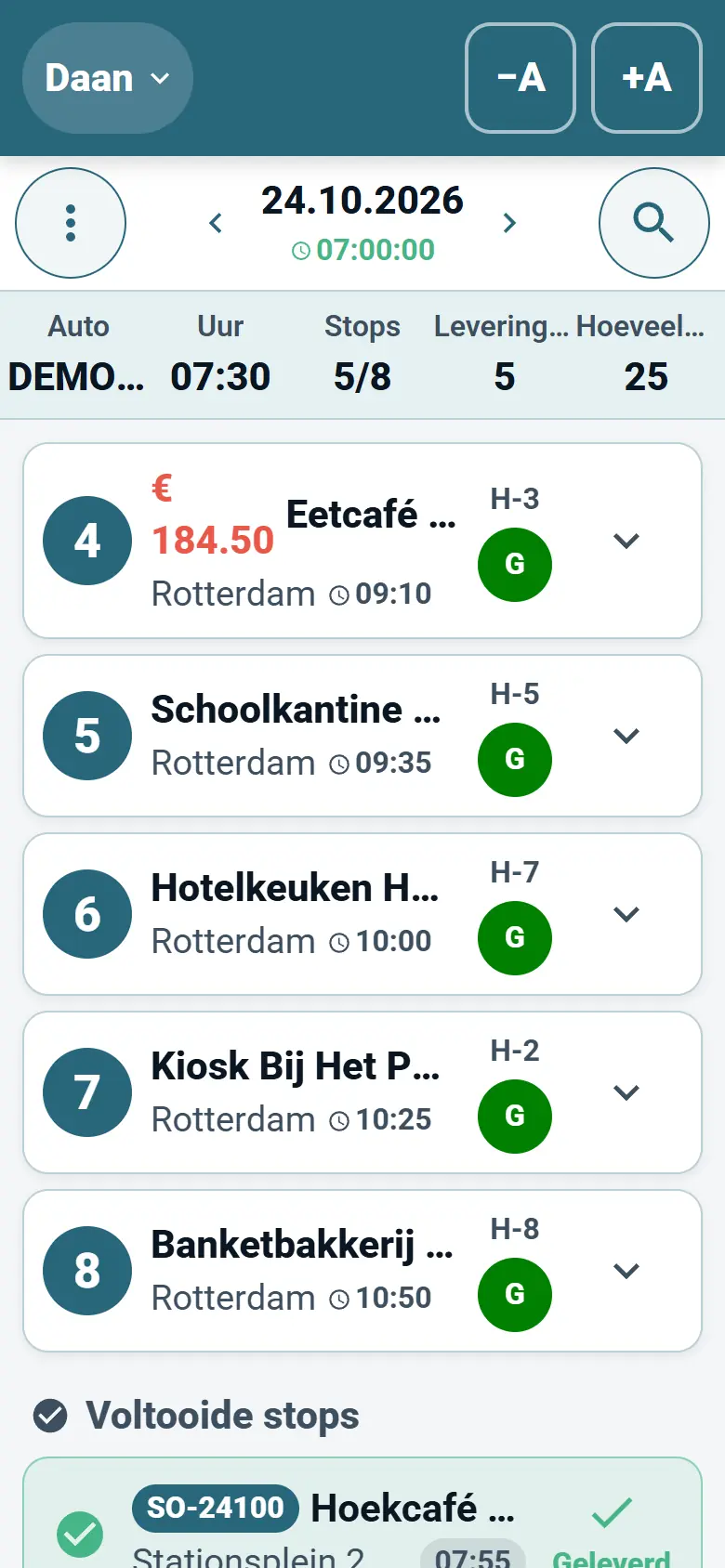
Chauffeurs krijgen hun routes op de telefoon. In deze stap bevat een QR-code het adres van de app: chauffeurs scannen hem met de camera van de telefoon en de app opent in de browser van de telefoon, waar ze hem aan het startscherm kunnen toevoegen. De app is ook beschikbaar voor iOS en Android, en Naar de chauffeurs sturen opent een kant-en-klaar WhatsApp-bericht met het adres van de app.
- Aanmelden — met het e-mailadres en wachtwoord die u in stap 2 hebt ingesteld.
- De route starten — de chauffeur ziet de route van vandaag en start haar.
- Navigeren — naar elke stop, in de navigatie-app die de chauffeur gewend is.
- Leveren — elke stop als geleverd markeren, of aangeven waarom niet.
- Afleverbewijs — de handtekening van de klant en foto's, bewaard bij de order.
- Contant geld en einde van de dag — het geïnde geld vastleggen en de dag afsluiten.
Een route komt pas in de app na “Naar chauffeur sturen” op het routescherm, en alleen als ze een chauffeur heeft. De volledige stroom staat op de pagina over de chauffeursapp.
Stap 7: de checklist in het overzicht
De checklist wordt opgebouwd uit de echte gegevens in het systeem, niet uit wat u hebt aangeklikt. Elke rij is Klaar (een groen vinkje), Ontbreekt (oranje — vul aan vóór de planning) of Optioneel (grijs): de bedrijfsnaam, een bedrijfsadres met een locatie op de kaart, minstens één chauffeur, Zelflerende AI als planningsmethode, orders op minstens één dag, en routes gepland voor vandaag. Een klik op een ontbrekende rij springt naar de stap waar u het aanvult, en Naar routeplanning opent het routescherm met de wizard ernaast.
Gratis proefperiode of tegoed: het laatste scherm
Een bedrijf dat zich zelf heeft aangemeld, eindigt met nog één scherm, Aan de slag met OptiRoutes. Het toont uw prijs in één zin — wat elke route per maand kost, hoeveel stops die bevat en wat een extra stop kost — en twee keuzes: een gratis proefperiode van 3 dagen met maximaal 50 adressen per dag en zonder creditcard, die met één klik start, of tegoed toevoegen met een betaalkaart op het scherm Facturering. Twijfelt u? Start de proefperiode en plan een paar echte dagen. Prijzen en de proefperiode worden uitgelegd op de prijspagina.
Werken met de wizard: naast elkaar, overslaan en terugkomen
- Naast elkaar — vanaf de tweede stap kan de pagina op een breed scherm in drieën worden gesplitst: de wizard, de handleiding en het scherm waar de stap over gaat. De handleiding springt bij elke stap naar het juiste hoofdstuk.
- Voorlopig overslaan — stappen die niet verplicht zijn, zoals chauffeurs en orders, kunt u overslaan.
- Uw plaats wordt onthouden — de stap waar u bent gebleven, wordt opgeslagen, en de volgende keer gaat u daar verder.
- Ik richt het zelf in — sluit de wizard zodat hij niet meer vanzelf opent; hij blijft beschikbaar via de kaart Aan de slag op het startscherm en via het menu.
- Werkt u al met het systeem? — elke stap vertrekt vanuit wat al in het systeem staat, dus een bestaand bedrijf kan de wizard gebruiken om te controleren of er niets ontbreekt.
Na de wizard: een gewone werkdag
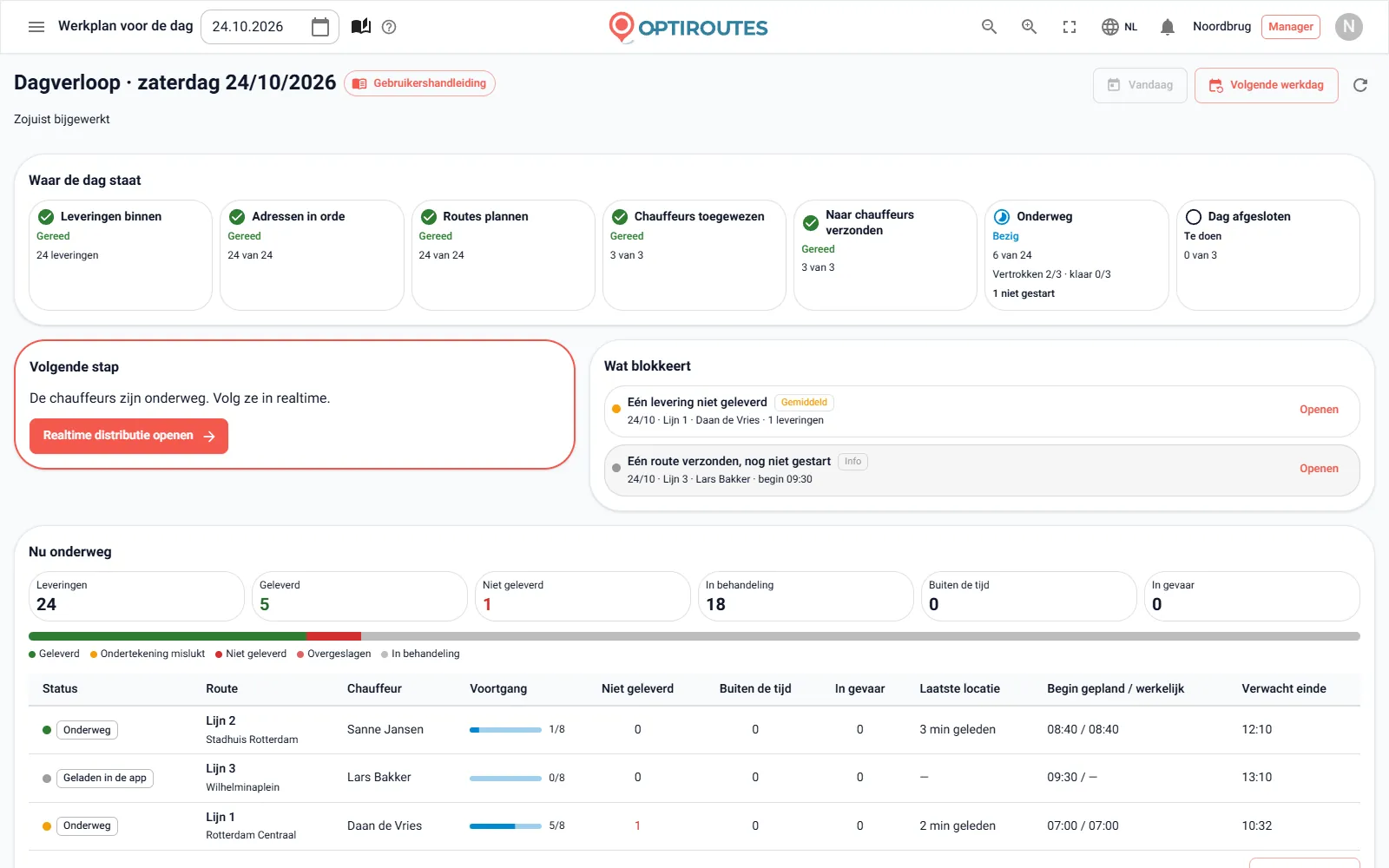
Eenmaal ingericht doorloopt elke werkdag dezelfde vijf fasen, en het dagverloop op het startscherm toont bij elke fase waar de dag staat:
- Orders — de leveringen van de dag laden, adressen corrigeren en kiezen wat naar de planning gaat.
- Routeplanning — de planningswizard kiest chauffeurs en voertuigen, een methode en limieten, en berekent routes.
- Routes — chauffeur en voertuig toewijzen, leveringen verplaatsen, herschikken, afdrukken, exporteren en naar chauffeurs sturen.
- Chauffeurs in het veld — chauffeurs werken in de app terwijl Realtime distributie toont waar iedereen is.
- Kas en dagafsluiting — de kas telt de inning tegen de rapporten en sluit de dag af.
Start de wizard nu — 3 dagen gratis, maximaal 50 adressen per dag, zonder creditcard.
Gratis proefperiode van 3 dagen · tot 50 adressen per dag · geen creditcard nodig
Veelgestelde vragen
Hoe lang duurt het om de eerste routes te krijgen?
De wizard heeft zeven korte stappen, waarvan er verschillende optioneel zijn. De routeberekening zelf duurt van een paar seconden tot een minuut.
Moet ik een bestand uploaden om te beginnen?
Nee. U kunt een paar orders rechtstreeks in de wizard typen. Voor een bestand uit uw systeem opent de wizard het orderscherm ernaast.
Moet ik de wizard in één keer afronden?
Nee. De stap waar u bent gebleven, wordt onthouden, optionele stappen kunt u overslaan, en de wizard is altijd beschikbaar via het menu.
Moeten chauffeurs een app installeren?
Chauffeurs kunnen de app via een QR-code in de browser van de telefoon openen, of hem installeren op iOS of Android, en zich aanmelden met het e-mailadres en wachtwoord die u hebt ingesteld.
Is er een creditcard nodig om OptiRoutes uit te proberen?
Nee. De gratis proefperiode duurt 3 dagen met maximaal 50 adressen per dag en vraagt geen creditcard.
Gratis uitproberen — 3 dagen, zonder creditcard
Gratis proefperiode van 3 dagen · tot 50 adressen per dag · geen creditcard nodig