
Ako funguje OptiRoutes
Zaregistrujete sa e-mailom a údajmi o firme a sprievodca Začíname vás v siedmich krokoch dovedie k prvým trasám: údaje o firme, vodiči, ako plánujeme vaše trasy, objednávky, plánovanie, aplikácia pre vodičov a súhrn. Každý krok sa okamžite uloží, voliteľné kroky môžete preskočiť a sprievodca zostane v menu aj na neskôr.
Aktualizované:
Ako sa zaregistrovať do OptiRoutes?
Registrácia je samoobslužná a nevyžaduje telefonát ani zmluvu. Na obrazovke registrácie zadáte e-mail a e-mailom dostanete 6-miestny kód; kód platí 30 minút, umožňuje päť pokusov a môžete si vyžiadať nový. Potom zadáte údaje o firme, krajinu a heslo. Účet sa otvorí okamžite a prihlásite sa bez opätovného zadávania hesla.
- Čo potrebujete: e-mailovú adresu, ku ktorej máte prístup, názov a adresu firmy a heslo.
- Čo dostanete: funkčný firemný účet s otvoreným sprievodcom Začíname a na konci voľbu medzi bezplatnou skúšobnou verziou a pridaním kreditu.
- Ak kód nepríde: skontrolujte priečinok so spamom alebo si kód pošlite znova z tej istej obrazovky.
Sedem krokov sprievodcu Začíname
Údaje o firme
Skontrolujte názov firmy, telefón a adresu, z ktorej trasy vyrážajú. Krajina adresy vyplní váš jazyk, menu, jednotky a formáty.
Vodiči
Pridajte každého vodiča s krstným menom, e-mailom a heslom do aplikácie; adresy odchodu a návratu sú na začiatku nastavené na adresu firmy.
Ako plánujeme vaše trasy
Nastavte základy plánovania učiacou sa AI: typ vozidla, pracovný čas, vyrážajúci vodiči, limity na trasu a minúty pri každej zastávke.
Objednávky
Zadajte niekoľko objednávok len s údajmi kto a kam, alebo otvorte obrazovku objednávok a načítajte súbor zo svojho systému.
Naplánujte trasy
Stlačte „Naplánovať moje trasy“ a naplánujú sa všetky objednávky dňa, ktoré ešte nie sú v trase; vedľa sprievodcu sa otvorí obrazovka trás.
Aplikácia pre vašich vodičov
Vodiči naskenujú QR kód alebo otvoria adresu aplikácie, prihlásia sa údajmi, ktoré ste nastavili, a uvidia svoju trasu.
Súhrn
Kontrolný zoznam vytvorený zo skutočných dát ukazuje, čo je pripravené, čo chýba a čo je voliteľné, a vedie k plánovaniu trás.
Kroky netreba robiť v poradí: kliknutím na názov ktoréhokoľvek kroku ho otvoríte. Čo zmeníte, sa okamžite uloží v systéme – údaje o firme aktualizujú nastavenia a nový vodič sa vytvorí presne tak ako na obrazovke vodičov. Neexistuje žiadny koncept, ktorý by sa mohol stratiť.
1. krok: údaje o firme a miestne nastavenia
Polia sú predvyplnené tým, čo systém už obsahuje. Názov firmy je povinný a zobrazuje sa v hornej časti obrazovky, v SMS správach manažérom a v zostavách. Adresa firmy je miesto, odkiaľ trasy vyrážajú a kam sa vracajú, keď vodič nemá vlastnú adresu; začnite písať a vyberte ju z návrhov a malá mapa ukáže bod. Adresa napísaná, ale nevybraná nemá polohu na mape a upozorní na to žlté varovanie, pretože trasy potrebujú východiskový bod.
Keď adresu vyberiete, jej krajina sama nastaví vaše miestne nastavenia: jazyk spoločnosti, menu, jednotky vzdialenosti, hmotnosti, objemu a rozmerov, spôsob zápisu čísel, dátumov a časov, prvý deň v týždni a pracovné dni. Skontrolujte súhrn a stlačte Upraviť, ak niečo nesedí. Telefón sa pred uložením skontroluje a prijímajú sa aj medzinárodné čísla. Viac nájdete na stránke jazykov a krajín.
2. krok: pridanie vodičov
- Čo potrebujete pre každého vodiča: krstné meno, jeho vlastný e-mail a heslo do aplikácie; telefónne číslo je voliteľné, ale odporúčané.
- Čo sprievodca vyplní: adresy odchodu a návratu, predvyplnené adresou firmy.
- Čo príde neskôr: číslo linky, vozidlo a pracovná oblasť, nastavené na obrazovke vodičov.
Po pridaní vodiča sa zobrazí karta s jeho prihlasovacími údajmi, ktoré môžete skopírovať alebo poslať cez WhatsApp. Pošlite ich hneď: heslo sa po opustení kroku už znova nezobrazí. E-mail, ktorý už patrí inému používateľovi, systém odmietne, pretože každý vodič potrebuje vlastný e-mail. Krok je voliteľný, takže ho môžete preskočiť a vrátiť sa k nemu.
3. krok: ako plánujeme vaše trasy
Namiesto kreslenia oblastí doručovania odpoviete na niekoľko jednoduchých otázok pre učiaci sa algoritmus. „Uložiť a pokračovať“ nastaví plánovanie učiacou sa AI ako metódu plánovania spoločnosti s týmito hodnotami; všetky ostatné možnosti sú v nastaveniach plánovania.
| Otázka | Čo určuje |
|---|---|
| Čím jazdia vaši vodiči? | Nákladné auto, osobné auto, motocykel alebo pešo – časy jazdy sa počítajú pre zvolený typ. |
| Váš pracovný deň | Kedy trasy vyrážajú a do kedy by sa mali skončiť. |
| Vyrážajúci vodiči | Objednávky sa rozdelia najviac do takéhoto počtu trás. |
| Najviac zastávok a hodín na trasu | Trasa nikdy nedostane viac; hodiny zahŕňajú jazdu aj zastávky. |
| Minúty pri každej zastávke | Čas na zaparkovanie, doručenie a návrat na cestu. |
| Vodiči sa na konci vracajú do firmy | Vypnite, ak vodiči končia deň na poslednej zastávke. |
Nie ste si istí číslami? Ponechajte predvolené hodnoty, naplánujte jeden deň a upravte ich podľa toho, čo uvidíte v trasách. Ako metóda funguje, vysvetľuje stránka plánovania s AI.
4. krok: zadanie objednávok
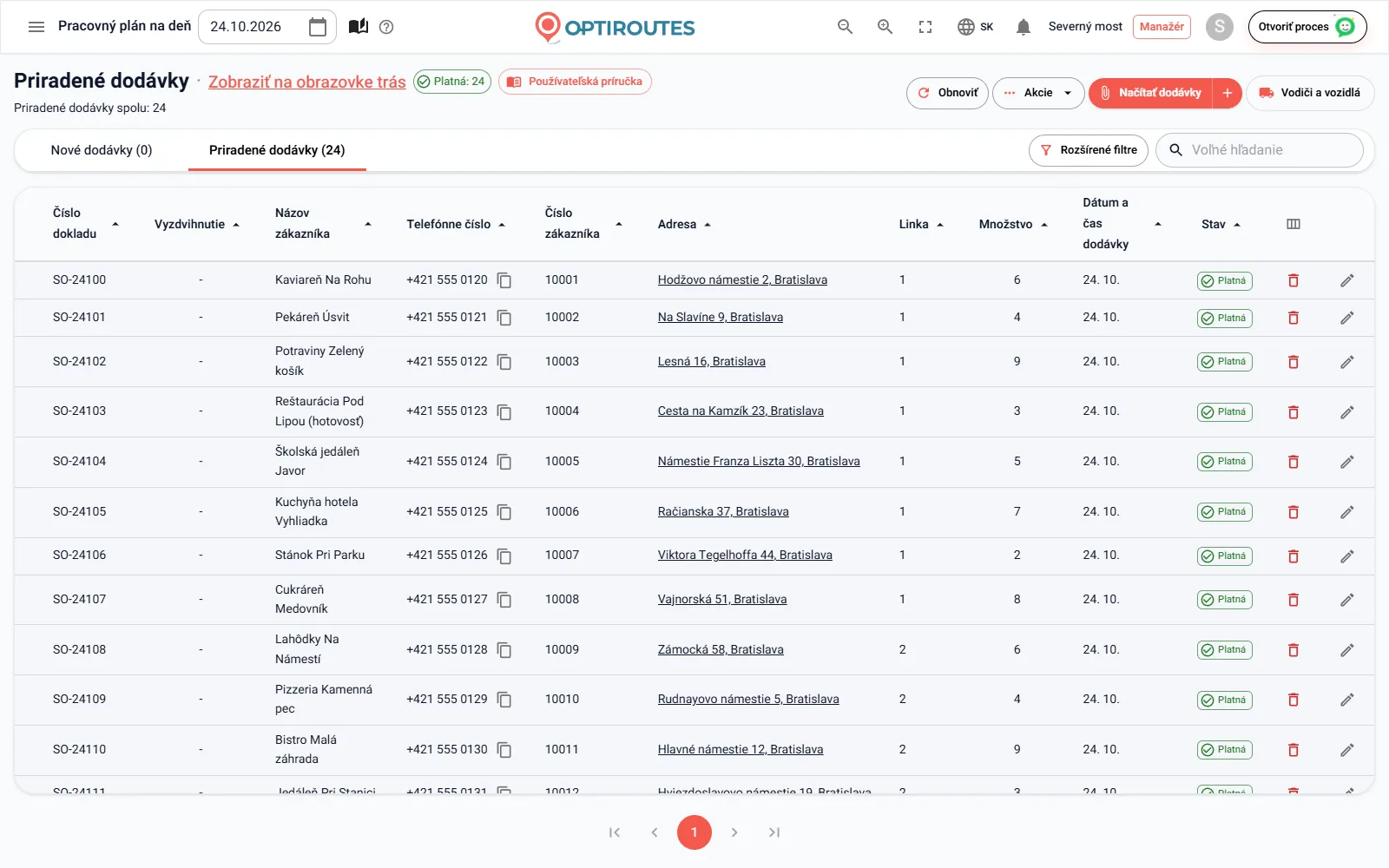
Hore vidíte, koľko objednávok má zvolený dátum. V časti Pridať teraz niekoľko objednávok zadáte objednávky priamo do sprievodcu len so základnými údajmi: meno zákazníka a adresa vybraná z návrhov, prípadne telefón a množstvo. „Uložiť a pokračovať“ uloží každý riadok k dátumu zvolenému v hornej lište. Adresa, ktorá nebola vybraná zo zoznamu, sa neuloží, pretože bez miesta na mape k nej nemôže viesť žiadna trasa.
Pri väčšom počte objednávok alebo pri súbore z vášho systému otvorí Použiť obrazovku objednávok obrazovku objednávok vedľa sprievodcu spolu s príručkou k načítaniu súboru Excel alebo CSV. Objednávky môžete zatiaľ aj preskočiť a vrátiť sa k nim z menu Začíname, keď budete pripravení.
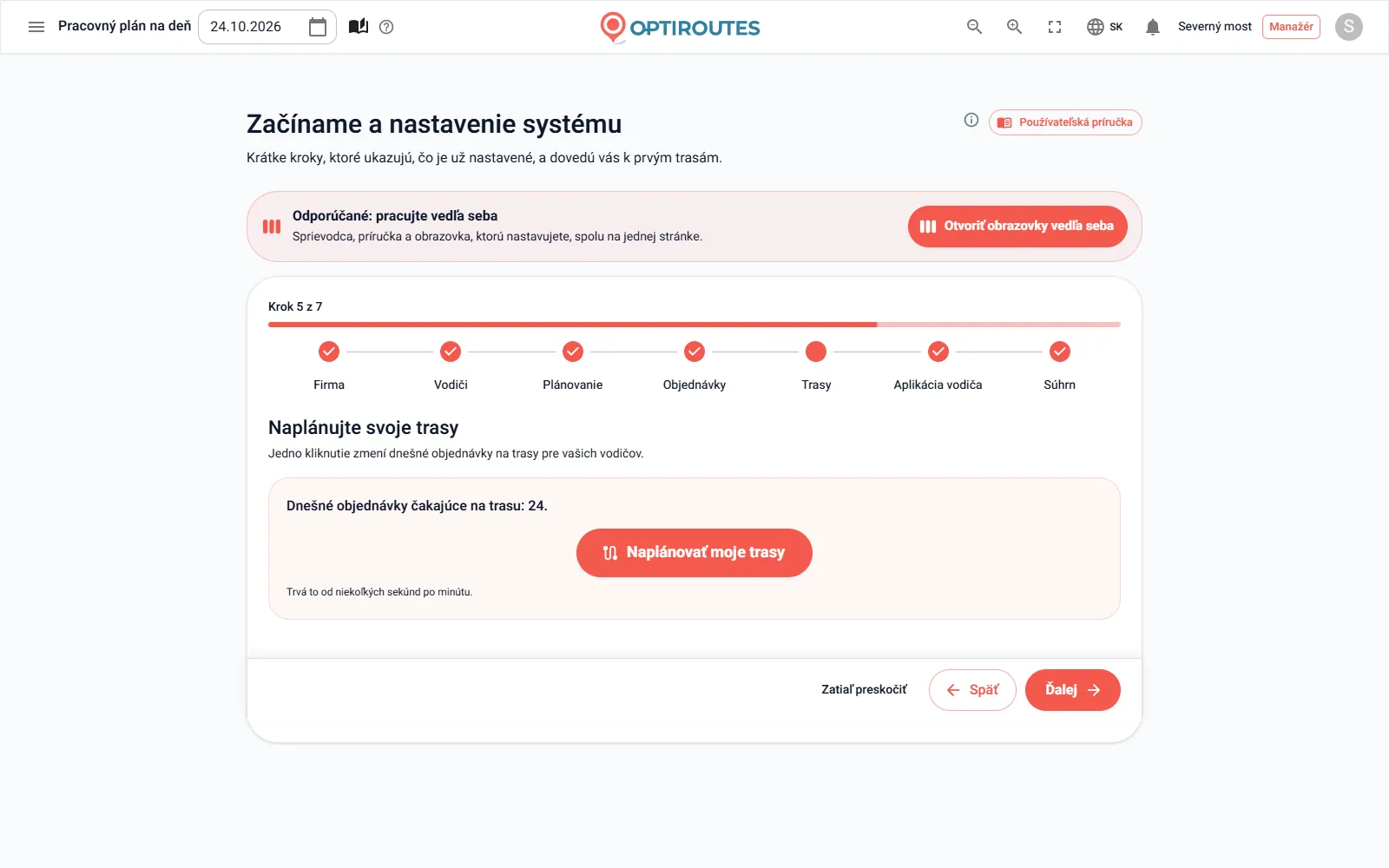
5. krok: plánovanie prvých trás
Naplánovať moje trasy naplánuje všetky objednávky daného dátumu, ktoré ešte nie sú v trase, vašou metódou plánovania a limitmi. Trvá to od niekoľkých sekúnd po minútu. Potom sa vedľa sprievodcu otvorí obrazovka trás a príručka vysvetlí základné zmeny: presun zastávky potiahnutím na inú kartu trasy alebo značku, zmena poradia všetkých trás alebo ručné zoradenie jednej trasy na mape, zmena vodiča trasy a uzamknutie alebo uzavretie dohodnutej trasy.
Pridali ste objednávky po naplánovaní? Vráťte sa k tomuto kroku a stlačte tlačidlo znova: naplánujú sa len nové objednávky. Účet, ktorý nie je pripravený na fakturáciu – napríklad po skončení skúšobnej verzie –, plánovanie zastaví a okno vysvetlí prečo a čo robiť.
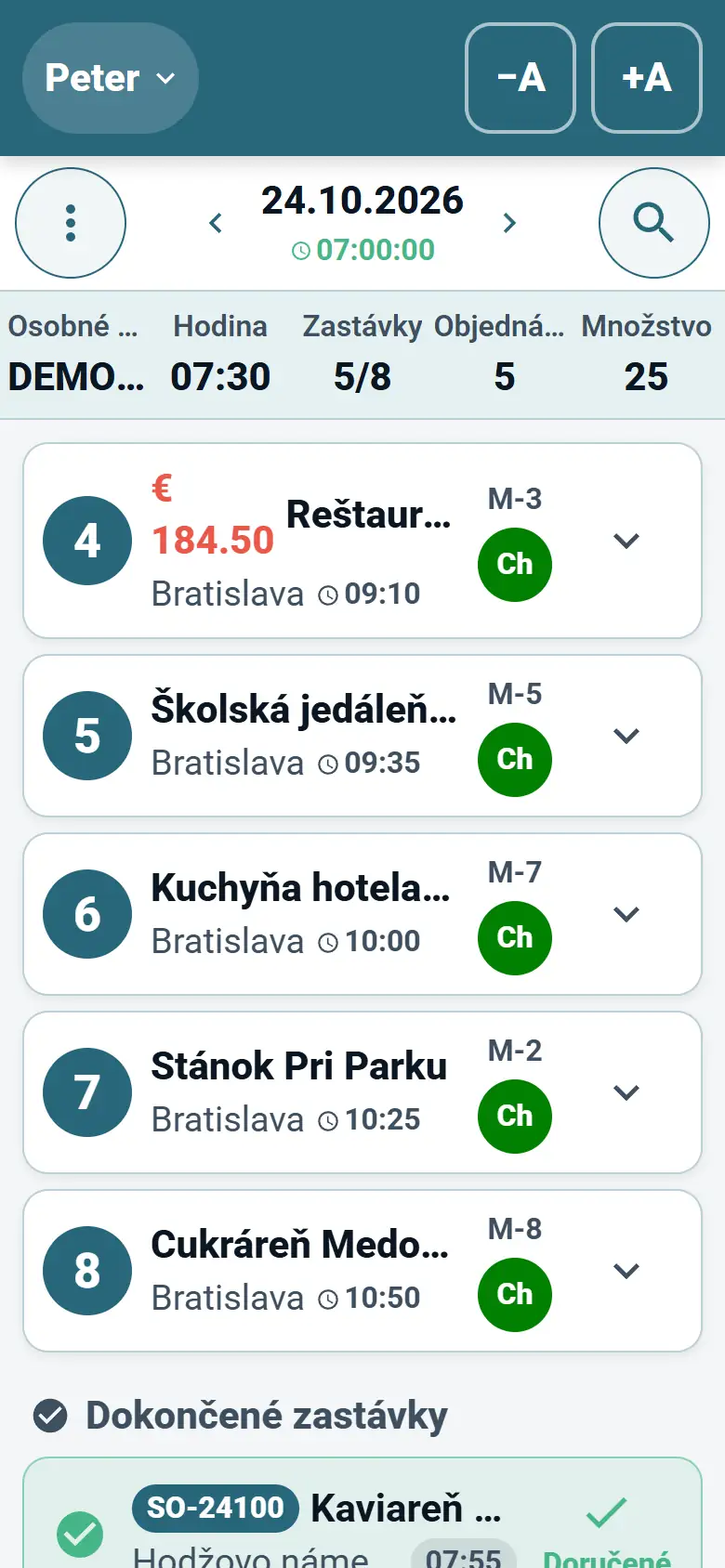
6. krok: aplikácia pre vodičov do rúk vodičov
Vodiči dostávajú trasy do telefónu. V tomto kroku obsahuje QR kód adresu aplikácie: vodiči ho naskenujú fotoaparátom telefónu a aplikácia sa otvorí v prehliadači telefónu, kde si ju môžu pridať na plochu. Aplikácia je dostupná aj pre iOS a Android a Poslať vodičom otvorí pripravenú správu cez WhatsApp s adresou aplikácie.
- Prihlásenie – e-mailom a heslom, ktoré ste nastavili v 2. kroku.
- Spustenie trasy – vodič vidí dnešnú trasu a spustí ju.
- Navigácia – ku každej zastávke, v navigačnej aplikácii, na ktorú je vodič zvyknutý.
- Doručenie – označenie každej zastávky ako doručenej alebo uvedenie dôvodu, prečo nie.
- Doklad o doručení – podpis zákazníka a fotografie, uložené pri objednávke.
- Hotovosť a koniec dňa – zaznamenanie vybraných peňazí a uzavretie dňa.
Trasa sa do aplikácie dostane až po stlačení „Poslať vodičovi“ na obrazovke trás, a to len keď má vodiča. Celý postup nájdete na stránke aplikácie pre vodičov.
7. krok: kontrolný zoznam súhrnu
Kontrolný zoznam sa vytvára zo skutočných dát v systéme, nie z toho, na čo ste klikli. Každý riadok je Pripravené (zelená značka), Chýba (oranžová – doplňte pred plánovaním) alebo Voliteľné (sivá): názov firmy, adresa firmy s polohou na mape, aspoň jeden vodič, učiaca sa AI ako metóda plánovania, objednávky aspoň na jeden deň a trasy naplánované na dnes. Kliknutím na chýbajúci riadok prejdete na krok, kde ho doplníte, a Prejsť na plánovanie trás otvorí obrazovku trás so sprievodcom vedľa nej.
Bezplatná skúšobná verzia alebo kredit: posledná obrazovka
Firma, ktorá sa zaregistrovala sama, má na konci ešte jednu obrazovku, Začnite používať OptiRoutes. Jednou vetou ukáže vašu cenu – koľko stojí každá trasa mesačne, koľko zastávok obsahuje a koľko stojí zastávka navyše – a ponúkne dve voľby: bezplatnú skúšobnú verziu na 3 dni s až 50 adresami denne a bez karty, ktorá sa spustí jedným kliknutím, alebo pridanie kreditu kartou na obrazovke fakturácie. Nie ste si istí? Spustite skúšobnú verziu a naplánujte niekoľko skutočných dní. Ceny a skúšobná verzia sú vysvetlené na stránke s cenníkom.
Práca so sprievodcom: vedľa seba, preskočiť a vrátiť sa
- Vedľa seba – od druhého kroku sa na širokej obrazovke môže stránka rozdeliť na tri časti: sprievodcu, príručku a obrazovku, ktorej sa krok týka. Príručka pri každom kroku prejde na správnu kapitolu.
- Zatiaľ preskočiť – kroky, ktoré nie sú povinné, napríklad vodiči a objednávky, môžete preskočiť.
- Vaše miesto sa zapamätá – krok, pri ktorom ste skončili, sa uloží a nabudúce pokračujete od neho.
- Nastavím si to sám – zatvorí sprievodcu, aby sa už sám neotváral; zostane dostupný z karty Začíname na domovskej obrazovke a z menu.
- Už pracujete? – každý krok vychádza z toho, čo systém obsahuje, takže existujúca firma môže sprievodcu použiť na kontrolu, či nič nechýba.
Po sprievodcovi: bežný pracovný deň
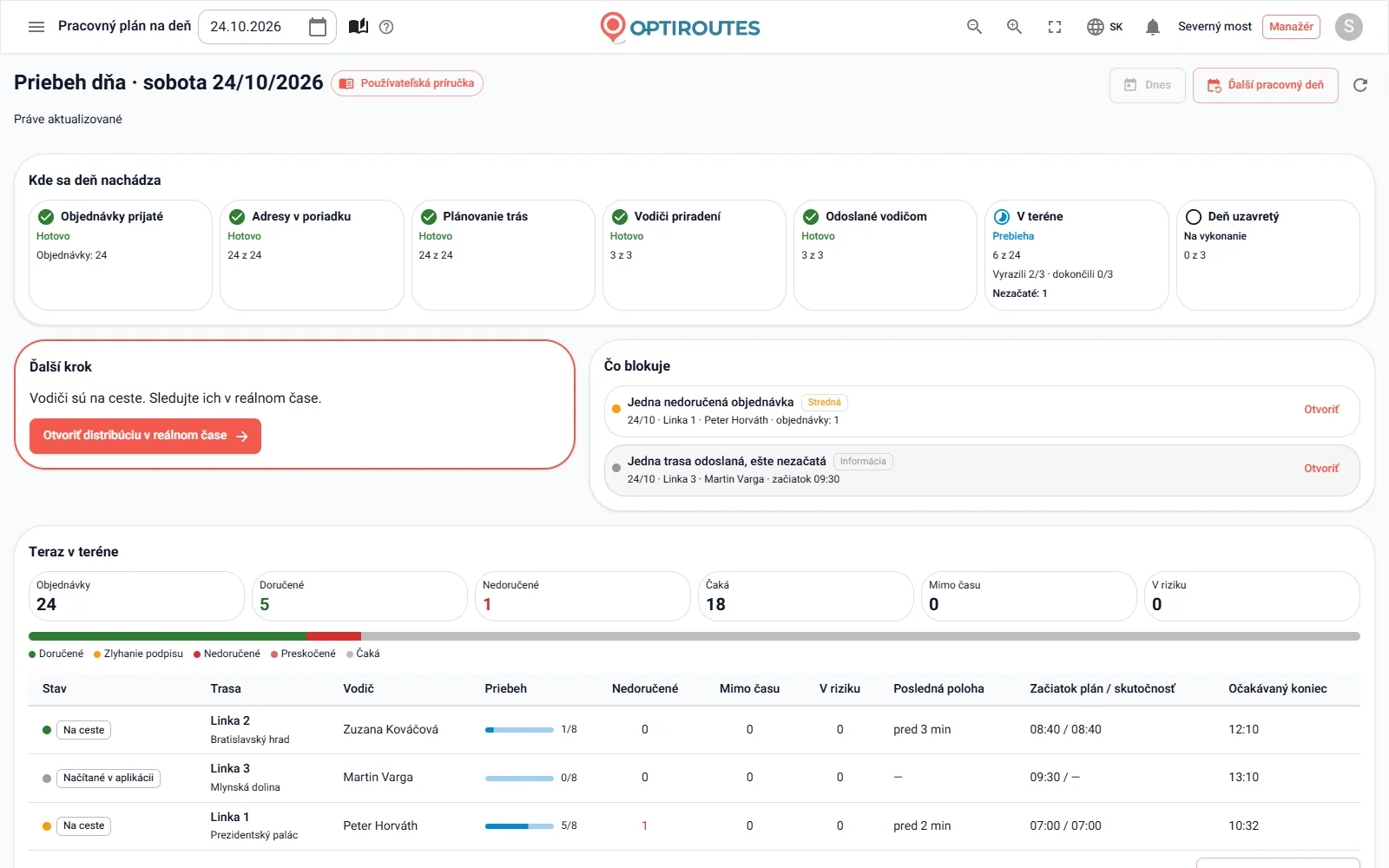
Po nastavení prechádza každý pracovný deň rovnakými piatimi fázami a priebeh dňa na domovskej obrazovke ukazuje, kde sa deň v každej z nich nachádza:
- Objednávky – načítajte dodávky na daný deň, opravte adresy a vyberte, čo pôjde do plánovania.
- Plánovanie trás – sprievodca plánovaním vyberie vodičov a vozidlá, metódu a limity a vypočíta trasy.
- Trasy – priraďte vodiča a vozidlo, presúvajte dodávky, meňte poradie, tlačte, exportujte a posielajte vodičom.
- Vodiči v teréne – vodiči pracujú v aplikácii, kým distribúcia v reálnom čase ukazuje, kde je každý z nich.
- Hotovosť a uzávierka dňa – pokladňa spočíta vybrané peniaze oproti hláseniam a uzavrie deň.
Spustite sprievodcu hneď teraz – 3 dni zadarmo, až 50 adries denne, bez karty.
3-dňová bezplatná skúšobná verzia · až 50 adries denne · bez platobnej karty
Často kladené otázky
Ako dlho trvá, kým získam prvé trasy?
Sprievodca má sedem krátkych krokov, z ktorých niekoľko je voliteľných. Samotný výpočet trás trvá od niekoľkých sekúnd po minútu.
Musím na začiatok nahrať súbor?
Nie. Niekoľko objednávok môžete zadať priamo do sprievodcu. Pre súbor z vášho systému sprievodca otvorí vedľa seba obrazovku objednávok.
Musím sprievodcu dokončiť naraz?
Nie. Krok, pri ktorom ste skončili, sa zapamätá, voliteľné kroky môžete preskočiť a sprievodca je vždy dostupný z menu.
Musia si vodiči inštalovať aplikáciu?
Vodiči môžu aplikáciu otvoriť v prehliadači telefónu cez QR kód alebo si ju nainštalovať na iOS či Android a prihlásiť sa e-mailom a heslom, ktoré ste nastavili.
Je na vyskúšanie OptiRoutes potrebná kreditná karta?
Nie. Bezplatná skúšobná verzia trvá 3 dni s až 50 adresami denne a nevyžaduje kartu.
Vyskúšať zadarmo – 3 dni, bez karty
3-dňová bezplatná skúšobná verzia · až 50 adries denne · bez platobnej karty