
Slik fungerer OptiRoutes
Du registrerer deg med e-postadressen og bedriftsopplysningene dine, og en Kom i gang-veiviser tar deg til de første rutene i sju steg: bedriftsopplysninger, sjåfører, hvordan vi planlegger rutene dine, ordrer, planlegging, sjåførappen og en oppsummering. Hvert steg lagres med en gang, valgfrie steg kan hoppes over, og veiviseren blir liggende i menyen til senere.
Oppdatert:
Hvordan registrerer du deg i OptiRoutes?
Registreringen er selvbetjent og krever ingen samtale eller kontrakt. På registreringsskjermen skriver du inn e-postadressen din og får en sekssifret kode på e-post; koden er gyldig i 30 minutter og gir fem forsøk, og du kan be om en ny. Deretter legger du inn bedriftsopplysningene, landet og et passord. Kontoen åpnes med en gang, og du blir logget inn uten å skrive passordet på nytt.
- Dette trenger du: en e-postadresse du har tilgang til, bedriftens navn og adresse og et passord.
- Dette får du: en fungerende bedriftskonto med Kom i gang-veiviseren åpen, og til slutt valget mellom en gratis prøveperiode og å fylle på saldo.
- Hvis koden ikke kommer: sjekk søppelpostmappen, eller send koden på nytt fra samme skjerm.
De sju stegene i Kom i gang-veiviseren
Bedriftsopplysninger
Kontroller bedriftens navn, telefon og adressen rutene starter fra. Landet for adressen fyller ut språk, valuta, enheter og formater.
Sjåfører
Legg til hver sjåfør med fornavn, e-postadresse og app-passord; avreise- og returadresser settes i utgangspunktet til bedriftsadressen.
Hvordan vi planlegger rutene dine
Sett opp grunnlaget for lærende AI-planlegging: kjøretøytype, arbeidstid, sjåfører som kjører ut, grensene per rute og minutter ved hvert stopp.
Ordrer
Skriv inn noen få ordrer med bare hvem og hvor, eller åpne ordreskjermen for å laste inn en fil fra systemet ditt.
Planlegg rutene
Trykk på «Planlegg rutene mine» for å planlegge alle dagens ordrer som ikke ligger på en rute ennå; ruteskjermen åpnes ved siden av veiviseren.
Sjåførappen
Sjåførene skanner en QR-kode eller åpner appadressen, logger inn med opplysningene du har satt opp, og ser ruten sin.
Oppsummering
En sjekkliste bygget på de faktiske dataene viser hva som er klart, hva som mangler og hva som er valgfritt, og leder videre til ruteplanleggingen.
Stegene trenger ikke gjøres i rekkefølge: Klikk på navnet på et steg for å åpne det. Det du endrer, lagres i systemet med en gang – bedriftsopplysningene oppdaterer innstillingene, og en ny sjåfør opprettes nøyaktig som på sjåførskjermen. Det finnes ikke noe utkast som kan gå tapt.
Steg 1: bedriftsopplysninger og lokale innstillinger
Feltene er forhåndsutfylt med det systemet allerede inneholder. Bedriftens navn er påkrevd og vises øverst på skjermen, i SMS-meldinger til ledere og i rapporter. Bedriftsadressen er stedet rutene starter fra og vender tilbake til når en sjåfør ikke har en egen adresse; begynn å skrive og velg fra forslagene, så viser et lite kart punktet. En adresse som er skrevet inn, men ikke valgt, har ingen kartposisjon, og et gult varsel sier fra, fordi rutene trenger et startpunkt.
Når du velger adressen, setter landet de lokale innstillingene dine av seg selv: bedriftens språk, valutaen, enhetene for avstand, vekt, volum og størrelse, hvordan tall, datoer og klokkeslett skrives, første ukedag og arbeidsdagene. Sjekk oppsummeringen og trykk på Rediger hvis noe ikke stemmer. Telefonnummeret kontrolleres før lagring, og internasjonale numre godtas. Mer om dette finner du på siden om språk og land.
Steg 2: legg til sjåførene dine
- Dette trenger du per sjåfør: fornavn, en egen e-postadresse og et app-passord; telefonnummer er valgfritt, men anbefales.
- Dette fyller veiviseren ut: avreise- og returadresser, forhåndsutfylt med bedriftsadressen.
- Dette kommer senere: linjenummer, kjøretøy og arbeidsområde, satt på sjåførskjermen.
Når du har lagt til en sjåfør, viser et kort sjåførens innloggingsopplysninger, som du kan kopiere eller sende på WhatsApp. Send dem med en gang: Passordet vises ikke igjen etter at du forlater steget. En e-postadresse som allerede tilhører en annen bruker, avvises, fordi hver sjåfør trenger sin egen e-postadresse. Steget er valgfritt, så du kan hoppe over det og komme tilbake.
Steg 3: hvordan vi planlegger rutene dine
I stedet for å tegne leveringsområder svarer du på noen enkle spørsmål til den lærende algoritmen. «Lagre og fortsett» setter lærende AI-planlegging som bedriftens planleggingsmetode med disse verdiene; alle andre valg finner du i planleggingsinnstillingene.
| Spørsmål | Hva det avgjør |
|---|---|
| Hva kjører sjåførene dine? | Lastebil, personbil, motorsykkel eller til fots – reisetidene beregnes for dette. |
| Arbeidsdagen din | Når rutene kjører ut, og når de senest skal være ferdige. |
| Sjåfører som kjører ut | Ordrene fordeles på høyst så mange ruter. |
| Maks antall stopp og timer per rute | En rute får aldri mer enn dette; timene omfatter kjøring og stopp. |
| Minutter ved hvert stopp | Tiden det tar å parkere, levere og komme seg ut på veien igjen. |
| Sjåførene kommer tilbake til bedriften til slutt | Slå det av hvis sjåførene avslutter dagen ved siste stopp. |
Usikker på tallene? Behold standardverdiene, planlegg én dag og juster ut fra det du ser i rutene. Hvordan metoden fungerer, forklares på siden om AI-planlegging.
Steg 4: få inn ordrene
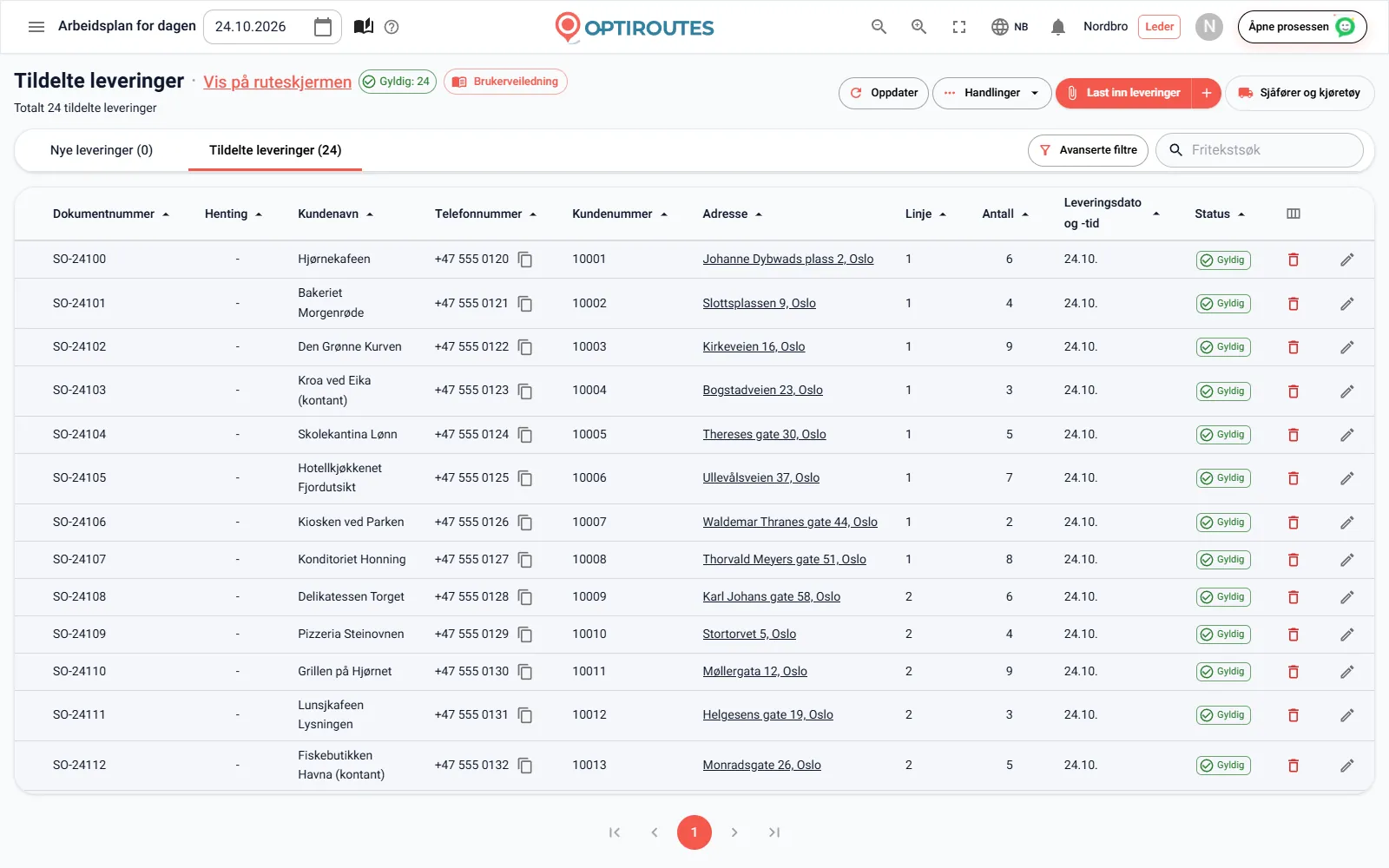
Øverst ser du hvor mange ordrer den valgte datoen allerede har. Under Legg til noen ordrer nå skriver du inn ordrer direkte i veiviseren med bare det grunnleggende: kundens navn og adressen valgt fra forslagene, pluss telefon og antall om du vil. «Lagre og fortsett» lagrer hver rad på datoen som er valgt i topplinjen. En adresse som ikke er valgt fra listen, lagres ikke, fordi ingen rute kan nå den uten et sted på kartet.
For mange ordrer, eller en fil fra systemet ditt, åpner Bruk ordreskjermen ordreskjermen ved siden av veiviseren med veiledningen for innlesing av en Excel- eller CSV-fil. Du kan også hoppe over ordrene foreløpig og komme tilbake fra menyen Kom i gang når du er klar.
Steg 5: planlegg de første rutene
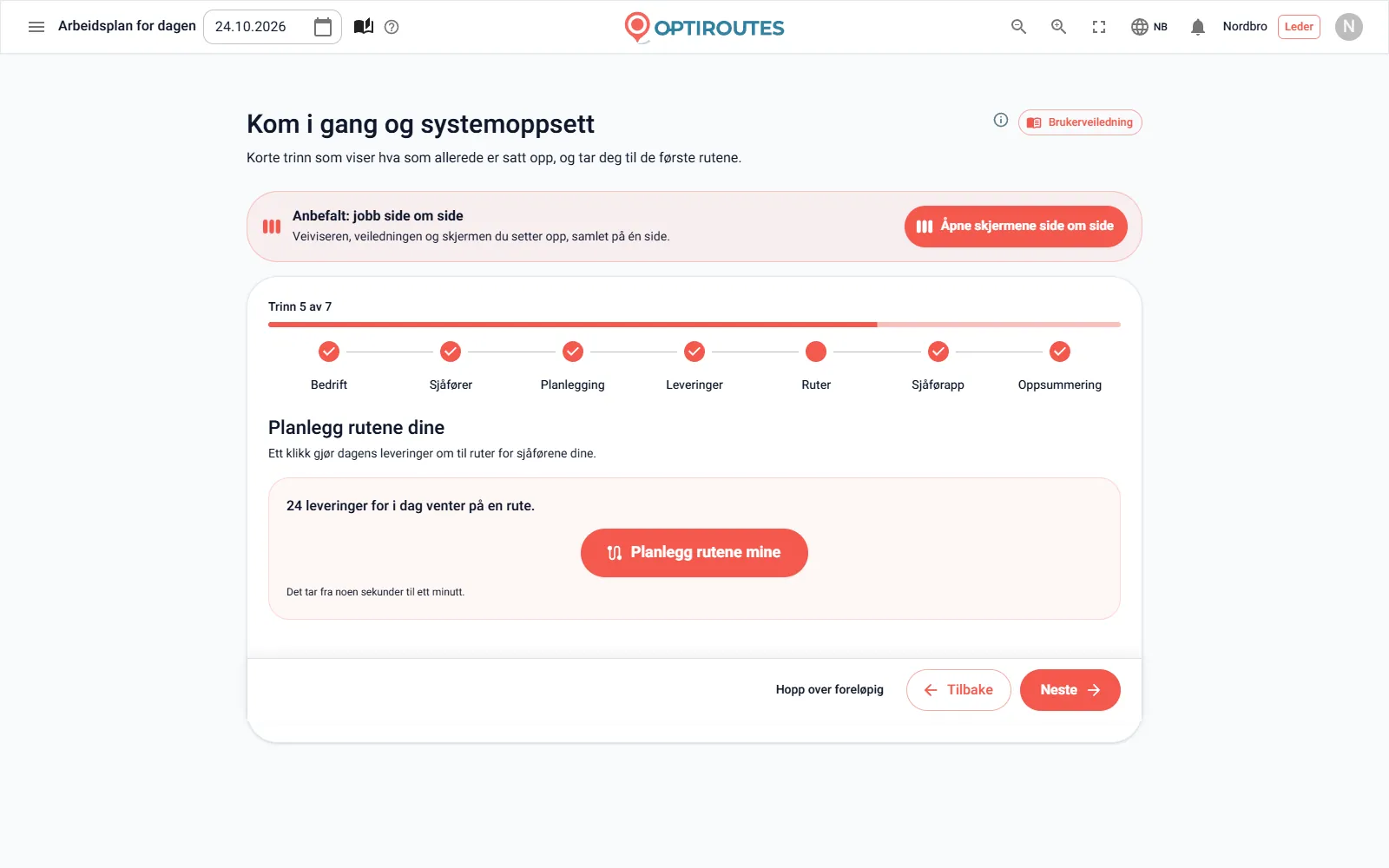
Planlegg rutene mine planlegger alle ordrene på datoen som ikke ligger på en rute ennå, med planleggingsmetoden og grensene dine. Det tar fra noen sekunder til et minutt. Deretter åpnes ruteskjermen ved siden av veiviseren, og veiledningen forklarer de grunnleggende endringene: flytte et stopp ved å dra det til et annet rutekort eller en annen markør, sortere alle ruter på nytt eller sette rekkefølgen på én manuelt på kartet, bytte sjåfør på en rute og låse eller lukke en rute som er ferdig.
Har du lagt til ordrer etter planleggingen? Gå tilbake til dette steget og trykk på nytt: Bare de nye ordrene planlegges. En konto som ikke er klar for fakturering – for eksempel en utløpt prøveperiode – stopper planleggingen, og et vindu forklarer hvorfor og hva du skal gjøre.
Steg 6: få sjåførappen ut til sjåførene
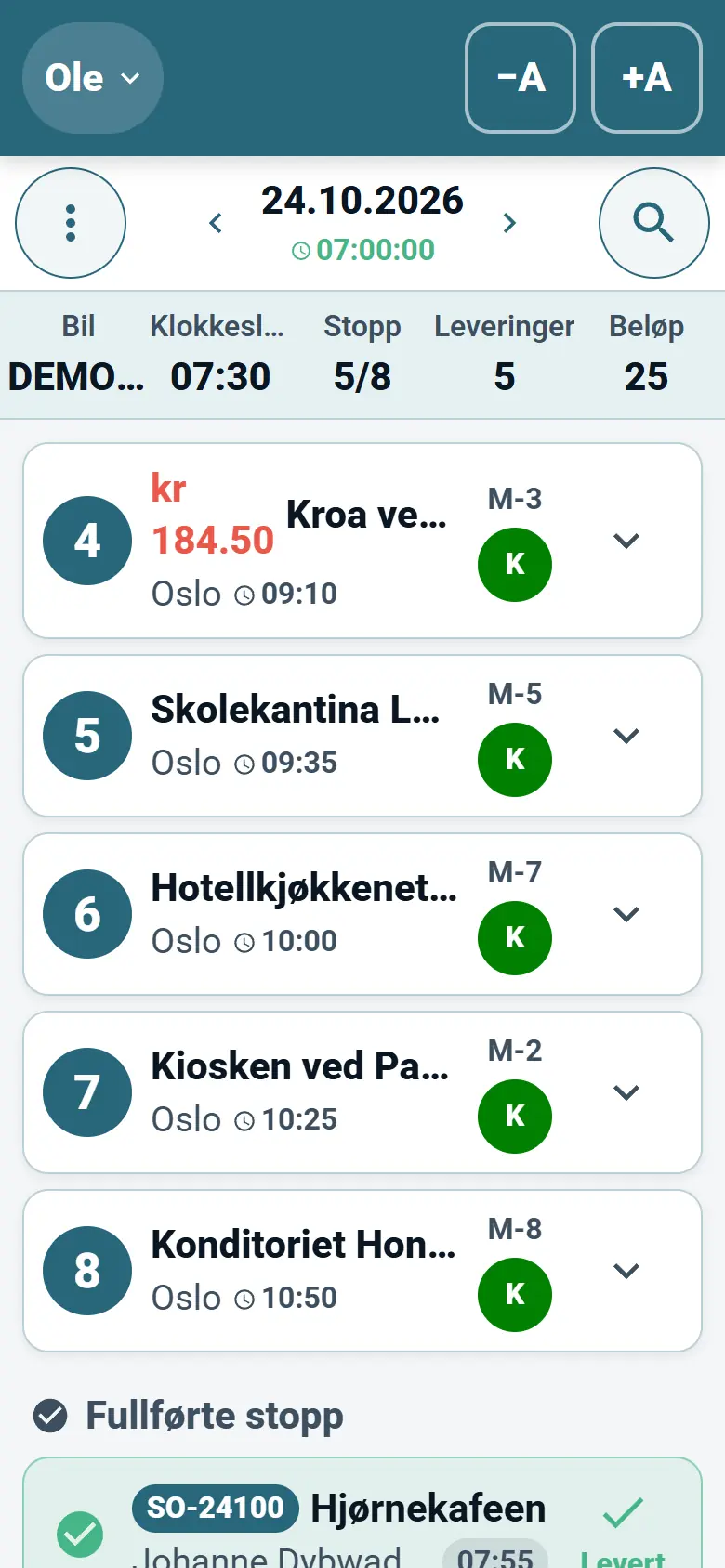
Sjåførene får rutene sine på telefonen. I dette steget inneholder en QR-kode appens adresse: Sjåførene skanner den med telefonkameraet, og appen åpnes i telefonens nettleser, der de kan legge den til på startskjermen. Appen finnes også for iOS og Android, og Send til sjåførene åpner en ferdig WhatsApp-melding med appens adresse.
- Logg inn – med e-postadressen og passordet du satte opp i steg 2.
- Start ruten – sjåføren ser dagens rute og starter den.
- Naviger – til hvert stopp, i navigasjonsappen sjåføren er vant til.
- Lever – marker hvert stopp som levert, eller oppgi hvorfor ikke.
- Leveringsbevis – kundens signatur og bilder, lagret sammen med ordren.
- Kontanter og dagens slutt – registrer pengene som er krevd inn, og avslutt dagen.
En rute kommer først frem til appen etter «Send til sjåfør» på ruteskjermen, og bare når den har en sjåfør. Hele flyten finner du på siden om sjåførappen.
Steg 7: sjekklisten i oppsummeringen
Sjekklisten bygges på de faktiske dataene i systemet, ikke på det du har klikket på. Hver rad er Klar (grønt merke), Mangler (oransje – fullfør før planleggingen) eller Valgfritt (grått): bedriftens navn, en bedriftsadresse med kartposisjon, minst én sjåfør, lærende AI som planleggingsmetode, ordrer på minst én dag og ruter planlagt for i dag. Klikker du på en rad som mangler, hopper du til steget der den fullføres, og Gå til ruteplanlegging åpner ruteskjermen med veiviseren ved siden av.
Gratis prøveperiode eller saldo: den siste skjermen
En bedrift som har registrert seg selv, får til slutt én skjerm til, Ta i bruk OptiRoutes. Den viser prisen din i én setning – hva hver rute koster i måneden, hvor mange stopp som er inkludert, og hva et ekstra stopp koster – og to valg: en gratis prøveperiode på 3 dager med opptil 50 adresser per dag og uten kort, som starter med ett klikk, eller påfylling av saldo med kort på faktureringsskjermen. Usikker? Start prøveperioden og planlegg noen ekte dager. Priser og prøveperiode er forklart på prissiden.
Slik jobber du med veiviseren: side om side, hopp over og kom tilbake
- Side om side – fra andre steg kan siden på en bred skjerm deles i tre: veiviseren, veiledningen og skjermen steget handler om. Veiledningen går til riktig kapittel ved hvert steg.
- Hopp over foreløpig – steg som ikke er påkrevd, som sjåfører og ordrer, kan hoppes over.
- Plassen din huskes – steget du stoppet på, lagres, og neste gang fortsetter du derfra.
- Jeg setter det opp selv – lukker veiviseren slik at den ikke lenger åpnes av seg selv; den er fortsatt tilgjengelig fra Kom i gang-kortet på startskjermen og fra menyen.
- Allerede i drift? – hvert steg tar utgangspunkt i det systemet inneholder, så en eksisterende bedrift kan bruke veiviseren til å sjekke at ingenting mangler.
Etter veiviseren: en vanlig arbeidsdag
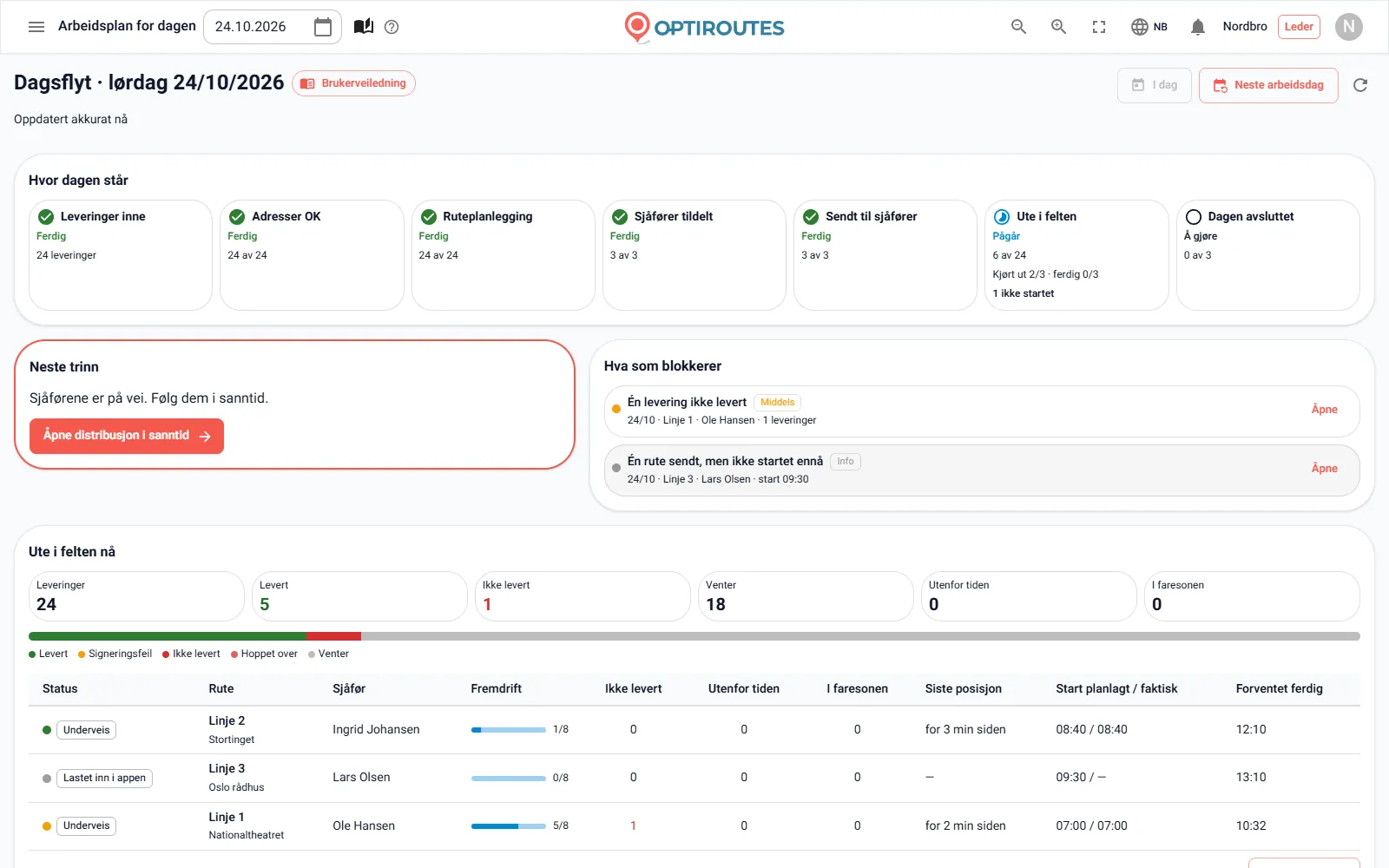
Når alt er satt opp, går hver arbeidsdag gjennom de samme fem fasene, og Dagsflyt på startskjermen viser hvor dagen står i hver av dem:
- Ordrer – last inn dagens leveringer, rett adresser og velg hva som skal planlegges.
- Ruteplanlegging – planleggingsveiviseren velger sjåfører og kjøretøy, metode og grenser, og beregner rutene.
- Ruter – tildel sjåfør og kjøretøy, flytt leveringer, endre rekkefølge, skriv ut, eksporter og send til sjåførene.
- Sjåfører i feltet – sjåførene jobber i appen, mens distribusjon i sanntid viser hvor hver av dem er.
- Kontanter og dagsoppgjør – kassen teller innkrevingen mot rapportene og avslutter dagen.
Start veiviseren nå – 3 dager gratis, opptil 50 adresser per dag, uten kort.
3 dagers gratis prøveperiode · opptil 50 adresser per dag · uten kredittkort
Vanlige spørsmål
Hvor lang tid tar det å få de første rutene?
Veiviseren har sju korte steg, og flere av dem er valgfrie. Selve ruteberegningen tar fra noen sekunder til et minutt.
Må jeg laste opp en fil for å starte?
Nei. Du kan skrive inn noen få ordrer direkte i veiviseren. For en fil fra systemet ditt åpner veiviseren ordreskjermen ved siden av seg.
Må jeg fullføre veiviseren i én omgang?
Nei. Steget du stoppet på, huskes, valgfrie steg kan hoppes over, og veiviseren er alltid tilgjengelig fra menyen.
Må sjåførene installere en app?
Sjåførene kan åpne appen i telefonens nettleser via en QR-kode, eller installere den på iOS eller Android, og logge inn med e-postadressen og passordet du har satt opp.
Trenger jeg kredittkort for å prøve OptiRoutes?
Nei. Den gratis prøveperioden varer i 3 dager med opptil 50 adresser per dag og krever ikke kort.
Prøv gratis – 3 dager, uten kort
3 dagers gratis prøveperiode · opptil 50 adresser per dag · uten kredittkort