
Hogyan működik az OptiRoutes?
Regisztrál az e-mail-címével és a cégadataival, és egy Első lépések varázsló hét lépésben elvezeti az első útvonalakig: cégadatok, sofőrök, hogyan tervezzük az útvonalait, rendelések, tervezés, a sofőrök alkalmazása és egy összesítő. Minden lépés azonnal mentődik, az opcionális lépések kihagyhatók, és a varázsló később is elérhető marad a menüben.
Frissítve:
Hogyan regisztrálhat az OptiRoutes-ba?
A regisztráció önkiszolgáló, és nem kell hozzá telefonhívás vagy szerződés. A regisztrációs képernyőn megadja az e-mail-címét, és e-mailben kap egy 6 jegyű kódot; a kód 30 percig érvényes, öt próbálkozást enged, és újat is kérhet. Ezután megadja a cégadatait, az országát és egy jelszót. A fiók azonnal megnyílik, és Ön a jelszó újbóli beírása nélkül bejelentkezik.
- Amire szüksége van: egy e-mail-cím, amelyhez hozzáfér, a cége neve és címe, valamint egy jelszó.
- Amit kap: egy működő céges fiókot megnyitott Első lépések varázslóval, a végén pedig a választást az ingyenes próba és az egyenlegfeltöltés között.
- Ha nem érkezik meg a kód: nézze meg a levélszemét mappát, vagy küldje el újra a kódot ugyanarról a képernyőről.
Az Első lépések varázsló hét lépése
Cégadatok
Ellenőrizze a cég nevét, telefonszámát és azt a címet, ahonnan az útvonalak indulnak. A cím országa kitölti a nyelvet, a pénznemet, a mértékegységeket és a formátumokat.
Sofőrök
Vegyen fel minden sofőrt keresztnévvel, e-mail-címmel és alkalmazásjelszóval; az indulási és visszaérkezési cím kezdetben a cég címe.
Hogyan tervezzük az útvonalait
Állítsa be a Tanuló MI-alapú tervezés alapjait: járműtípus, munkaidő, induló sofőrök, útvonalankénti korlátok és percek megállónként.
Rendelések
Gépeljen be néhány rendelést csak azzal, hogy kinek és hová, vagy nyissa meg a rendelések képernyőt, hogy betöltsön egy fájlt a rendszeréből.
Útvonalak megtervezése
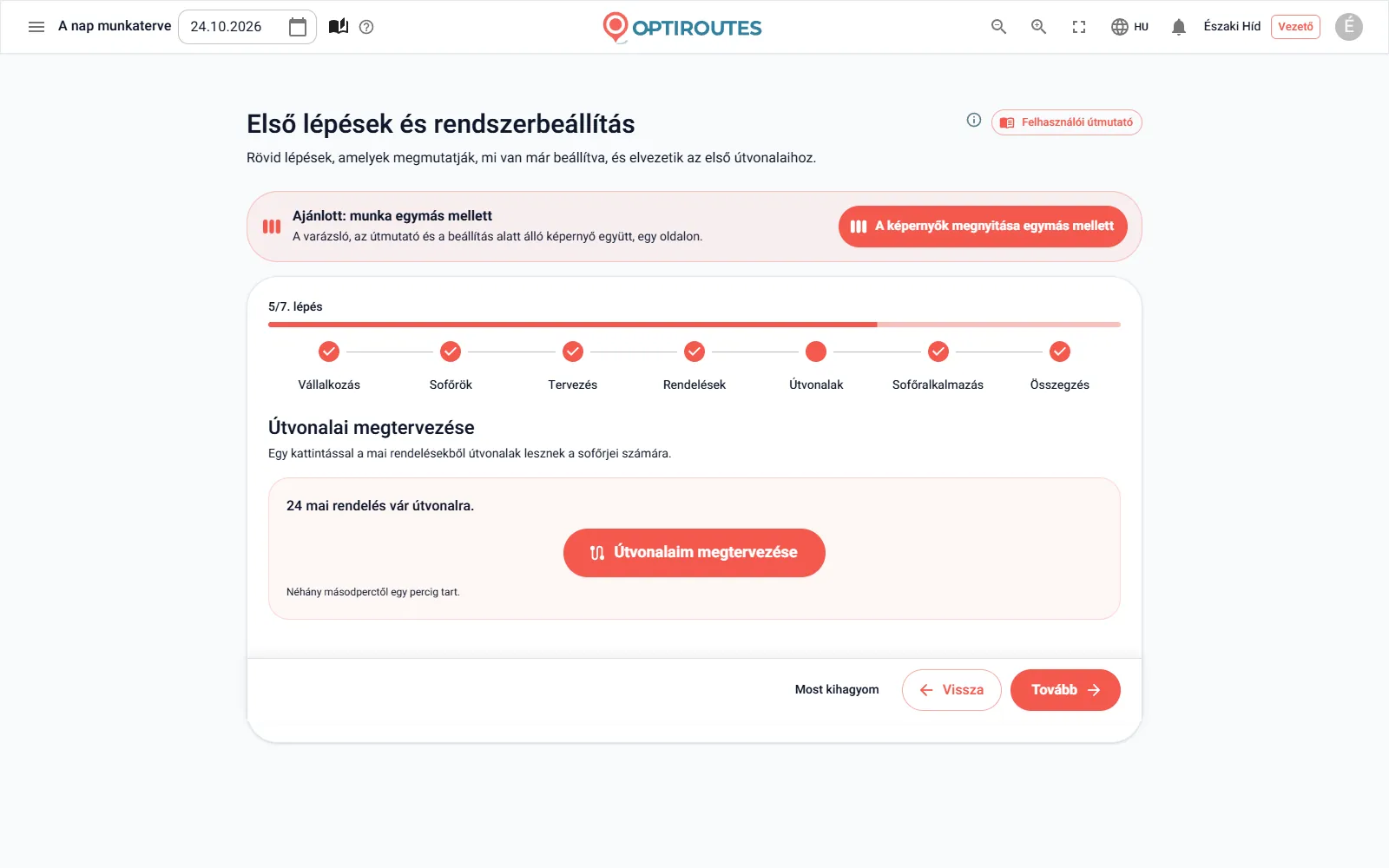
Nyomja meg az „Útvonalaim megtervezése” gombot, hogy a nap minden olyan rendelését megtervezze, amely még nincs útvonalon; a varázsló mellett megnyílik az útvonalak képernyő.
A sofőrök alkalmazása
A sofőrök beolvasnak egy QR-kódot vagy megnyitják az alkalmazás címét, bejelentkeznek az Ön által beállított adatokkal, és látják az útvonalukat.
Összesítő
A valós adatokból összeállított ellenőrzőlista mutatja, mi van kész, mi hiányzik és mi opcionális, és elvezet az útvonaltervezéshez.
A lépéseket nem kell sorrendben elvégezni: bármelyik lépés nevére kattintva megnyithatja. Amit módosít, azonnal mentődik a rendszerben – a cégadatok frissítik a beállításokat, egy új sofőr pedig pontosan úgy jön létre, mint a sofőrök képernyőn. Nincs elveszíthető piszkozat.
1. lépés: cégadatok és helyi beállítások
A mezők azzal töltődnek ki, ami már a rendszerben van. A cég neve kötelező, és megjelenik a képernyő tetején, a vezetőknek küldött SMS-ekben és a jelentésekben. A cég címe az a hely, ahonnan az útvonalak indulnak és ahová visszatérnek, ha egy sofőrnek nincs saját címe; kezdjen el gépelni, és válassza ki a javaslatok közül, egy kis térkép pedig mutatja a pontot. A begépelt, de ki nem választott címnek nincs térképi helye, és egy sárga figyelmeztetés jelzi ezt, mert az útvonalaknak kiindulópont kell.
Amikor kiválasztja a címet, annak országa magától beállítja a helyi beállításokat: a cég nyelvét, a pénznemet, a távolság, a tömeg, a térfogat és a méret mértékegységeit, a számok, dátumok és időpontok írásmódját, a hét első napját és a munkanapokat. Ellenőrizze az összesítőt, és nyomja meg a Szerkesztés gombot, ha valami nem illik. A telefonszámot mentés előtt ellenőrizzük, és nemzetközi számok is megadhatók. Bővebben a nyelvek és országok oldalon.
2. lépés: a sofőrök felvétele
- Amire sofőrönként szükség van: keresztnév, saját e-mail-cím és alkalmazásjelszó; a telefonszám opcionális, de ajánlott.
- Amit a varázsló kitölt: az indulási és visszaérkezési címet, a cég címével előre kitöltve.
- Ami később jön: járatszám, jármű és munkaterület, a sofőrök képernyőn beállítva.
Egy sofőr felvétele után egy kártya mutatja a sofőr bejelentkezési adatait, amelyeket kimásolhat vagy elküldhet WhatsAppon. Küldje el őket azonnal: a lépés elhagyása után a jelszó többé nem jelenik meg. A rendszer elutasítja a már más felhasználóhoz tartozó e-mail-címet, mert minden sofőrnek saját e-mail-cím kell. A lépés opcionális, így kihagyhatja, és később visszatérhet rá.
3. lépés: hogyan tervezzük az útvonalait
Kiszállítási területek rajzolása helyett néhány egyszerű kérdésre válaszol a tanuló algoritmus számára. A „Mentés és tovább” ezekkel az értékekkel a Tanuló MI-alapú tervezést állítja be a cég tervezési módszereként; minden más lehetőség a tervezési beállításokban található.
| Kérdés | Mit határoz meg |
|---|---|
| Mivel közlekednek a sofőrjei? | Teherautó, személyautó, motorkerékpár vagy gyalog – erre számítjuk a menetidőket. |
| Az Ön munkanapja | Mikor indulnak az útvonalak, és meddig kell véget érniük. |
| Induló sofőrök | A rendelések legfeljebb ennyi útvonalra oszlanak. |
| Megállók és órák útvonalanként, legfeljebb | Egy útvonal soha nem kap ennél többet; az órák a vezetést és a megállókat is tartalmazzák. |
| Percek megállónként | A parkoláshoz, a kiszállításhoz és az útra való visszatéréshez szükséges idő. |
| A sofőrök a végén visszatérnek a telephelyre | Kapcsolja ki, ha a sofőrök az utolsó megállónál fejezik be a napot. |
Nem biztos a számokban? Hagyja meg az alapértékeket, tervezzen meg egy napot, és igazítson annak alapján, amit az útvonalakon lát. A módszer működését az MI-tervezés oldalon mutatjuk be.
4. lépés: a rendelések bevitele
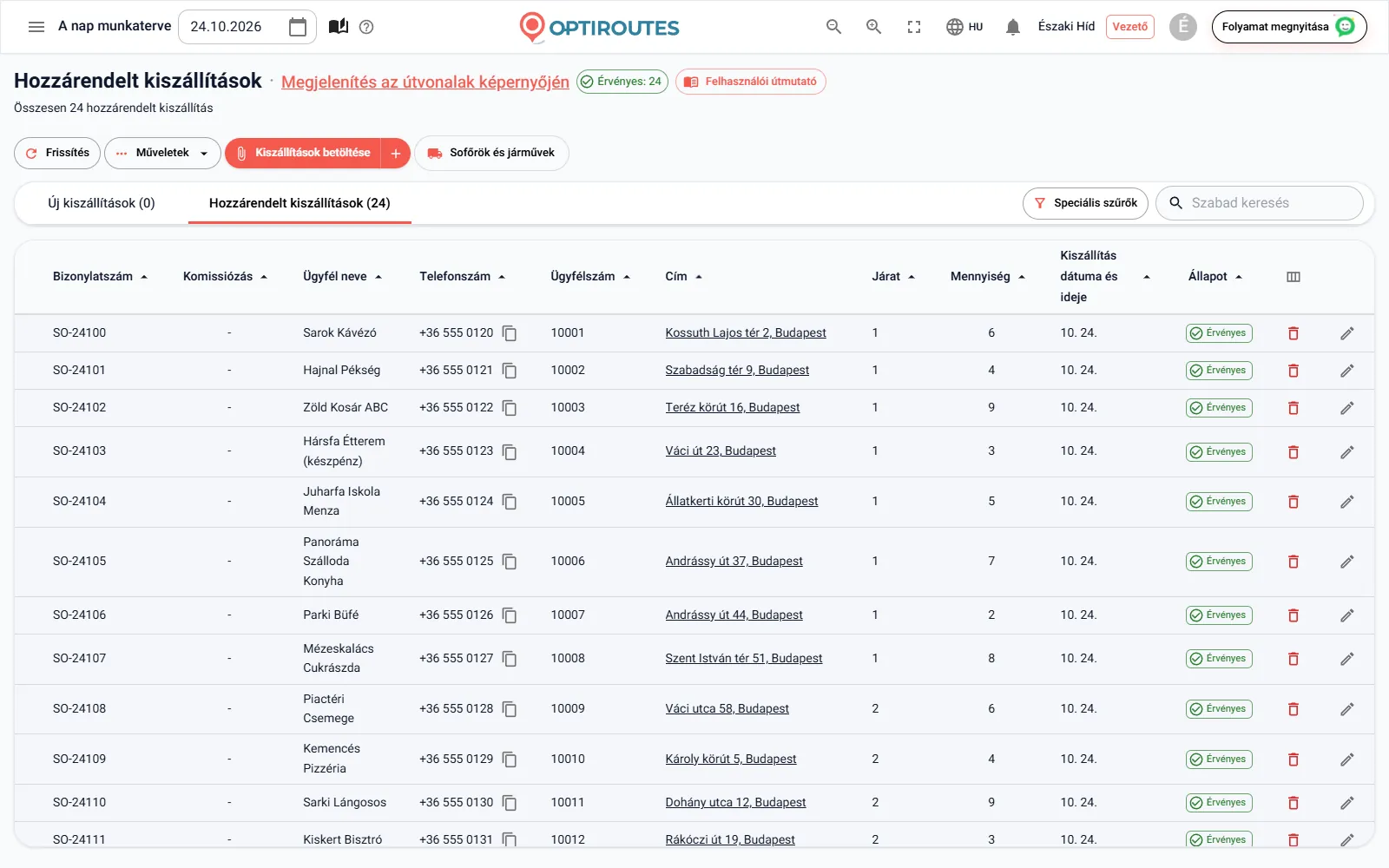
Felül látható, hány rendelés van már a kiválasztott dátumon. A Néhány rendelés hozzáadása most részben közvetlenül a varázslóba gépelheti be a rendeléseket, csak az alapadatokkal: az ügyfél nevével és a javaslatok közül kiválasztott címmel, igény szerint telefonszámmal és mennyiséggel. A „Mentés és tovább” minden sort a felső sávban kiválasztott dátumra ment. A listából ki nem választott cím nem mentődik, mert térképi hely nélkül egyetlen útvonal sem juthat el hozzá.
Sok rendeléshez vagy egy, a rendszeréből származó fájlhoz a Rendelések képernyő használata a varázsló mellett nyitja meg a rendelések képernyőt az Excel- vagy CSV-fájl betöltésének útmutatójával. A rendeléseket most ki is hagyhatja, és amikor készen áll, visszatérhet az Első lépések menüből.
5. lépés: az első útvonalak megtervezése
Az Útvonalaim megtervezése a dátum minden olyan rendelését megtervezi, amely még nincs útvonalon, az Ön tervezési módszerével és korlátaival. Ez néhány másodperctől egy percig tart. Ezután a varázsló mellett megnyílik az útvonalak képernyő, az útmutató pedig elmagyarázza az alapvető módosításokat: egy megálló áthelyezését egy másik útvonalkártyára vagy jelölőre húzva, az összes útvonal átrendezését vagy egy útvonal kézi sorba rendezését a térképen, egy útvonal sofőrjének cseréjét, valamint egy véglegesített útvonal zárolását vagy lezárását.
A tervezés után adott hozzá rendeléseket? Térjen vissza erre a lépésre, és nyomja meg újra: csak az új rendelések kerülnek megtervezésre. Az a fiók, amely nem áll készen a számlázásra – például mert lejárt a próba –, leállítja a tervezést, és egy ablak elmondja, miért, és mit kell tenni.
6. lépés: a sofőralkalmazás eljuttatása a sofőrökhöz
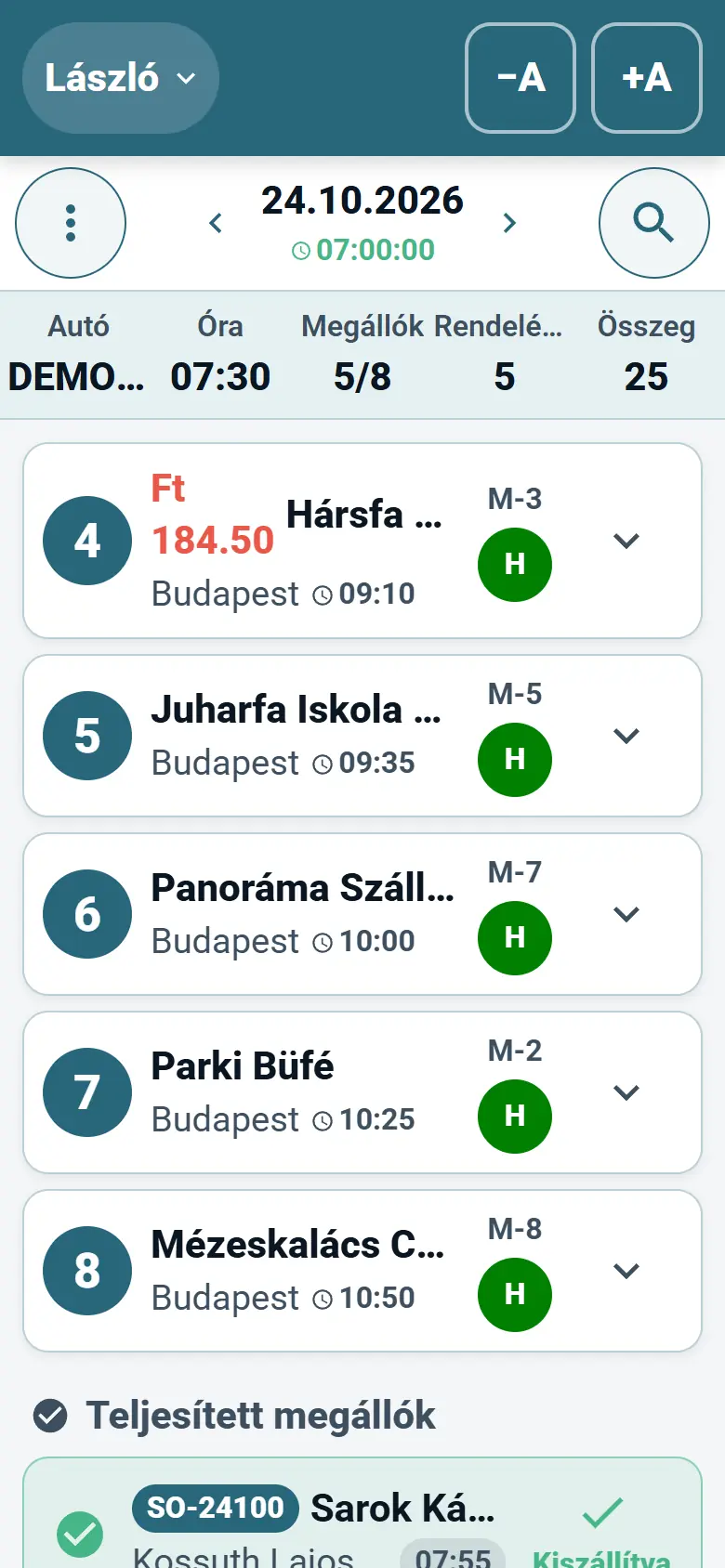
A sofőrök a telefonjukon kapják meg az útvonalaikat. Ebben a lépésben egy QR-kód tartalmazza az alkalmazás címét: a sofőrök a telefon kamerájával beolvassák, és az alkalmazás megnyílik a telefon böngészőjében, ahol felvehetik a kezdőképernyőre. Az alkalmazás iOS-en és Androidon is elérhető, a Küldés a sofőröknek pedig egy kész WhatsApp-üzenetet nyit meg az alkalmazás címével.
- Bejelentkezés – a 2. lépésben beállított e-mail-címmel és jelszóval.
- Az útvonal elindítása – a sofőr látja a napi útvonalat, és elindítja.
- Navigáció – minden megállóhoz, abban a navigációs alkalmazásban, amelyet a sofőr megszokott.
- Kiszállítás – minden megálló kiszállítottnak jelölése, vagy annak megindoklása, miért nem.
- Kiszállítási igazolás – az ügyfél aláírása és fényképek, a rendeléssel együtt tárolva.
- Készpénz és a nap vége – a beszedett pénz rögzítése és a nap lezárása.
Egy útvonal csak az útvonalak képernyőn a „Küldés a sofőrnek” után jut el az alkalmazásba, és csak akkor, ha van sofőrje. A teljes folyamat a sofőralkalmazás oldalán található.
7. lépés: az összesítő ellenőrzőlista
Az ellenőrzőlista a rendszerben lévő valós adatokból épül fel, nem abból, amire Ön kattintott. Minden sor Kész (zöld jel), Hiányzik (narancssárga – tervezés előtt pótolja) vagy Opcionális (szürke): a cég neve, térképi hellyel rendelkező céges cím, legalább egy sofőr, Tanuló MI mint tervezési módszer, legalább egy nap rendelései, és a mára megtervezett útvonalak. Egy hiányzó sorra kattintva arra a lépésre ugrik, ahol pótolhatja, a Tovább az útvonaltervezéshez pedig megnyitja az útvonalak képernyőt, mellette a varázslóval.
Ingyenes próba vagy egyenleg: az utolsó képernyő
Az önállóan regisztráló vállalkozásra a végén még egy képernyő vár: Az OptiRoutes használatának megkezdése. Egy mondatban mutatja az árát – mennyibe kerül havonta egy útvonal, hány megállót tartalmaz, és mennyibe kerül egy további megálló –, és két lehetőséget kínál: egy 3 napos ingyenes próbát naponta legfeljebb 50 címmel és bankkártya nélkül, amely egy kattintással indul, vagy egyenlegfeltöltést bankkártyával a számlázási képernyőn. Nem biztos benne? Indítsa el a próbát, és tervezzen meg néhány valódi napot. Az árakat és a próbát az árak oldalán mutatjuk be.
Munka a varázslóval: egymás mellett, kihagyás és visszatérés
- Egymás mellett – a második lépéstől széles képernyőn az oldal három részre oszolhat: a varázslóra, az útmutatóra és arra a képernyőre, amelyről a lépés szól. Az útmutató minden lépésnél a megfelelő fejezetre ugrik.
- Kihagyás egyelőre – a nem kötelező lépések, például a sofőrök és a rendelések, kihagyhatók.
- A helye megmarad – a lépés, ahol abbahagyta, mentődik, és legközelebb onnan folytathatja.
- Majd én beállítom – bezárja a varázslót, így az többé nem nyílik meg magától; a kezdőképernyő Első lépések kártyájáról és a menüből továbbra is elérhető.
- Már dolgozik? – minden lépés abból indul ki, ami a rendszerben van, így egy működő vállalkozás a varázslóval ellenőrizheti, hogy semmi sem hiányzik.
A varázsló után: egy átlagos munkanap
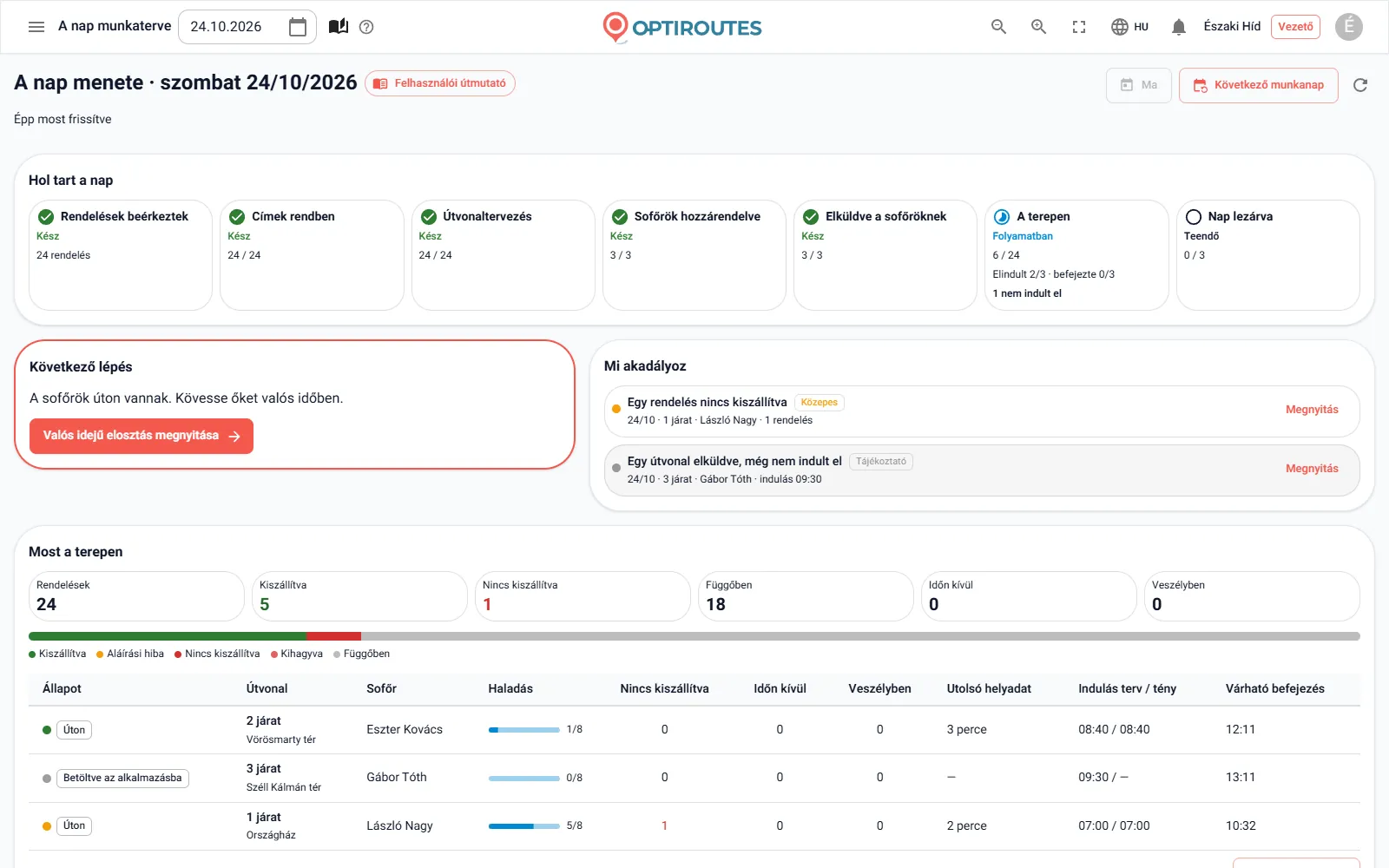
A beállítás után minden munkanap ugyanazon az öt szakaszon megy végig, és a kezdőképernyő A nap menete nézete mindegyiknél mutatja, hol tart a nap:
- Rendelések – a nap kiszállításainak betöltése, a címek javítása, és annak kiválasztása, mi kerül tervezésre.
- Útvonaltervezés – a tervezési varázsló kiválasztja a sofőröket és járműveket, egy módszert és korlátokat, és kiszámolja az útvonalakat.
- Útvonalak – sofőr és jármű hozzárendelése, kiszállítások áthelyezése, átrendezés, nyomtatás, export és kiküldés a sofőröknek.
- Sofőrök a terepen – a sofőrök az alkalmazásban dolgoznak, a valós idejű elosztás pedig mutatja, ki hol van.
- Készpénz és napzárás – a pénztár összeveti a beszedést a jelentésekkel, és lezárja a napot.
Indítsa el most a varázslót – 3 nap ingyen, naponta legfeljebb 50 cím, bankkártya nélkül.
3 napos ingyenes próba · naponta legfeljebb 50 cím · bankkártya nélkül
Gyakran ismételt kérdések
Mennyi idő alatt jutok el az első útvonalakig?
A varázslónak hét rövid lépése van, ezek közül több opcionális. Maga az útvonalszámítás néhány másodperctől egy percig tart.
Fel kell töltenem egy fájlt az induláshoz?
Nem. Néhány rendelést közvetlenül a varázslóba is begépelhet. Egy, a rendszeréből származó fájlhoz a varázsló maga mellett nyitja meg a rendelések képernyőt.
Egyszerre kell befejeznem a varázslót?
Nem. A lépés, ahol abbahagyta, megmarad, az opcionális lépések kihagyhatók, és a varázsló mindig elérhető a menüből.
Telepíteniük kell a sofőröknek egy alkalmazást?
A sofőrök egy QR-kódról megnyithatják az alkalmazást a telefon böngészőjében, vagy telepíthetik iOS-re vagy Androidra, és az Ön által beállított e-mail-címmel és jelszóval jelentkeznek be.
Kell bankkártya az OptiRoutes kipróbálásához?
Nem. Az ingyenes próba 3 napig tart, naponta legfeljebb 50 címmel, és nem kell hozzá bankkártya.
Ingyenes próba – 3 nap, bankkártya nélkül
3 napos ingyenes próba · naponta legfeljebb 50 cím · bankkártya nélkül