
איך OptiRoutes עובדת
נרשמים עם המייל ופרטי העסק, ואשף התחלת העבודה מוביל אתכם למסלולים הראשונים בשבעה צעדים: פרטי העסק, נהגים, איך נתכנן את המסלולים שלכם, הזמנות, תכנון, האפליקציה של הנהגים וסיכום. כל צעד נשמר מיד, אפשר לדלג על צעדים אופציונליים, והאשף נשאר בתפריט לשימוש מאוחר יותר.
עודכן:
איך נרשמים ל־OptiRoutes?
ההרשמה עצמית, בלי שיחה ובלי חוזה. במסך ההרשמה מזינים את המייל ומקבלים במייל קוד בן 6 ספרות; הקוד בתוקף 30 דקות ומאפשר חמישה ניסיונות, ואפשר לבקש קוד חדש. אחר כך מזינים את פרטי העסק, המדינה וסיסמה. החשבון נפתח מיד ואתם מחוברים בלי להקליד שוב את הסיסמה.
- מה צריך: כתובת מייל שיש לכם גישה אליה, שם העסק וכתובתו, וסיסמה.
- מה מקבלים: חשבון חברה פעיל עם אשף התחלת העבודה פתוח, ובסוף בחירה בין ניסיון חינם לבין טעינת קרדיט.
- אם הקוד לא מגיע: בדקו בתיקיית הספאם, או שלחו את הקוד שוב מאותו מסך.
שבעת הצעדים של אשף התחלת העבודה
פרטי העסק
בודקים את שם העסק, הטלפון והכתובת שממנה יוצאים המסלולים. המדינה של הכתובת ממלאת את השפה, המטבע, היחידות והתבניות.
נהגים
מוסיפים כל נהג עם שם פרטי, מייל וסיסמה לאפליקציה; כתובות היציאה והחזרה מתחילות ככתובת העסק.
איך נתכנן את המסלולים שלכם
מגדירים את הבסיס של תכנון AI לומד: סוג רכב, שעות עבודה, נהגים שיוצאים, המגבלות לכל מסלול ודקות בכל תחנה.
הזמנות
מקלידים כמה הזמנות עם מי ולאן בלבד, או פותחים את מסך ההזמנות כדי לטעון קובץ מהמערכת שלכם.
מתכננים את המסלולים
לוחצים על “תכננו לי מסלולים” כדי לתכנן כל הזמנה של היום שעדיין לא משויכת למסלול; מסך המסלולים נפתח לצד האשף.
האפליקציה של הנהגים שלכם
הנהגים סורקים קוד QR או פותחים את כתובת האפליקציה, נכנסים עם הפרטים שהגדרתם ורואים את המסלול שלהם.
סיכום
רשימת בדיקה שנבנית מהנתונים האמיתיים מראה מה מוכן, מה חסר ומה אופציונלי, ומובילה לתכנון המסלולים.
לא חייבים לעבור את הצעדים לפי הסדר: לחיצה על שם של צעד פותחת אותו. כל שינוי נשמר במערכת מיד — פרטי העסק מעדכנים את ההגדרות, ונהג חדש נוצר בדיוק כמו במסך הנהגים. אין טיוטה שיכולה ללכת לאיבוד.
צעד 1: פרטי העסק והגדרות מקומיות
השדות מגיעים מלאים במה שכבר שמור במערכת. שם העסק הוא שדה חובה, והוא מופיע בראש המסך, בהודעות SMS למנהלים ובדוחות. כתובת העסק היא נקודת היציאה והחזרה של המסלולים כשלנהג אין כתובת משלו; התחילו להקליד ובחרו מההצעות, ומפה קטנה תציג את הנקודה. לכתובת שהוקלדה ולא נבחרה אין מיקום על המפה, ואזהרה צהובה מציינת זאת, כי למסלולים חייבת להיות נקודת יציאה.
כשבוחרים את הכתובת, המדינה שלה קובעת אוטומטית את ההגדרות המקומיות: שפת החברה, המטבע, יחידות המרחק, המשקל, הנפח והגודל, אופן הכתיבה של מספרים, תאריכים ושעות, היום הראשון בשבוע וימי העבודה. בדקו את הסיכום ולחצו על עריכה אם משהו לא מתאים. הטלפון נבדק לפני השמירה, ומספרים בינלאומיים מתקבלים. עוד על כך בעמוד השפות והמדינות.
צעד 2: מוסיפים את הנהגים
- מה צריך לכל נהג: שם פרטי, מייל משלו וסיסמה לאפליקציה; מספר טלפון לא חובה, אבל מומלץ.
- מה האשף ממלא: כתובות יציאה וחזרה, שממולאות מראש בכתובת העסק.
- מה בא אחר כך: מספר קו, רכב ואזור עבודה, שמוגדרים במסך הנהגים.
אחרי שמוסיפים נהג, מופיע כרטיס עם פרטי הכניסה שלו להעתקה או לשליחה ב־WhatsApp. שלחו אותם מיד: הסיסמה לא מוצגת שוב אחרי שעוזבים את הצעד. מייל ששייך כבר למשתמש אחר נדחה, כי לכל נהג צריך מייל משלו. הצעד אופציונלי, כך שאפשר לדלג עליו ולחזור אליו.
צעד 3: איך נתכנן את המסלולים שלכם
במקום לשרטט אזורי חלוקה, עונים על כמה שאלות פשוטות בשביל האלגוריתם הלומד. “שמירה והמשך” קובע את תכנון AI לומד כשיטת התכנון של החברה עם הערכים האלה; כל שאר האפשרויות נמצאות בהגדרות התכנון.
| שאלה | מה היא קובעת |
|---|---|
| במה הנהגים שלכם נוסעים? | משאית, רכב פרטי, אופנוע או ברגל — זמני הנסיעה מחושבים בהתאם. |
| יום העבודה שלכם | מתי המסלולים יוצאים ועד מתי הם צריכים להסתיים. |
| נהגים שיוצאים | ההזמנות מחולקות לכל היותר למספר המסלולים הזה. |
| מקסימום תחנות ושעות למסלול | מסלול אף פעם לא מקבל יותר מזה; השעות כוללות נסיעה ותחנות. |
| דקות בכל תחנה | הזמן לחנות, למסור ולחזור לכביש. |
| הנהגים חוזרים לעסק בסוף היום | כבו את האפשרות אם הנהגים מסיימים את היום בתחנה האחרונה. |
לא בטוחים במספרים? השאירו את ברירות המחדל, תכננו יום אחד ושפרו לפי מה שתראו במסלולים. איך השיטה עובדת מוסבר בעמוד תכנון ה־AI.
צעד 4: מכניסים את ההזמנות
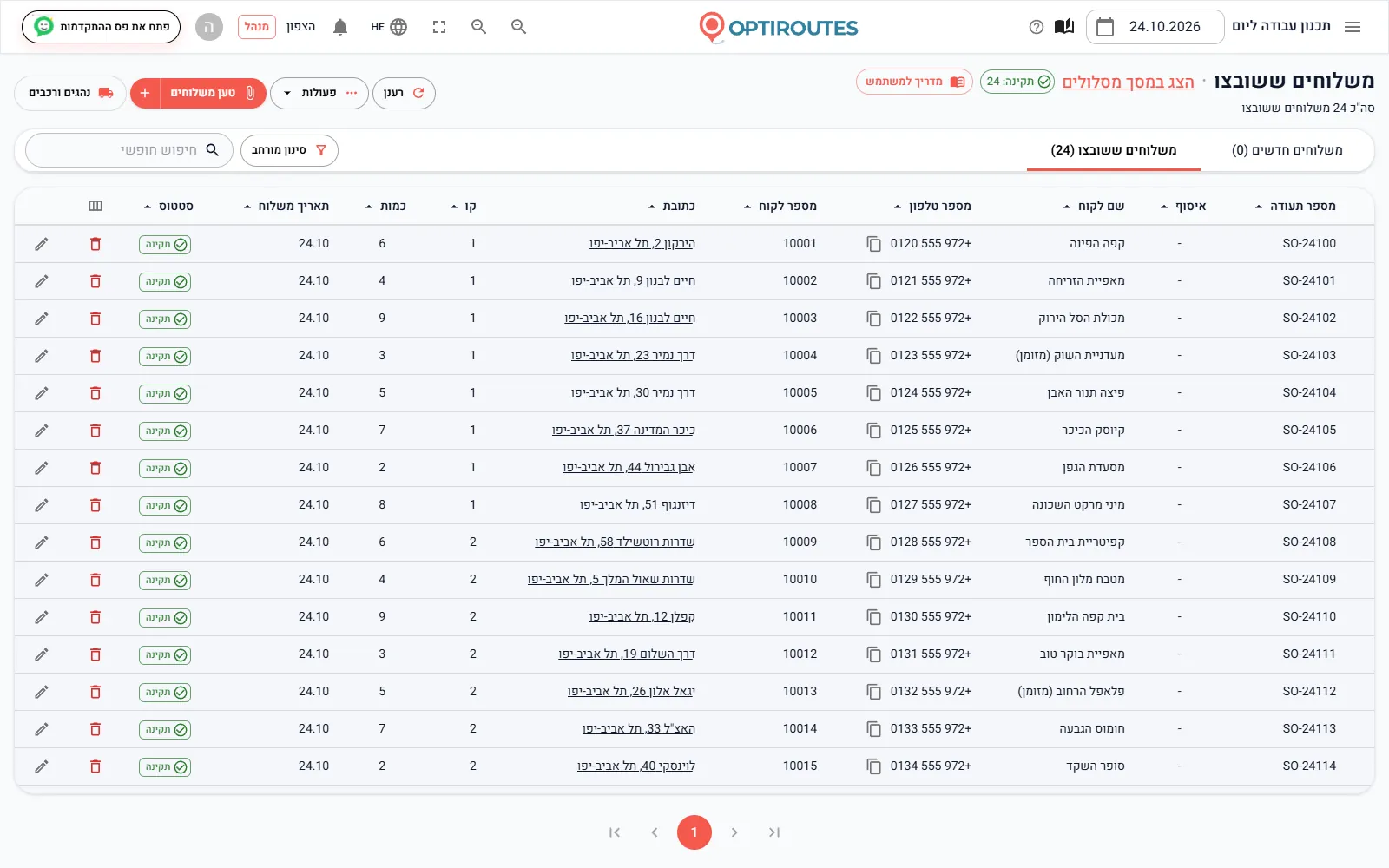
למעלה מופיע כמה הזמנות כבר יש בתאריך שנבחר. ב־הוספת כמה הזמנות עכשיו מקלידים הזמנות ישירות באשף, רק עם הבסיס: שם הלקוח והכתובת שנבחרה מההצעות, ואם רוצים גם טלפון וכמות. “שמירה והמשך” שומר כל שורה לתאריך שנבחר בסרגל העליון. כתובת שלא נבחרה מהרשימה לא נשמרת, כי בלי מקום על המפה אף מסלול לא יכול להגיע אליה.
להרבה הזמנות, או לקובץ מהמערכת שלכם, שימוש במסך ההזמנות פותח את מסך ההזמנות לצד האשף, עם המדריך לטעינת קובץ Excel או CSV. אפשר גם לדלג על ההזמנות בינתיים ולחזור מתפריט התחלת עבודה כשתהיו מוכנים.
צעד 5: מתכננים את המסלולים הראשונים
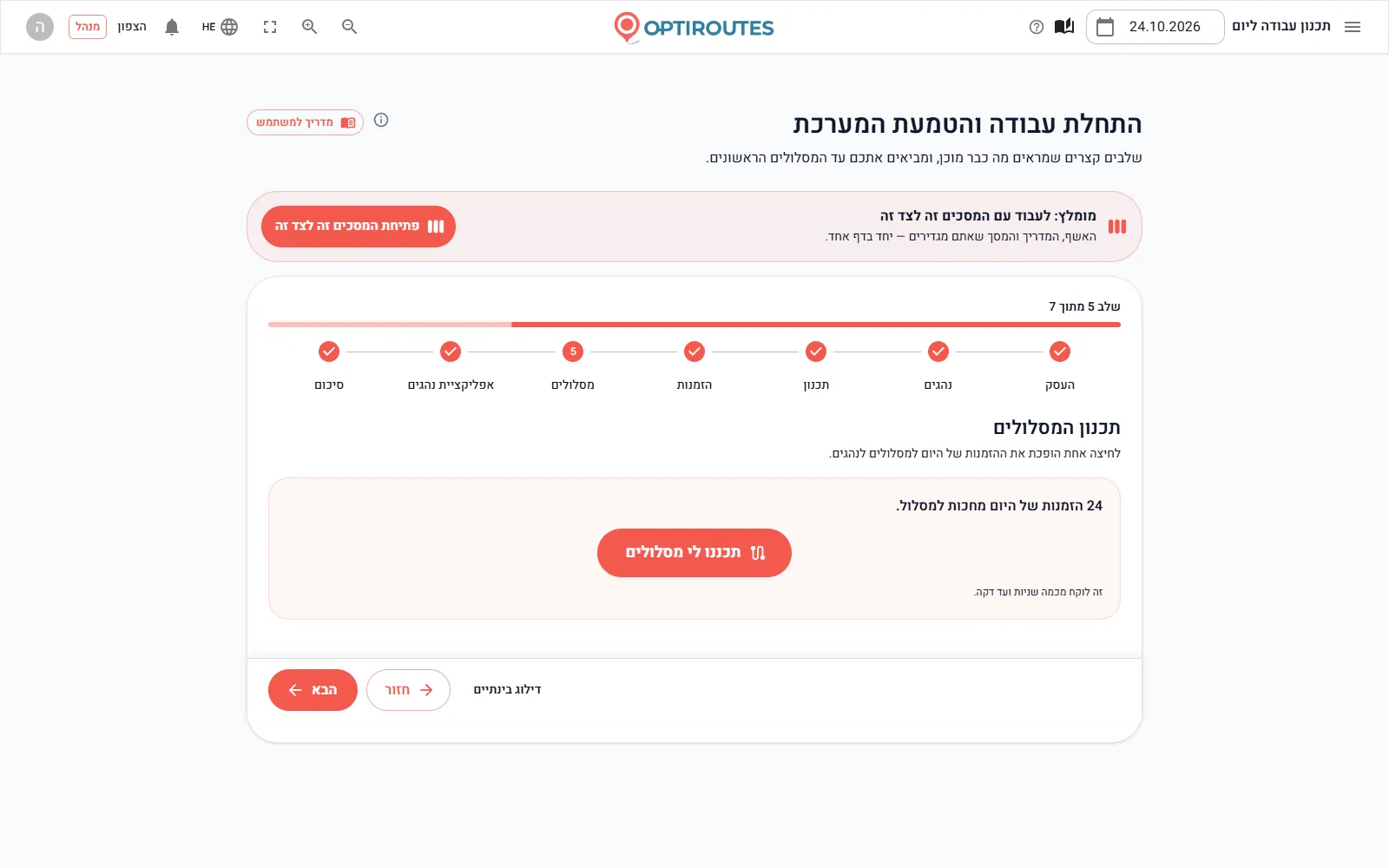
תכננו לי מסלולים מתכנן כל הזמנה של התאריך שעדיין לא משויכת למסלול, לפי שיטת התכנון והמגבלות שלכם. זה לוקח בין כמה שניות לדקה. אחר כך מסך המסלולים נפתח לצד האשף, והמדריך מסביר את השינויים הבסיסיים: מעבירים תחנה בגרירה לכרטיס או לסמן של מסלול אחר, מסדרים מחדש כל מסלול או מסדרים אחד ידנית על המפה, מחליפים את הנהג של מסלול, ונועלים או סוגרים מסלול שכבר מוכן.
נוספו הזמנות אחרי התכנון? חזרו לצעד הזה ולחצו שוב: רק ההזמנות החדשות יתוכננו. בחשבון שלא מוכן לחיוב — למשל כשתקופת הניסיון הסתיימה — התכנון נעצר, וחלון מסביר למה ומה לעשות.
צעד 6: מעבירים את אפליקציית הנהג לנהגים
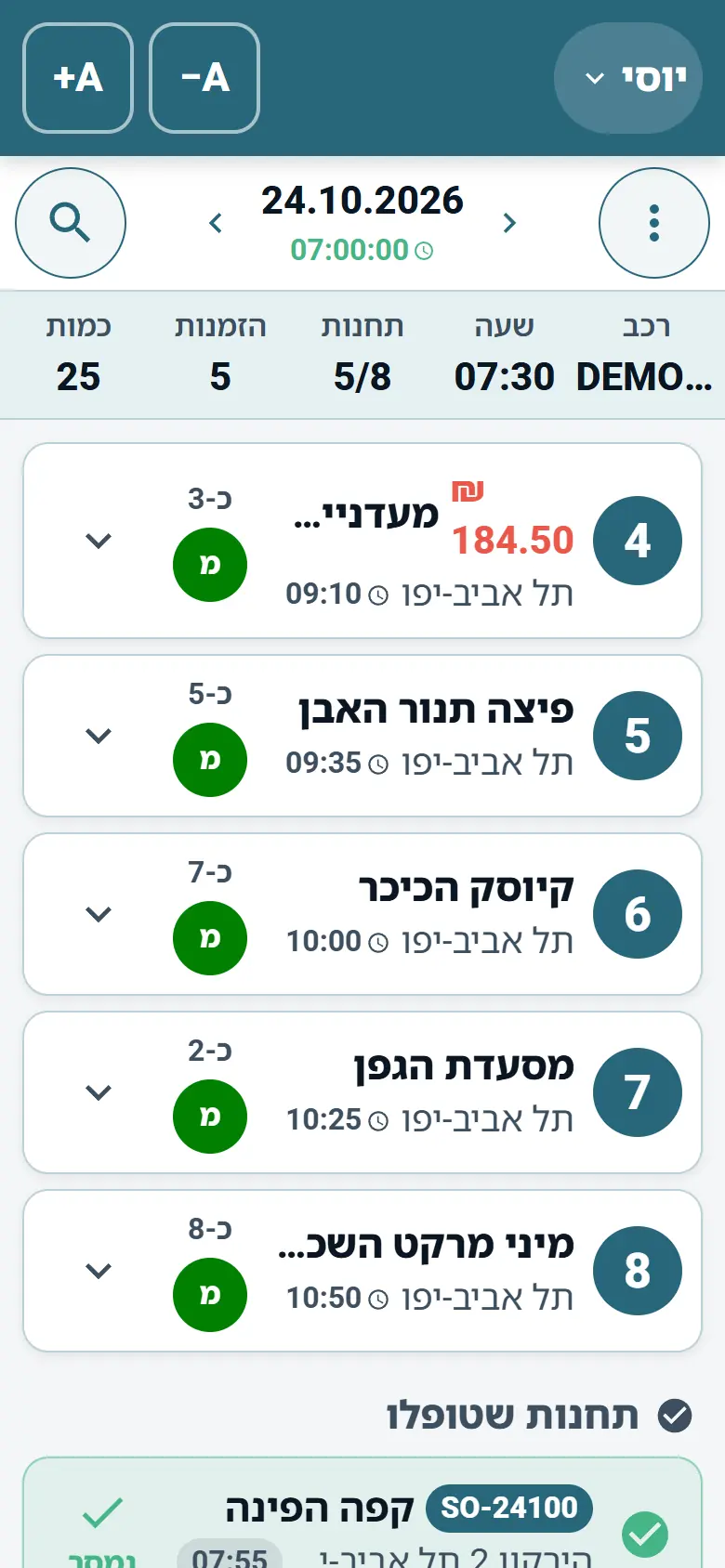
הנהגים מקבלים את המסלולים שלהם בטלפון. בצעד הזה יש קוד QR עם כתובת האפליקציה: הנהגים סורקים אותו במצלמת הטלפון והאפליקציה נפתחת בדפדפן, ושם אפשר להוסיף אותה למסך הבית. האפליקציה זמינה גם ל־iOS ול־Android, ו־שליחה לנהגים פותח הודעת WhatsApp מוכנה עם כתובת האפליקציה.
- כניסה — עם המייל והסיסמה שהגדרתם בצעד 2.
- התחלת המסלול — הנהג רואה את המסלול של היום ומתחיל אותו.
- ניווט — לכל תחנה, באפליקציית הניווט שהנהג רגיל אליה.
- מסירה — מסמנים כל תחנה כנמסרה, או מציינים למה לא.
- אישור מסירה — חתימת הלקוח ותמונות, שנשמרות עם ההזמנה.
- מזומן וסוף היום — מתעדים את הכסף שנגבה וסוגרים את היום.
מסלול מגיע לאפליקציה רק אחרי “שליחה לנהג” במסך המסלולים, ורק כשמשויך אליו נהג. התהליך המלא מופיע בעמוד אפליקציית הנהג.
צעד 7: רשימת הבדיקה המסכמת
רשימת הבדיקה נבנית מהנתונים האמיתיים במערכת, לא ממה שלחצתם. כל שורה מסומנת מוכן (סימון ירוק), חסר (כתום — השלימו לפני התכנון) או אופציונלי (אפור): שם העסק, כתובת עסק עם מיקום על המפה, לפחות נהג אחד, תכנון AI לומד כשיטת התכנון, הזמנות לפחות ביום אחד ומסלולים מתוכננים להיום. לחיצה על שורה חסרה מקפיצה לצעד שבו משלימים אותה, ו־לתכנון מסלולים פותח את מסך המסלולים עם האשף לצידו.
ניסיון חינם או קרדיט: המסך האחרון
עסק שנרשם בעצמו מסיים במסך נוסף אחד, מתחילים לעבוד עם OptiRoutes. הוא מציג את המחיר שלכם במשפט אחד — כמה עולה כל מסלול בחודש, כמה תחנות הוא כולל וכמה עולה תחנה נוספת — ושתי אפשרויות: ניסיון חינם של 3 ימים עם עד 50 כתובות ביום ובלי כרטיס אשראי, שמתחיל בלחיצה אחת, או טעינת קרדיט בכרטיס אשראי במסך החיוב. לא בטוחים? התחילו את הניסיון ותכננו כמה ימים אמיתיים. המחירים והניסיון מוסברים בעמוד המחירים.
עובדים עם האשף: זה לצד זה, מדלגים וחוזרים
- זה לצד זה — מהצעד השני, במסך רחב, העמוד יכול להתחלק לשלושה: האשף, המדריך והמסך שהצעד עוסק בו. המדריך עובר לפרק המתאים בכל צעד.
- דילוג בינתיים — אפשר לדלג על צעדים שאינם חובה, כמו נהגים והזמנות.
- המקום שלכם נשמר — הצעד שבו עצרתם נשמר, ובפעם הבאה ממשיכים ממנו.
- אגדיר בעצמי — סוגר את האשף כך שהוא לא נפתח יותר מעצמו; הוא נשאר זמין מכרטיס התחלת עבודה במסך הבית ומהתפריט.
- כבר עובדים? — כל צעד מתחיל ממה ששמור במערכת, כך שעסק קיים יכול להיעזר באשף כדי לוודא ששום דבר לא חסר.
אחרי האשף: יום עבודה רגיל
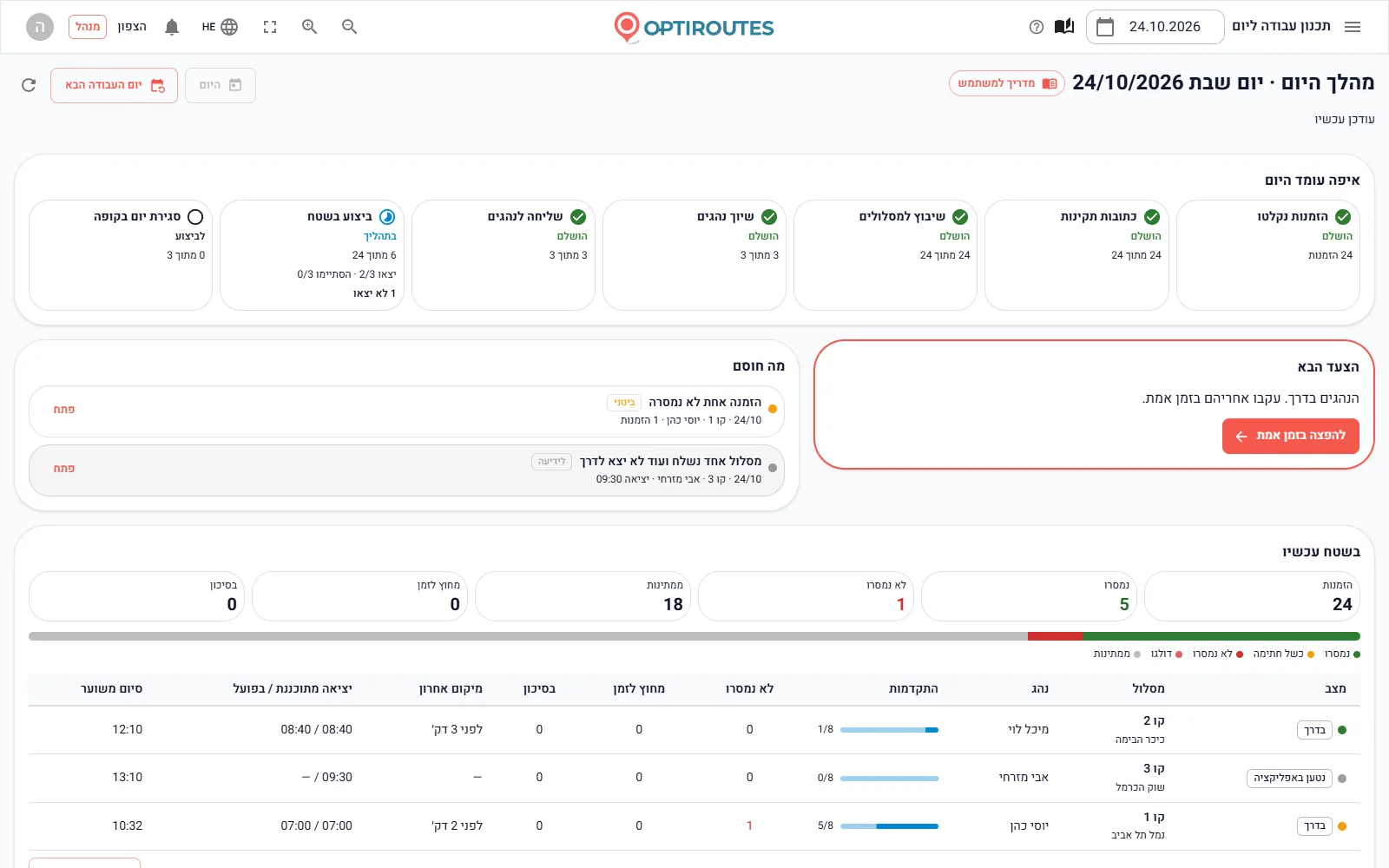
אחרי ההקמה, כל יום עבודה עובר באותם חמישה שלבים, ומסך מהלך היום בדף הבית מראה איפה היום עומד בכל אחד מהם:
- הזמנות — טוענים את משלוחי היום, מתקנים כתובות ובוחרים מה עובר לתכנון.
- תכנון מסלולים — באשף התכנון בוחרים נהגים וכלי רכב, שיטה ומגבלות, ומחשבים מסלולים.
- מסלולים — משייכים נהג ורכב, מעבירים משלוחים, משנים סדר, מדפיסים, מייצאים ושולחים לנהגים.
- נהגים בשטח — הנהגים עובדים באפליקציה, ומסך ההפצה בזמן אמת מראה איפה כל אחד נמצא.
- מזומן וסגירת יום — הקופה סופרת את הגבייה מול הדיווחים וסוגרת את היום.
התחילו את האשף עכשיו — 3 ימים חינם, עד 50 כתובות ביום, בלי כרטיס אשראי.
ניסיון חינם ל־3 ימים · עד 50 כתובות ביום · בלי כרטיס אשראי
שאלות נפוצות
כמה זמן לוקח להגיע למסלולים הראשונים?
לאשף יש שבעה צעדים קצרים, וכמה מהם אופציונליים. חישוב המסלולים עצמו לוקח בין כמה שניות לדקה.
צריך להעלות קובץ כדי להתחיל?
לא. אפשר להקליד כמה הזמנות ישירות באשף. לקובץ מהמערכת שלכם, האשף פותח את מסך ההזמנות לצידו.
צריך לסיים את האשף ברצף אחד?
לא. הצעד שבו עצרתם נשמר, אפשר לדלג על צעדים אופציונליים, והאשף תמיד זמין מהתפריט.
הנהגים צריכים להתקין אפליקציה?
הנהגים יכולים לפתוח את האפליקציה בדפדפן של הטלפון מקוד QR, או להתקין אותה ב־iOS או ב־Android, ולהיכנס עם המייל והסיסמה שהגדרתם.
צריך כרטיס אשראי כדי לנסות את OptiRoutes?
לא. הניסיון החינם נמשך 3 ימים, עם עד 50 כתובות ביום, ולא צריך כרטיס אשראי.
התחילו ניסיון חינם — 3 ימים, בלי כרטיס אשראי
ניסיון חינם ל־3 ימים · עד 50 כתובות ביום · בלי כרטיס אשראי