
Jak OptiRoutes funguje
Zaregistrujete se e-mailem a údaji o firmě a průvodce Začínáme vás v sedmi krocích dovede k prvním trasám: údaje o firmě, řidiči, jak plánujeme vaše trasy, objednávky, plánování, aplikace pro řidiče a souhrn. Každý krok se okamžitě uloží, volitelné kroky lze přeskočit a průvodce zůstane v menu i pro pozdější použití.
Aktualizováno:
Jak se do OptiRoutes zaregistrovat?
Registrace je samoobslužná a nevyžaduje žádný hovor ani smlouvu. Na registrační obrazovce zadáte svůj e-mail a e-mailem dostanete 6místný kód; kód platí 30 minut a umožňuje pět pokusů a můžete si vyžádat nový. Pak zadáte údaje o firmě, zemi a heslo. Účet se okamžitě otevře a jste přihlášeni, aniž byste museli znovu zadávat heslo.
- Co potřebujete: e-mailovou adresu, ke které máte přístup, název a adresu firmy a heslo.
- Co získáte: funkční firemní účet s otevřeným průvodcem Začínáme a na konci volbu mezi bezplatnou zkušební verzí a dobitím kreditu.
- Pokud kód nedorazí: zkontrolujte složku se spamem, nebo kód odešlete znovu ze stejné obrazovky.
Sedm kroků průvodce Začínáme
Údaje o firmě
Zkontrolujte název firmy, telefon a adresu, ze které trasy vyjíždějí. Země adresy vyplní váš jazyk, měnu, jednotky a formáty.
Řidiči
Přidejte každého řidiče s křestním jménem, e-mailem a heslem do aplikace; adresy výjezdu a návratu začínají jako adresa firmy.
Jak plánujeme vaše trasy
Nastavte základy učícího se plánování s AI: typ vozidla, pracovní dobu, vyjíždějící řidiče, limity na trasu a minuty na každé zastávce.
Objednávky
Zadejte několik objednávek jen s tím, komu a kam, nebo otevřete obrazovku objednávek a načtěte soubor ze svého systému.
Naplánujte trasy
Stiskněte „Naplánovat moje trasy“ a naplánujete každou objednávku dne, která ještě není v trase; vedle průvodce se otevře obrazovka tras.
Aplikace vašich řidičů
Řidiči naskenují QR kód nebo otevřou adresu aplikace, přihlásí se údaji, které jste nastavili, a uvidí svou trasu.
Souhrn
Kontrolní seznam sestavený ze skutečných dat ukáže, co je připraveno, co chybí a co je volitelné, a dovede vás k plánování tras.
Kroky nemusíte procházet popořadě: kliknutím na název kteréhokoli kroku jej otevřete. Co změníte, se v systému okamžitě uloží – údaje o firmě aktualizují nastavení a nový řidič se vytvoří přesně jako na obrazovce řidičů. Žádný koncept, o který byste mohli přijít.
Krok 1: údaje o firmě a místní nastavení
Pole jsou předvyplněna tím, co systém už obsahuje. Název firmy je povinný a zobrazuje se v horní části obrazovky, v SMS zprávách manažerům a v reportech. Adresa firmy je místo, odkud trasy vyjíždějí a kam se vracejí, když řidič nemá vlastní adresu; začněte psát a vyberte ji z návrhů a malá mapa ukáže bod. Napsaná, ale nevybraná adresa nemá polohu na mapě a upozorní na to žluté varování, protože trasy potřebují výchozí bod.
Když adresu vyberete, její země sama nastaví vaše místní nastavení: jazyk firmy, měnu, jednotky vzdálenosti, hmotnosti, objemu a rozměrů, způsob zápisu čísel, dat a časů, první den v týdnu a pracovní dny. Zkontrolujte souhrn, a pokud něco nesedí, stiskněte Upravit. Telefon se před uložením ověří a mezinárodní čísla jsou přijímána. Více najdete na stránce jazyků a zemí.
Krok 2: přidání řidičů
- Co potřebujete pro každého řidiče: křestní jméno, jeho vlastní e-mail a heslo do aplikace; telefonní číslo je volitelné, ale doporučené.
- Co průvodce vyplní: adresy výjezdu a návratu, předvyplněné adresou firmy.
- Co přijde později: číslo linky, vozidlo a pracovní oblast, nastavené na obrazovce řidičů.
Po přidání řidiče se zobrazí karta s jeho přihlašovacími údaji, které můžete zkopírovat nebo poslat přes WhatsApp. Pošlete je hned: po opuštění kroku se heslo už znovu nezobrazí. E-mail, který už patří jinému uživateli, je odmítnut, protože každý řidič potřebuje vlastní e-mail. Krok je volitelný, takže ho můžete přeskočit a vrátit se k němu.
Krok 3: jak plánujeme vaše trasy
Místo kreslení oblastí doručení odpovíte učícímu se algoritmu na několik jednoduchých otázek. „Uložit a pokračovat“ nastaví učící se plánování s AI jako metodu plánování firmy s těmito hodnotami; všechny ostatní možnosti jsou v nastavení plánování.
| Otázka | O čem rozhoduje |
|---|---|
| Čím vaši řidiči jezdí? | Nákladní auto, osobní auto, motocykl nebo pěšky – jízdní doby se počítají pro zvolený typ. |
| Váš pracovní den | Kdy trasy vyjíždějí a do kdy by měly skončit. |
| Vyjíždějící řidiči | Objednávky se rozdělí nejvýše do tolika tras. |
| Nejvýše zastávek a hodin na trasu | Trasa nikdy nedostane víc; hodiny zahrnují jízdu i zastávky. |
| Minuty na každé zastávce | Čas na zaparkování, doručení a návrat na cestu. |
| Řidiči se na konci vracejí do firmy | Vypněte, pokud řidiči končí den na poslední zastávce. |
Nejste si jisti čísly? Ponechte výchozí hodnoty, naplánujte jeden den a upravte je podle toho, co uvidíte v trasách. Jak metoda funguje, vysvětluje stránka plánování s AI.
Krok 4: zadání objednávek
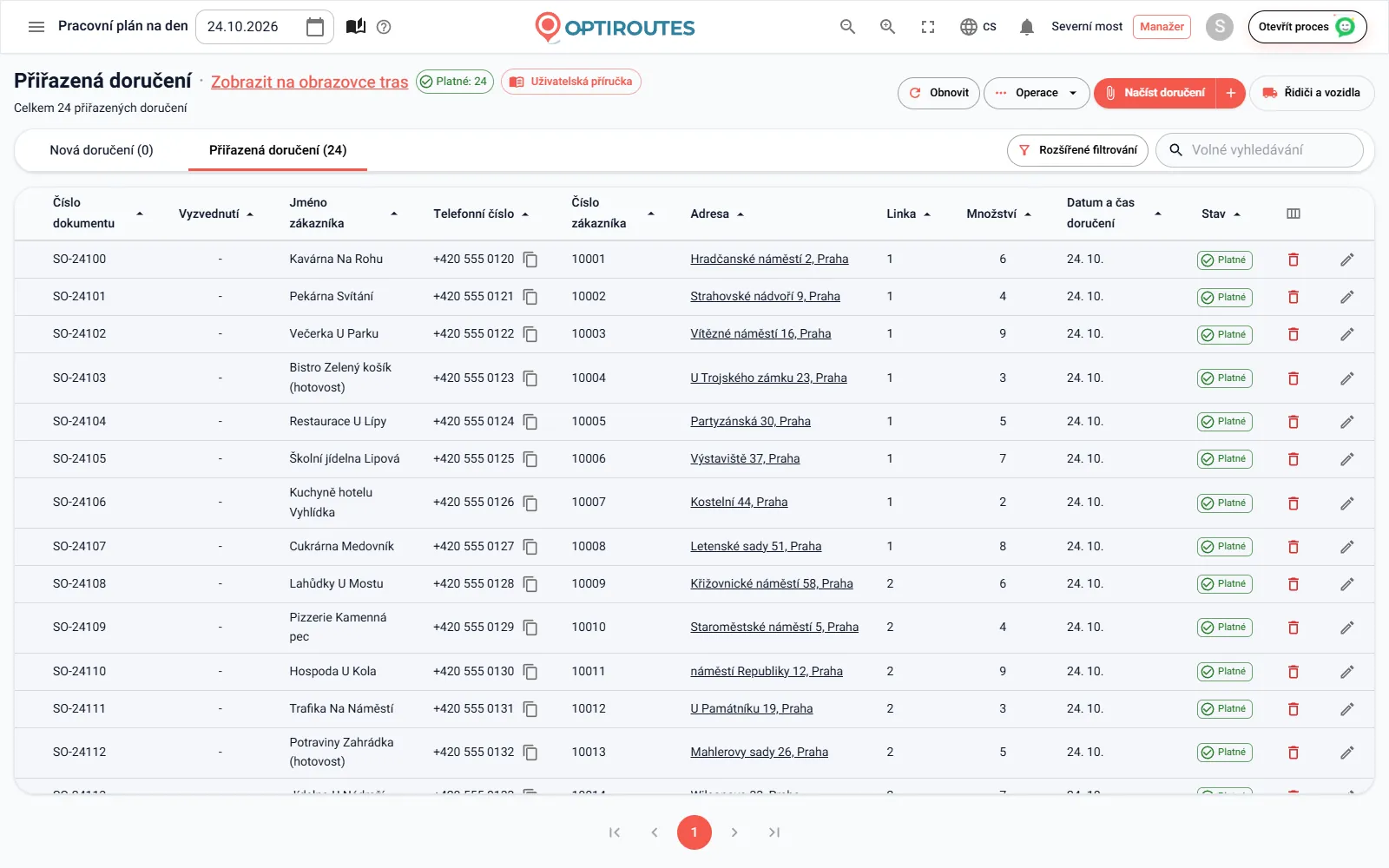
Nahoře je uvedeno, kolik objednávek už zvolené datum má. V části Přidat teď několik objednávek zadáte objednávky přímo v průvodci jen se základními údaji: jménem zákazníka a adresou vybranou z návrhů, případně telefonem a množstvím. „Uložit a pokračovat“ uloží každý řádek k datu zvolenému v horní liště. Adresa, která nebyla vybrána ze seznamu, se neuloží, protože bez místa na mapě k ní žádná trasa nedojede.
Pro mnoho objednávek nebo soubor z vašeho systému otevře volba Použít obrazovku objednávek obrazovku objednávek vedle průvodce s příručkou k načtení souboru Excel nebo CSV. Objednávky můžete také zatím přeskočit a vrátit se k nim z menu Začínáme, až budete připraveni.
Krok 5: plánování prvních tras
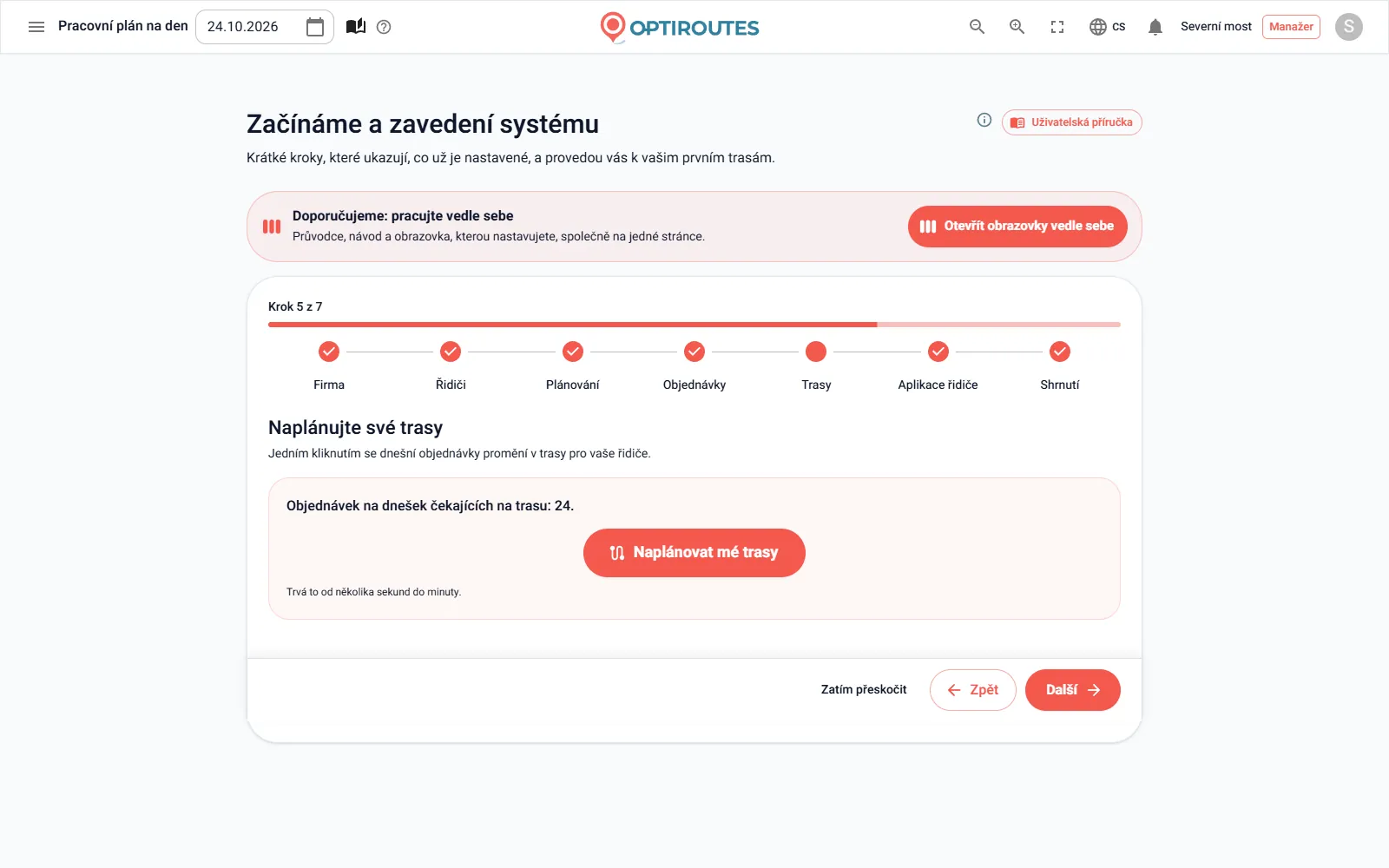
Naplánovat moje trasy naplánuje každou objednávku daného data, která ještě není v trase, vaší metodou plánování a s vašimi limity. Trvá to od několika sekund po minutu. Pak se vedle průvodce otevře obrazovka tras a příručka vysvětlí základní změny: přesun zastávky přetažením na jinou kartu trasy nebo značku, přeřazení všech tras nebo ruční seřazení jedné na mapě, změnu řidiče trasy a zamčení nebo uzavření ustálené trasy.
Přidali jste objednávky po naplánování? Vraťte se k tomuto kroku a stiskněte tlačítko znovu: naplánují se jen nové objednávky. Účet, který není připraven k fakturaci – například po skončení zkušební verze – plánování zastaví a okno vysvětlí proč a co dělat.
Krok 6: aplikace pro řidiče do rukou vašich řidičů
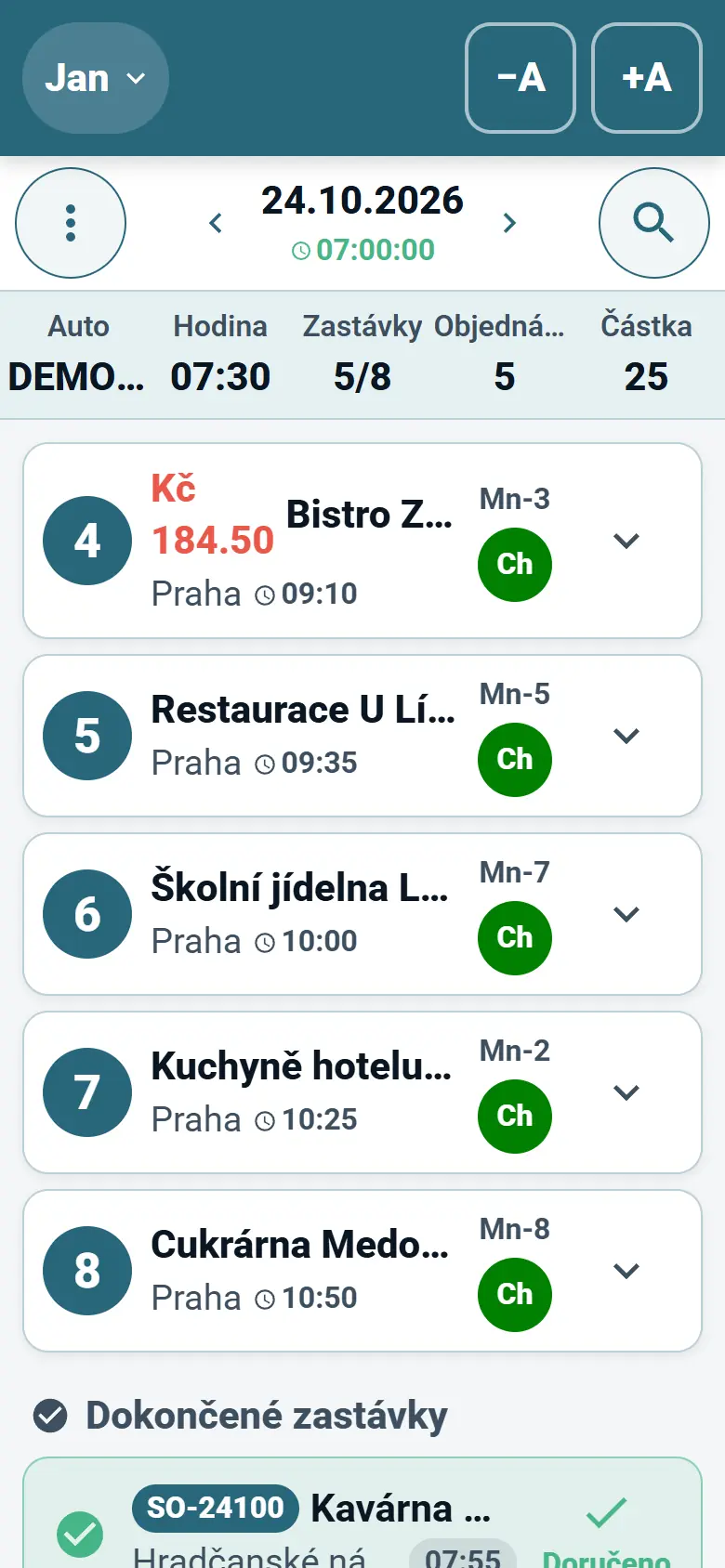
Řidiči dostávají své trasy do telefonu. V tomto kroku obsahuje QR kód adresu aplikace: řidiči ho naskenují fotoaparátem telefonu a aplikace se otevře v prohlížeči telefonu, kde si ji mohou přidat na plochu. Aplikace je k dispozici také pro iOS a Android a volba Poslat řidičům otevře připravenou zprávu WhatsApp s adresou aplikace.
- Přihlášení – e-mailem a heslem, které jste nastavili v kroku 2.
- Zahájení trasy – řidič vidí dnešní trasu a zahájí ji.
- Navigace – ke každé zastávce, v navigační aplikaci, na kterou je řidič zvyklý.
- Doručení – označí každou zastávku jako doručenou, nebo uvede, proč ne.
- Doklad o doručení – podpis zákazníka a fotografie, uložené u objednávky.
- Hotovost a konec dne – zaznamenání vybraných peněz a uzavření dne.
Trasa se do aplikace dostane až po volbě „Odeslat řidiči“ na obrazovce tras, a to jen tehdy, když má řidiče. Celý postup najdete na stránce aplikace pro řidiče.
Krok 7: souhrnný kontrolní seznam
Kontrolní seznam se sestavuje ze skutečných dat v systému, ne z toho, na co jste klikli. Každý řádek je Připraveno (zelená značka), Chybí (oranžová – doplňte před plánováním) nebo Volitelné (šedá): název firmy, adresa firmy s polohou na mapě, alespoň jeden řidič, učící se AI jako metoda plánování, objednávky alespoň na jeden den a trasy naplánované na dnešek. Kliknutím na chybějící řádek přejdete ke kroku, kde ho doplníte, a Přejít k plánování tras otevře obrazovku tras s průvodcem vedle ní.
Bezplatná zkušební verze, nebo kredit: poslední obrazovka
Firma, která se zaregistrovala sama, končí ještě jednou obrazovkou, Začněte používat OptiRoutes. Jednou větou ukáže vaši cenu – kolik stojí každá trasa měsíčně, kolik zastávek zahrnuje a kolik stojí další zastávka – a nabídne dvě možnosti: bezplatnou zkušební verzi na 3 dny s až 50 adresami denně a bez karty, která se spustí jedním kliknutím, nebo dobití kreditu kartou na obrazovce fakturace. Nejste si jisti? Spusťte zkušební verzi a naplánujte několik skutečných dnů. Ceny a zkušební verzi vysvětluje stránka s ceníkem.
Práce s průvodcem: vedle sebe, přeskočit a vrátit se
- Vedle sebe – od druhého kroku se na širokém displeji může stránka rozdělit na tři části: průvodce, příručku a obrazovku, které se krok týká. Příručka se v každém kroku přesune na správnou kapitolu.
- Zatím přeskočit – kroky, které nejsou povinné, například řidiče a objednávky, lze přeskočit.
- Vaše místo se uloží – krok, u kterého jste skončili, se uloží a příště pokračujete od něj.
- Nastavím si to sám – zavře průvodce, takže se už sám neotevírá; zůstává dostupný z karty Začínáme na úvodní obrazovce a z menu.
- Už pracujete? – každý krok vychází z toho, co systém obsahuje, takže stávající firma může průvodce použít ke kontrole, že nic nechybí.
Po průvodci: běžný pracovní den
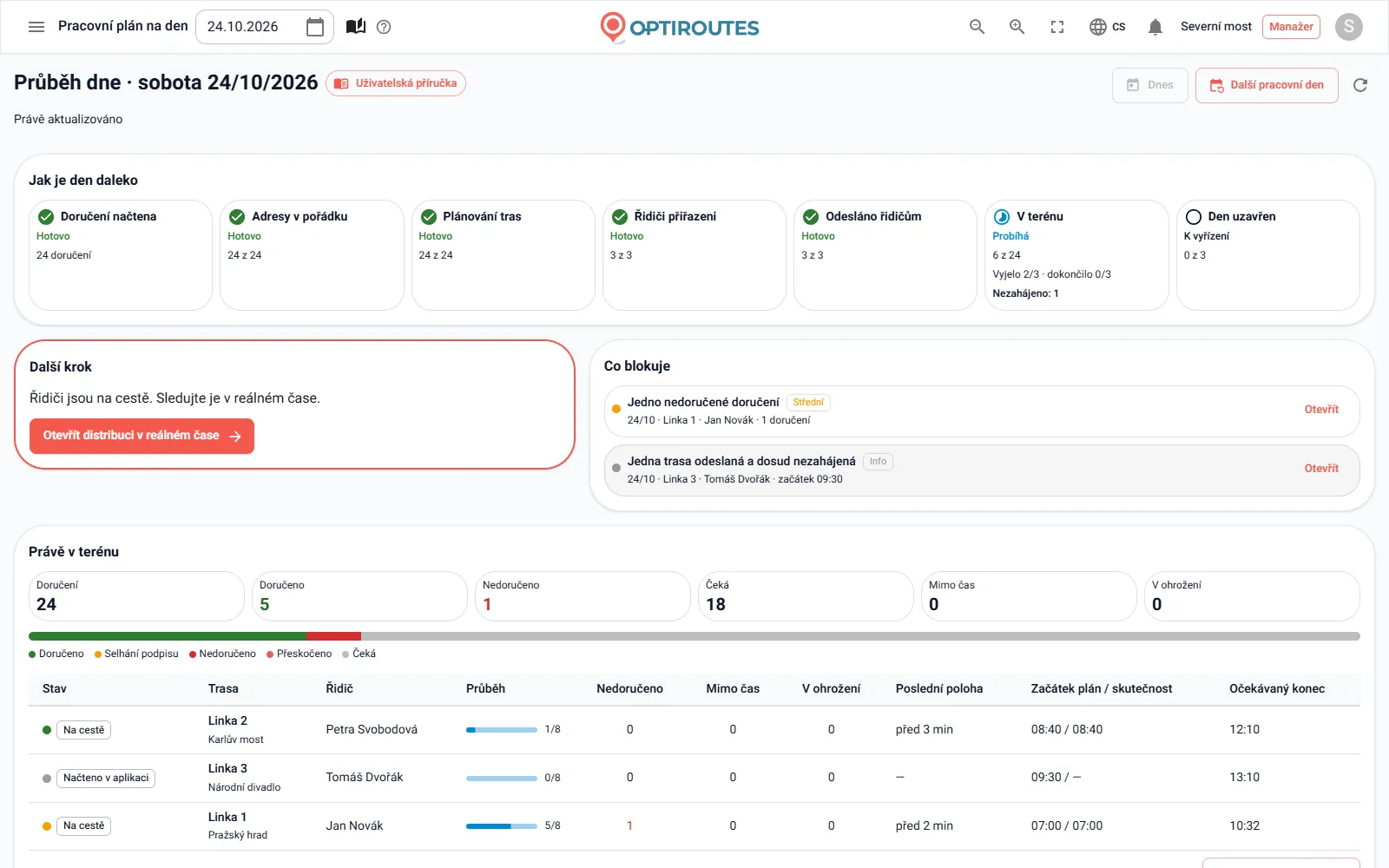
Po nastavení prochází každý pracovní den stejnými pěti fázemi a domovská stránka ukazuje, kde den v každé z nich stojí:
- Objednávky – načtěte doručení dne, opravte adresy a vyberte, co jde do plánování.
- Plánování tras – průvodce plánováním vybere řidiče a vozidla, metodu a limity a vypočítá trasy.
- Trasy – přiřaďte řidiče a vozidlo, přesouvejte doručení, měňte pořadí, tiskněte, exportujte a odesílejte řidičům.
- Řidiči v terénu – řidiči pracují v aplikaci, zatímco Distribuce v reálném čase ukazuje, kde se kdo nachází.
- Hotovost a uzávěrka dne – pokladna porovná výběr s reporty a uzavře den.
Spusťte průvodce hned – 3 dny zdarma, až 50 adres denně, bez karty.
3denní bezplatná zkušební verze · až 50 adres denně · bez platební karty
Často kladené otázky
Jak dlouho trvá získat první trasy?
Průvodce má sedm krátkých kroků, z nichž několik je volitelných. Samotný výpočet tras trvá od několika sekund po minutu.
Musím pro začátek nahrát soubor?
Ne. Několik objednávek můžete zadat přímo v průvodci. Pro soubor z vašeho systému otevře průvodce vedle sebe obrazovku objednávek.
Musím průvodce dokončit najednou?
Ne. Krok, u kterého jste skončili, se uloží, volitelné kroky lze přeskočit a průvodce je vždy dostupný z menu.
Musí si řidiči instalovat aplikaci?
Řidiči mohou aplikaci otevřít v prohlížeči telefonu z QR kódu, nebo si ji nainstalovat pro iOS či Android, a přihlásit se e-mailem a heslem, které jste nastavili.
Je k vyzkoušení OptiRoutes potřeba kreditní karta?
Ne. Bezplatná zkušební verze trvá 3 dny s až 50 adresami denně a nevyžaduje kartu.
Vyzkoušet zdarma – 3 dny, bez karty
3denní bezplatná zkušební verze · až 50 adres denně · bez platební karty