
OptiRoutes ทำงานอย่างไร
คุณสมัครใช้งานด้วยอีเมลและข้อมูลธุรกิจ แล้ววิซาร์ดเริ่มต้นใช้งานจะพาคุณไปถึงเส้นทางแรกในเจ็ดขั้นตอน ได้แก่ ข้อมูลธุรกิจ คนขับ วิธีที่เราวางแผนเส้นทางให้คุณ คำสั่งซื้อ การวางแผน แอปของคนขับ และสรุป ทุกขั้นตอนบันทึกทันที ขั้นตอนที่ไม่บังคับข้ามได้ และวิซาร์ดยังอยู่ในเมนูให้ใช้ภายหลัง
อัปเดตเมื่อ:
สมัครใช้งาน OptiRoutes อย่างไร
การสมัครใช้งานทำได้ด้วยตนเองโดยไม่ต้องโทรหรือทำสัญญา บนหน้าจอสมัครใช้งาน คุณกรอกอีเมลและได้รับรหัส 6 หลักทางอีเมล รหัสใช้ได้ 30 นาที ลองได้ห้าครั้ง และขอรหัสใหม่ได้ จากนั้นกรอกข้อมูลธุรกิจ ประเทศ และรหัสผ่าน บัญชีจะเปิดทันที และระบบจะพาคุณเข้าสู่ระบบโดยไม่ต้องพิมพ์รหัสผ่านซ้ำ
- สิ่งที่ต้องใช้: อีเมลที่คุณเปิดได้ ชื่อและที่อยู่ธุรกิจ และรหัสผ่าน
- สิ่งที่คุณได้รับ: บัญชีบริษัทที่ใช้งานได้จริงพร้อมวิซาร์ดเริ่มต้นใช้งานที่เปิดอยู่ และตัวเลือกในตอนท้ายระหว่างการทดลองใช้ฟรีกับการเติมเครดิต
- หากไม่ได้รับรหัส: ตรวจสอบโฟลเดอร์สแปม หรือส่งรหัสใหม่จากหน้าจอเดิม
เจ็ดขั้นตอนของวิซาร์ดเริ่มต้นใช้งาน
ข้อมูลธุรกิจ
ตรวจสอบชื่อธุรกิจ โทรศัพท์ และที่อยู่ที่เส้นทางออกเดินทาง ประเทศของที่อยู่จะกรอกภาษา สกุลเงิน หน่วย และรูปแบบให้
คนขับ
เพิ่มคนขับแต่ละคนด้วยชื่อ อีเมล และรหัสผ่านแอป ที่อยู่ต้นทางและปลายทางจะเริ่มต้นเป็นที่อยู่ธุรกิจ
วิธีที่เราวางแผนเส้นทางให้คุณ
ตั้งค่าพื้นฐานของการวางแผนด้วย AI ที่เรียนรู้ได้ ได้แก่ ประเภทรถ ชั่วโมงทำงาน คนขับที่ออกวิ่ง ขีดจำกัดต่อเส้นทาง และจำนวนนาทีที่แต่ละจุดจอด
คำสั่งซื้อ
พิมพ์คำสั่งซื้อสองสามรายการโดยระบุเพียงใครและที่ไหน หรือเปิดหน้าจอคำสั่งซื้อเพื่อโหลดไฟล์จากระบบของคุณ
วางแผนเส้นทางของคุณ
กด “วางแผนเส้นทางของฉัน” เพื่อวางแผนคำสั่งซื้อทุกรายการของวันที่ยังไม่อยู่ในเส้นทาง แล้วหน้าจอเส้นทางจะเปิดข้างวิซาร์ด
แอปของคนขับ
คนขับสแกน QR code หรือเปิดที่อยู่ของแอป เข้าสู่ระบบด้วยข้อมูลที่คุณกำหนด และเห็นเส้นทางของตน
สรุป
รายการตรวจสอบที่สร้างจากข้อมูลจริงแสดงสิ่งที่พร้อมแล้ว สิ่งที่ยังขาด และสิ่งที่ไม่บังคับ และพาไปยังการวางแผนเส้นทาง
ไม่จำเป็นต้องทำตามลำดับ คลิกชื่อขั้นตอนใดก็ได้เพื่อเปิด สิ่งที่คุณเปลี่ยนจะบันทึกลงระบบทันที ข้อมูลธุรกิจจะอัปเดตการตั้งค่า และคนขับใหม่จะถูกสร้างเหมือนบนหน้าจอคนขับทุกประการ ไม่มีแบบร่างที่ต้องกลัวหาย
ขั้นตอนที่ 1: ข้อมูลธุรกิจและการตั้งค่าท้องถิ่น
ช่องต่าง ๆ จะกรอกไว้แล้วจากข้อมูลที่มีในระบบ ชื่อธุรกิจเป็นข้อมูลบังคับ และแสดงที่ด้านบนของหน้าจอ ในข้อความ SMS ถึงผู้จัดการ และในรายงาน ที่อยู่ธุรกิจคือที่ที่เส้นทางออกเดินทางและกลับมาเมื่อคนขับไม่มีที่อยู่ของตนเอง เริ่มพิมพ์แล้วเลือกจากรายการแนะนำ แผนที่เล็ก ๆ จะแสดงตำแหน่ง ที่อยู่ที่พิมพ์ไว้แต่ไม่ได้เลือกจากรายการจะไม่มีตำแหน่งบนแผนที่ และคำเตือนสีเหลืองจะแจ้งไว้ เพราะเส้นทางต้องมีจุดเริ่มต้น
เมื่อคุณเลือกที่อยู่ ประเทศของที่อยู่จะตั้งค่าท้องถิ่นให้เอง ได้แก่ ภาษาของบริษัท สกุลเงิน หน่วยระยะทาง น้ำหนัก ปริมาตร และขนาด รูปแบบการเขียนตัวเลข วันที่ และเวลา วันแรกของสัปดาห์ และวันทำงาน ตรวจดูสรุปแล้วกด แก้ไข หากมีสิ่งใดไม่ตรง หมายเลขโทรศัพท์จะถูกตรวจก่อนบันทึก และรับหมายเลขระหว่างประเทศได้ รายละเอียดเพิ่มเติมอยู่ในหน้าภาษาและประเทศ
ขั้นตอนที่ 2: การเพิ่มคนขับ
- สิ่งที่ต้องใช้ต่อคนขับ: ชื่อ อีเมลของคนขับเอง และรหัสผ่านแอป หมายเลขโทรศัพท์ไม่บังคับแต่แนะนำให้ใส่
- สิ่งที่วิซาร์ดกรอกให้: ที่อยู่ต้นทางและปลายทาง ซึ่งกรอกไว้ล่วงหน้าเป็นที่อยู่ธุรกิจ
- สิ่งที่ตั้งค่าภายหลัง: หมายเลขสายจัดส่ง รถ และพื้นที่ทำงาน ตั้งค่าบนหน้าจอคนขับ
หลังเพิ่มคนขับ การ์ดจะแสดงข้อมูลเข้าสู่ระบบของคนขับให้คัดลอกหรือส่งทาง WhatsApp ส่งทันทีเลย เพราะรหัสผ่านจะไม่แสดงอีกหลังออกจากขั้นตอนนี้ อีเมลที่เป็นของผู้ใช้คนอื่นอยู่แล้วจะถูกปฏิเสธ เพราะคนขับทุกคนต้องมีอีเมลของตนเอง ขั้นตอนนี้ไม่บังคับ คุณจึงข้ามไปก่อนแล้วกลับมาทีหลังได้
ขั้นตอนที่ 3: วิธีที่เราวางแผนเส้นทางให้คุณ
แทนการวาดพื้นที่จัดส่ง คุณตอบคำถามง่าย ๆ ไม่กี่ข้อให้อัลกอริทึมที่เรียนรู้ได้ “บันทึกและดำเนินการต่อ” จะตั้งการวางแผนด้วย AI ที่เรียนรู้ได้เป็นวิธีวางแผนของบริษัทด้วยค่าเหล่านี้ ส่วนตัวเลือกอื่นทั้งหมดอยู่ในการตั้งค่าการวางแผน
| คำถาม | สิ่งที่กำหนด |
|---|---|
| คนขับของคุณขับรถอะไร | รถบรรทุก รถยนต์ รถจักรยานยนต์ หรือเดินเท้า เวลาเดินทางจะคำนวณตามประเภทนี้ |
| วันทำงานของคุณ | เส้นทางออกเดินทางเมื่อใด และควรจบภายในเวลาใด |
| คนขับที่ออกวิ่ง | คำสั่งซื้อจะถูกแบ่งเป็นเส้นทางไม่เกินจำนวนนี้ |
| จำนวนจุดจอดและชั่วโมงสูงสุดต่อเส้นทาง | เส้นทางจะไม่เกินค่านี้ ชั่วโมงรวมทั้งการขับและการจอด |
| จำนวนนาทีที่แต่ละจุดจอด | เวลาสำหรับจอดรถ ส่งของ และกลับขึ้นถนน |
| คนขับกลับเข้าธุรกิจเมื่อจบงาน | ปิดไว้หากคนขับจบวันที่จุดจอดสุดท้าย |
ไม่แน่ใจเรื่องตัวเลขใช่ไหม ใช้ค่าเริ่มต้นไปก่อน วางแผนหนึ่งวัน แล้วปรับตามสิ่งที่เห็นในเส้นทาง วิธีการทำงานของระบบอธิบายไว้ในหน้าการวางแผนด้วย AI
ขั้นตอนที่ 4: นำคำสั่งซื้อเข้าระบบ
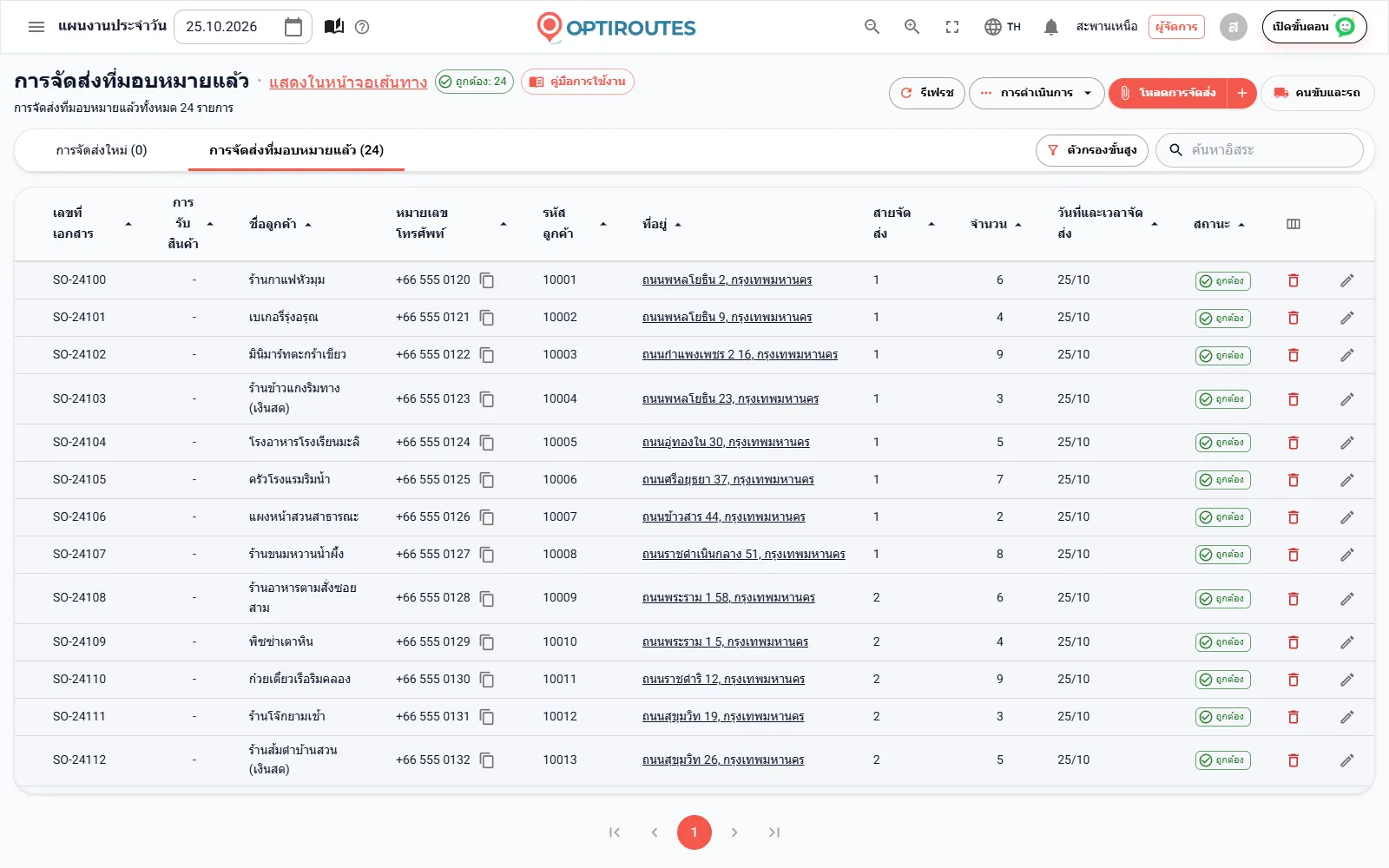
ด้านบนแสดงจำนวนคำสั่งซื้อที่วันที่เลือกมีอยู่แล้ว ใน เพิ่มคำสั่งซื้อสองสามรายการตอนนี้ คุณพิมพ์คำสั่งซื้อลงในวิซาร์ดโดยตรงด้วยข้อมูลพื้นฐานเท่านั้น ได้แก่ ชื่อลูกค้าและที่อยู่ที่เลือกจากรายการแนะนำ พร้อมโทรศัพท์และจำนวนหากต้องการ “บันทึกและดำเนินการต่อ” จะบันทึกทุกแถวสำหรับวันที่ที่เลือกในแถบด้านบน ที่อยู่ที่ไม่ได้เลือกจากรายการจะไม่ถูกบันทึก เพราะหากไม่มีตำแหน่งบนแผนที่ ก็ไม่มีเส้นทางใดไปถึงได้
สำหรับคำสั่งซื้อจำนวนมาก หรือไฟล์จากระบบของคุณ ใช้หน้าจอคำสั่งซื้อ จะเปิดหน้าจอคำสั่งซื้อข้างวิซาร์ด พร้อมคู่มือการโหลดไฟล์ Excel หรือ CSV คุณยังข้ามคำสั่งซื้อไปก่อน แล้วกลับมาจากเมนูเริ่มต้นใช้งานเมื่อพร้อมได้
ขั้นตอนที่ 5: วางแผนเส้นทางแรก
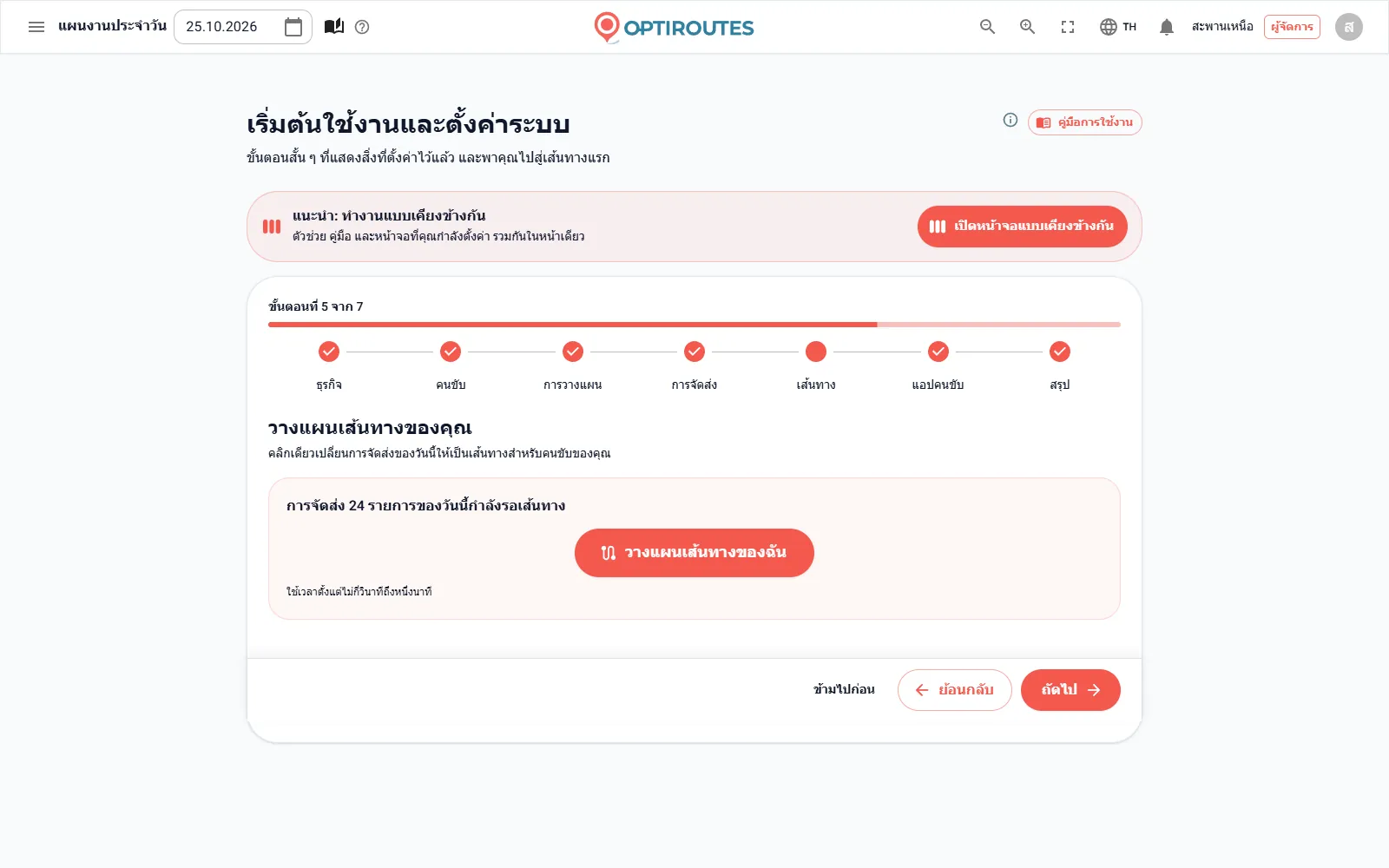
วางแผนเส้นทางของฉัน จะวางแผนคำสั่งซื้อทุกรายการของวันนั้นที่ยังไม่อยู่ในเส้นทาง ด้วยวิธีวางแผนและขีดจำกัดของคุณ ใช้เวลาตั้งแต่ไม่กี่วินาทีถึงหนึ่งนาที จากนั้นหน้าจอเส้นทางจะเปิดข้างวิซาร์ด และคู่มือจะอธิบายการเปลี่ยนแปลงพื้นฐาน ได้แก่ ย้ายจุดจอดด้วยการลากไปยังการ์ดเส้นทางหรือหมุดอื่น จัดลำดับทุกเส้นทางใหม่หรือจัดลำดับเส้นทางเดียวเองบนแผนที่ เปลี่ยนคนขับของเส้นทาง และล็อกหรือปิดเส้นทางที่ลงตัวแล้ว
เพิ่มคำสั่งซื้อหลังวางแผนแล้วใช่ไหม กลับมาที่ขั้นตอนนี้แล้วกดอีกครั้ง ระบบจะวางแผนเฉพาะคำสั่งซื้อใหม่ บัญชีที่ยังไม่พร้อมสำหรับการเรียกเก็บเงิน เช่น ช่วงทดลองใช้ที่หมดแล้ว จะหยุดการวางแผน และหน้าต่างจะแจ้งเหตุผลและสิ่งที่ต้องทำ
ขั้นตอนที่ 6: ส่งแอปคนขับถึงคนขับของคุณ
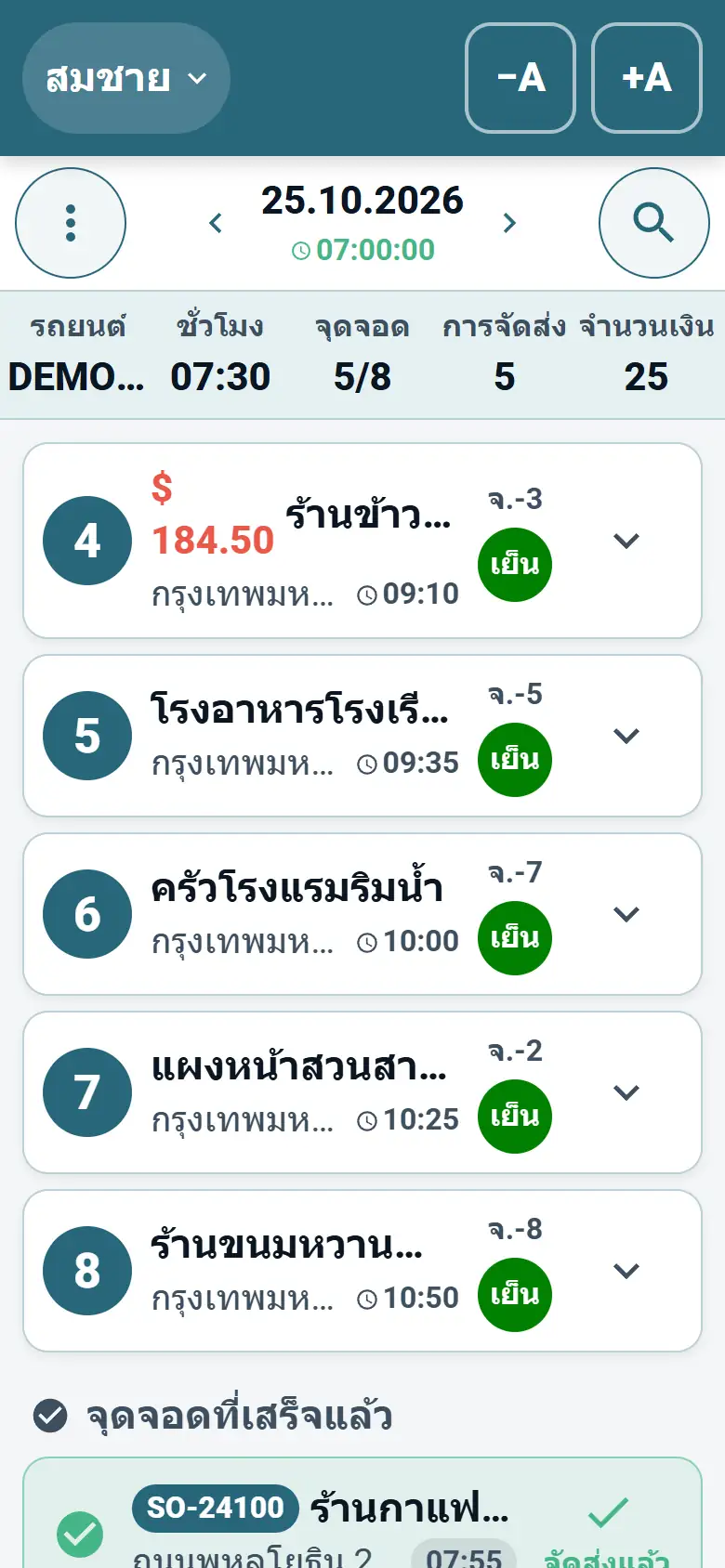
คนขับรับเส้นทางบนโทรศัพท์ ในขั้นตอนนี้ QR code เก็บที่อยู่ของแอปไว้ คนขับสแกนด้วยกล้องโทรศัพท์ แล้วแอปจะเปิดในเบราว์เซอร์ของโทรศัพท์ ซึ่งเพิ่มไว้บนหน้าจอหลักได้ แอปยังมีให้ใช้งานบน iOS และ Android และ ส่งให้คนขับ จะเปิดข้อความ WhatsApp สำเร็จรูปพร้อมที่อยู่ของแอป
- เข้าสู่ระบบ ด้วยอีเมลและรหัสผ่านที่คุณกำหนดในขั้นตอนที่ 2
- เริ่มเส้นทาง คนขับเห็นเส้นทางของวันนี้และเริ่มเส้นทาง
- นำทาง ไปยังแต่ละจุดจอด ด้วยแอปนำทางที่คนขับใช้ประจำ
- ส่งของ ระบุว่าแต่ละจุดจอดส่งสำเร็จ หรือระบุเหตุผลที่ไม่สำเร็จ
- หลักฐานการจัดส่ง ลายเซ็นและรูปถ่ายของลูกค้า เก็บไว้กับคำสั่งซื้อ
- เงินสดและการจบวัน บันทึกเงินที่เก็บได้และปิดวัน
เส้นทางจะถึงแอปหลังกด “ส่งให้คนขับ” บนหน้าจอเส้นทางเท่านั้น และเฉพาะเมื่อมีคนขับแล้ว ลำดับงานทั้งหมดอยู่ในหน้าแอปคนขับ
ขั้นตอนที่ 7: รายการตรวจสอบสรุป
รายการตรวจสอบสร้างจากข้อมูลจริงในระบบ ไม่ใช่จากสิ่งที่คุณคลิก แต่ละแถวเป็น พร้อม (เครื่องหมายสีเขียว) ขาด (สีส้ม ต้องทำให้ครบก่อนวางแผน) หรือ ไม่บังคับ (สีเทา) ได้แก่ ชื่อธุรกิจ ที่อยู่ธุรกิจพร้อมตำแหน่งบนแผนที่ คนขับอย่างน้อยหนึ่งคน AI ที่เรียนรู้ได้เป็นวิธีวางแผน คำสั่งซื้ออย่างน้อยหนึ่งวัน และเส้นทางที่วางแผนสำหรับวันนี้ คลิกแถวที่ขาดเพื่อไปยังขั้นตอนที่ต้องทำให้ครบ และ ไปยังการวางแผนเส้นทาง จะเปิดหน้าจอเส้นทางพร้อมวิซาร์ดอยู่ข้าง ๆ
ทดลองใช้ฟรีหรือเติมเครดิต: หน้าจอสุดท้าย
ธุรกิจที่สมัครใช้งานด้วยตนเองจะจบด้วยอีกหนึ่งหน้าจอ คือ เริ่มใช้งาน OptiRoutes แสดงราคาของคุณในประโยคเดียว ว่าแต่ละเส้นทางมีค่าใช้จ่ายเท่าใดต่อเดือน รวมจุดจอดกี่จุด และจุดจอดเพิ่มเติมราคาเท่าใด พร้อมตัวเลือกสองทาง คือทดลองใช้ฟรี 3 วัน สูงสุด 50 ที่อยู่ต่อวัน ไม่ต้องใช้บัตร ซึ่งเริ่มได้ในคลิกเดียว หรือเติมเครดิตด้วยบัตรบนหน้าจอการเรียกเก็บเงิน ไม่แน่ใจใช่ไหม เริ่มทดลองใช้แล้ววางแผนวันทำงานจริงสักสองสามวัน ราคาและการทดลองใช้อธิบายไว้ในหน้าราคา
การทำงานกับวิซาร์ด: แสดงเคียงข้าง ข้ามไปก่อน และกลับมาทีหลัง
- แสดงเคียงข้าง ตั้งแต่ขั้นตอนที่สอง บนหน้าจอกว้าง หน้าเว็บแบ่งเป็นสามส่วนได้ ได้แก่ วิซาร์ด คู่มือ และหน้าจอของขั้นตอนนั้น คู่มือจะเลื่อนไปยังบทที่ตรงกันในแต่ละขั้นตอน
- ข้ามไปก่อน ขั้นตอนที่ไม่บังคับ เช่น คนขับและคำสั่งซื้อ ข้ามได้
- จำตำแหน่งไว้ให้ ขั้นตอนที่คุณหยุดไว้จะถูกบันทึก และครั้งหน้าคุณทำต่อจากตรงนั้นได้
- ฉันจะตั้งค่าเอง ปิดวิซาร์ดเพื่อไม่ให้เปิดขึ้นเองอีก วิซาร์ดยังใช้ได้จากการ์ดเริ่มต้นใช้งานบนหน้าจอหลักและจากเมนู
- ใช้งานอยู่แล้วใช่ไหม ทุกขั้นตอนเริ่มจากข้อมูลที่มีในระบบ ธุรกิจที่ดำเนินงานอยู่แล้วจึงใช้วิซาร์ดตรวจว่าไม่มีอะไรขาดได้
หลังวิซาร์ด: วันทำงานตามปกติ
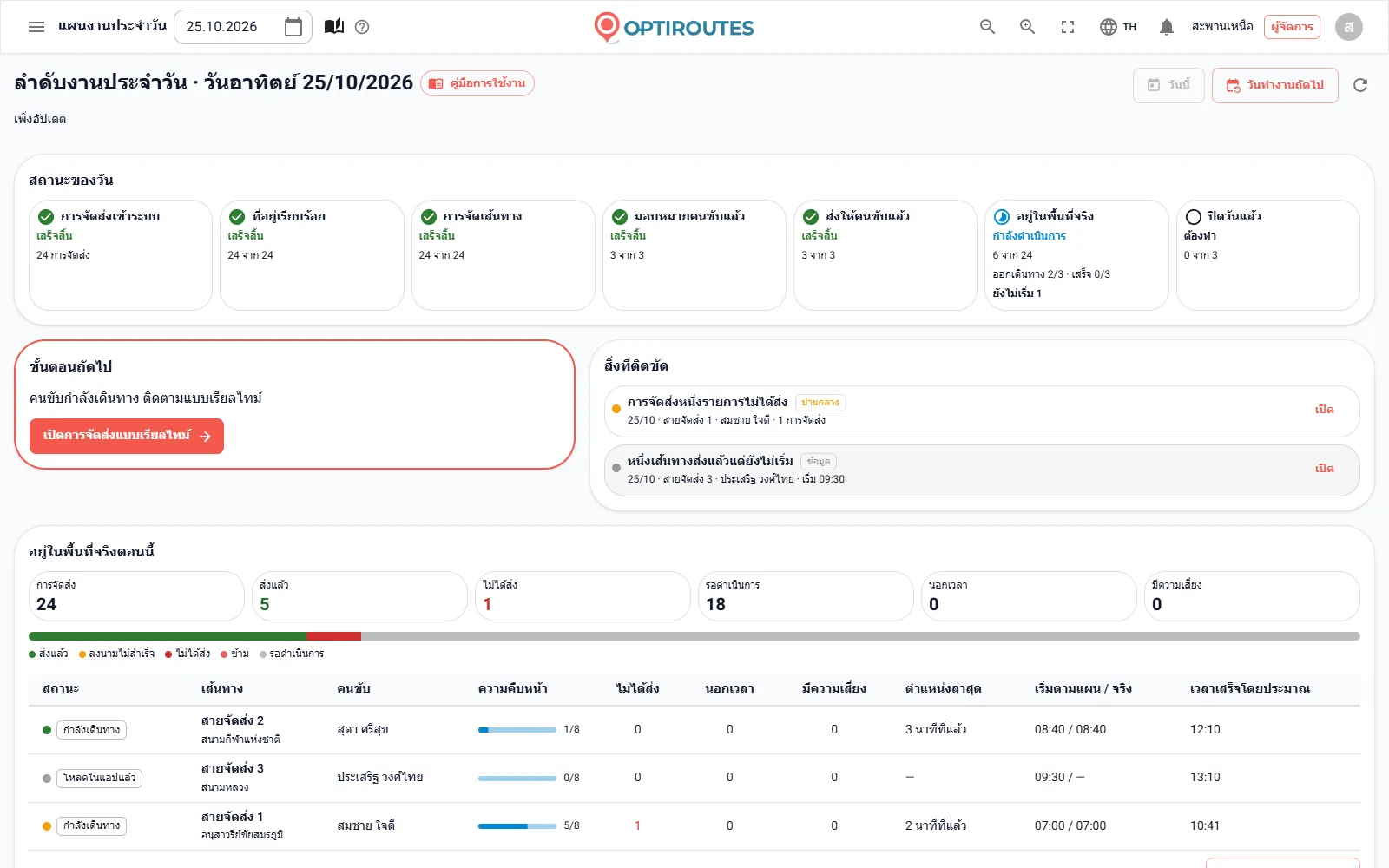
เมื่อตั้งค่าเรียบร้อยแล้ว วันทำงานทุกวันจะผ่านห้าขั้นตอนเดียวกัน และลำดับงานประจำวันบนหน้าจอหลักจะแสดงว่าวันนั้นคืบหน้าถึงไหนในแต่ละขั้นตอน:
- คำสั่งซื้อ โหลดรายการจัดส่งของวัน แก้ที่อยู่ และเลือกรายการที่จะนำไปวางแผน
- การวางแผนเส้นทาง วิซาร์ดการวางแผนเลือกคนขับและรถ วิธีการ และขีดจำกัด แล้วคำนวณเส้นทาง
- เส้นทาง กำหนดคนขับและรถ ย้ายรายการจัดส่ง จัดลำดับใหม่ พิมพ์ ส่งออก และส่งให้คนขับ
- คนขับที่หน้างาน คนขับทำงานในแอป ขณะที่การจัดส่งแบบเรียลไทม์แสดงว่าแต่ละคนอยู่ที่ไหน
- เงินสดและการปิดยอดประจำวัน แคชเชียร์นับยอดเก็บเงินเทียบกับรายงานและปิดยอดของวัน
เริ่มวิซาร์ดได้เลย ฟรี 3 วัน สูงสุด 50 ที่อยู่ต่อวัน ไม่ต้องใช้บัตร
ทดลองใช้ฟรี 3 วัน · สูงสุด 50 ที่อยู่ต่อวัน · ไม่ต้องใช้บัตรเครดิต
คำถามที่พบบ่อย
ได้เส้นทางแรกภายในเวลานานเท่าใด
วิซาร์ดมีเจ็ดขั้นตอนสั้น ๆ หลายขั้นตอนไม่บังคับ ส่วนการคำนวณเส้นทางใช้เวลาตั้งแต่ไม่กี่วินาทีถึงหนึ่งนาที
ต้องอัปโหลดไฟล์ก่อนจึงจะเริ่มได้หรือไม่
ไม่ต้อง คุณพิมพ์คำสั่งซื้อสองสามรายการลงในวิซาร์ดได้โดยตรง สำหรับไฟล์จากระบบของคุณ วิซาร์ดจะเปิดหน้าจอคำสั่งซื้อไว้ข้าง ๆ
ต้องทำวิซาร์ดให้เสร็จในครั้งเดียวหรือไม่
ไม่ต้อง ระบบจำขั้นตอนที่คุณหยุดไว้ ขั้นตอนที่ไม่บังคับข้ามได้ และวิซาร์ดเปิดได้จากเมนูเสมอ
คนขับต้องติดตั้งแอปหรือไม่
คนขับเปิดแอปในเบราว์เซอร์ของโทรศัพท์จาก QR code หรือติดตั้งบน iOS หรือ Android ได้ แล้วเข้าสู่ระบบด้วยอีเมลและรหัสผ่านที่คุณกำหนด
ต้องใช้บัตรเครดิตเพื่อทดลองใช้ OptiRoutes หรือไม่
ไม่ต้อง การทดลองใช้ฟรีมีระยะเวลา 3 วัน สูงสุด 50 ที่อยู่ต่อวัน และไม่ต้องใช้บัตร
เริ่มทดลองใช้ฟรี 3 วัน ไม่ต้องใช้บัตร
ทดลองใช้ฟรี 3 วัน · สูงสุด 50 ที่อยู่ต่อวัน · ไม่ต้องใช้บัตรเครดิต