
OptiRoutes कैसे काम करता है
आप अपने ईमेल और व्यवसाय के विवरण के साथ साइन अप करते हैं, और "शुरुआत करें" विज़ार्ड आपको सात चरणों में पहले रूट तक ले जाता है: व्यवसाय का विवरण, ड्राइवर, हम आपके रूट की योजना कैसे बनाते हैं, ऑर्डर, योजना, ड्राइवरों का ऐप और सारांश। हर चरण तुरंत सहेजा जाता है, वैकल्पिक चरण छोड़े जा सकते हैं, और विज़ार्ड बाद के लिए मेनू में रहता है।
अपडेट किया गया:
OptiRoutes के लिए साइन अप कैसे करें?
साइन अप सेल्फ़-सर्विस है और इसके लिए किसी कॉल या अनुबंध की ज़रूरत नहीं। साइन अप स्क्रीन पर आप अपना ईमेल डालते हैं और ईमेल पर 6 अंकों का कोड पाते हैं; कोड 30 मिनट तक मान्य है और पाँच प्रयास देता है, और आप नया कोड माँग सकते हैं। फिर आप अपने व्यवसाय का विवरण, देश और पासवर्ड डालते हैं। खाता तुरंत खुल जाता है और आप पासवर्ड दोबारा टाइप किए बिना साइन इन हो जाते हैं।
- आपको क्या चाहिए: एक ईमेल पता जिसे आप खोल सकें, आपके व्यवसाय का नाम और पता, और एक पासवर्ड।
- आपको क्या मिलता है: "शुरुआत करें" विज़ार्ड खुले होने के साथ एक चालू कंपनी खाता, और अंत में मुफ़्त ट्रायल और क्रेडिट जोड़ने के बीच विकल्प।
- अगर कोड न आए: स्पैम फ़ोल्डर देखें, या उसी स्क्रीन से कोड फिर से भेजें।
"शुरुआत करें" विज़ार्ड के सात चरण
व्यवसाय का विवरण
व्यवसाय का नाम, फ़ोन और वह पता जाँचें जहाँ से रूट निकलते हैं। पते का देश आपकी भाषा, मुद्रा, इकाइयाँ और प्रारूप भर देता है।
ड्राइवर
हर ड्राइवर को पहले नाम, ईमेल और ऐप पासवर्ड के साथ जोड़ें; प्रस्थान और वापसी के पते शुरू में व्यवसाय का पता होते हैं।
हम आपके रूट की योजना कैसे बनाते हैं
लर्निंग AI योजना की बुनियादी बातें तय करें: वाहन प्रकार, काम के घंटे, निकलने वाले ड्राइवर, प्रति रूट सीमाएँ और हर स्टॉप पर मिनट।
ऑर्डर
केवल किसे और कहाँ के साथ कुछ ऑर्डर टाइप करें, या अपने सिस्टम से फ़ाइल लोड करने के लिए ऑर्डर स्क्रीन खोलें।
अपने रूट की योजना बनाएँ
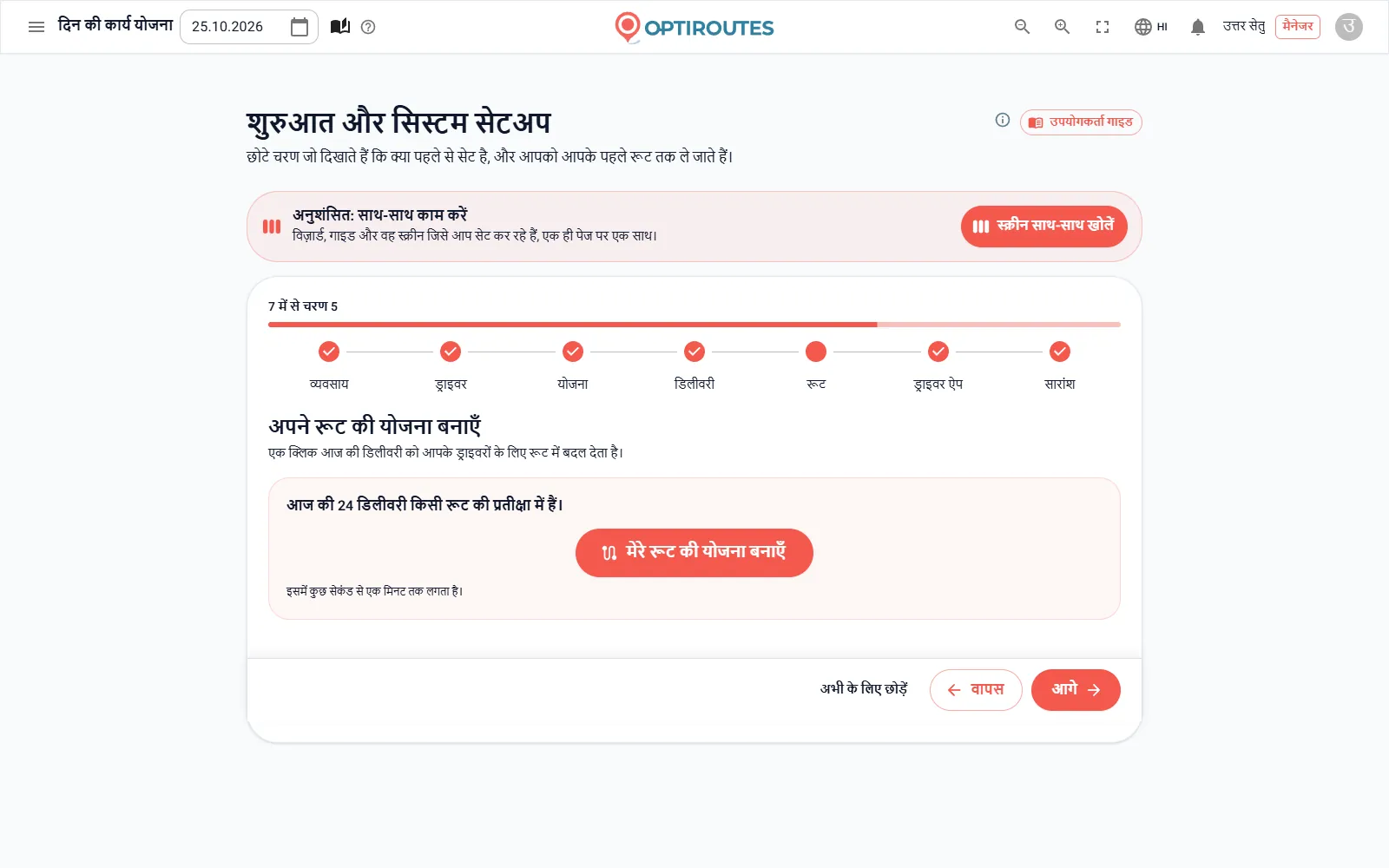
दिन के हर उस ऑर्डर की योजना बनाने के लिए जो अभी किसी रूट पर नहीं है, “मेरे रूट की योजना बनाएँ” दबाएँ; विज़ार्ड के बगल में रूट स्क्रीन खुलती है।
आपके ड्राइवरों का ऐप
ड्राइवर QR कोड स्कैन करते हैं या ऐप का पता खोलते हैं, आपके तय विवरणों से साइन इन करते हैं और अपना रूट देखते हैं।
सारांश
असली डेटा से बनी चेकलिस्ट दिखाती है कि क्या तैयार है, क्या बाक़ी है और क्या वैकल्पिक है, और रूट योजना तक ले जाती है।
चरणों को क्रम से करना ज़रूरी नहीं: किसी भी चरण को खोलने के लिए उसके नाम पर क्लिक करें। आप जो बदलते हैं वह तुरंत सिस्टम में सहेजा जाता है — व्यवसाय का विवरण सेटिंग्स को अपडेट करता है, और नया ड्राइवर ठीक वैसे ही बनता है जैसे ड्राइवर स्क्रीन पर। खोने के लिए कोई ड्राफ़्ट नहीं होता।
चरण 1: व्यवसाय का विवरण और स्थानीय सेटिंग्स
फ़ील्ड उसी से भरे आते हैं जो सिस्टम में पहले से है। व्यवसाय का नाम आवश्यक है और स्क्रीन के ऊपर, मैनेजरों को SMS संदेशों में और रिपोर्ट में दिखता है। व्यवसाय का पता वह जगह है जहाँ से रूट निकलते हैं और जहाँ लौटते हैं, जब किसी ड्राइवर का अपना पता न हो; टाइप करना शुरू करें और सुझावों में से चुनें, और एक छोटा नक्शा बिंदु दिखाता है। टाइप किया गया पर न चुना गया पता नक्शे पर स्थान नहीं रखता, और एक पीली चेतावनी यह बताती है, क्योंकि रूट को शुरुआती बिंदु चाहिए।
जब आप पता चुनते हैं, तो उसका देश आपकी स्थानीय सेटिंग्स अपने-आप तय करता है: कंपनी की भाषा, मुद्रा, दूरी, वज़न, आयतन और आकार की इकाइयाँ, संख्याएँ, तारीख़ें और समय कैसे लिखे जाएँ, सप्ताह का पहला दिन और कार्यदिवस। सारांश जाँचें और कुछ ठीक न बैठे तो संपादित करें दबाएँ। सहेजने से पहले फ़ोन जाँचा जाता है, और अंतरराष्ट्रीय नंबर स्वीकार किए जाते हैं। इस बारे में और जानकारी भाषाएँ और देश पेज पर है।
चरण 2: अपने ड्राइवर जोड़ना
- हर ड्राइवर के लिए क्या चाहिए: पहला नाम, ड्राइवर का अपना ईमेल और ऐप पासवर्ड; फ़ोन नंबर वैकल्पिक है पर सुझाया जाता है।
- विज़ार्ड क्या भरता है: प्रस्थान और वापसी के पते, व्यवसाय के पते से पहले से भरे।
- बाद में क्या आता है: लाइन नंबर, वाहन और कार्य क्षेत्र, ड्राइवर स्क्रीन पर तय।
ड्राइवर जोड़ने के बाद एक कार्ड ड्राइवर के साइन इन विवरण दिखाता है, जिन्हें कॉपी किया या WhatsApp पर भेजा जा सकता है। इन्हें तुरंत भेजें: चरण छोड़ने के बाद पासवर्ड फिर नहीं दिखता। जो ईमेल पहले से किसी दूसरे उपयोगकर्ता का हो, वह अस्वीकार होता है, क्योंकि हर ड्राइवर को अपना ईमेल चाहिए। यह चरण वैकल्पिक है, इसलिए आप इसे छोड़कर बाद में लौट सकते हैं।
चरण 3: हम आपके रूट की योजना कैसे बनाते हैं
डिलीवरी क्षेत्र बनाने के बजाय, आप सीखने वाले एल्गोरिदम के लिए कुछ सरल प्रश्नों के उत्तर देते हैं। “सहेजें और जारी रखें” इन मानों के साथ लर्निंग AI योजना को कंपनी के योजना तरीक़े के रूप में तय करता है; बाक़ी हर विकल्प योजना सेटिंग्स में है।
| प्रश्न | यह क्या तय करता है |
|---|---|
| आपके ड्राइवर क्या चलाते हैं? | ट्रक, कार, मोटरसाइकिल या पैदल — यात्रा का समय इसी के लिए गिना जाता है। |
| आपका कार्यदिवस | रूट कब निकलते हैं और कब तक ख़त्म होने चाहिए। |
| निकलने वाले ड्राइवर | ऑर्डर अधिकतम इतने रूट में बाँटे जाते हैं। |
| प्रति रूट अधिकतम स्टॉप और घंटे | किसी रूट को इससे ज़्यादा कभी नहीं मिलता; घंटों में ड्राइविंग और स्टॉप शामिल हैं। |
| हर स्टॉप पर मिनट | गाड़ी खड़ी करने, डिलीवर करने और फिर सड़क पर लौटने का समय। |
| ड्राइवर अंत में व्यवसाय पर लौटते हैं | अगर ड्राइवर आख़िरी स्टॉप पर दिन ख़त्म करते हैं तो इसे बंद कर दें। |
संख्याओं को लेकर पक्का नहीं हैं? डिफ़ॉल्ट रखें, एक दिन की योजना बनाएँ और रूट में जो दिखे उसके अनुसार समायोजन करें। यह तरीक़ा कैसे काम करता है, यह AI योजना पेज पर समझाया गया है।
चरण 4: अपने ऑर्डर अंदर लाना
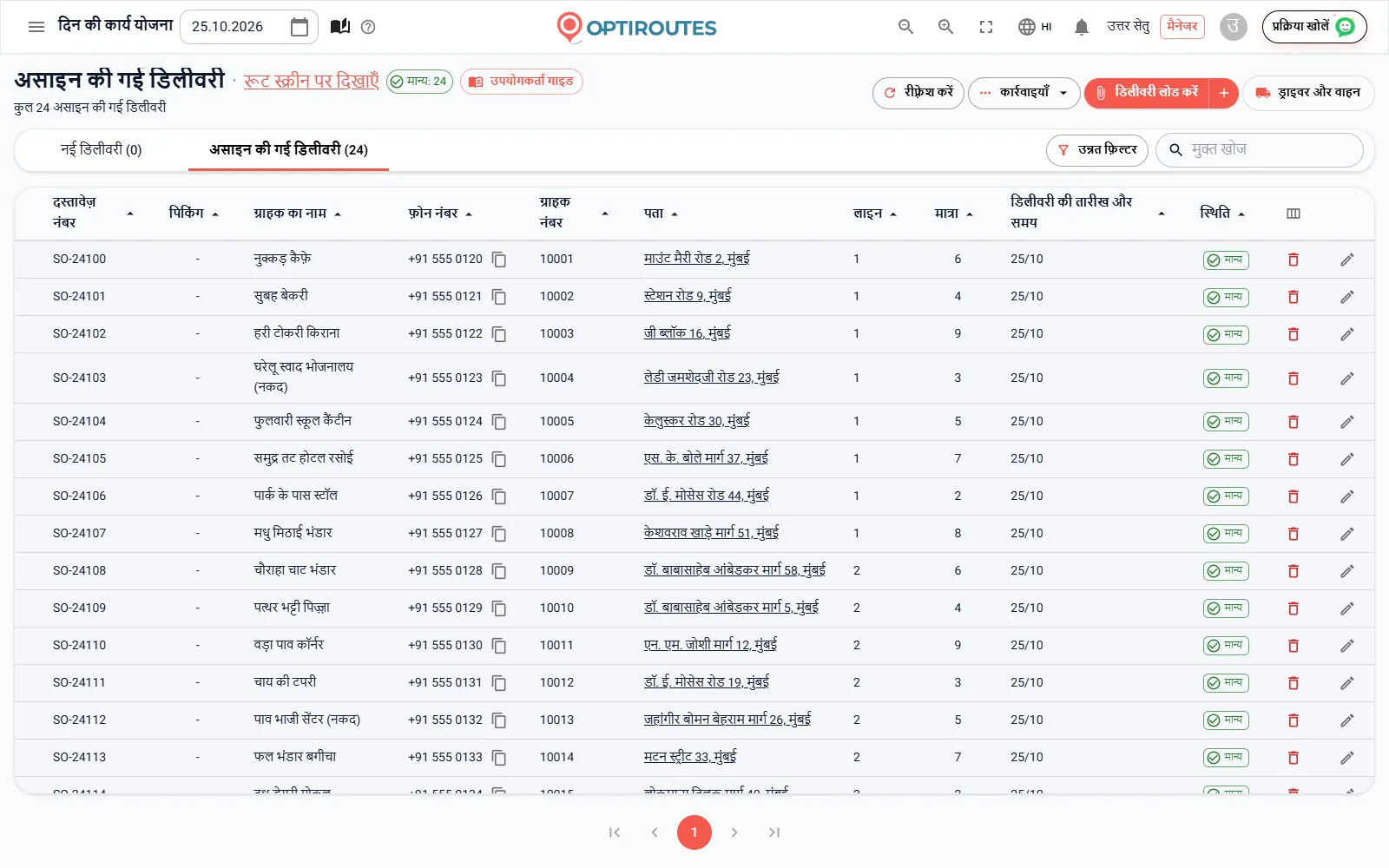
सबसे ऊपर दिखता है कि चुनी गई तारीख़ पर पहले से कितने ऑर्डर हैं। अभी कुछ ऑर्डर जोड़ें में आप केवल बुनियादी जानकारी के साथ सीधे विज़ार्ड में ऑर्डर टाइप करते हैं: ग्राहक का नाम और सुझावों में से चुना गया पता, चाहें तो फ़ोन और मात्रा भी। “सहेजें और जारी रखें” हर पंक्ति को ऊपर की पट्टी में चुनी गई तारीख़ के लिए सहेजता है। सूची से न चुना गया पता सहेजा नहीं जाता, क्योंकि नक्शे पर जगह के बिना कोई रूट वहाँ नहीं पहुँच सकता।
बहुत सारे ऑर्डर, या आपके सिस्टम की फ़ाइल के लिए, ऑर्डर स्क्रीन इस्तेमाल करें विज़ार्ड के बगल में ऑर्डर स्क्रीन खोलता है, Excel या CSV फ़ाइल लोड करने की गाइड के साथ। आप अभी ऑर्डर छोड़ भी सकते हैं और तैयार होने पर "शुरुआत करें" मेनू से लौट सकते हैं।
चरण 5: अपने पहले रूट की योजना
मेरे रूट की योजना बनाएँ उस तारीख़ के हर उस ऑर्डर की योजना बनाता है जो अभी किसी रूट पर नहीं है, आपके योजना तरीक़े और सीमाओं के साथ। इसमें कुछ सेकंड से लेकर एक मिनट तक लगता है। फिर विज़ार्ड के बगल में रूट स्क्रीन खुलती है, और गाइड बुनियादी बदलाव समझाती है: किसी स्टॉप को दूसरे रूट कार्ड या मार्कर पर खींचकर ले जाएँ, हर रूट का क्रम बदलें या नक्शे पर किसी एक का क्रम हाथ से तय करें, रूट का ड्राइवर बदलें, और तय हो चुके रूट को लॉक या बंद करें।
योजना के बाद ऑर्डर जोड़े? इस चरण पर लौटें और फिर से दबाएँ: केवल नए ऑर्डर की योजना बनती है। जो खाता बिलिंग के लिए तैयार नहीं है — जैसे जिसका ट्रायल ख़त्म हो गया — उसमें योजना रुक जाती है, और एक विंडो बताती है कि क्यों और क्या करना है।
चरण 6: ड्राइवर ऐप को अपने ड्राइवरों तक पहुँचाना
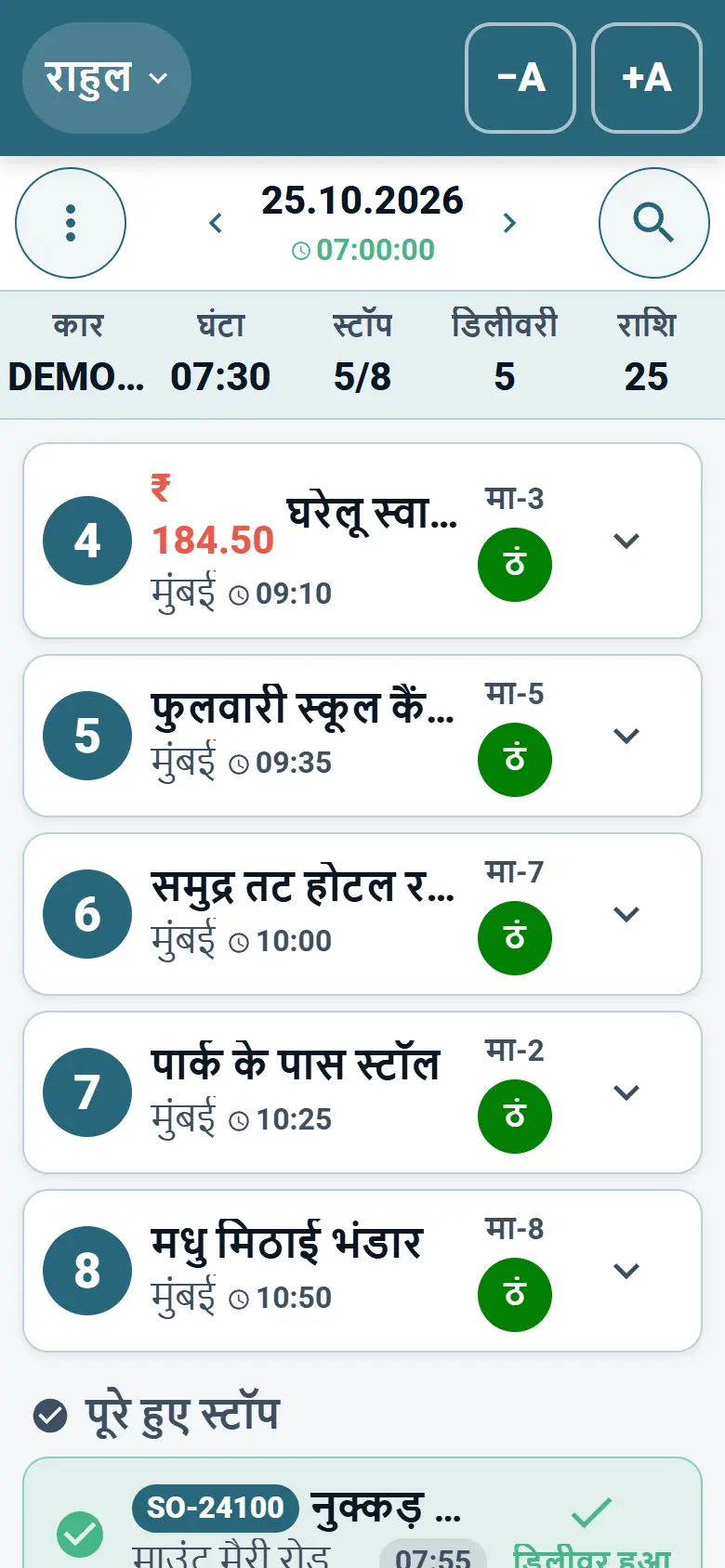
ड्राइवर अपने रूट फ़ोन पर पाते हैं। इस चरण में एक QR कोड में ऐप का पता होता है: ड्राइवर फ़ोन के कैमरे से इसे स्कैन करते हैं और ऐप फ़ोन के ब्राउज़र में खुलता है, जहाँ वे इसे होम स्क्रीन पर जोड़ सकते हैं। ऐप iOS और Android पर भी उपलब्ध है, और ड्राइवरों को भेजें ऐप के पते के साथ एक तैयार WhatsApp संदेश खोलता है।
- साइन इन — चरण 2 में आपके तय किए ईमेल और पासवर्ड से।
- रूट शुरू करें — ड्राइवर आज का रूट देखता है और उसे शुरू करता है।
- नेविगेट करें — हर स्टॉप तक, उस नेविगेशन ऐप में जिसका ड्राइवर आदी है।
- डिलीवर करें — हर स्टॉप को डिलीवर चिह्नित करें, या बताएँ कि क्यों नहीं।
- डिलीवरी का प्रमाण — ग्राहक का हस्ताक्षर और फ़ोटो, ऑर्डर के साथ रखे हुए।
- नकद और दिन का अंत — वसूला गया पैसा दर्ज करें और दिन बंद करें।
रूट ऐप तक रूट स्क्रीन पर “ड्राइवर को भेजें” के बाद ही पहुँचता है, और केवल तब जब उसका कोई ड्राइवर हो। पूरा प्रवाह ड्राइवर ऐप पेज पर है।
चरण 7: सारांश चेकलिस्ट
चेकलिस्ट सिस्टम के असली डेटा से बनती है, इससे नहीं कि आपने क्या क्लिक किया। हर पंक्ति तैयार (हरा निशान), बाक़ी (नारंगी — योजना से पहले पूरा करें) या वैकल्पिक (धूसर) होती है: व्यवसाय का नाम, नक्शे पर स्थान वाला व्यवसाय का पता, कम से कम एक ड्राइवर, योजना तरीक़े के रूप में लर्निंग AI, कम से कम एक दिन के ऑर्डर, और आज के लिए योजनाबद्ध रूट। बाक़ी पंक्ति पर क्लिक करने से उस चरण पर पहुँचते हैं जहाँ उसे पूरा करना है, और रूट योजना पर जाएँ विज़ार्ड के साथ रूट स्क्रीन खोलता है।
मुफ़्त ट्रायल या क्रेडिट: आख़िरी स्क्रीन
ख़ुद साइन अप करने वाला व्यवसाय एक और स्क्रीन के साथ ख़त्म करता है, OptiRoutes इस्तेमाल करना शुरू करें। यह एक वाक्य में आपका मूल्य दिखाती है — हर रूट का महीने का ख़र्च, उसमें कितने स्टॉप शामिल हैं और अतिरिक्त स्टॉप का मूल्य — और दो विकल्प: 3 दिन का मुफ़्त ट्रायल, प्रतिदिन 50 पतों तक और बिना कार्ड, जो एक क्लिक में शुरू होता है, या बिलिंग स्क्रीन पर कार्ड से क्रेडिट जोड़ना। पक्का नहीं हैं? ट्रायल शुरू करें और कुछ असली दिनों की योजना बनाएँ। मूल्य और ट्रायल मूल्य पेज पर समझाए गए हैं।
विज़ार्ड के साथ काम: साथ-साथ, छोड़ें और लौटें
- साथ-साथ — दूसरे चरण से, चौड़ी स्क्रीन पर, पेज तीन हिस्सों में बँट सकता है: विज़ार्ड, गाइड और वह स्क्रीन जिसके बारे में चरण है। हर चरण पर गाइड सही अध्याय पर चली जाती है।
- अभी छोड़ें — जो चरण आवश्यक नहीं हैं, जैसे ड्राइवर और ऑर्डर, उन्हें छोड़ा जा सकता है।
- आपकी जगह याद रहती है — आप जिस चरण पर रुके, वह सहेजा जाता है, और अगली बार आप वहीं से आगे बढ़ते हैं।
- मैं ख़ुद सेट करूँगा — विज़ार्ड बंद कर देता है ताकि वह अपने-आप न खुले; यह होम स्क्रीन पर "शुरुआत करें" कार्ड से और मेनू से उपलब्ध रहता है।
- पहले से काम कर रहे हैं? — हर चरण सिस्टम में मौजूद जानकारी से शुरू होता है, इसलिए मौजूदा व्यवसाय विज़ार्ड से जाँच सकता है कि कुछ छूटा तो नहीं।
विज़ार्ड के बाद: एक सामान्य कार्यदिवस
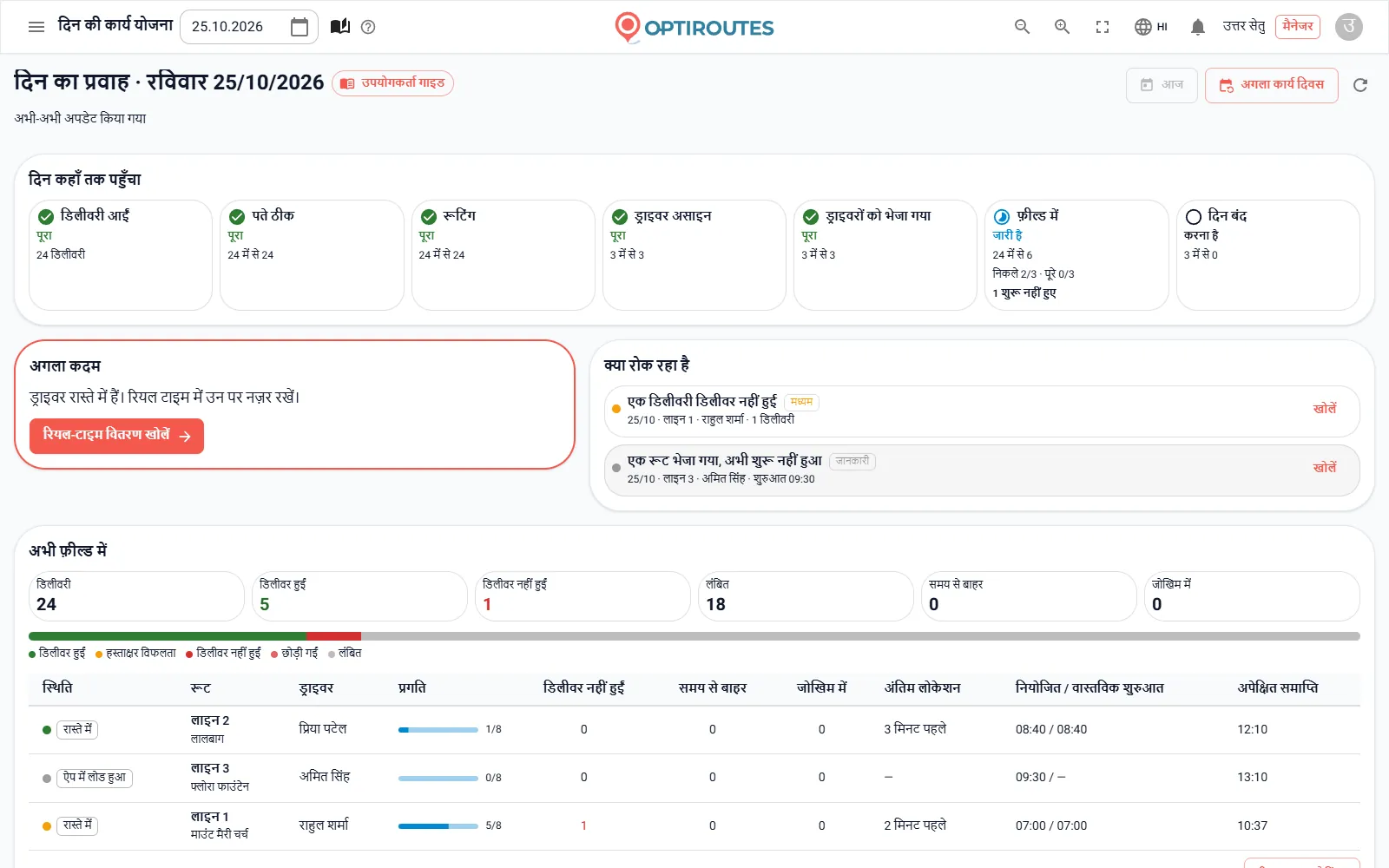
सेटअप के बाद हर कार्यदिवस उन्हीं पाँच चरणों से गुज़रता है, और होम स्क्रीन का दिन का प्रवाह हर चरण पर दिखाता है कि दिन कहाँ तक पहुँचा है:
- ऑर्डर — दिन की डिलीवरी लोड करें, पते ठीक करें और चुनें कि क्या योजना में जाए।
- रूट योजना — योजना विज़ार्ड ड्राइवर और वाहन, तरीक़ा और सीमाएँ चुनता है, और रूट की गणना करता है।
- रूट — ड्राइवर और वाहन असाइन करें, डिलीवरी इधर-उधर करें, क्रम बदलें, प्रिंट करें, एक्सपोर्ट करें और ड्राइवरों को भेजें।
- फ़ील्ड में ड्राइवर — ड्राइवर ऐप में काम करते हैं जबकि रियल-टाइम वितरण दिखाता है कि हर एक कहाँ है।
- नकद और दिन की क्लोज़िंग — कैश डेस्क रिपोर्ट के मुक़ाबले वसूली गिनता है और दिन बंद करता है।
अभी विज़ार्ड शुरू करें — 3 दिन मुफ़्त, प्रतिदिन 50 पतों तक, बिना कार्ड।
3 दिन का मुफ़्त ट्रायल · प्रतिदिन 50 पतों तक · क्रेडिट कार्ड की ज़रूरत नहीं
अक्सर पूछे जाने वाले प्रश्न
पहले रूट पाने में कितना समय लगता है?
विज़ार्ड में सात छोटे चरण हैं, जिनमें से कई वैकल्पिक हैं। रूट की गणना में ख़ुद कुछ सेकंड से लेकर एक मिनट तक लगता है।
क्या शुरू करने के लिए फ़ाइल अपलोड करनी होगी?
नहीं। आप सीधे विज़ार्ड में कुछ ऑर्डर टाइप कर सकते हैं। आपके सिस्टम की फ़ाइल के लिए विज़ार्ड अपने बगल में ऑर्डर स्क्रीन खोलता है।
क्या विज़ार्ड एक बार में पूरा करना होगा?
नहीं। आप जिस चरण पर रुके वह याद रहता है, वैकल्पिक चरण छोड़े जा सकते हैं, और विज़ार्ड हमेशा मेनू से उपलब्ध है।
क्या ड्राइवरों को ऐप इंस्टॉल करना होगा?
ड्राइवर QR कोड से फ़ोन के ब्राउज़र में ऐप खोल सकते हैं, या इसे iOS या Android पर इंस्टॉल कर सकते हैं, और आपके तय ईमेल और पासवर्ड से साइन इन कर सकते हैं।
क्या OptiRoutes आज़माने के लिए क्रेडिट कार्ड चाहिए?
नहीं। मुफ़्त ट्रायल 3 दिन चलता है, प्रतिदिन 50 पतों तक, और इसके लिए कार्ड की ज़रूरत नहीं।
मुफ़्त ट्रायल शुरू करें — 3 दिन, बिना कार्ड
3 दिन का मुफ़्त ट्रायल · प्रतिदिन 50 पतों तक · क्रेडिट कार्ड की ज़रूरत नहीं