
डिलीवरी का प्रमाण: हस्ताक्षरित नोट, फ़ोटो और संग्रह
OptiRoutes ड्राइवर ऐप में डिलीवरी का प्रमाण लेता है: ग्राहक ड्राइवर के फ़ोन पर डिलीवरी नोट पर हस्ताक्षर करता है, तीन तक फ़ोटो, टिप्पणी और रिटर्न के साथ। हस्ताक्षरित PDF ऑर्डर के साथ संग्रहीत होता है, हर हस्ताक्षर, टिप्पणी या रिटर्न के लिए आपके चुने पतों पर ईमेल होता है, और किसी भी दिन के लिए एक ZIP फ़ाइल के रूप में डाउनलोड किया जा सकता है।
अपडेट किया गया:
OptiRoutes में डिलीवरी का प्रमाण किसे माना जाता है?
डिलीवरी का प्रमाण (POD) इस बात का रिकॉर्ड है कि डिलीवरी ग्राहक तक पहुँची और क्या सौंपा गया। OptiRoutes कई स्तर सपोर्ट करता है, जिन्हें आप मिला सकते हैं और हर ड्राइवर के लिए तय कर सकते हैं:
| आवश्यकता | ड्राइवर क्या करता है |
|---|---|
| डिलीवरी पर फ़ोटो आवश्यक | डिलीवरी नोट की फ़ोटो लेता है। |
| डिलीवरी पर हस्ताक्षर आवश्यक | प्राप्तकर्ता फ़ोन की स्क्रीन पर हस्ताक्षर करता है। |
| प्राप्तकर्ता का नाम आवश्यक | माल लेने वाले व्यक्ति का नाम दर्ज करता है। |
| पैलेट रिपोर्ट आवश्यक | बताता है कि कितने पैलेट एकत्र हुए; शून्य भी एक रिपोर्ट है। |
| डिलीवरी नोट पर डिजिटल हस्ताक्षर | ग्राहक ऐप में ख़ुद डिलीवरी नोट पर हस्ताक्षर करता है, फ़ोटो, टिप्पणी और रिटर्न के साथ। |
हर “आवश्यक” स्विच पूरा होने तक ड्राइवर को डिलीवरी पूरी करने से रोकता है, इसलिए ऑफ़िस में रिपोर्ट हुई डिलीवरी में हमेशा वह प्रमाण होता है जो आपने माँगा। जिन ग्राहकों को हस्ताक्षरित नोट चाहिए, उनकी सेवा करने वाले ड्राइवरों पर “हस्ताक्षर आवश्यक” और “प्राप्तकर्ता का नाम आवश्यक” लगाया जा सकता है।
डिलीवरी नोट पर डिजिटल हस्ताक्षर कैसे काम करता है?
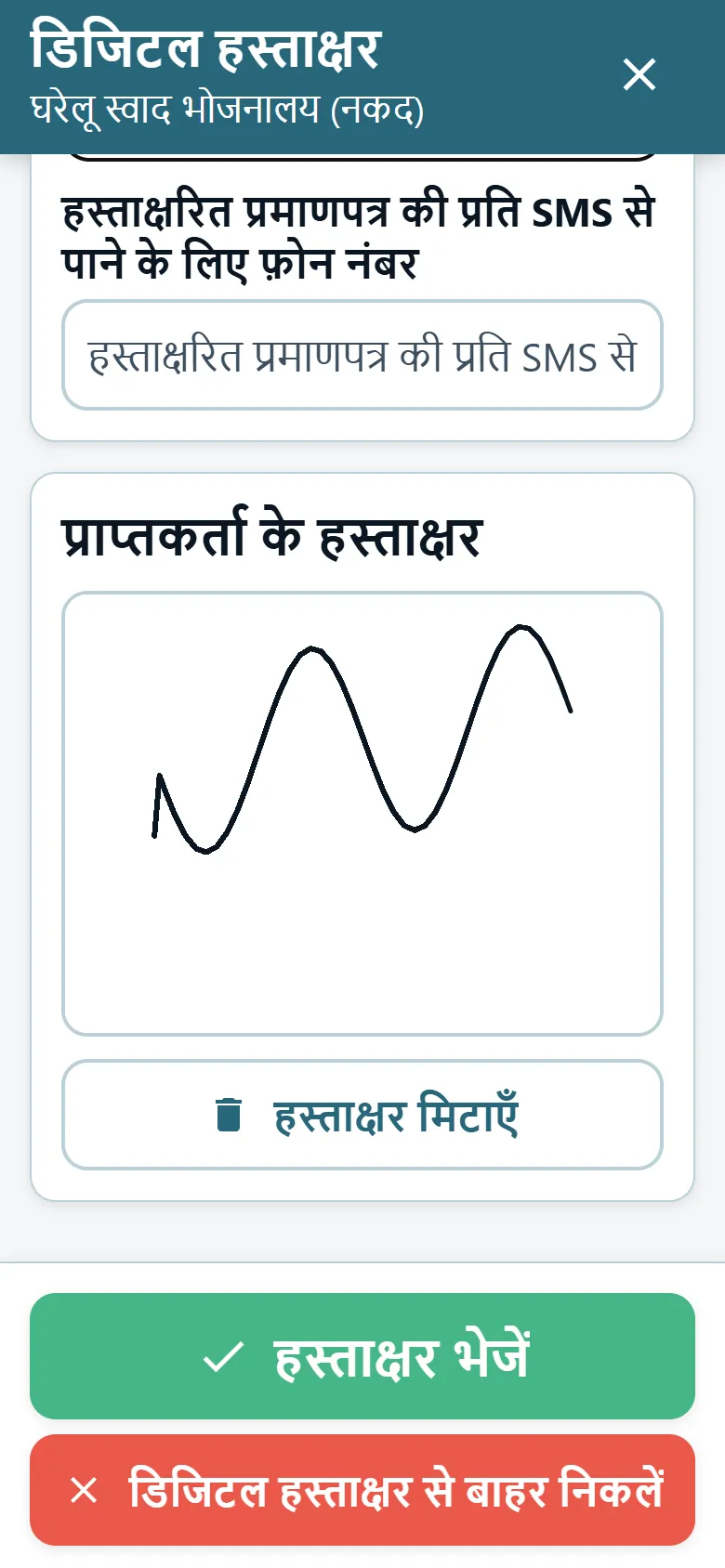
ड्राइवर ऐप सेटिंग्स में डिजिटल हस्ताक्षर चालू करें, और ग्राहक ड्राइवर के फ़ोन पर दस्तावेज़ पर हस्ताक्षर करता है। दस्तावेज़ ऐप तक दो तरीक़ों से पहुँचता है:
- ऑर्डर का अपना डिलीवरी नोट — आपका सिस्टम फ़ाइल API या फ़ाइल सर्वर के ज़रिए कंपनी के POD फ़ोल्डर में हर ऑर्डर नंबर के लिए एक PDF रखता है, और ग्राहक ठीक उसी दस्तावेज़ पर हस्ताक्षर करता है।
- आपका ख़ाली हस्ताक्षर टेम्पलेट — जब किसी ऑर्डर की अपनी नोट फ़ाइल न हो, तो ग्राहक आपके व्यवसाय के नोट के ख़ाली PDF पर हस्ताक्षर करता है, जो सेटिंग्स में एक बार अपलोड किया जाता है।
ग्राहकों से केवल मूल दस्तावेज़ पर हस्ताक्षर करवाने के लिए मूल डिलीवरी नोट फ़ाइल न होने पर हस्ताक्षर रोकें चालू करें: फ़ाइल के बिना ड्राइवर हस्ताक्षर नहीं खोल सकता। हर हस्ताक्षर के साथ लोकेशन पाने के लिए GPS बंद होने पर हस्ताक्षर रोकें चालू करें। हस्ताक्षर के दौरान दिखने वाले फ़ील्ड में आप ऑर्डर के वे फ़ील्ड सूचीबद्ध करते हैं — जैसे ऑर्डर नंबर, मात्रा या राशि — जो ड्राइवर और ग्राहक हस्ताक्षर स्क्रीन पर देखते हैं।
डिलीवरी पर ग्राहक तीन तक फ़ोटो, टिप्पणी और रिटर्न के साथ हस्ताक्षर करता है। जहाँ नेटवर्क कमज़ोर हो, हस्ताक्षर बैकग्राउंड में भेजें ड्राइवर को तुरंत आगे बढ़ने देता है जबकि हस्ताक्षर पीछे से भेजा जाता है; अगर सर्वर कोई हस्ताक्षर स्वीकार न करे, तो ऐप उसे दोबारा भेजता है और पहुँचने तक दिन के अंत में सूचीबद्ध रखता है।
डिलीवरी का प्रमाण सेट करना
आवश्यकताएँ चुनें
ड्राइवर स्क्रीन पर, जिन ड्राइवरों को ज़रूरत हो उनके लिए फ़ोटो, हस्ताक्षर, प्राप्तकर्ता का नाम या पैलेट रिपोर्ट चालू करें।
डिजिटल हस्ताक्षर चालू करें
ड्राइवर ऐप सेटिंग्स में डिलीवरी नोट पर डिजिटल हस्ताक्षर चुनें और हस्ताक्षर के दौरान दिखने वाले फ़ील्ड सूचीबद्ध करें।
ख़ाली टेम्पलेट अपलोड करें
अपने ख़ाली डिलीवरी नोट का PDF चुनें; फ़ाइल चुनते ही वह संग्रहीत हो जाता है।
ईमेल रूटिंग तय करें
हर हस्ताक्षर, टिप्पणी वाले हस्ताक्षर और रिटर्न वाले हस्ताक्षर के पते भरें, और भेजने वाला Gmail खाता उसके ऐप पासवर्ड के साथ।
एक ड्राइवर के साथ परखें
ड्राइवरों को साइन इन करते समय नई सेटिंग्स मिलती हैं, इसलिए सबको बताने से पहले एक ड्राइवर से साइन आउट करके फिर साइन इन करने और एक परीक्षण डिलीवरी पर हस्ताक्षर करवाने को कहें।
हस्ताक्षरित डिलीवरी नोट कहाँ जाते हैं?
हस्ताक्षरित नोट अपने-आप ईमेल होते हैं, तीन प्राप्ति पतों के साथ ताकि हर नोट उस व्यक्ति तक पहुँचे जो उसे संभालता है:
- हर हस्ताक्षर — एक पता जिसे हर हस्ताक्षरित नोट की प्रति मिलती है, जैसे आपका बैक ऑफ़िस या संग्रह मेलबॉक्स।
- टिप्पणी वाला हस्ताक्षर — उसके लिए जो ग्राहकों की टिप्पणियों पर फ़ॉलो-अप करता है।
- रिटर्न वाला हस्ताक्षर — उसके लिए जो रिटर्न और क्रेडिट नोट संभालता है।
ईमेल आपके व्यवसाय के अपने Gmail खाते से, आपके व्यवसाय के नाम से जाते हैं, एक Google ऐप पासवर्ड का उपयोग करके जिसे आप Google की सुरक्षा सेटिंग्स में बनाते हैं — कभी खाते का सामान्य पासवर्ड नहीं। हर हस्ताक्षरित नोट की एक प्रति कंपनी के फ़ोल्डर में भी रखी जाती है, जहाँ से आपके सिस्टम उसे ले सकते हैं।
एकरूप रहने वाली टिप्पणियाँ और रिटर्न
हस्ताक्षरित नोट उतना ही उपयोगी है जितने उसके साथ लिखे शब्द। ड्राइवर हर बार नए शब्द टाइप करने के बजाय ऑफ़िस द्वारा रखी गई तैयार सूचियों से डिलीवरी टिप्पणियाँ और रिटर्न नोट चुनते हैं, ताकि रिपोर्टों की तुलना ड्राइवरों और हफ़्तों में की जा सके। सूचियाँ सेटिंग्स में संपादित होती हैं, उनका क्रम बदला जा सकता है और मिटाए बिना छिपाया जा सकता है, और ड्राइवर के साइन इन करने पर ऐप तक पहुँचती हैं। रिटर्न वाला हस्ताक्षर रिटर्न पते पर ईमेल होता है, ताकि क्रेडिट जारी करने वाला उसे उसी दिन देख ले।
बाद में POD ढूँढना
प्रमाण तभी उपयोगी है जब ग्राहक के पूछने पर आप उसे ढूँढ सकें। OptiRoutes हस्ताक्षरित नोट तक लौटने के कई रास्ते देता है:
- लाइव डिस्पैच — डिलीवरी नोट के साथ बंद हुआ स्टॉप एक दस्तावेज़ आइकन दिखाता है; क्लिक करने से POD फ़ाइल नए टैब में खुलती है।
- डिलीवरी रिपोर्ट — आइटम वाली ड्राइवर रिपोर्ट हर स्टॉप पर रिपोर्ट की गई चीज़ें सूचीबद्ध करती हैं और हस्ताक्षरित डिलीवरी नोट खोलती हैं।
- POD संग्रह — ड्राइवर स्क्रीन पर एक दिन चुनें और उस दिन के कंपनी के हर हस्ताक्षरित डिलीवरी दस्तावेज़ को एक ZIP के रूप में डाउनलोड करें।
- फ़ाइल API — आपका सॉफ़्टवेयर किसी दिन की POD फ़ाइलें सूचीबद्ध और डाउनलोड करता है, हस्ताक्षरित PDF, हस्ताक्षर और फ़ोटो अलग-अलग, या पूरा दिन एक ZIP के रूप में; देखें इंटीग्रेशन।
हस्ताक्षरित फ़ाइलें कंपनी के फ़ोल्डर में हर दिन के अनुसार संग्रहीत होती हैं, ऑर्डर नंबर से नामित, ताकि किसी दस्तावेज़ को उसके ऑर्डर तक खोजा जा सके।
दिन के अंत में POD की जाँच
POD दिन की क्लोज़िंग का हिस्सा है, कोई अलग काम नहीं। कैश डेस्क पर रूट का हर ग्राहक एक POD चिप दिखाता है — बंद होने पर हरा, बिना POD डिलीवर होने पर लाल, डिलीवर न होने पर धूसर — और अलर्ट बॉक्स रूट और ड्राइवर के अनुसार POD में बंद न हुई डिलीवरी इकट्ठा करता है। होम का दिन का प्रवाह और अवधि की समीक्षा हस्ताक्षर में विफलता वाली या बिना डिलीवरी नोट वाली डिलीवरी गिनते हैं, ताकि कमी महीने के अंत के बजाय अगली सुबह दिख जाए। ड्राइवर ऐप भी दिन बंद होने से पहले हर उस डिलीवर हुए ऑर्डर को सूचीबद्ध करता है जिसका हस्ताक्षरित नोट सर्वर पर नहीं मिला।
अपने सिस्टम में डिलीवरी रिपोर्ट भेजना
दस्तावेज़ों के अलावा, हर डिलीवरी रिपोर्ट आपके किसी दूसरे सिस्टम में भेजी जा सकती है। ड्राइवर ऐप सेटिंग्स में डिलीवरी रिपोर्ट का पता भरें और हर रिपोर्ट वहाँ भी भेजी जाती है, ताकि आपका ERP या ग्राहक पोर्टल अपने-आप अपडेट हो। जब कोई ग्राहक मौक़े पर ही प्रति माँगे, तो ड्राइवर फ़ोन से सीधे हस्ताक्षरित डिलीवरी नोट साझा भी कर सकते हैं।
मुफ़्त ट्रायल के दौरान डिजिटल हस्ताक्षर चालू करें और फ़ोन पर अपने पहले डिलीवरी नोट पर हस्ताक्षर करें।
3 दिन का मुफ़्त ट्रायल · प्रतिदिन 50 पतों तक · क्रेडिट कार्ड की ज़रूरत नहीं
अक्सर पूछे जाने वाले प्रश्न
क्या ग्राहक किसी सामान्य फ़ॉर्म के बजाय हमारे अपने डिलीवरी नोट पर हस्ताक्षर कर सकते हैं?
हाँ। जब आपका सिस्टम हर ऑर्डर के लिए PDF देता है, तो ग्राहक उसी दस्तावेज़ पर हस्ताक्षर करता है। जब कोई न हो, तो ग्राहक आपके ख़ाली टेम्पलेट पर हस्ताक्षर करता है।
ड्राइवर कितनी फ़ोटो संलग्न कर सकता है?
डिलीवरी नोट पर डिजिटल हस्ताक्षर के साथ, ग्राहक तीन तक फ़ोटो के साथ हस्ताक्षर करता है, टिप्पणी और रिटर्न भी।
हस्ताक्षरित नोट किसे मिलते हैं?
आपके तय किए तीन तक पते: एक हर हस्ताक्षर के लिए, एक टिप्पणी वाले हस्ताक्षरों के लिए और एक रिटर्न वाले हस्ताक्षरों के लिए। ये आपके अपने Gmail खाते से भेजे जाते हैं।
क्या मैं एक दिन के सभी POD एक साथ डाउनलोड कर सकता हूँ?
हाँ। ड्राइवर स्क्रीन पर POD संग्रह चुने हुए दिन के हर हस्ताक्षरित दस्तावेज़ को ZIP के रूप में डाउनलोड करता है, और फ़ाइल API आपके सॉफ़्टवेयर को वही संग्रह देता है।
अगर ग्राहक के हस्ताक्षर करते समय ड्राइवर के पास सिग्नल न हो तो?
बैकग्राउंड में भेजना चालू हो तो ड्राइवर आगे बढ़ जाता है और संभव होने पर हस्ताक्षर भेज दिया जाता है। सर्वर द्वारा स्वीकार न किए गए हस्ताक्षर दोबारा भेजे जाते हैं और दिन के अंत में सूचीबद्ध होते हैं।
मुफ़्त ट्रायल शुरू करें — 3 दिन, बिना कार्ड
3 दिन का मुफ़्त ट्रायल · प्रतिदिन 50 पतों तक · क्रेडिट कार्ड की ज़रूरत नहीं