
Preuve de livraison : bons signés, photos et archive
OptiRoutes recueille la preuve de livraison dans l’application chauffeur : le client signe le bon de livraison sur le téléphone du chauffeur, avec jusqu’à trois photos, remarques et retours. Le PDF signé est conservé avec la commande, envoyé par e-mail aux adresses que vous choisissez pour toutes les signatures, celles avec remarque ou celles avec retours, et téléchargeable pour n’importe quel jour sous forme d’un seul fichier ZIP.
Mis à jour:
Qu’est-ce qui vaut preuve de livraison dans OptiRoutes ?
La preuve de livraison (POD) atteste qu’une livraison est parvenue au client et de ce qui lui a été remis. OptiRoutes propose plusieurs niveaux, combinables et réglables par chauffeur :
| Exigence | Ce que fait le chauffeur |
|---|---|
| Photo obligatoire à la livraison | Photographie le bon de livraison. |
| Signature obligatoire à la livraison | Le destinataire signe sur l’écran du téléphone. |
| Nom du destinataire obligatoire | Enregistre le nom de la personne qui a réceptionné la marchandise. |
| Déclaration des palettes obligatoire | Déclare le nombre de palettes récupérées ; zéro est aussi une déclaration. |
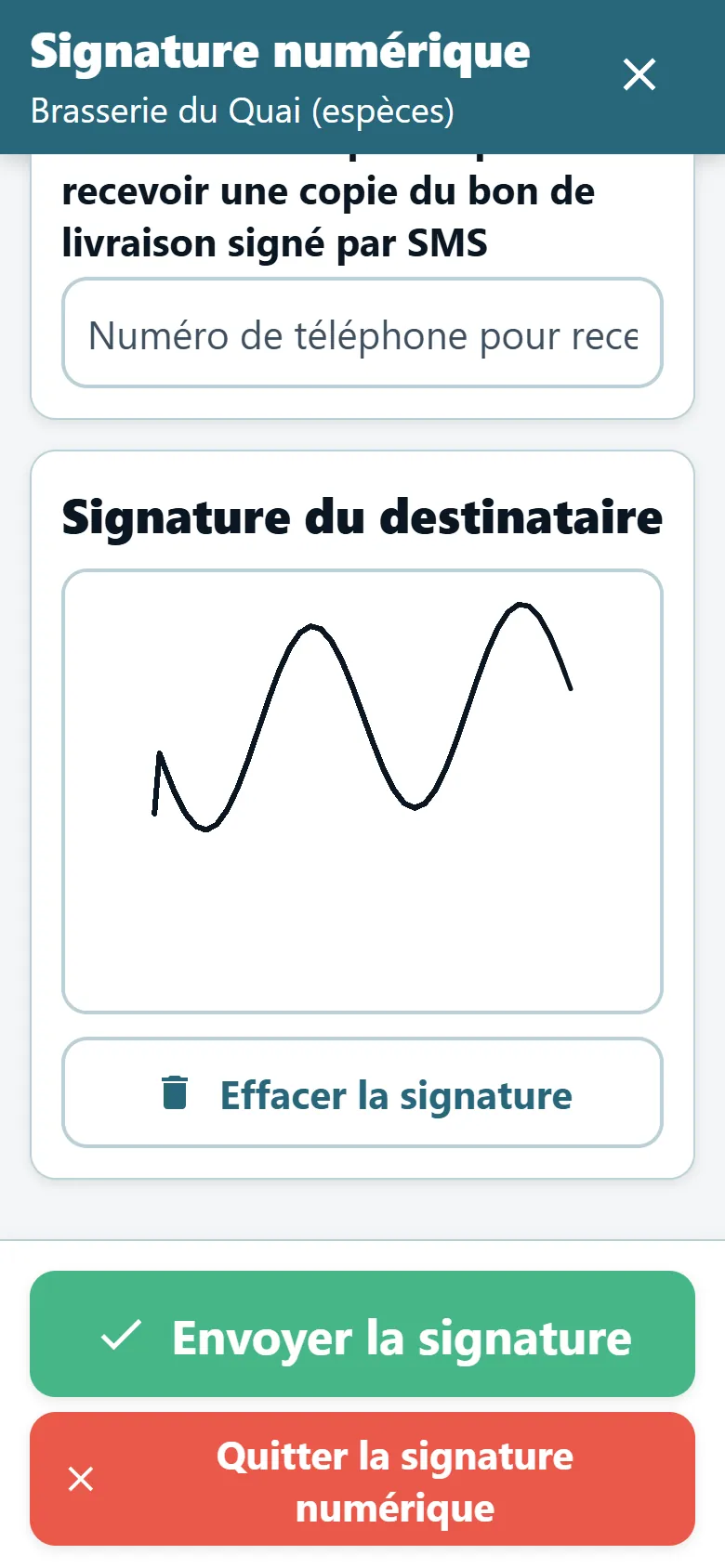
| Signature numérique sur le bon de livraison | Le client signe le bon de livraison lui-même dans l’application, avec photos, remarques et retours. |
Chaque option « obligatoire » empêche le chauffeur de terminer la livraison tant qu’elle n’est pas remplie : une livraison déclarée au bureau porte donc toujours la preuve demandée. Pour les clients qui exigent un bon signé, activez « signature obligatoire » et « nom du destinataire obligatoire » sur les chauffeurs qui les servent.
Comment fonctionne la signature numérique sur le bon de livraison ?
Activez la signature numérique dans les paramètres de l’application chauffeur et le client signe le document sur le téléphone du chauffeur. Le document parvient à l’application de deux façons :
- Le bon de livraison propre à la commande — votre système dépose un PDF par numéro de commande dans le dossier POD de l’entreprise, via l’API de fichiers ou le serveur de fichiers, et le client signe exactement ce document.
- Votre modèle de signature vierge — lorsqu’une commande n’a pas de bon propre, le client signe un PDF vierge du bon de votre entreprise, importé une fois dans les paramètres.
Pour que les clients ne signent que le document original, activez bloquer la signature si le fichier du bon de livraison original manque : sans le fichier, le chauffeur ne peut pas ouvrir la signature. Pour disposer d’une position pour chaque signature, activez bloquer la signature quand le GPS est désactivé. Dans champs affichés pendant la signature, vous listez les champs de la commande — par exemple le numéro de commande, la quantité ou le montant — que le chauffeur et le client voient sur l’écran de signature.
À la livraison, le client signe avec jusqu’à trois photos, remarques et retours. Là où le réseau est faible, envoyer la signature en arrière-plan permet au chauffeur de repartir aussitôt pendant que la signature est transmise en coulisses ; si le serveur refuse une signature, l’application la renvoie et la liste en fin de journée jusqu’à ce qu’elle arrive.
Configurer la preuve de livraison
Choisir les exigences
Sur l’écran des chauffeurs, activez photo, signature, nom du destinataire ou déclaration des palettes pour les chauffeurs concernés.
Activer la signature numérique
Dans les paramètres de l’application chauffeur, cochez la signature numérique sur le bon de livraison et listez les champs affichés pendant la signature.
Importer le modèle vierge
Choisissez un PDF de votre bon de livraison vierge ; il est enregistré dès que vous sélectionnez le fichier.
Définir l’envoi par e-mail
Renseignez les adresses pour toutes les signatures, les signatures avec remarque et les signatures avec retours, ainsi que le compte Gmail d’envoi et son mot de passe d’application.
Tester avec un chauffeur
Les chauffeurs reçoivent les nouveaux paramètres à la connexion : demandez à un chauffeur de se déconnecter puis de se reconnecter et de signer une livraison test avant de prévenir tout le monde.
Où vont les bons de livraison signés ?
Les bons signés sont envoyés automatiquement par e-mail, avec trois adresses de réception pour que chaque bon parvienne à la personne qui le traite :
- Toutes les signatures — une adresse qui reçoit une copie de chaque bon signé, par exemple votre back-office ou une boîte d’archivage.
- Signature avec remarque — pour la personne qui assure le suivi des remarques clients.
- Signature avec retours — pour la personne qui gère les retours et les avoirs.
Les e-mails partent du compte Gmail de votre entreprise, au nom de votre entreprise, avec un mot de passe d’application Google que vous créez dans les paramètres de sécurité de Google — jamais le mot de passe habituel du compte. Une copie de chaque bon signé est aussi conservée dans le dossier de l’entreprise, où vos systèmes peuvent la récupérer.
Des remarques et des retours cohérents
Un bon signé ne vaut que par les mots qui l’accompagnent. Les chauffeurs choisissent remarques de livraison et notes de retour dans des listes prêtes tenues par le bureau, au lieu d’inventer une nouvelle formulation à chaque fois : les déclarations sont ainsi comparables d’un chauffeur et d’une semaine à l’autre. Les listes se modifient dans les paramètres, peuvent être réordonnées et masquées sans suppression, et parviennent à l’application à la connexion du chauffeur. Une signature accompagnée de retours est envoyée par e-mail à l’adresse des retours, pour que la personne qui émet l’avoir la voie le jour même.
Retrouver une POD plus tard
Une preuve n’est utile que si l’on peut la retrouver quand un client la demande. OptiRoutes offre plusieurs chemins vers un bon signé :
- Dispatch en direct — un arrêt clôturé avec un bon de livraison affiche une icône de document ; un clic ouvre le fichier POD dans un nouvel onglet.
- Rapports de livraison — les déclarations des chauffeurs avec articles listent ce qui a été déclaré à chaque arrêt et ouvrent le bon de livraison signé.
- Archive POD — sur l’écran des chauffeurs, choisissez un jour et téléchargez en un seul ZIP tous les documents de livraison signés de l’entreprise ce jour-là.
- API de fichiers — votre logiciel liste et télécharge les fichiers POD d’une journée, le PDF signé, la signature et les photos séparément, ou toute la journée en un seul ZIP ; voir intégrations.
Les fichiers signés sont conservés par jour dans le dossier de l’entreprise, nommés d’après le numéro de commande : chaque document peut ainsi être rattaché à sa commande.
Contrôler les POD en fin de journée
La POD fait partie de la clôture de la journée, ce n’est pas une corvée à part. À la caisse, chaque client d’une tournée affiche une pastille POD — verte si clôturée, rouge si livré sans POD, grise si non livré — et l’encadré d’alertes regroupe les livraisons non clôturées en POD par tournée et par chauffeur. Le déroulement de la journée et le bilan de la période comptent les livraisons avec échec de signature ou sans bon de livraison : un manque se voit dès le lendemain matin plutôt qu’en fin de mois. L’application chauffeur elle-même liste, avant de pouvoir clôturer la journée, toute commande livrée dont le bon signé est introuvable sur le serveur.
Envoyer les rapports de livraison vers vos propres systèmes
Outre les documents, chaque rapport de livraison peut être transmis à l’un de vos autres systèmes. Renseignez l’adresse des rapports de livraison dans les paramètres de l’application chauffeur et chaque rapport y est aussi envoyé : votre ERP ou votre portail client se met à jour de lui-même. Les chauffeurs peuvent aussi partager un bon de livraison signé directement depuis leur téléphone lorsqu’un client en demande une copie sur place.
Activez les signatures numériques pendant l’essai gratuit et signez votre premier bon de livraison sur un téléphone.
Essai gratuit de 3 jours · jusqu’à 50 adresses par jour · sans carte bancaire
Questions fréquentes
Les clients peuvent-ils signer notre propre bon de livraison, et non un formulaire générique ?
Oui. Lorsque votre système fournit un PDF par commande, le client signe ce document. À défaut, il signe votre modèle vierge.
Combien de photos un chauffeur peut-il joindre ?
Avec la signature numérique sur le bon de livraison, le client signe avec jusqu’à trois photos, ainsi que des remarques et des retours.
Qui reçoit les bons signés ?
Jusqu’à trois adresses que vous définissez : une pour toutes les signatures, une pour les signatures avec remarque et une pour les signatures avec retours. Ils sont envoyés depuis votre propre compte Gmail.
Puis-je télécharger toutes les POD d’une journée en une fois ?
Oui. L’archive POD de l’écran des chauffeurs télécharge en ZIP tous les documents signés du jour choisi, et l’API de fichiers propose la même archive à votre logiciel.
Et si le chauffeur n’a pas de réseau quand le client signe ?
Avec l’envoi en arrière-plan activé, le chauffeur repart et la signature est envoyée dès que possible. Les signatures refusées par le serveur sont renvoyées et listées en fin de journée.
Essai gratuit de 3 jours, sans carte bancaire
Essai gratuit de 3 jours · jusqu’à 50 adresses par jour · sans carte bancaire