
Pristatymo patvirtinimas: pasirašyti važtaraščiai, nuotraukos ir archyvas
OptiRoutes pristatymo patvirtinimą renka vairuotojų programėlėje: klientas pasirašo važtaraštį vairuotojo telefone, pridedama iki trijų nuotraukų, pastabos ir grąžinimai. Pasirašytas PDF saugomas su užsakymu, siunčiamas el. paštu jūsų pasirinktais adresais – kiekvienam parašui, pastabai ar grąžinimams – ir bet kurios dienos dokumentus galima atsisiųsti vienu ZIP failu.
Atnaujinta:
Kas OptiRoutes laikoma pristatymo patvirtinimu?
Pristatymo patvirtinimas (POD) – tai įrašas, kad pristatymas pasiekė klientą, ir kas buvo perduota. OptiRoutes palaiko kelis lygius, kuriuos galite derinti ir nustatyti kiekvienam vairuotojui:
| Reikalavimas | Ką daro vairuotojas |
|---|---|
| Pristatant privaloma nuotrauka | Nufotografuoja važtaraštį. |
| Pristatant privalomas parašas | Gavėjas pasirašo telefono ekrane. |
| Privalomas gavėjo vardas | Užrašo prekes priėmusio asmens vardą. |
| Privaloma padėklų ataskaita | Praneša, kiek padėklų surinkta; nulis – taip pat ataskaita. |
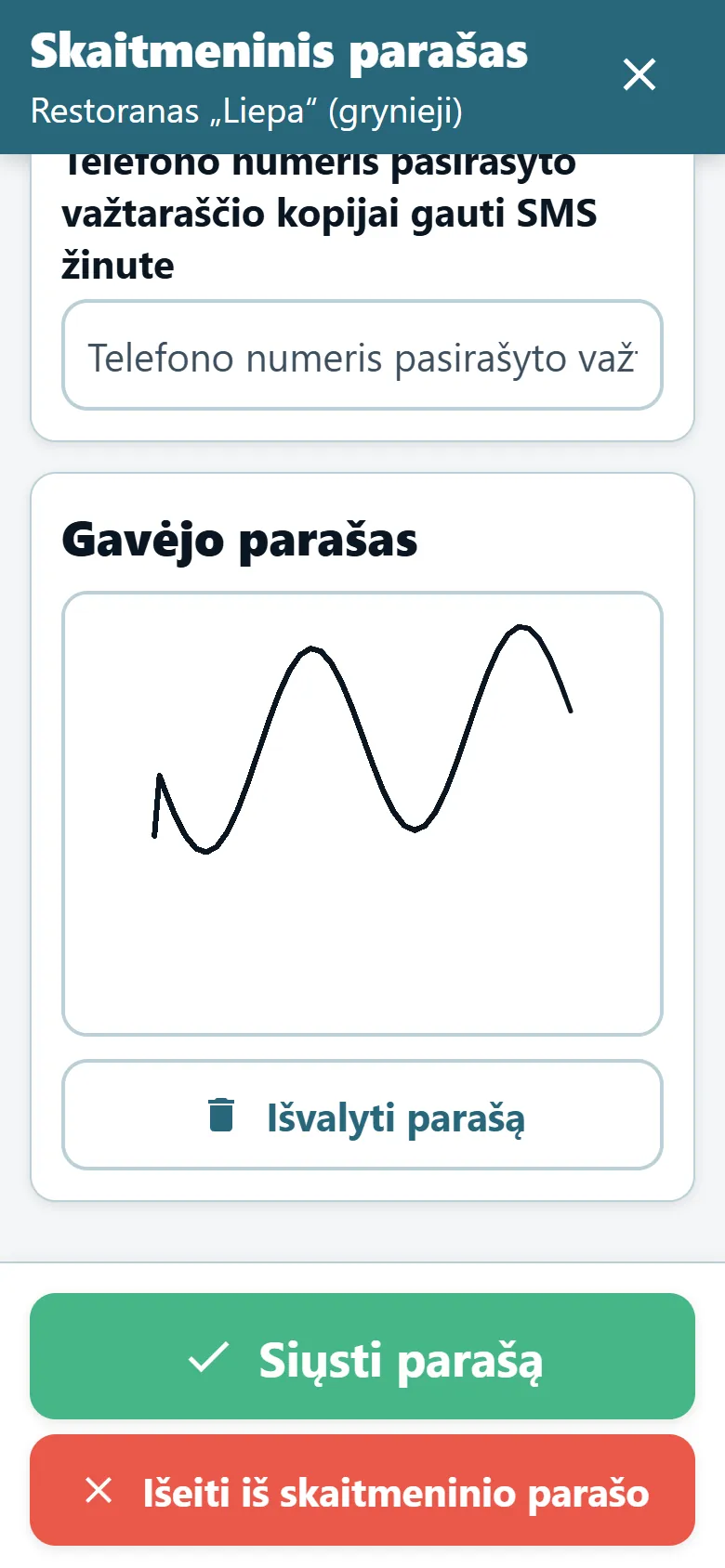
| Skaitmeninis parašas ant važtaraščio | Klientas programėlėje pasirašo patį važtaraštį, su nuotraukomis, pastabomis ir grąžinimais. |
Kiekvienas „privalomas“ jungiklis neleidžia vairuotojui užbaigti pristatymo, kol tai neatlikta, todėl biure praneštas pristatymas visada turi jūsų prašytą įrodymą. Klientams, kuriems reikia pasirašyto važtaraščio, juos aptarnaujantiems vairuotojams galima įjungti „privalomas parašas“ ir „privalomas gavėjo vardas“.
Kaip veikia skaitmeninis parašas ant važtaraščio?
Vairuotojų programėlės nustatymuose įjunkite skaitmeninį parašą, ir klientas pasirašys dokumentą vairuotojo telefone. Dokumentas programėlę gali pasiekti dviem būdais:
- Paties užsakymo važtaraštis – jūsų sistema per failų API arba failų serverį į įmonės POD aplanką įkelia PDF kiekvienam užsakymo numeriui, o klientas pasirašo būtent tą dokumentą.
- Jūsų tuščias pasirašymo šablonas – kai užsakymas neturi savo važtaraščio failo, klientas pasirašo tuščią jūsų įmonės važtaraščio PDF, vieną kartą įkeltą nustatymuose.
Kad klientai pasirašytų tik originalų dokumentą, įjunkite blokuoti pasirašymą, kai trūksta originalaus važtaraščio failo: be failo vairuotojas negali atidaryti parašo. Kad kiekvienas parašas turėtų vietą, įjunkite blokuoti pasirašymą, kol GPS išjungtas. Lauke pasirašant rodomi laukai išvardijate užsakymo laukus – pavyzdžiui, užsakymo numerį, kiekį ar sumą, – kuriuos vairuotojas ir klientas mato pasirašymo ekrane.
Pristatant klientas pasirašo, pridedama iki trijų nuotraukų, pastabos ir grąžinimai. Kur ryšys silpnas, siųsti parašą fone leidžia vairuotojui iškart važiuoti toliau, o parašas siunčiamas užkulisiuose; jei serveris parašo nepriima, programėlė jį siunčia iš naujo ir rodo dienos pabaigoje, kol jis pasieks serverį.
Pristatymo patvirtinimo parengimas
Pasirinkite reikalavimus
Vairuotojų ekrane įjunkite nuotrauką, parašą, gavėjo vardą ar padėklų ataskaitą tiems vairuotojams, kuriems to reikia.
Įjunkite skaitmeninį parašą
Vairuotojų programėlės nustatymuose pažymėkite skaitmeninį parašą ant važtaraščio ir išvardykite pasirašant rodomus laukus.
Įkelkite tuščią šabloną
Pasirinkite savo tuščio važtaraščio PDF; jis išsaugomas vos pasirinkus failą.
Nustatykite el. laiškų siuntimą
Užpildykite adresus kiekvienam parašui, parašams su pastaba ir parašams su grąžinimais bei siunčiančiąją Gmail paskyrą su jos programos slaptažodžiu.
Išbandykite su vienu vairuotoju
Vairuotojai naujus nustatymus gauna prisijungdami, todėl prieš pranešdami visiems paprašykite vieno vairuotojo atsijungti, vėl prisijungti ir pasirašyti bandomąjį pristatymą.
Kur keliauja pasirašyti važtaraščiai?
Pasirašyti važtaraščiai siunčiami el. paštu automatiškai, trimis gavėjų adresais, kad kiekvienas važtaraštis pasiektų jį tvarkantį asmenį:
- Kiekvienas parašas – adresas, gaunantis kiekvieno pasirašyto važtaraščio kopiją, pavyzdžiui, jūsų administracijos ar archyvo pašto dėžutė.
- Parašas su pastaba – tam, kas tvarko klientų pastabas.
- Parašas su grąžinimais – tam, kas tvarko grąžinimus ir kreditines sąskaitas.
El. laiškai siunčiami iš pačios įmonės Gmail paskyros, įmonės vardu, naudojant Google programos slaptažodį, kurį sukuriate Google saugos nustatymuose – niekada ne įprastą paskyros slaptažodį. Kiekvieno pasirašyto važtaraščio kopija taip pat saugoma įmonės aplanke, iš kurio ją gali pasiimti jūsų sistemos.
Nuoseklios pastabos ir grąžinimai
Pasirašytas važtaraštis naudingas tiek, kiek naudingi šalia jo esantys žodžiai. Vairuotojai pristatymo pastabas ir grąžinimų pastabas renkasi iš biuro tvarkomų paruoštų sąrašų, užuot kaskart rašę naują formuluotę, todėl ataskaitas galima palyginti tarp vairuotojų ir savaičių. Sąrašai redaguojami nustatymuose, jų eilę galima keisti, o elementus – paslėpti neištrinant; programėlę jie pasiekia vairuotojui prisijungus. Parašas su grąžinimais siunčiamas grąžinimų adresu, todėl kreditinę sąskaitą išrašantis asmuo jį mato tą pačią dieną.
Kaip vėliau rasti POD
Įrodymas naudingas tik tada, jei galite jį rasti, kai klientas paklausia. OptiRoutes siūlo kelis būdus grįžti prie pasirašyto važtaraščio:
- Tikralaikė dispečerizacija – prie sustojimo, uždaryto su važtaraščiu, rodoma dokumento piktograma; spustelėjus POD failas atsidaro naujame skirtuke.
- Pristatymų ataskaitos – vairuotojų ataskaitose su prekėmis pateikiama, kas pranešta kiekviename sustojime, ir atidaromas pasirašytas važtaraštis.
- POD archyvas – vairuotojų ekrane pasirinkite dieną ir atsisiųskite visus tos dienos įmonės pasirašytus pristatymo dokumentus vienu ZIP failu.
- Failų API – jūsų programinė įranga gauna dienos POD failų sąrašą ir atsisiunčia juos: pasirašytą PDF, parašą ir nuotraukas atskirai arba visą dieną vienu ZIP failu; žr. integracijos.
Pasirašyti failai saugomi įmonės aplanke pagal dienas ir pavadinami užsakymo numeriu, todėl dokumentą galima atsekti iki užsakymo, kuriam jis priklauso.
POD tikrinimas dienos pabaigoje
POD – dienos uždarymo dalis, o ne atskiras darbas. Kasoje prie kiekvieno maršruto kliento rodoma POD žyma – žalia, kai uždaryta, raudona, kai pristatyta be POD, pilka, kai nepristatyta, – o įspėjimų laukelyje pagal maršrutą ir vairuotoją surenkami POD neuždaryti pristatymai. Pradžios ekrano dienos eiga ir laikotarpio apžvalga skaičiuoja pristatymus su pasirašymo klaida ar be važtaraščio, todėl spraga pastebima kitą rytą, o ne mėnesio pabaigoje. Pati vairuotojų programėlė, prieš leisdama uždaryti dieną, parodo kiekvieną pristatytą užsakymą, kurio pasirašytas važtaraštis serveryje nerastas.
Pristatymų ataskaitų siuntimas į jūsų sistemas
Be dokumentų, kiekvieną pristatymo ataskaitą galima perduoti į kitą jūsų sistemą. Vairuotojų programėlės nustatymuose užpildykite pristatymų ataskaitų adresą, ir kiekviena ataskaita bus siunčiama ir ten, todėl jūsų ERP ar klientų portalas atsinaujins pats. Kai klientas vietoje paprašo kopijos, vairuotojai pasirašytu važtaraščiu taip pat gali pasidalyti tiesiai iš telefono.
Nemokamu bandomuoju laikotarpiu įjunkite skaitmeninius parašus ir pasirašykite pirmąjį važtaraštį telefone.
3 dienų nemokamas bandomasis laikotarpis · iki 50 adresų per dieną · be kredito kortelės
Dažniausiai užduodami klausimai
Ar klientai gali pasirašyti mūsų pačių važtaraštį, o ne bendrą formą?
Taip. Kai jūsų sistema pateikia PDF kiekvienam užsakymui, klientas pasirašo tą dokumentą. Kai jo nėra, klientas pasirašo jūsų tuščią šabloną.
Kiek nuotraukų gali pridėti vairuotojas?
Įjungus skaitmeninį parašą ant važtaraščio, klientas pasirašo, pridedama iki trijų nuotraukų, taip pat pastabos ir grąžinimai.
Kas gauna pasirašytus važtaraščius?
Iki trijų jūsų nustatytų adresų: vienas kiekvienam parašui, vienas parašams su pastaba ir vienas parašams su grąžinimais. Jie siunčiami iš jūsų pačių Gmail paskyros.
Ar galiu atsisiųsti visus dienos POD iš karto?
Taip. POD archyvas vairuotojų ekrane visus pasirinktos dienos pasirašytus dokumentus atsisiunčia ZIP failu, o failų API tą patį archyvą suteikia jūsų programinei įrangai.
Kas, jei klientui pasirašant vairuotojas neturi ryšio?
Įjungus siuntimą fone, vairuotojas važiuoja toliau, o parašas išsiunčiamas, kai tik įmanoma. Serverio nepriimti parašai siunčiami iš naujo ir parodomi dienos pabaigoje.
Išbandyti nemokamai – 3 dienos, be kortelės
3 dienų nemokamas bandomasis laikotarpis · iki 50 adresų per dieną · be kredito kortelės